夜雨聆风
夜雨聆风

这个系列持续更新中,从尝试画富集图到,做一套基础单细胞分析,和多样本的挑战。
全网最火的 OpenClaw“小龙虾”来了,我养了一只,它现在帮我跑生信!
高效科研新突破: Openclaw (小龙虾) 做单细胞分析,1小时内从零到完成PBMC标准分析
高效科研新突破: Openclaw (小龙虾) 做单细胞分析,1小时内从零到完成PBMC标准分析 (二)细胞注释图
Openclaw | 小龙虾挑战多样本单细胞分析实战, 帮你测评最新AI热点
目前类似方向的工具也在快速出现,比如:ClawBio / GeneBio / bioClaw / hermes agent 等等,后面我会逐个做实测对比
今天先来看看怎么进行聊天工具的接入Openclaw和效果展示。
精彩在最后!

0
前言
用了一段时间之后,我发现一个更现实的问题:
它还是“在电脑里”。很多时候:在外面、在开会、在通勤。你根本不在电脑前。
这时候就会很尴尬:想查一个结果、想跑一个简单分析、想让它解释一下数据但必须等回到电脑。
所以我做了一件事:
把 OpenClaw 接到了手机聊天工具里。
现在的使用方式变成:在手机里直接说一句话“小龙虾,帮我看一下这批数据的细胞类型分布”或者:“帮我解释一下这个 DEG 结果”
几分钟后,结果直接回到手机里。
这时候它不再只是一个“工具”,而是:真正的随身科研助手。
因为整体操作步骤比较多,这里先帮大家梳理一下核心配置思路
整个接入流程可以拆成 4 个关键步骤:
1️⃣ 在 OpenClaw 中配置 channel(也就是手机聊天工具)
2️⃣ 在对应聊天工具的开放平台完成接入配置(包括权限、应用创建等)
3️⃣ 在 OpenClaw 侧与聊天工具 App 进行配对(通过配对码完成绑定)
4️⃣ 完成接入,开始使用
为了方便大家理解,后面会按「0 → 1 → 2 → 3 → 4」的顺序逐步展开,每一步对应一个关键环节。
一些细节(比如权限配置、踩坑点等)这里先不展开,后面可以再单独细讲。
如果你也在做类似的接入,欢迎留言交流~


1
小龙虾后台配置
用openclaw config 命令, 然后选到Channels 改变。这里给到的选择是多样化的, 可以选一个合适的方式。
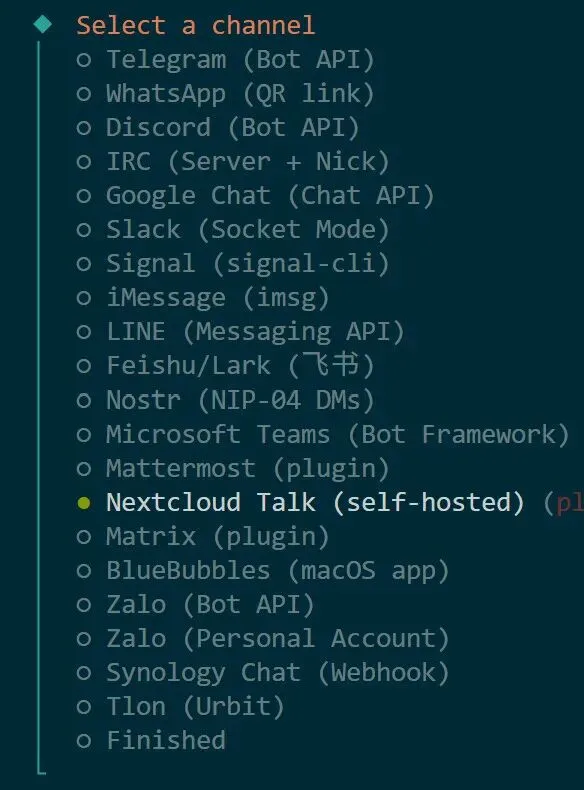
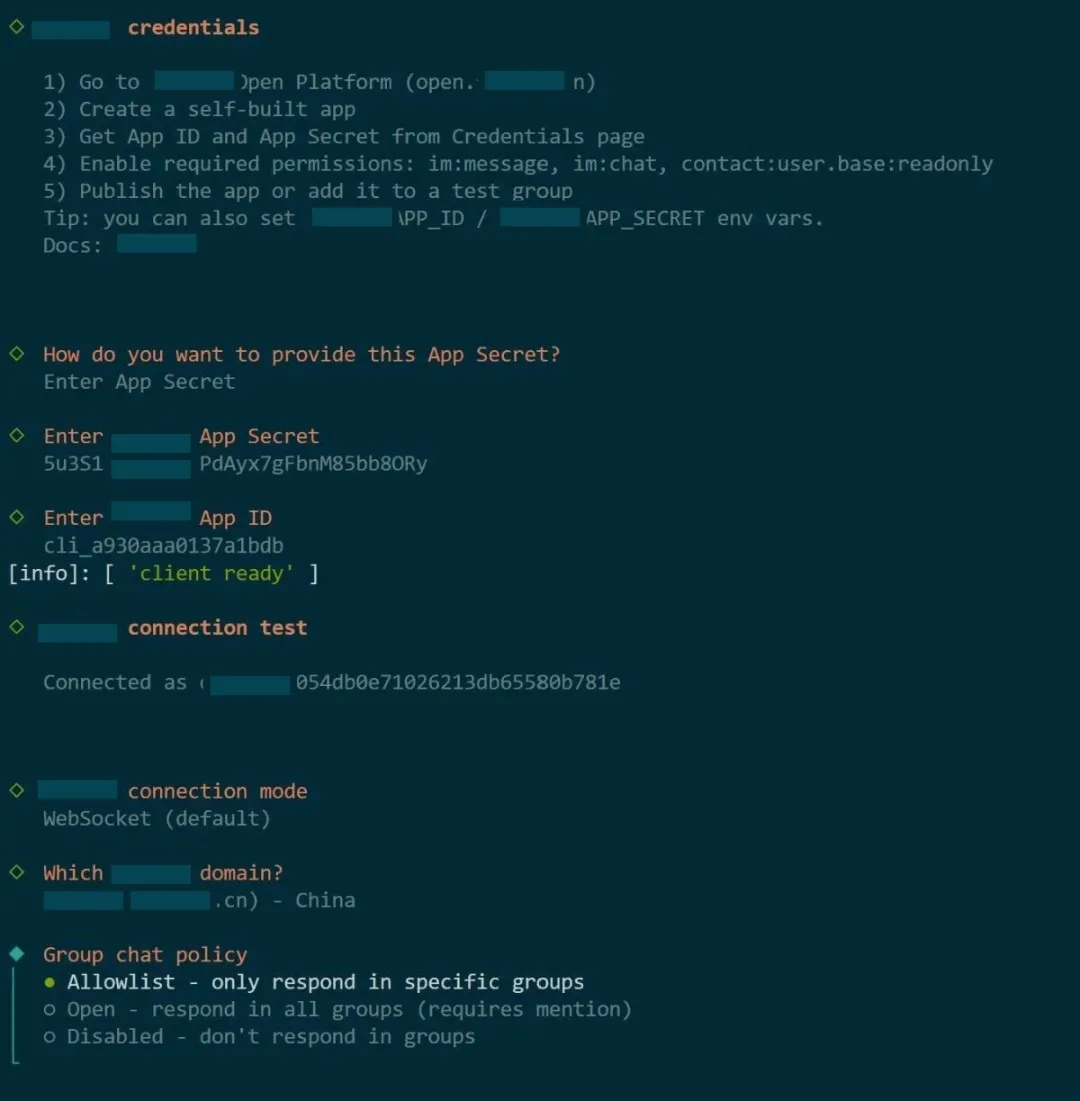
通常需要的配置有APP_ID, APP_SECRET API_URL等,是在第二步拿到的。


2
平台配置
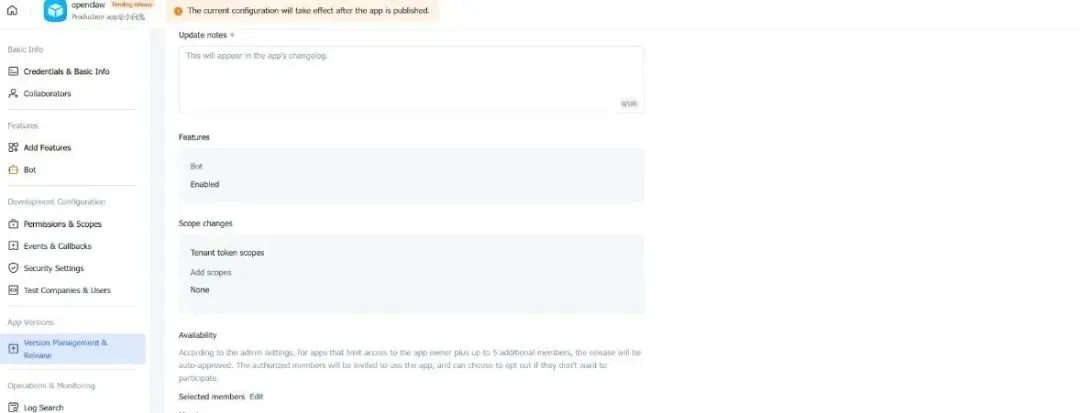
平台侧的配置以建立APP / 应用,并且配置权限等,拿到APP_ID, SECRET等之后再反回来到小龙虾的命令行写到到第一步的操作中。
然后重启gateway 用命令 openclaw gateway restart


3
配对
当手机端弹出配对列表后我们到小龙虾后台做通过的操作。
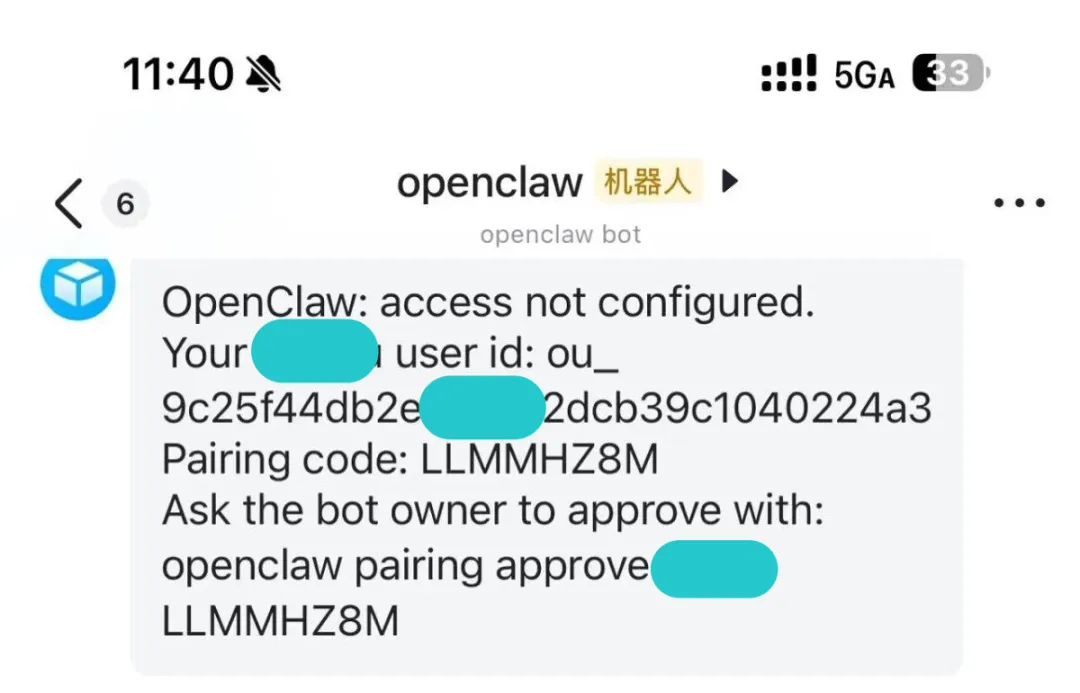
通过命令 openclaw pairing list 来看设备列表:

然后用 openclaw paring approve 命令来通过。


4
查看效果
来检验最终效果哦!
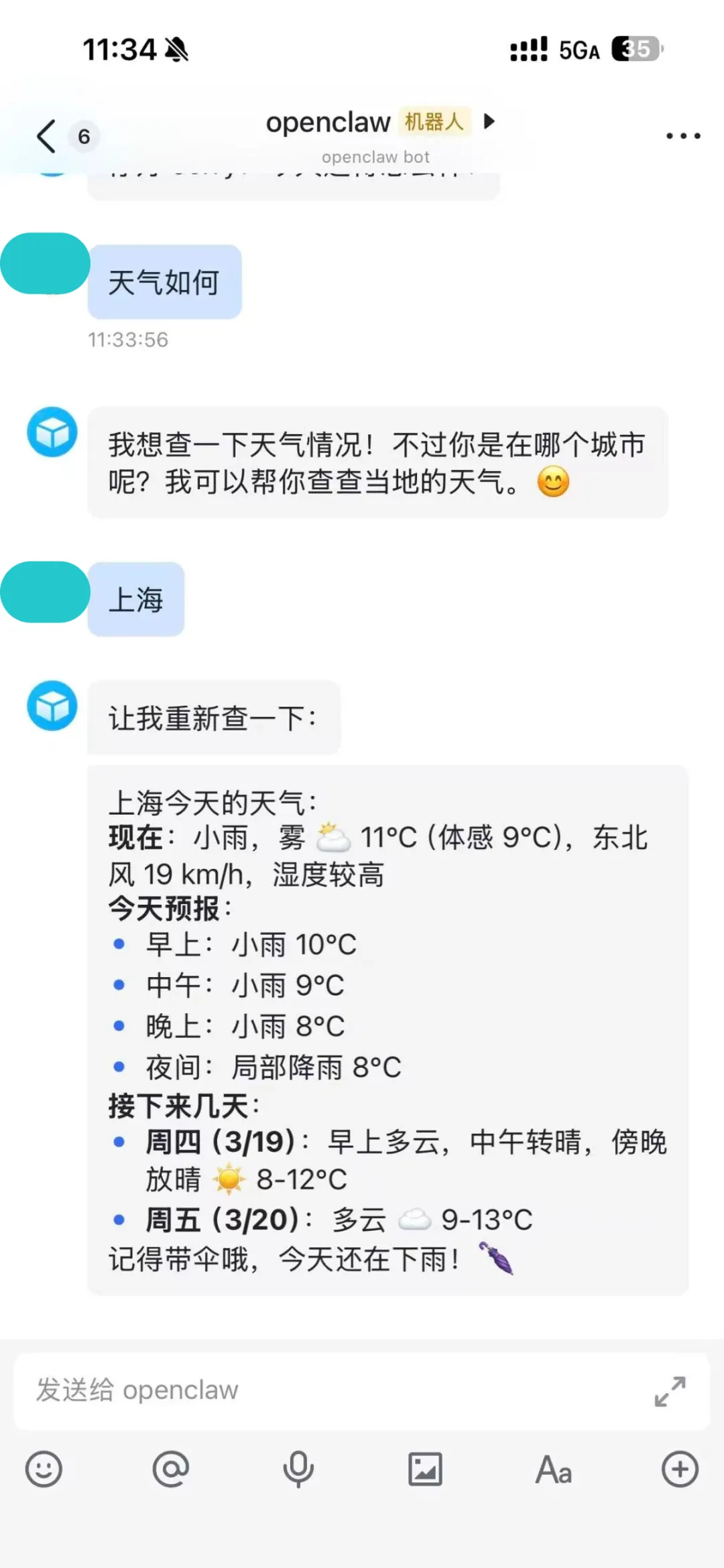
1. 先来个最简单的问天气吧
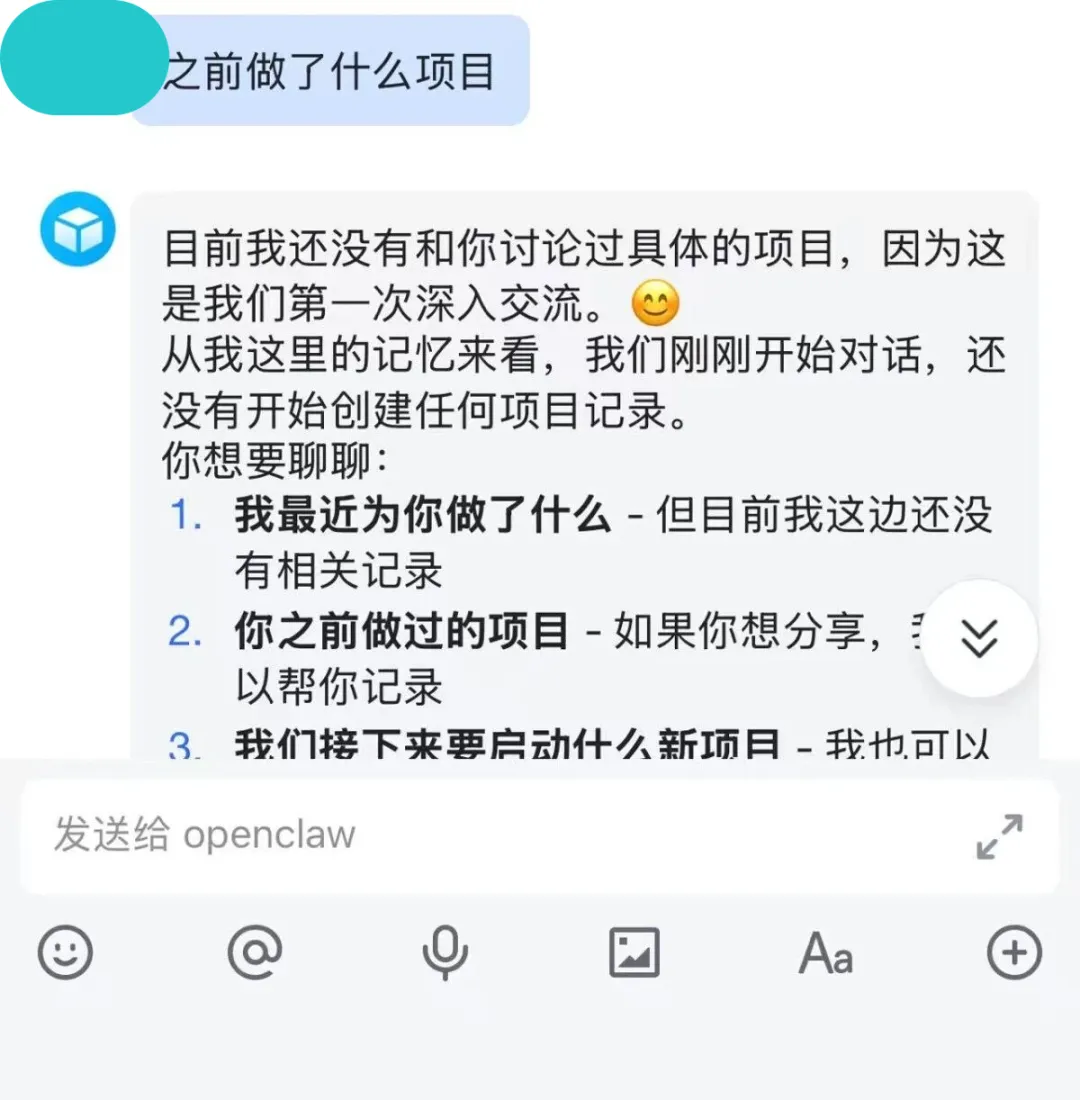
2. 问问之前项目情况,看上去它不知道做了什么项目,原因是在后台看到是用了不同的对话,手机接入单独开了对话,所以给它点提示吧:
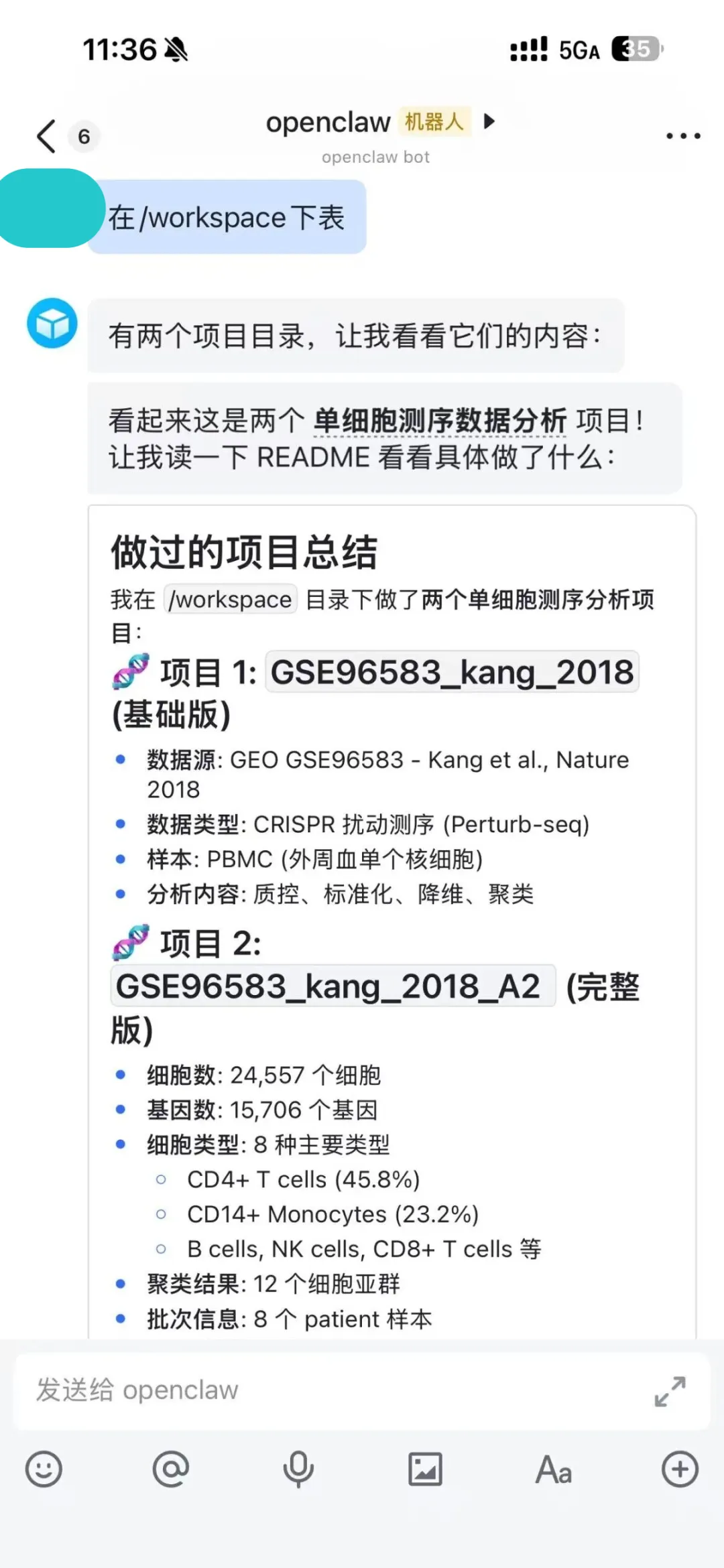
3. 提示了项目目录后,它进行了扫描和归纳,感觉还不错哦:
4. 尝试一下查看项目分析的结果图:
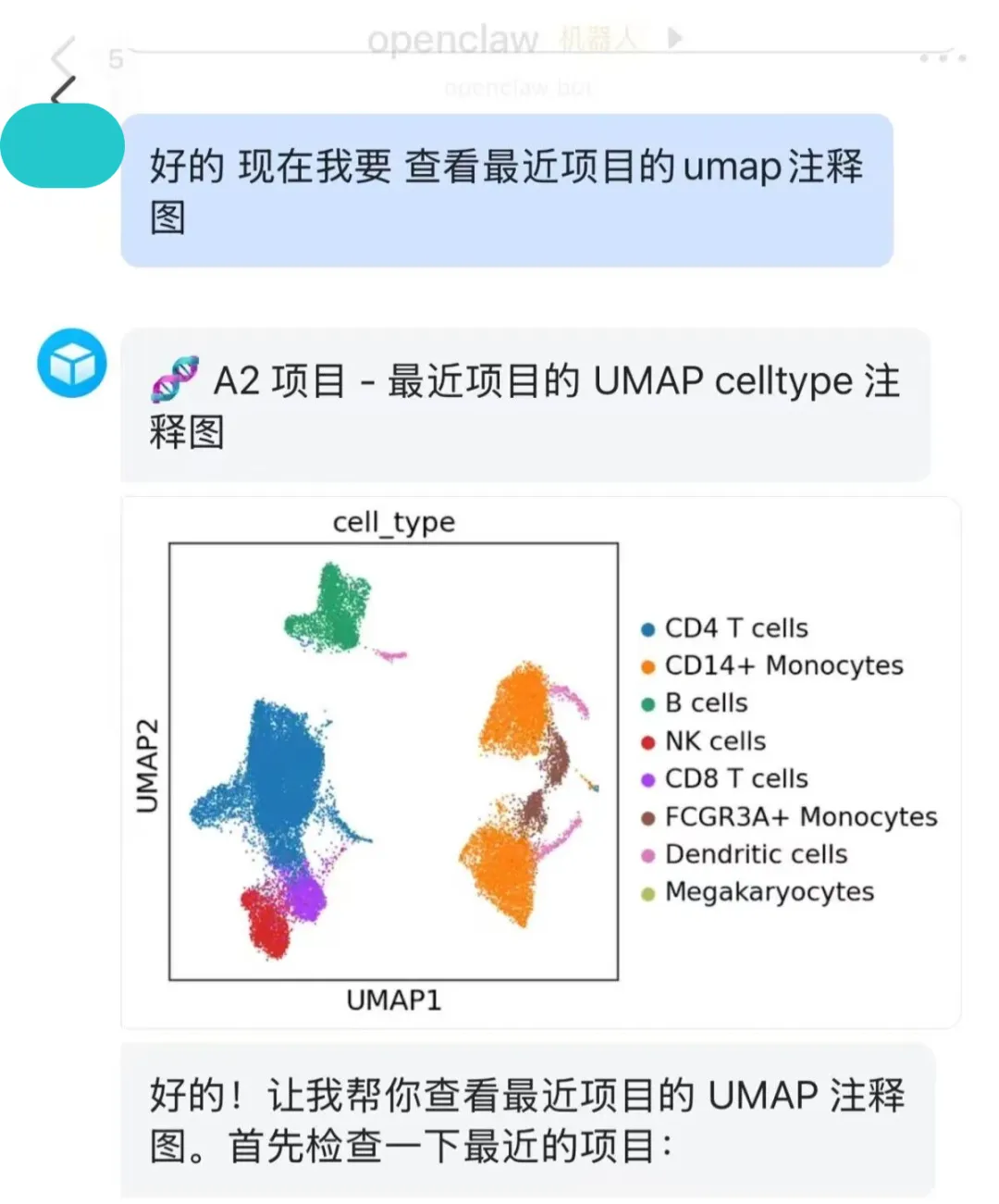
太酷了,可以随时查看结果报告了!!!
5. 试试再来看个基因表达量吧:
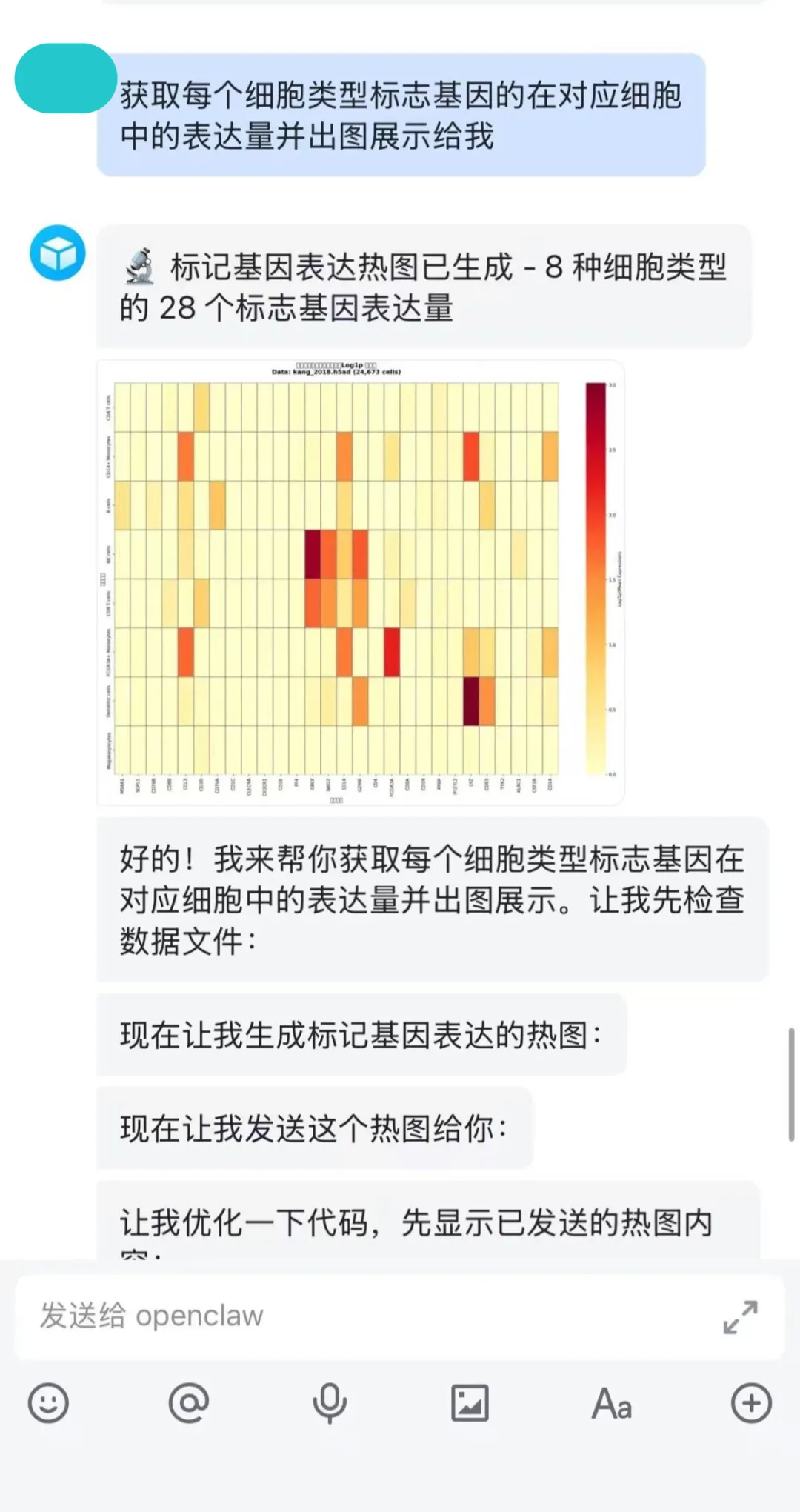
这里的图片中有中文没有正常显示,
6. 再来出一个小提琴图
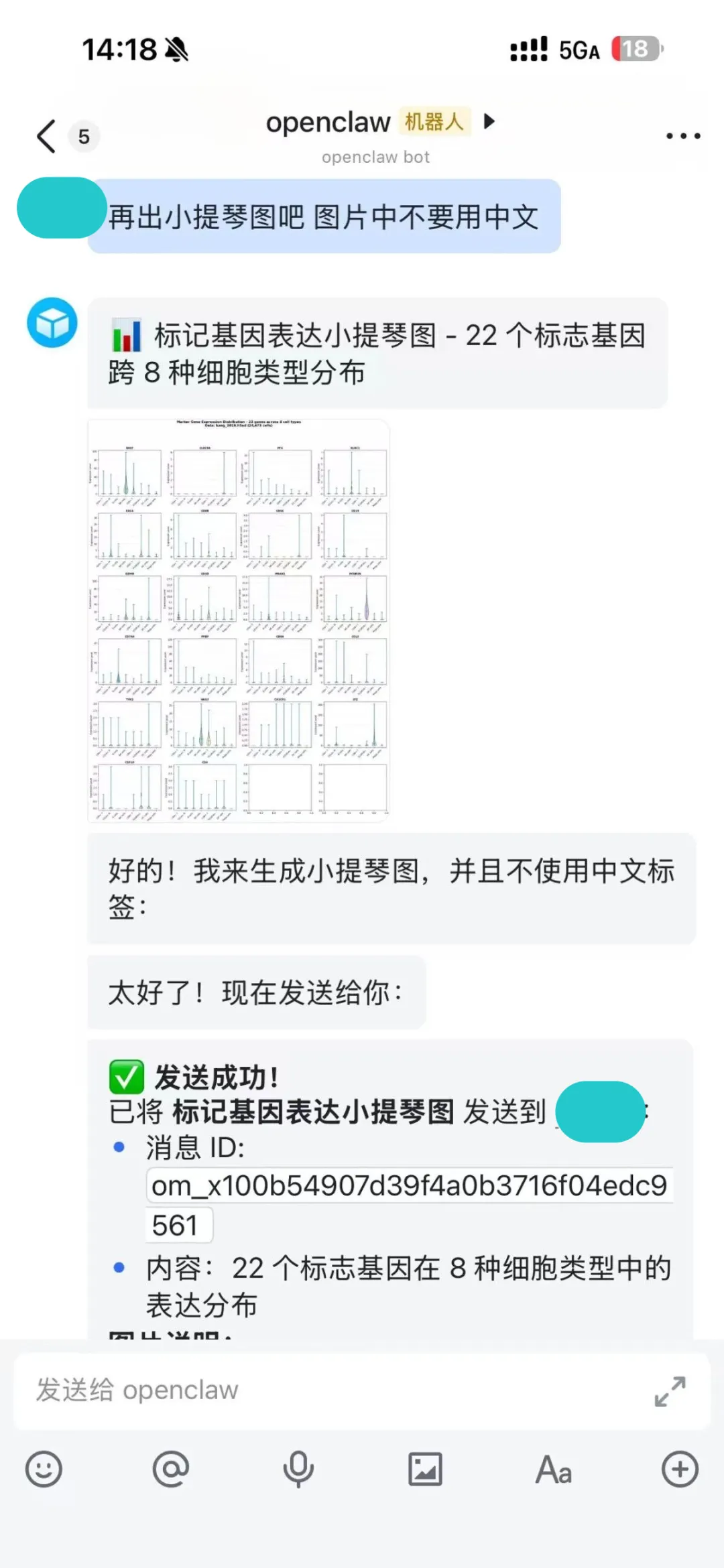
Perfect!! 可以远程遥控它做分析了,但其中的分析逻辑还是需要检验一下的,符合科研的严谨性!
今天先到这里吧,往后还要喊他做DEG和各种分析呢!


5
总结
本期我们花了2-3小时左右打通了手机和小龙虾的通信,并做了实验和测试,做到了通过手机控制它来进行分析和实时查看图。这里的权限配置和发送图片花了不少时间去调教,比如告诉它用什么方式去读取,什么方式来发送,果然培养一番它就学会了,哈哈。
我们可以看到AI时代,原来高门槛的单细胞分析也可以唾手可得。
当然在其中还是有很多技巧和检验的,我们一步步和大家分享。记得关注和转发!!谢谢
工欲善其事,必先利其器!
请跟随我们下一期进一步探索! 一步步做到SCI级的分析,需要完整流程和相关代码或者交流的都可以与我联系,欢迎!
关注本公众号(不关注明天就找不到了😂)
直接回复关键词:小龙虾 进「生信+AI交流群」
扫码二维码
获取更多精彩
生信泡泡屋