夜雨聆风
夜雨聆风Mac 安装 OpenClaw 操作教程
适用系统: macOS 12.0 (Monterey) 及以上系统架构: Apple Silicon (M1/M2/M3) 或 Intel目标: 安装 OpenClaw + 接入飞书 + 接入本地 Ollama 模型
🎯 一、前置要求
1.1 系统要求
- macOS
: 12.0 或更高版本 - Homebrew
: 已安装(如未安装见下文) - Node.js
: v18 或更高版本 - Python
: 3.9 或更高版本
1.2 网络要求
确保可以访问 GitHub 和 npm 仓库 如果使用飞书,需能访问飞书开放平台
🛠️ 二、安装 Homebrew(如未安装)
123456789# 打开终端,运行以下命令/bin/bash -c"$(curl -fsSL https://raw.githubusercontent.com/Homebrew/install/HEAD/install.sh)"# 将 Homebrew 添加到 PATH(Apple Silicon 系统)echo'eval "$(/opt/homebrew/bin/brew shellenv)"' >> ~/.zprofileeval "$(/opt/homebrew/bin/brew shellenv)"# 验证安装brew --version📦 三、安装 Node.js
123456# 使用 Homebrew 安装 Node.jsbrew install node@18# 验证安装node--versionnpm--version🔧 四、安装 OpenClaw CLI
12345678# 安装 OpenClaw CLIbrew install openclaw-cli# 验证安装openclaw --version# 输出示例:# openclaw-cli version: 2026.3.12如果不想通过homebrew安装,也可直接查看其官网教程,按照其操作命令进行安装。官网地址:https://openclaw.ai/
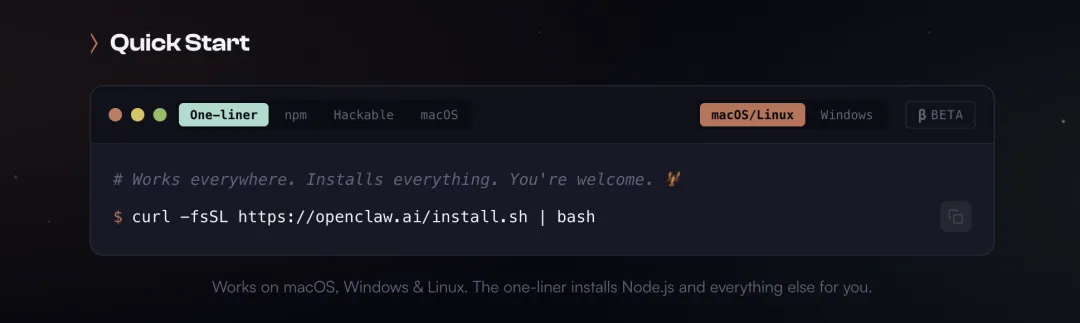
12# 安装命令curl -fsSL https://openclaw.ai/install.sh | bash🪶 五、配置飞书接入
5.1 注册飞书开发者账号
访问 飞书开放平台 登录你的飞书账号 点击"创建应用" 选择"企业内部应用"
5.2 创建应用
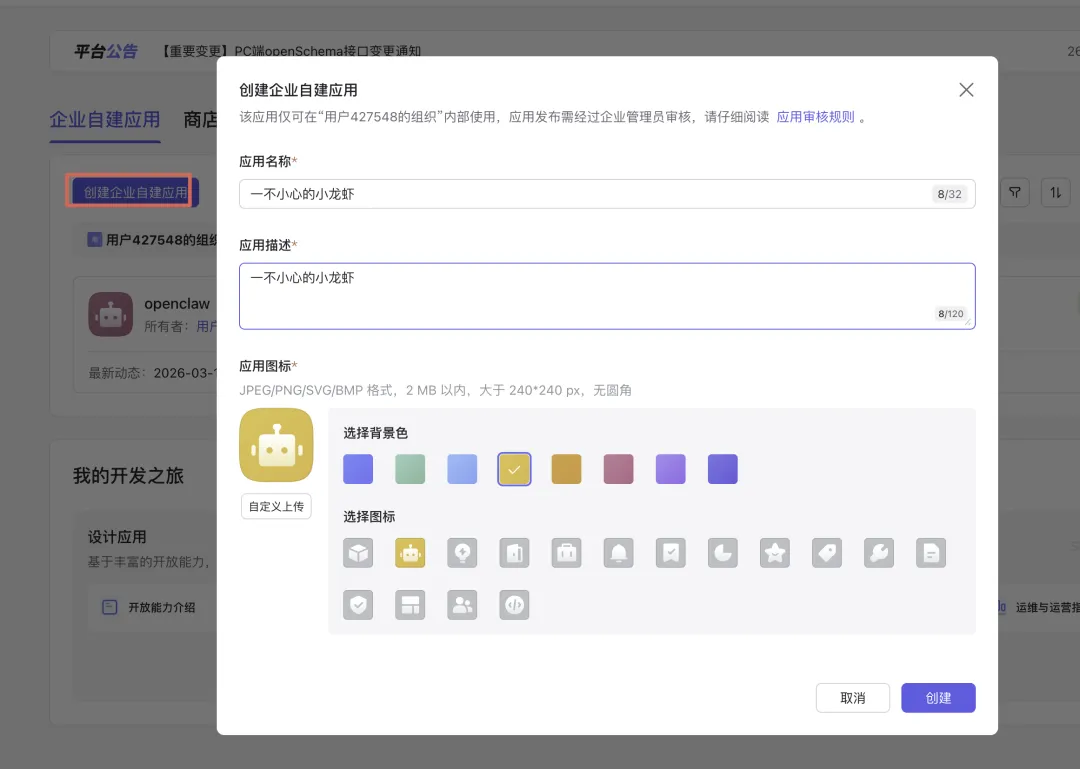
- 应用基本信息
应用名称:填写你的应用名称(如"OpenClaw Assistant") 应用 logo:可选上传 应用介绍:填写应用描述
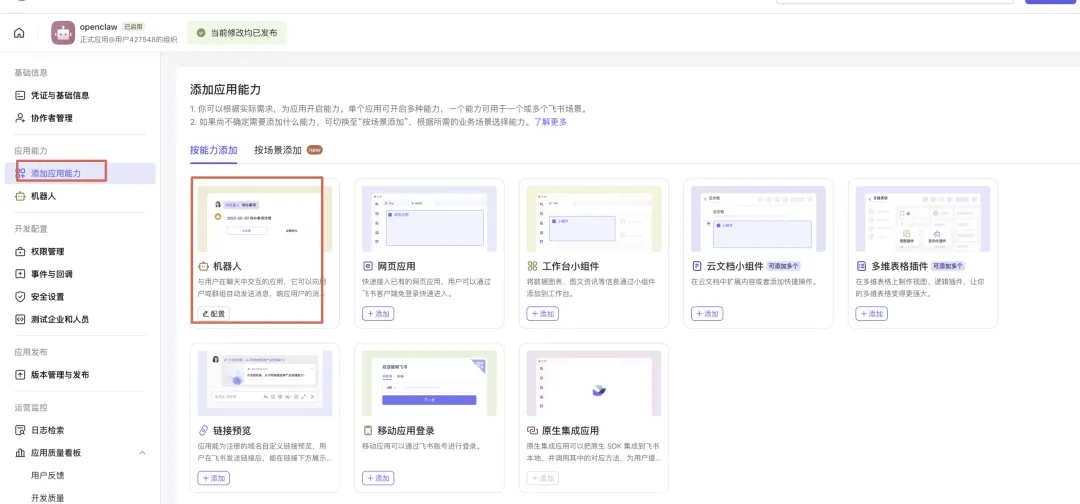
- 添加能力
选择左侧菜单:添加应用能力 选择按能力添加下的机器人
- 权限配置
im:message:send- 发送消息 chat:messages:read- 读取消息 点击"权限配置" 添加必要权限:
也可以直接复制以下文档,直接导入到权限配置里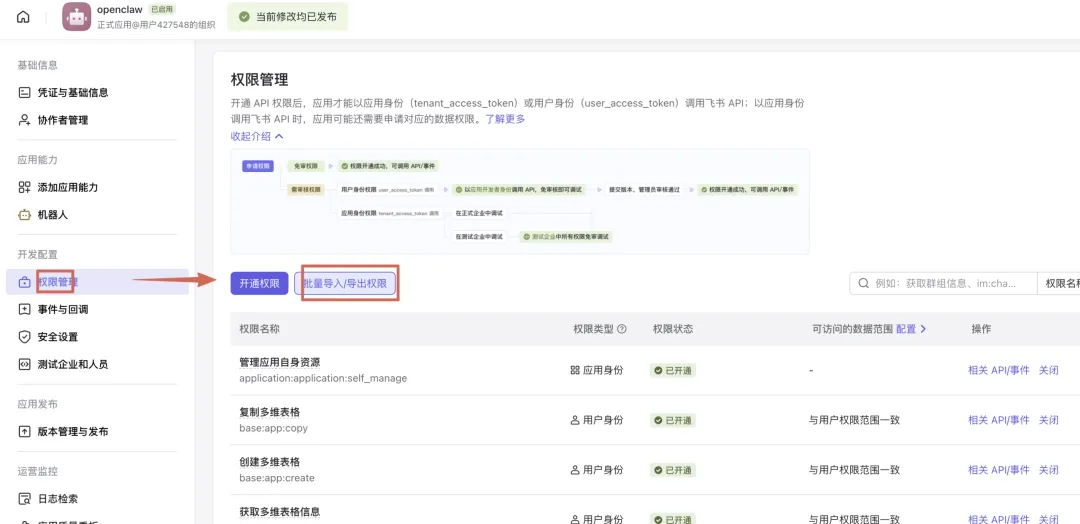
1234567891011121314151617181920212223242526272829303132333435363738394041424344454647484950515253545556575859606162636465666768697071727374757677787980818283848586878889909192939495969798{ "scopes": { "tenant": [ "application:application:self_manage", "cardkit:card:read", "cardkit:card:write", "contact:contact.base:readonly", "docx:document:readonly", "im:chat:read", "im:chat:readonly", "im:chat:update", "im:message.group_at_msg:readonly", "im:message.p2p_msg:readonly", "im:message.pins:read", "im:message.pins:write_only", "im:message.reactions:read", "im:message.reactions:write_only", "im:message:readonly", "im:message:recall", "im:message:send_as_bot", "im:message:send_multi_users", "im:message:send_sys_msg", "im:message:update", "im:resource" ], "user": [ "base:app:copy", "base:app:create", "base:app:read", "base:app:update", "base:field:create", "base:field:delete", "base:field:read", "base:field:update", "base:record:create", "base:record:delete", "base:record:retrieve", "base:record:update", "base:table:create", "base:table:delete", "base:table:read", "base:table:update", "base:view:read", "base:view:write_only", "board:whiteboard:node:create", "board:whiteboard:node:read", "calendar:calendar.event:create", "calendar:calendar.event:delete", "calendar:calendar.event:read", "calendar:calendar.event:reply", "calendar:calendar.event:update", "calendar:calendar.free_busy:read", "calendar:calendar:read", "contact:contact.base:readonly", "contact:user.base:readonly", "contact:user.employee_id:readonly", "contact:user:search", "docs:document.comment:create", "docs:document.comment:read", "docs:document.comment:update", "docs:document.media:download", "docs:document:copy", "docx:document:create", "docx:document:readonly", "docx:document:write_only", "drive:drive.metadata:readonly", "drive:file:download", "drive:file:upload", "im:chat.members:read", "im:chat:read", "im:message", "im:message.group_msg:get_as_user", "im:message.p2p_msg:get_as_user", "im:message:readonly", "offline_access", "search:docs:read", "search:message", "space:document:delete", "space:document:move", "space:document:retrieve", "task:comment:read", "task:comment:write", "task:task:read", "task:task:write", "task:task:writeonly", "task:tasklist:read", "task:tasklist:write", "wiki:node:copy", "wiki:node:create", "wiki:node:move", "wiki:node:read", "wiki:node:retrieve", "wiki:space:read", "wiki:space:retrieve", "wiki:space:write_only" ] }}- 事件与回调
机器人进群:im.chat.member.bot.added_v1 机器人被移出群:im.chat.member.bot.deleted_v1 消息已读:im.message.message_read_v1 接收消息:im.message.receive_v1 订阅方式选择:选择 长连接 添加事件:
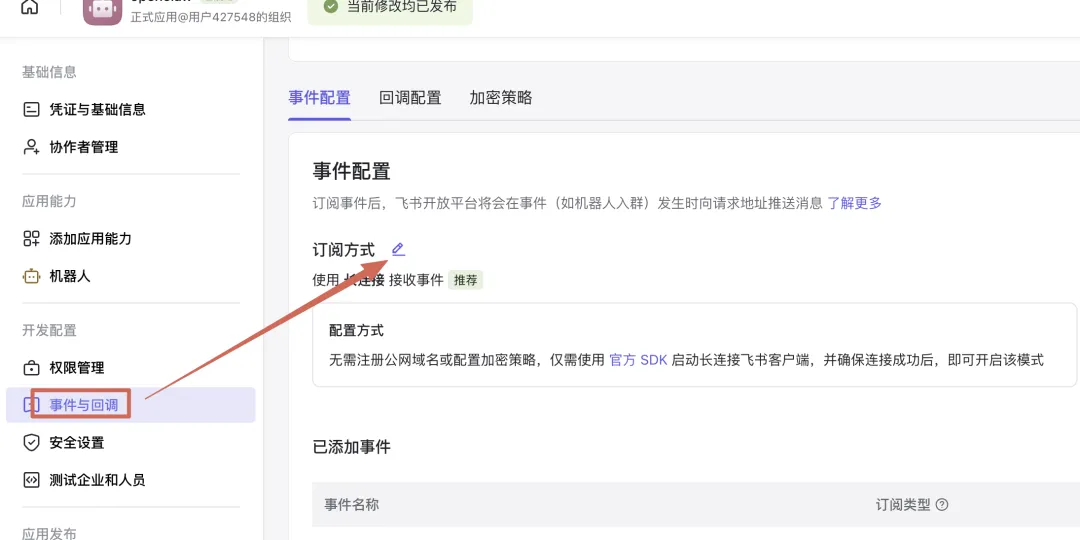
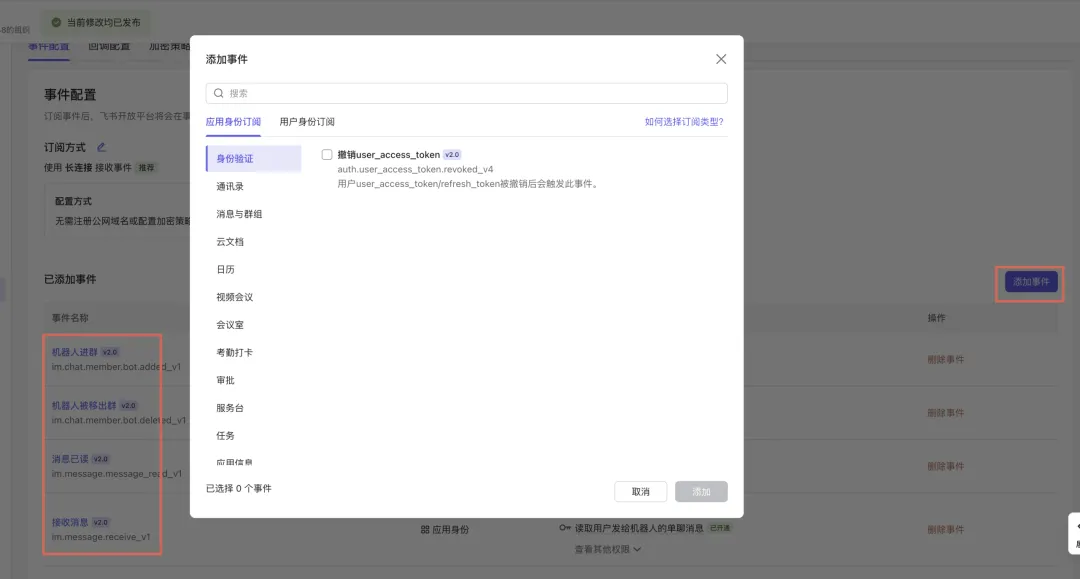
- 保存配置
点击"保存并发布" 记录 App ID 和 App Secret
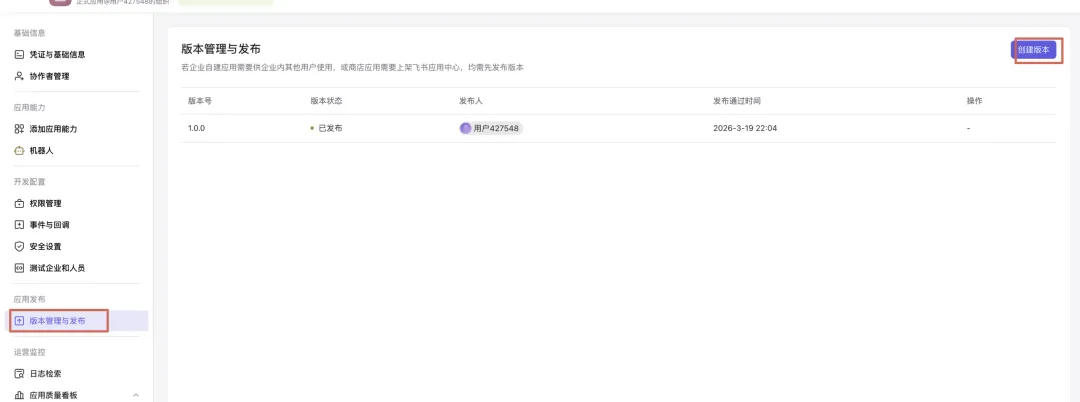
5.3 配置 OpenClaw 接入飞书
123456789101112# 打开 OpenClaw 配置openclaw channels add# 按照提示输入:# 1. 选择 channel: feishu# 2. 输入 App ID: 你的飞书应用 App ID# 3. 输入 App Secret: 你的飞书应用 App Secret# 4. 输入 tenant_id: 你的飞书企业 ID(可留空)# 5. 选择 surface: feishu# 或者手动编辑配置文件:# 路径:~/.openclaw/config.yaml
5.4 配置飞书 Webhook
1234567# 在飞书开放平台,进入应用的"开发配置"# 点击"事件订阅"# 添加订阅事件:# - im.message.received_v2 - 收到消息# - im.message.sent_v2 - 发送消息# 保存配置,记录 Webhook URL5.5 测试飞书连接
12345# 启动 OpenClawopenclaw gateway start# 在飞书聊天中,搜索你的应用名称# 发送消息测试连接5.6 飞书机器人配置
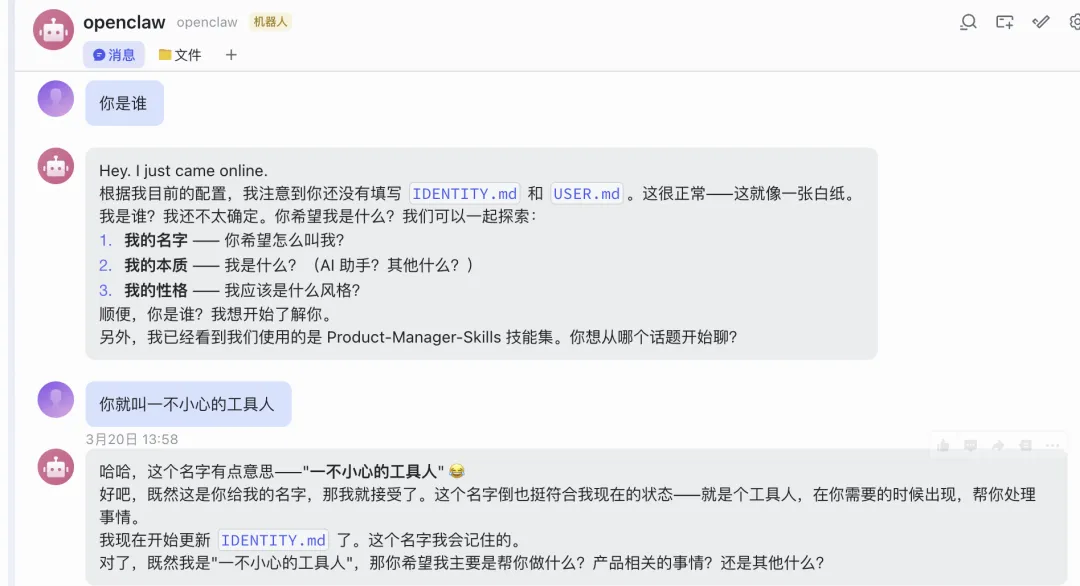
在飞书消息是选择添加的机器人进行对话 得到回复后在终端输入其返回的命令进行配对(如下图)
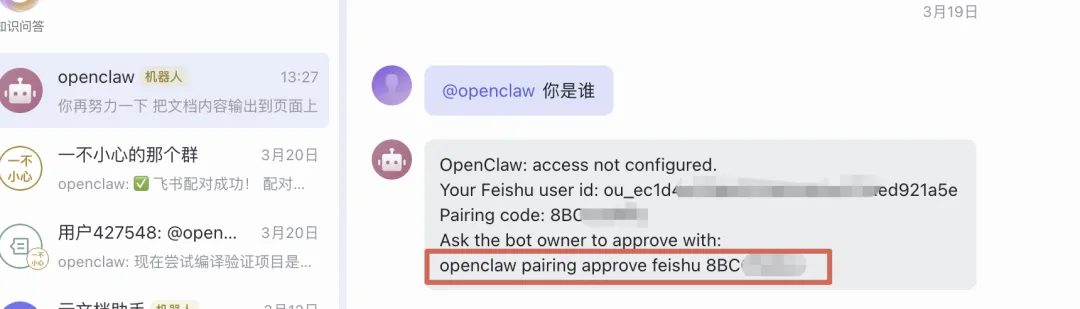
1openclaw pairing approve feishu 8XXXXX配置完成后就可以通过飞书机器人指挥你的opencalw干活了
🤖 六、配置本地 Ollama 模型
6.1 安装 Ollama
12345# 使用 Homebrew 安装 Ollamabrew install ollama# 验证安装ollama --version6.2 启动 Ollama 服务
12345# 启动 Ollama 服务(后台运行)ollama serve# 或者在新终端窗口运行ollama serve &6.3 拉取模型
12345678910# 安装 qwen3.5:35b 模型(推荐)ollama pull qwen3.5:35b# 或者安装其他模型:# ollama pull llama3.3# ollama pull mistral# ollama pull gpt-oss# 查看已安装的模型ollama list6.4 配置 OpenClaw 使用 Ollama
123456789# 编辑配置文件nano ~/.openclaw/config.yaml# 添加或修改以下内容:model: ollama/qwen3.5:35bdefault_model: ollama/qwen3.5:35b# 或者使用默认配置(OpenClaw 会自动检测本地 Ollama)openclaw gateway start6.5 测试 Ollama 连接
1234# 在终端测试 Ollama 响应ollama run qwen3.5:35b "你好"# 查看输出,应该能看到模型回复6.6 快速配置
1234# ollama 安装完成后直接输入ollama命令ollama# 出现以下界面 选择 Launch OpenClaw# 再选择你本地已安装模型 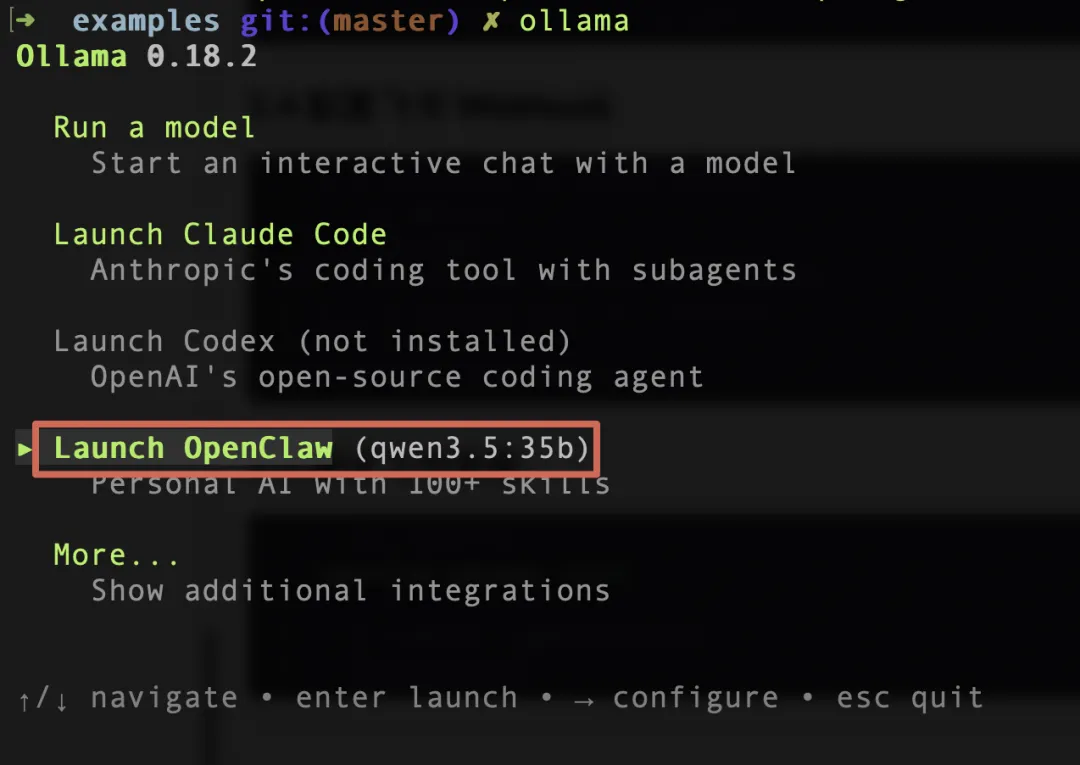
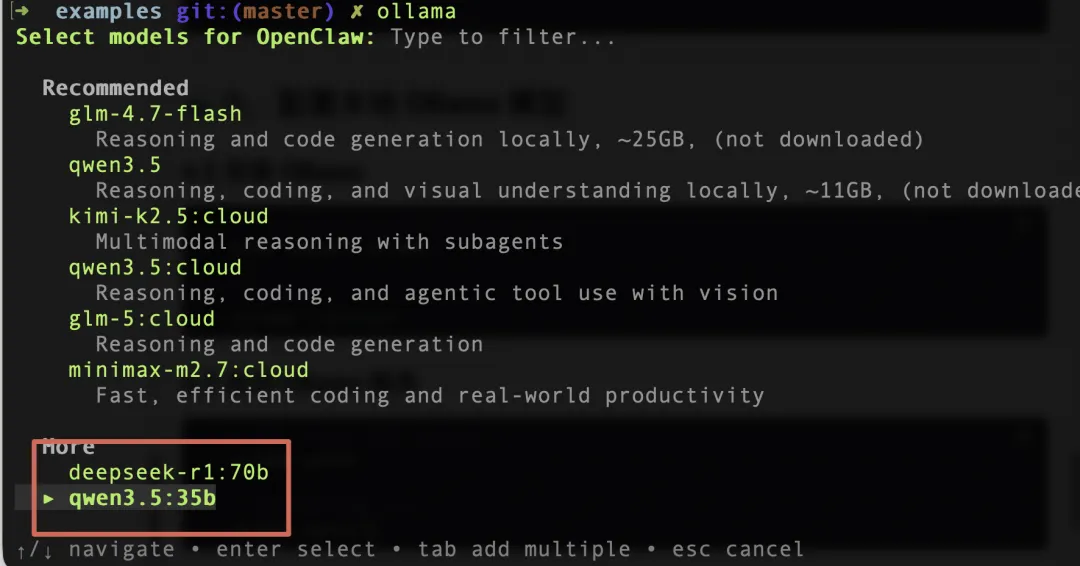
进入ollam官网查看:https://docs.ollama.com/integrations/openclaw
🚀 七、启动 OpenClaw
12345678910# 启动 OpenClaw Gatewayopenclaw gateway start# 查看运行状态openclaw gateway status# 输出示例:# Gateway running on port 8080# Model: qwen3.5:35b# Channel: feishu✅ 八、验证安装
8.1 检查 OpenClaw 状态
1openclaw status8.2 检查飞书连接
12# 在飞书聊天中,向 OpenClaw 发送消息# 查看是否收到回复8.3 检查 Ollama 连接
1234# 运行测试命令ollama run qwen3.5:35b "OpenClaw 安装测试"# 应该能看到模型回复📝 九、常见问题
问题 1: Homebrew 安装失败
解决方案:
123# 检查网络连接# 尝试重新运行安装脚本/bin/bash -c"$(curl -fsSL https://raw.githubusercontent.com/Homebrew/install/HEAD/install.sh)"问题 2: Ollama 无法启动
解决方案:
12345678# 检查 Ollama 服务状态brew services list | grep ollama# 启动 Ollamabrew services start ollama# 查看日志brew services info ollama问题 3: 飞书连接失败
解决方案:
12345# 检查 App ID 和 App Secretcat ~/.openclaw/config.yaml | grep-E"(app_id|app_secret)"# 验证飞书 Tokenopenclaw config reset🔧 十、其他配置说明
10.1 配置文件位置
- 主配置
: ~/.openclaw/config.yaml - 工作目录
: ~/.openclaw/workspace/ - 日志目录
: ~/.openclaw/logs/
10.2 常用命令
1234567891011121314151617# 启动 Gatewayopenclaw gateway start# 停止 Gatewayopenclaw gateway stop# 重启 Gatewayopenclaw gateway restart# 查看状态openclaw gateway status# 查看详细日志openclaw gateway logs# 重置配置openclaw config reset🎉 十一、完成!
恭喜你完成了 OpenClaw 的安装!
开始对话