在日常的运维和财务管理工作中,我们经常收到这样的灵魂拷问:“为什么我的金蝶云星空打开单据要转圈圈转半天?”
“为什么登录系统时提示‘缓存不足’?”
“为什么我的电脑开机去倒杯水回来还没进系统?”
其实,很多时候,不是金蝶云星空服务器出了问题,而是你电脑C盘“红”了!C盘爆满不仅会让Windows系统卡顿,更会直接影响金蝶云星空客户端的缓存写入、报表导出效率,甚至导致客户端闪退。今天,云星空研习社就结合实战经验,给大家整理一份保姆级C盘清理指南。学会这几招,让你的电脑和系统一起“轻装上阵”!
第一招:用好系统自带的“大扫除”(最安全)
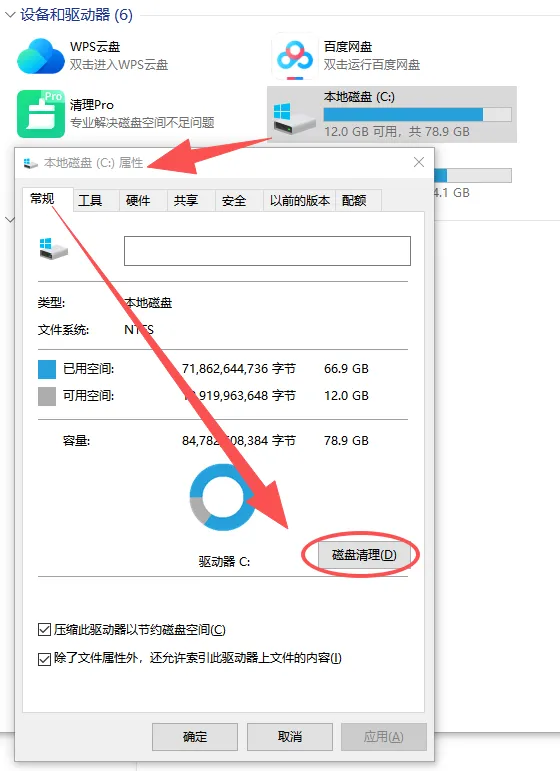
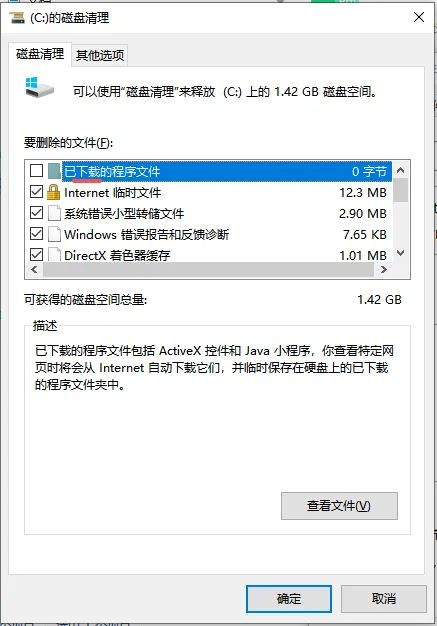
Windows其实自带了一个非常安全的“清洁工”,这是清理C盘最稳妥的第一步。打开“此电脑” -> 右键点击C盘 -> 选择“属性” -> 点击“磁盘清理”。如图1图1在弹出的窗口中,勾选“临时文件”、“回收站”、“缩略图”等。这里要特别留意,如果你的金蝶云星空是本地部署模式,建议不要勾选“下载”文件夹,以免误删重要安装包。如图2,点击确定后,系统会自动释放几个G的空间。图2
第二招:精准打击,揪出“吃空间”的大户
很多用户的C盘爆满,是因为把C盘当成了“杂货铺”。特别是以下几个文件夹,是金蝶云星空在运行时最容易产生临时数据的地方。金蝶云星空在打开报表、打印预览时,会产生大量的临时文件。如果不清理,它们会日积月累。按键盘 Win + R,输入 %temp% 并回车。Ctrl + A 全选,然后按 Shift + Delete 彻底删除。遇到提示“正在使用”的文件,直接跳过即可。很多小伙伴习惯把金蝶云星空的补丁包、安装程序直接放在“下载”里。打开 C:\Users\你的用户名\Downloads。按大小排序,把那些超过500M的安装包、压缩包,如果确认不再需要,果断删除!如果你是通过浏览器访问金蝶云星空(HTML5端),浏览器缓存过大同样会导致加载缓慢。以Chrome为例,在设置中找到“隐私和安全” -> “清除浏览数据” -> 选择“缓存的图片和文件”,时间范围选择“所有时间”。
第三招:给微信和QQ“减肥”
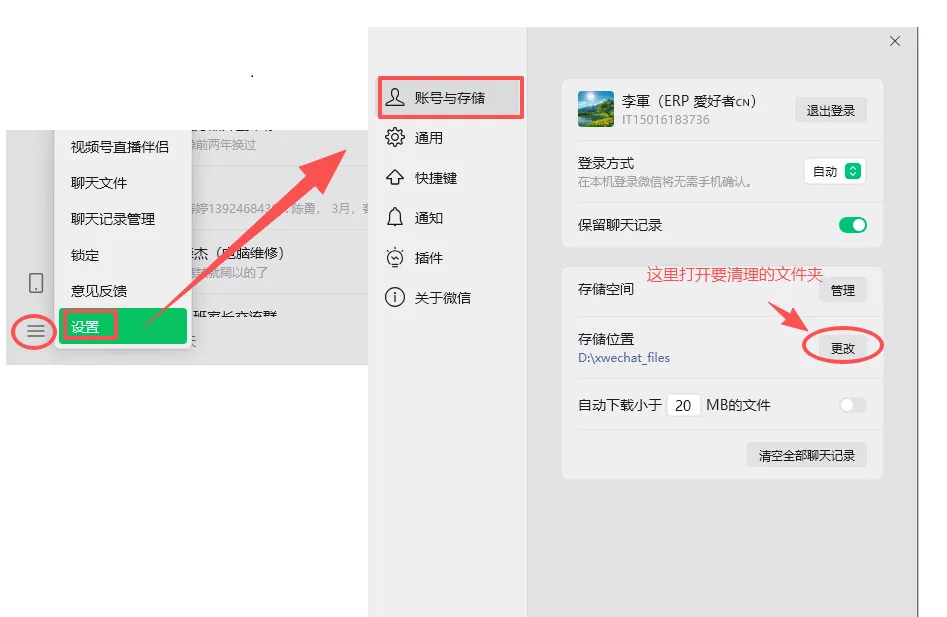
这绝对是C盘的头号杀手!很多人C盘爆满,不是因为系统,也不是因为金蝶软件,而是因为微信和QQ的自动下载。特别是金蝶云星空的运维群、财务交流群,每天群里发的Excel、PDF、图片全自动下载到了C盘。打开微信PC版,点击左下角“菜单” -> “设置” -> “账号与存储”,如图3。点击“更改”,你会看到一个 WeChat Files 文件夹。进入 FileStorage,里面的 Video、File、Image 文件夹,按日期排序,把几个月之前的文件直接删掉。小贴士: 清理前最好退出微信,否则有些文件被占用无法删除。
图3
第四招:卸载不用的“僵尸软件”
点击“大小”排序,看看哪些软件占了几百兆甚至几个G,但你从来没用过。特别提醒: 如果你使用的是金蝶云星空客户端,请不要卸载名字里带“Kingdee”或“SQL Server”的组件,这些是系统的核心。
写在最后
C盘就像电脑的“心脏”,金蝶云星空的运行效率也与之息息相关。定期清理C盘,不仅是为了腾出空间,更是为了维持企业业务的高效流转。作为财务或IT人员,保持系统环境的洁净,也是专业素养的一部分。如果你觉得这篇文章对你有帮助,欢迎点赞、在看、转发给那个C盘总飘红的同事!关注【云星空研习社】,我们将持续为你带来更多关于金蝶云星空的操作技巧、运维干货和效率提升秘籍。
 夜雨聆风
夜雨聆风