 夜雨聆风
夜雨聆风Windows 安装 OpenClaw 教程
用 Windows 的朋友看过来,这篇帮你从零搞定 OpenClaw 安装。说是教程,其实就是手把手带着走一遍,比网上那些又长又啰嗦的攻略简单多了。
一、先确认电脑版本
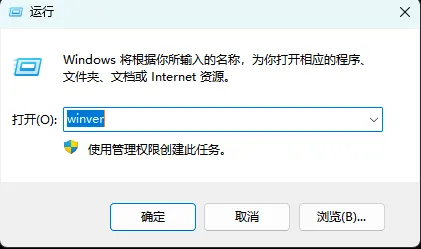
按住键盘上的 Windows 键 + R,弹出运行框,输入 Winver,回车。
弹出来的窗口会显示你的系统版本。只要是 Windows 10 及以上就可以,版本低点的话先去微软官网升级一下。
二、打开终端
在 Windows 搜索栏输入「终端」,注意不要直接点开,右键 → 以管理员身份运行。
系统会弹一个确认框,问「是否允许此应用对你的设备进行更改」,点「是」。
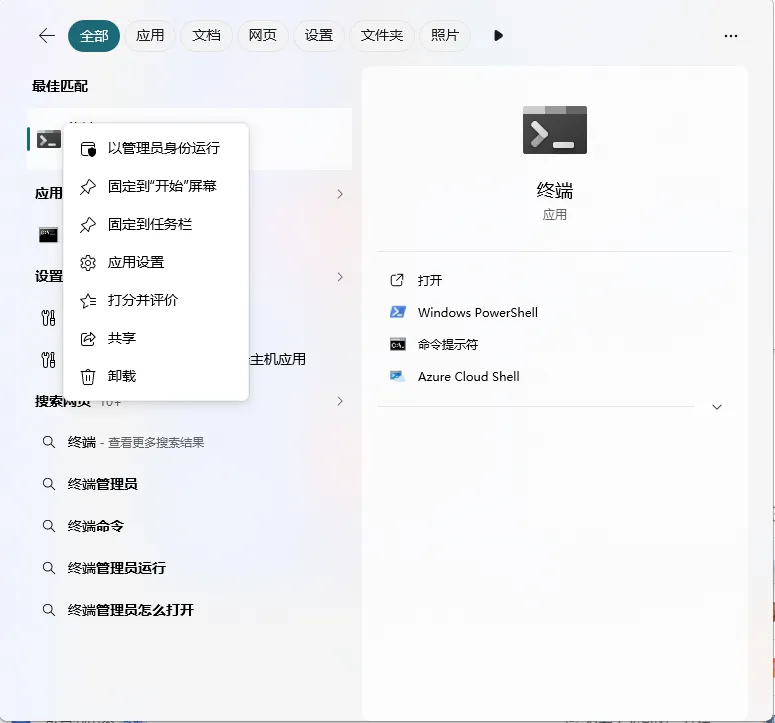
怎么确认自己用的是管理员身份?
看窗口最上面的标题栏——如果写着「管理员:Windows PowerShell」就对了。如果只写「Windows PowerShell」,没有「管理员」三个字,说明你没有用管理员身份打开,关掉重来。

解锁脚本运行权限
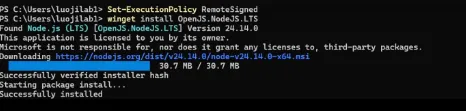
Windows 默认有一个安全设置:不让 PowerShell 运行从网上下载的脚本。我们后面要用 npm 装东西,需要先把这个限制解开。输入这行命令:
Set-ExecutionPolicy RemoteSigned
三、安装 Node.js
Node.js 是 OpenClaw 的运行环境——OpenClaw 是用 JavaScript 写的,需要 Node.js 才能跑。你可以理解成:没有 Node.js,龙虾就没地方住。
输入这行命令:
winget install OpenJS.NodeJS.LTSwinget 是 Windows 自带的应用安装工具,跟手机上的应用商店一个意思,只不过是用命令来装。LTS 是「长期支持版」,更稳定。
安装过程中可能会弹出一个安装向导窗口,一路点下一步就行。等它跑完,看到「Successfully installed」就 OK 了。
安装 Git
再装一个 Git。Git 是程序员用来管理代码的工具,OpenClaw 安装过程中需要用它来下载一些依赖文件。输入这行命令,同样等它跑完就行。
winget install Git.Git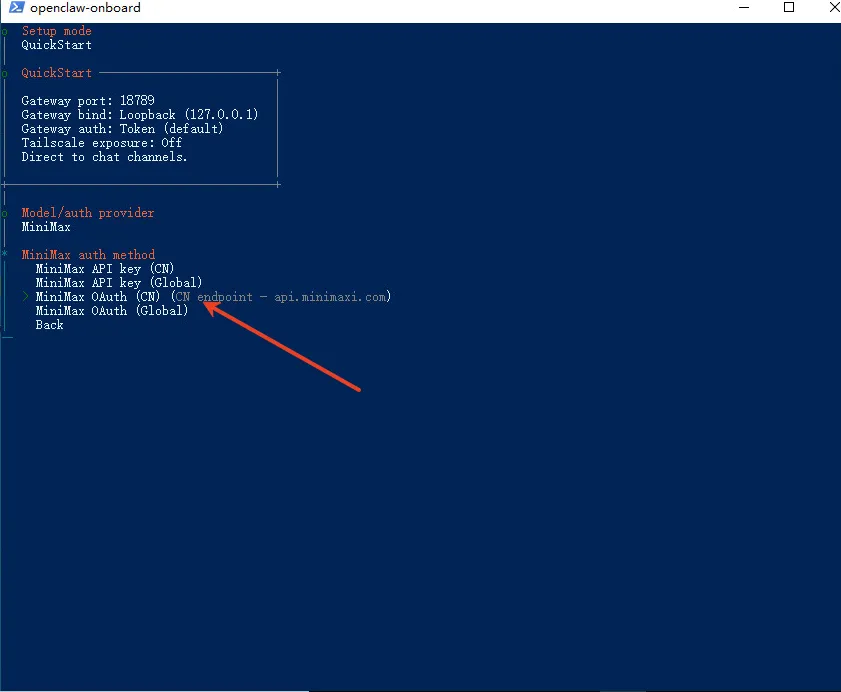
重新打开终端
重要的一步:装完 Node.js 和 Git 之后,把当前这个终端窗口关掉,重新用管理员身份打开一个新的。
为什么要这么做?因为 Windows 需要重新加载一次环境,才能识别到刚装好的新命令。如果不关掉重开,你输 npm 或者 git,系统会告诉你「找不到这个命令」。
四、安装 OpenClaw
npm install -g openclaw@latestnpm 是 Node.js 自带的「应用商店」,跟 winget 类似,但它专门装 JavaScript 写的程序。这行命令的意思是「从 npm 应用商店下载安装 OpenClaw 最新版」。-g 是「全局安装」,意思是装完后在电脑的任何地方都能用 openclaw 这个命令。
安装过程中,你可能会看到一些黄色的提示,写着「warn」或者「deprecated」之类的。不用管,那不是报错,只是提示某些小依赖包版本旧了,不影响使用。

五、验证安装
装好之后,先验证一下。输入:
openclaw --version
六、进入配置向导
接下来配置 OpenClaw。输入:
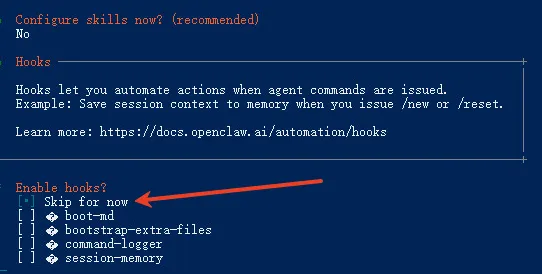
openclaw onboard --install-daemon它会启动一个配置向导,一步步问你几个问题。下面是几个关键步骤截图:

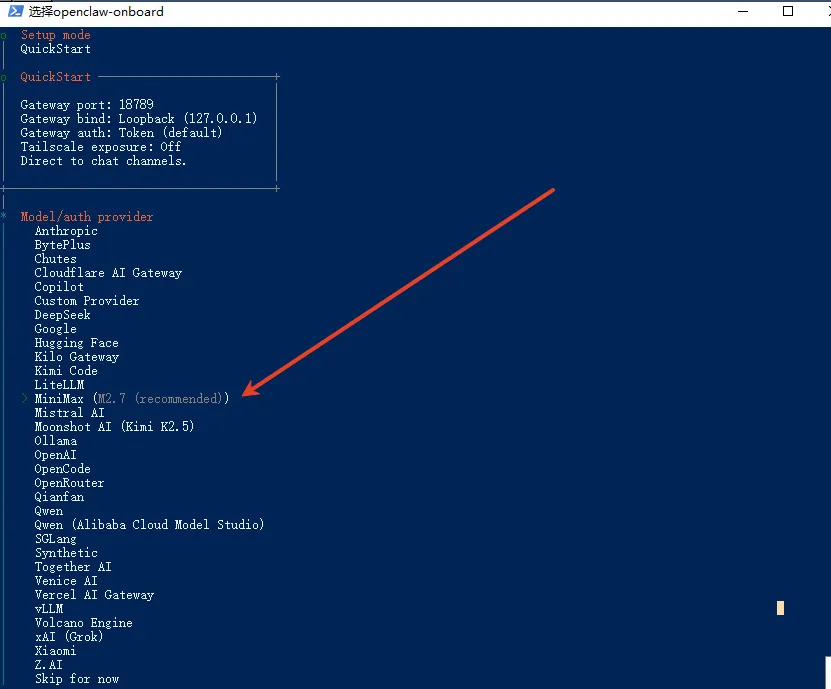

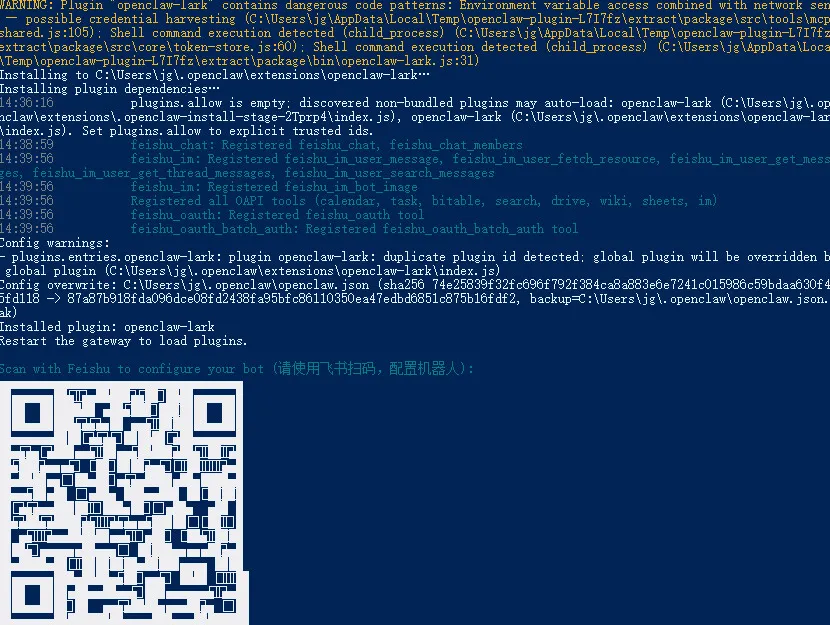

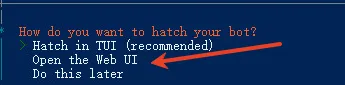



看到这个界面,就是配置完了。如果你的操作界面是英语,可以通过自然语言让它和你用中文对话。
七、飞书应用的配置和关联
只需要回到终端输入一行代码,就可以直接帮你创建飞书应用,并做好关联:
openclaw plugin link feishu使用飞书扫码就能一键绑定好。
直接去飞书找自动创建的机器人,就可以和龙虾互动了。
好了,是不是很简单,今天的分享就到此结束,咱们下回见;
如果觉得文章对你有帮助,记得点.赞.转.发.收.藏喔!