 夜雨聆风
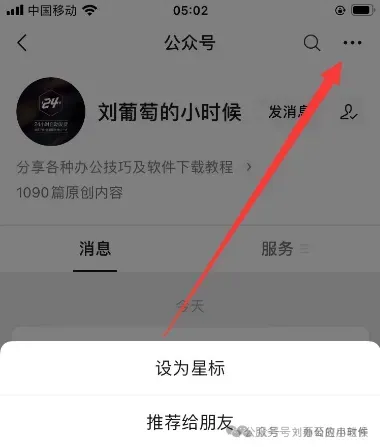
夜雨聆风想长期免费白嫖获取资源大家可以关注本公众号,(因为公众号是推送机制,不关注星标公众号,就不会推送给大家)为了防止大家错过相关软件,游戏等资源,大家可以星标一下公众号。如果没星标置顶本公众号的,希望可以星标置顶一下,先关注然后进入公众号界面。点击右上角的三个点选择添加星标即可!谢谢大家支持啦!喜欢的话记得点赞收藏哦!

Adobe2026全家桶永久免费版本下载领取入口:
https://pan.quark.cn/s/df1fbf1ef88a
如果失效请关注公众号回复(Adobe全家桶)获取下载!
Adobe全家桶2026中,图像后期与调色组是摄影师、修图师的本命组合,包含Photoshop(PS)、Lightroom Classic(LR Classic)两款核心软件,新增AI智能修图、调色优化、批量处理等功能,彻底解决手动修图耗时、调色不统一、大文件处理卡顿的痛点,兼顾精准度与高效性,不管是日常修图、商业精修,还是批量调色,都能轻松搞定,今天就详细拆解两款软件的新增功能,附 step-by-step 实操教程。
先明确软件定位(新手必看,避免用错):Photoshop 2026主打全能图像后期,适配照片精修、合成、抠图、特效制作等场景,细节调整更精准;Lightroom Classic 2026主打批量调色与图片管理,适配大量照片整理、统一调色,操作更高效,两款软件无缝协同,PS负责精细修图,LR负责批量处理,形成完整的图像后期 workflow。
核心新增功能+详细实操(全程鼠标操作,零门槛上手):
一、Photoshop 2026 新增核心功能(3个重点,提升修图效率)
1. AI智能修图助手升级:支持自然语言指令+局部勾勒双重操作,精准修改画面细节,无需复杂选区。实操:打开PS 2026,导入需要修图的照片(快捷键Ctrl+O),点击左侧【AI助手】图标,可两种操作:① 直接输入口语化指令(如“去除人物脸上的瑕疵,增强皮肤质感,保留细节”),点击【执行】,1秒完成修图;② 用画笔勾勒需要修改的区域(如杂物、瑕疵),输入指令,精准调整,避免误修。
2. 新增8种自适应风景预设:适配春、夏、秋、冬等不同场景,一键调色,还能自定义修改参数。实操:选中照片,点击顶部【预设】-【自适应风景】,选择对应场景预设(如“冬季雪景”),系统自动调整曝光、色温、对比度,点击预设右侧的“编辑”,可拖动滑块微调参数,适配自己的调色风格,保存为自定义预设,后续可重复使用。
3. PSB格式直接编辑与导出:支持直接编辑PSB大文件,无需转换格式,还能直接导出PSB格式,适配超大尺寸设计需求。实操:点击【文件】-【打开】,选中PSB格式文件,直接编辑;编辑完成后,点击【文件】-【导出】,选择PSB格式,勾选“保留图层”,点击导出,适合超大尺寸海报、精修图交付。
二、Lightroom Classic 2026 新增核心功能(2个重点,批量高效)
1. 增强型辅助筛选:优化筛选算法,可根据照片评分、标签、堆叠状态快速筛选,还能过滤带评论、点赞的照片,批量整理更高效。实操:打开LR Classic,导入批量照片,点击左侧【属性】面板,可勾选“堆叠照片”“带点赞照片”等筛选条件,快速筛选目标照片,选中后可批量应用预设、调整曝光,节省整理时间。
2. 降噪功能优化:针对理光、宾得等相机的照片,优化降噪算法,保留画面细节的同时,去除噪点,提升画质。实操:选中需要降噪的照片,进入【修改照片】模块,点击【细节】-【降噪】,系统自动识别相机型号,匹配最优降噪参数,拖动“明亮度降噪”“颜色降噪”滑块,微调效果,避免画面模糊。
补充技巧:LR中批量调色完成后,可直接右键选择“编辑在Photoshop中”,跳转至PS进行精细修图,修图完成后保存,自动同步回LR,无需手动导入导出;LR支持将调色预设导出,导入PS中使用,实现调色风格统一。
不管是单张精修还是批量调色,这两款软件就能轻松搞定!Adobe 2026的新增功能,彻底解放修图师的双手,新手也能调出专业质感。点赞收藏,关注我,下期教你用这两款软件快速搞定商业精修,轻松提升作品质感~