 夜雨聆风
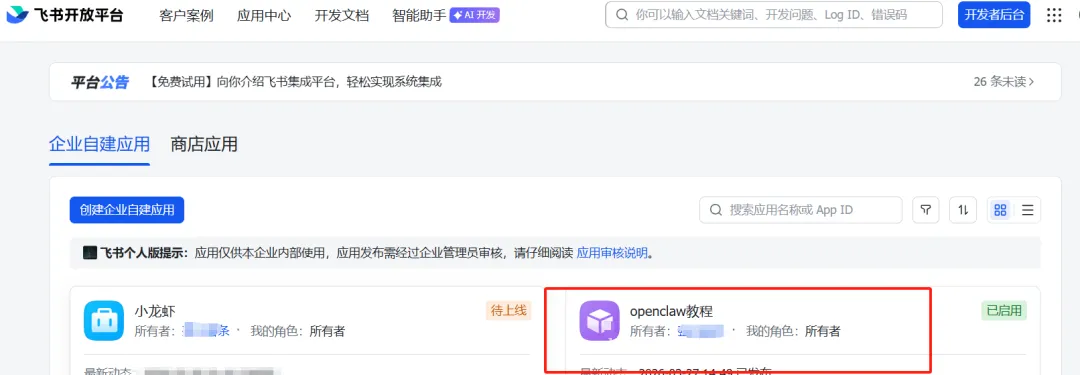
夜雨聆风找到上篇教程中最开始你创建的飞书“企业自建应用”点击打开。
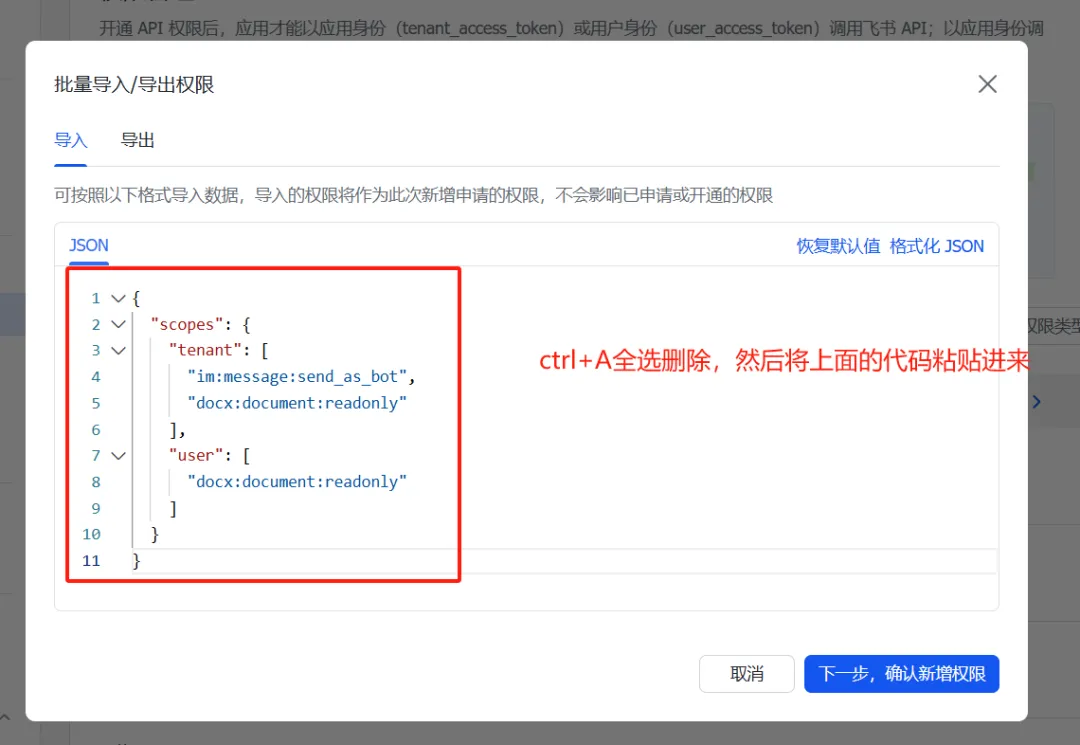
{ "scopes": { "tenant": [ "cardkit:card:read", "cardkit:card:write", "contact:contact.base:readonly", "contact:user.base:readonly", "im:message", "im:message.group_at_msg:readonly", "im:message.group_msg", "im:message.p2p_msg:readonly", "im:message:readonly", "im:message:send_as_bot", "im:resource" ], "user": [] }}
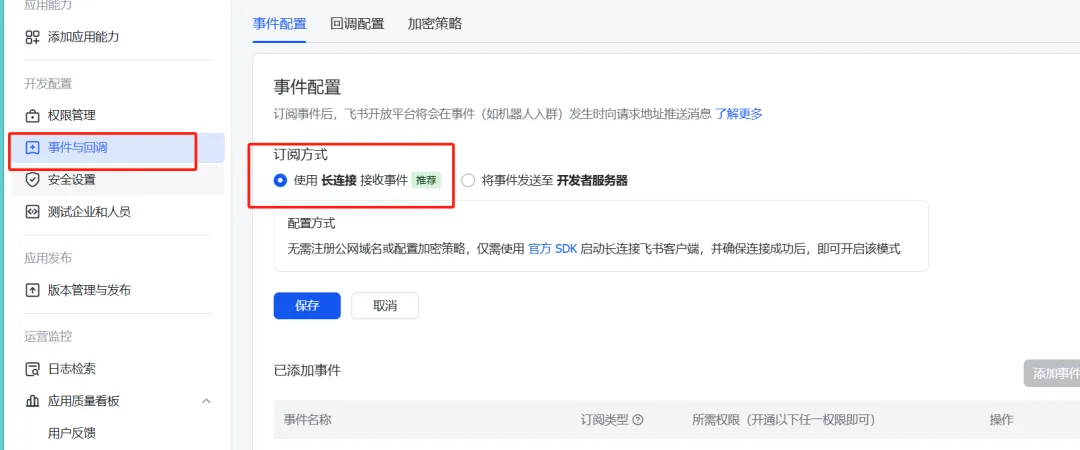
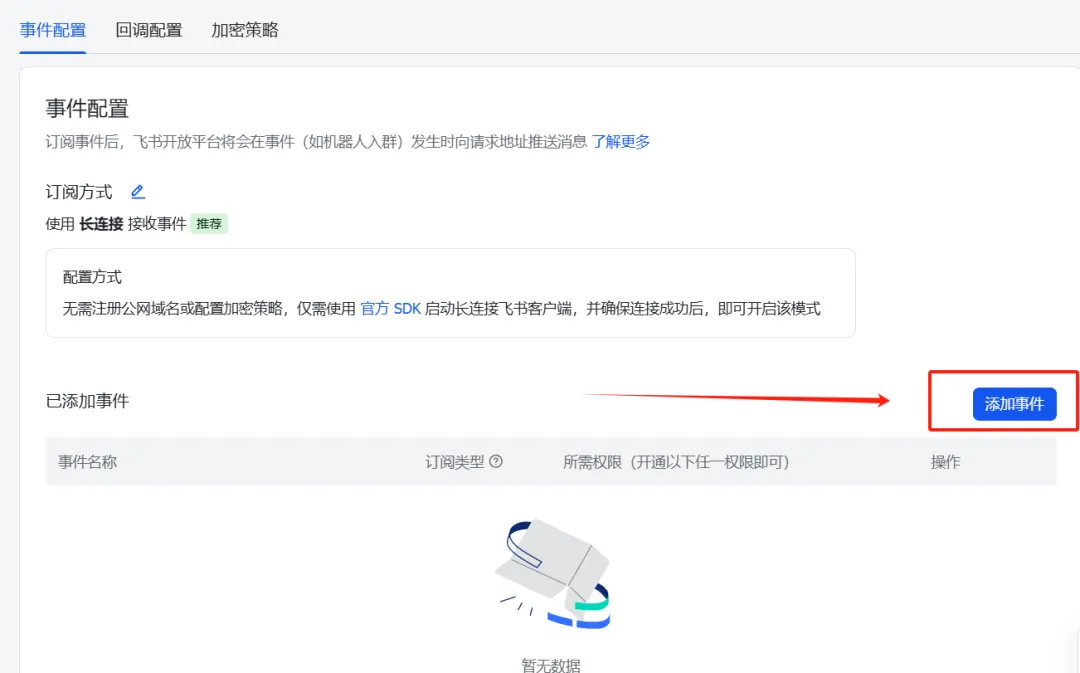
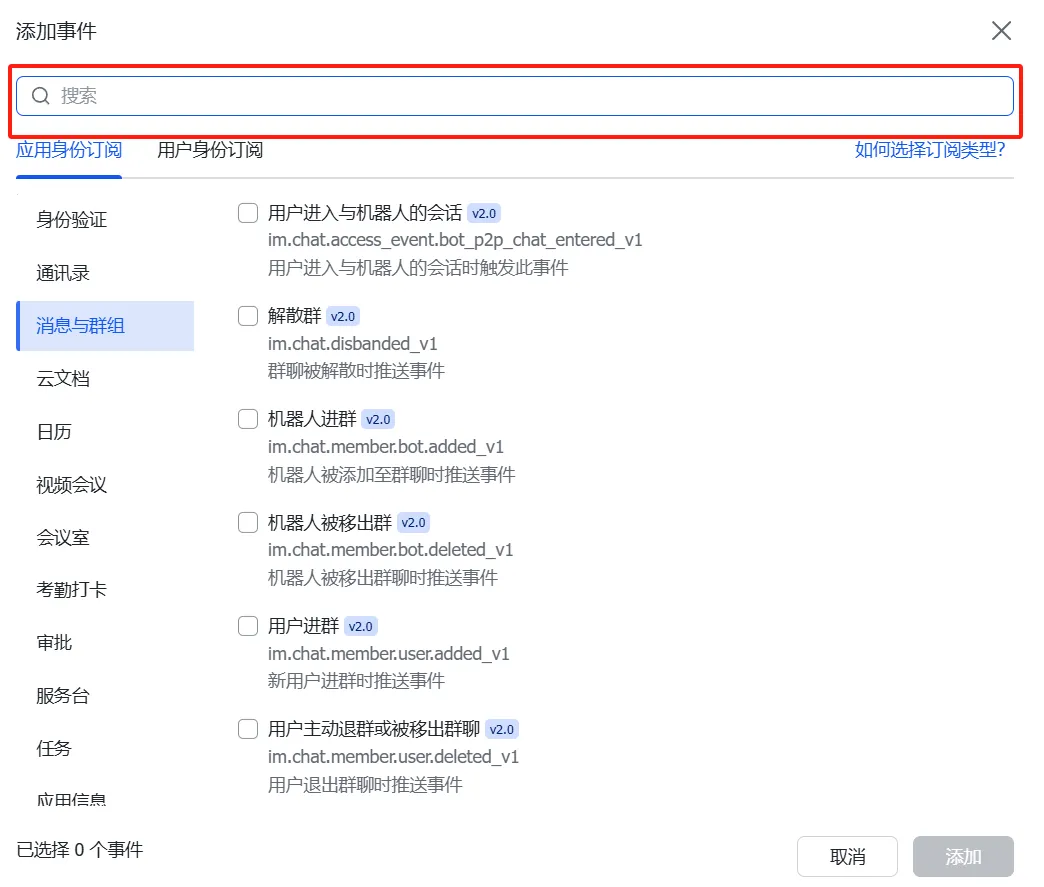
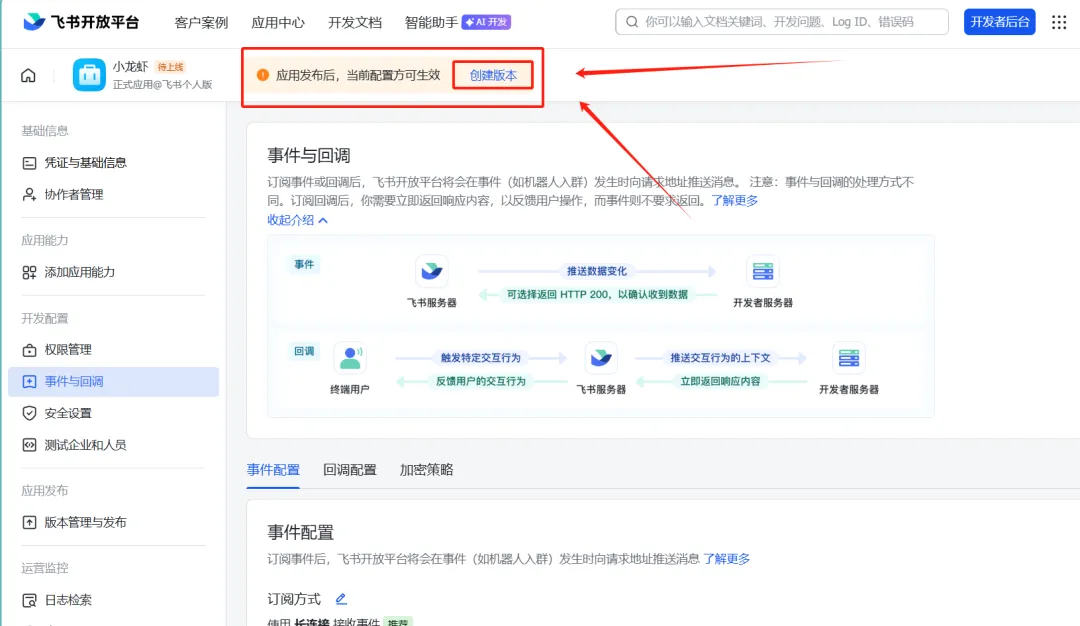
im.message.receive_v1im.message.message_read_v1im.chat.member.bot.added_v1im.chat.member.bot.deleted_v1
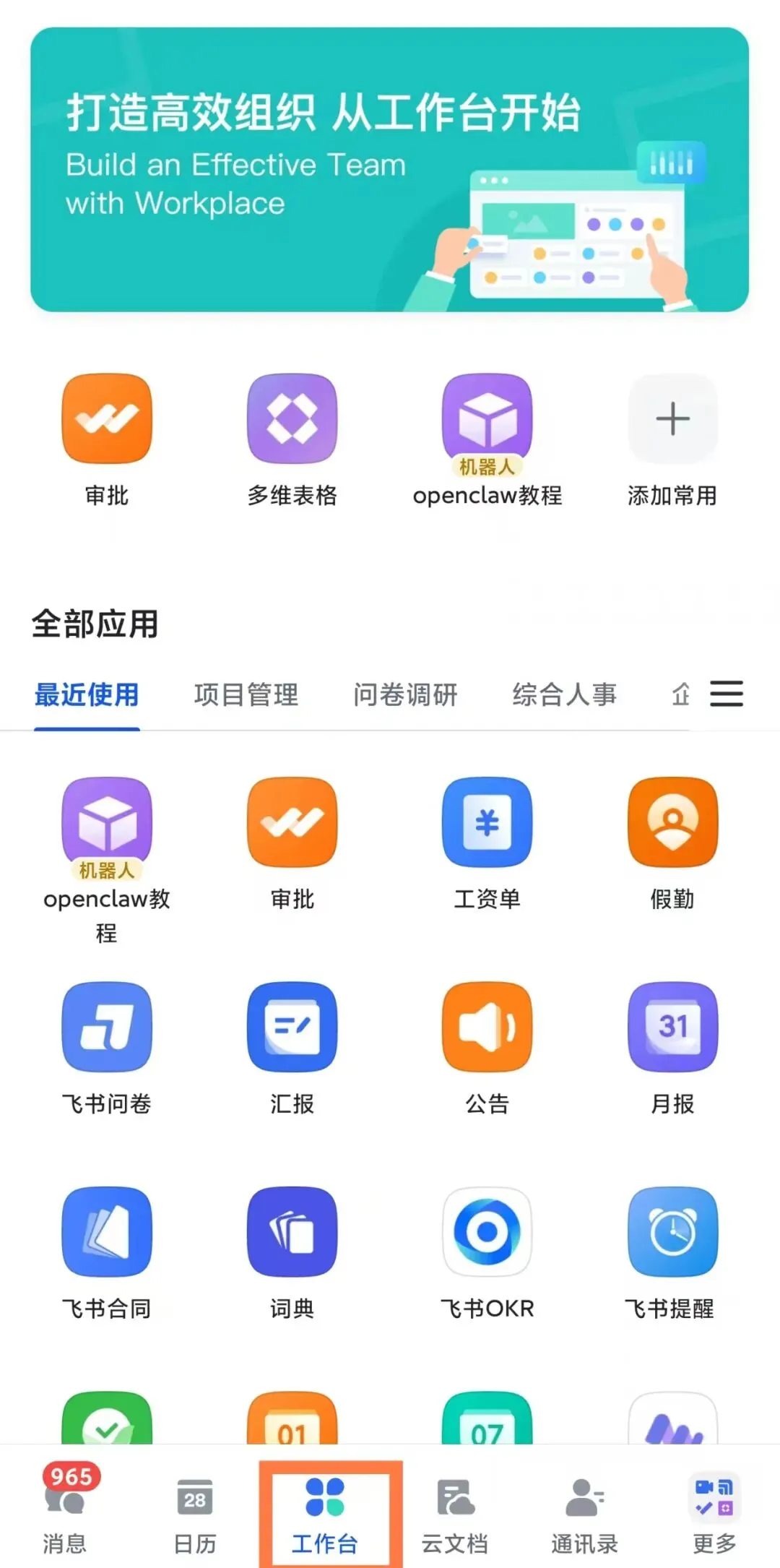
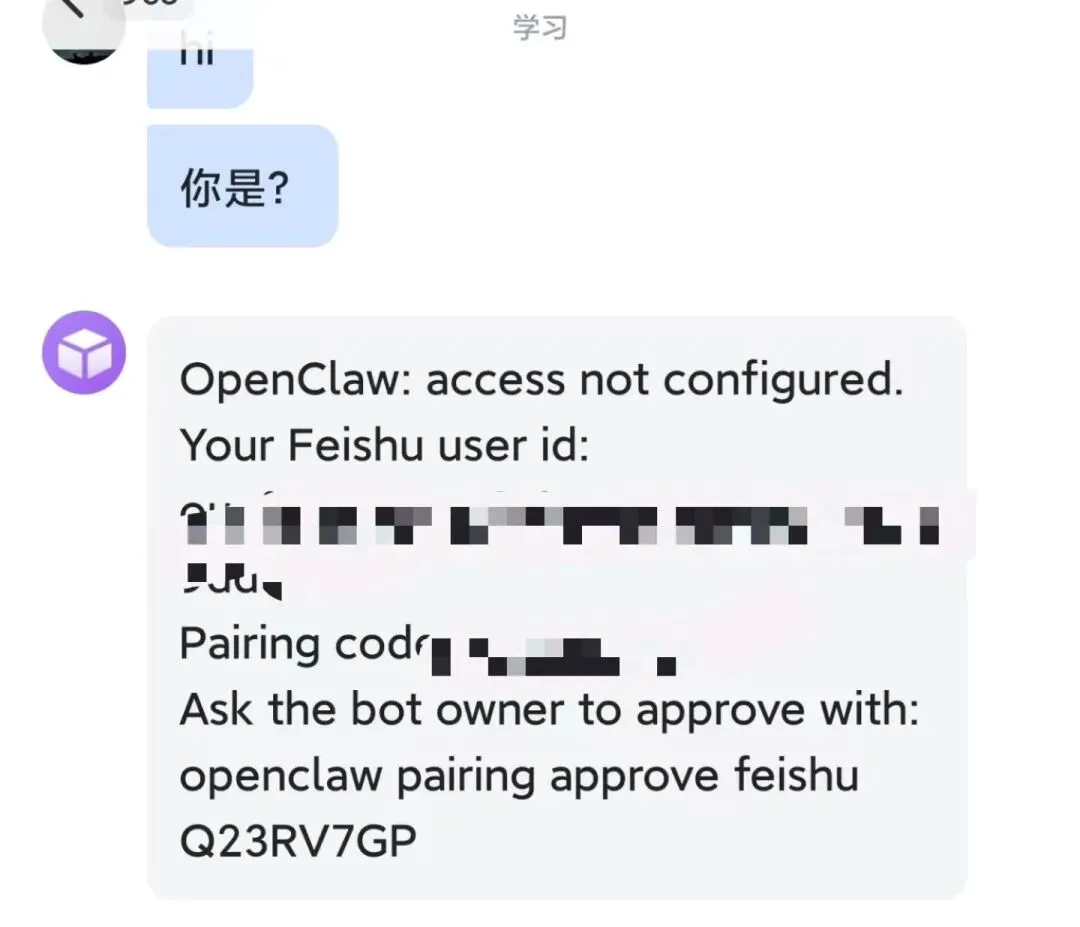
复制最后一行到终端,回车一下就配对成功,就可以跟机器人聊天了 (openclaw pairing approve feishu XTXXXXXXV)XTXXXXX换成你的具体指令代码就行了。
(终端就是之前打开的powershell终端,windows搜索里面可以找到)
# ================= 日常操作指令 (OpenClaw 2026) =================#注意事项: 请只复制以 openclaw 开头的英文部分。# --- 基础运行 ---# 前台启动网关(测试用,关闭后程序就关闭)openclaw gateway# 启动后台服务(关闭后程序还在后台)openclaw gateway start#登陆页面http://127.0.0.1:18789/# 停止后台服务(如果遇到不好使了就停掉重启)openclaw gateway stop# 重启网关(修改配置后必做)openclaw gateway restart# 还不好使试试强制启动网关,用 force 模式,如果端口被占用了它会自动清理openclaw gateway --force# --- 模型测试 ---# 进入终端对话模式(测模型通不通)openclaw tui# 查看当前模型清单openclaw models# --- 检查与诊断 ---# 查看实时日志(照妖镜)openclaw logs