 夜雨聆风
夜雨聆风从 0 到 1 保姆级攻略,我踩过的所有坑,你们直接跳过
大家好,我是一个连命令行是什么都不懂、环境变量听都没听过的纯电脑小白。最近想装腾讯 CodeBuddy 命令行版,结果网上教程要么太专业,要么跳步骤,要么一句话带过,我整整折腾了大半天。
报错、下载失败、登录超时、找不到依赖、提示缺 git-bash、甚至家里小孩还把电脑关机打断过……可以说,小白能踩的坑,我一个没落下,全踩了一遍。
正因为我是真・小白,所以我写的这篇教程,完全站在小白视角,每一步都讲人话、不跳步、不装逼、不胡说八道。你只要跟着我做,30~40 分钟一定能装好、登录成功、还能配置 AI 资讯自动推送到 QQ 邮箱。
本篇保证:
所有软件来源官方 / 国内镜像,安全无毒 所有命令直接复制粘贴,不用自己写 所有界面和你电脑一模一样 所有报错我都遇到过,都给你写好解决办法 不用 WSL,不用复杂设置,不用懂编程,善用AI,不懂就问AI
下面开始,全程干货,无废话。
一、安装前先搞懂:你到底要装哪 3 个东西?
很多小白一上来就乱装,结果装到一半报错,心态直接崩。
你只需要装 3 样东西,顺序绝对不能乱:
Node.js(必须第一个装)
https://nodejs.org/zh-cn
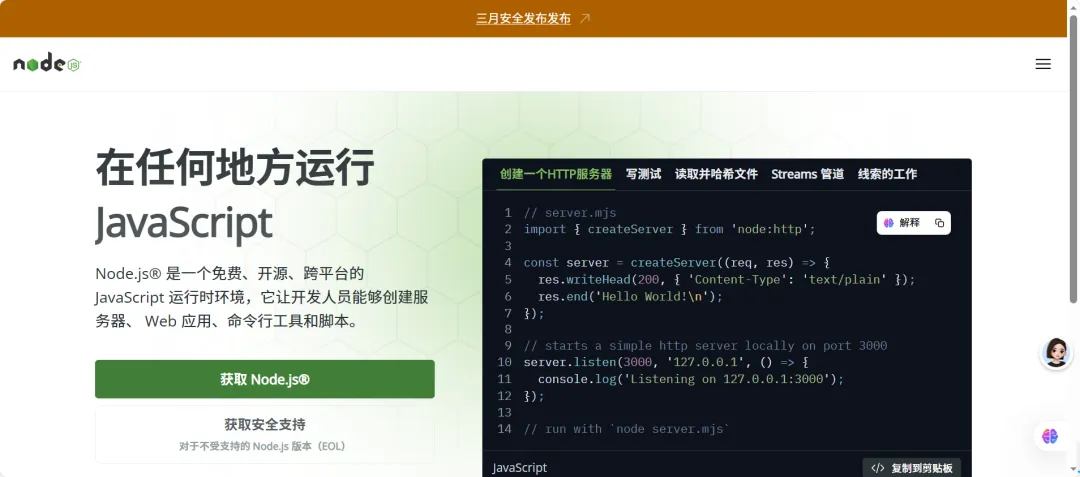
作用:CodeBuddy 的运行基础,没有它,你连安装入口都没有。
Git(必须第二个装)
https://git-scm.cn/
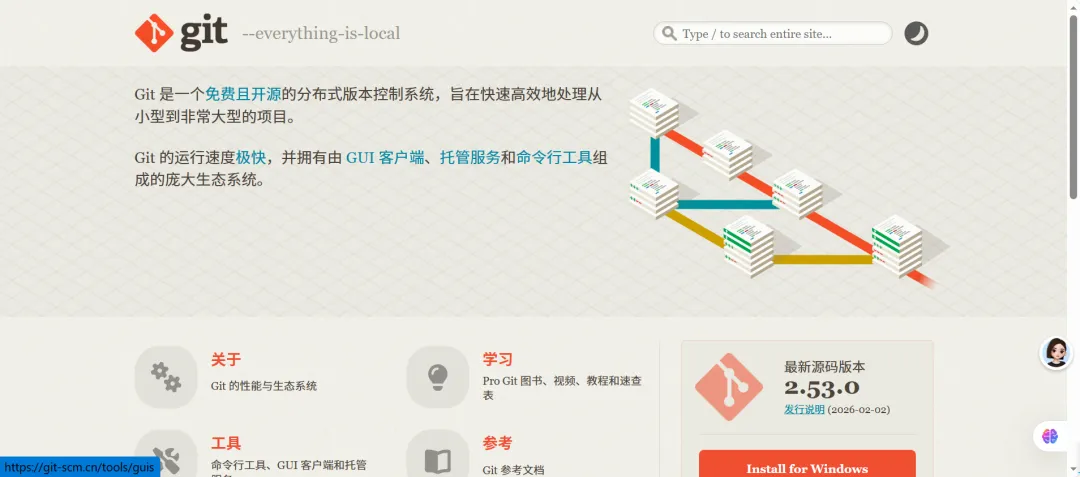
作用:Windows 系统兼容补丁。
不装这个 → 启动 CodeBuddy 直接报错:缺少 git-bash。
CodeBuddy 命令行版(最后装)
https://www.codebuddy.ai/home
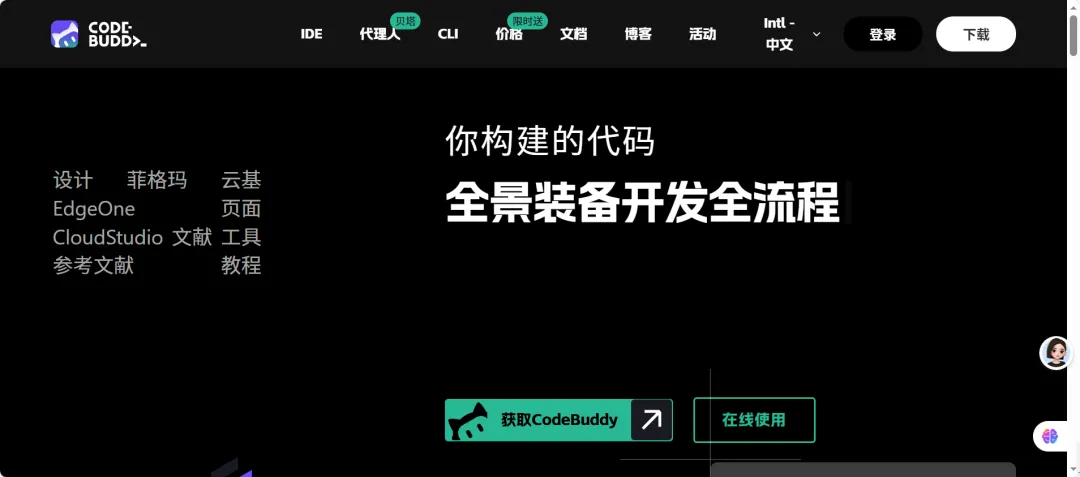
作用:我们真正要用的 AI 助手。
顺序:Node.js → Git → CodeBuddy乱序 = 100% 报错。
二、第一步:安装 Node.js(最稳、零失败版)
1. 下载 Node.js(别下错!)
打开浏览器,进入:https://nodejs.org/zh-cn/
页面上有两个按钮:
左边:LTS 长期支持版(推荐!稳定!) 右边:最新版(不稳定,小白必报错)
你一定要点左边的 LTS!下载 Windows 64 位 安装包。现在电脑几乎都是 64 位,放心下。
2. 安装 Node.js(全程无脑下一步)
双击安装包,全程不要改路径、不要取消勾选、不要手贱乱点。
全部默认 → Install
等待完成 → Finish
千万不要取消 “Add to PATH”,否则必废。
3. 检查是否安装成功(非常重要)
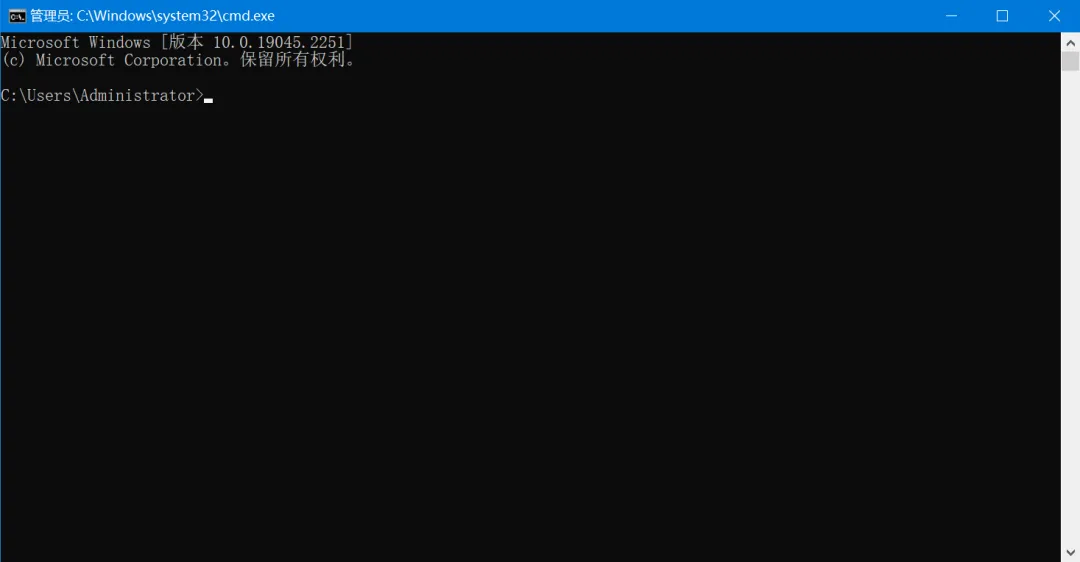
按 Win + R,输入 cmd,回车,打开黑框。
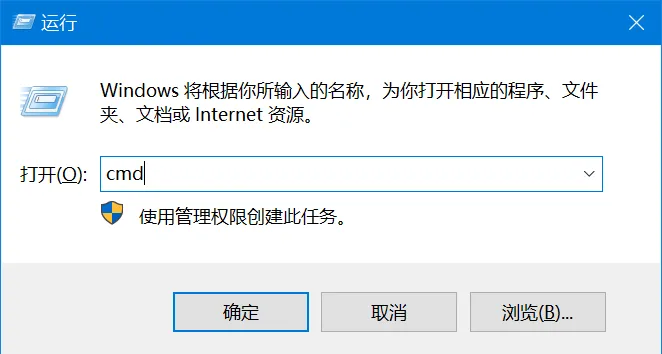
输入下面两条命令,分别回车:
plaintext
node -v
plaintextnpm -v
如果出现版本号,比如:
v20.12.2 10.5.0
说明安装成功!如果提示 “不是内部或外部命令”,就是安装时取消了勾选,重装一次,或者问豆包,豆包有截图提问功能,也可以和手机搭配着用。
三、第二步:安装 Git(解决报错的关键!)
1. 为什么小白必须装 Git?
不是让你学编程!是因为 CodeBuddy 在 Windows 上必须依赖 Git Bash 才能运行,不装就启动不了。
2. 下载 Git(有条件用魔法,实在没有办法用镜像)
我亲自试过:GitHub 下载 Git 经常打不开、慢、卡死。小白直接用国内镜像:
https://npm.taobao.org/mirrors/git-for-windows/
找到最新版:Git-2.45.1-64-bit.exe(版本号会更新,只要是 64 位 exe 就可以)
点一下,几秒下载完成。
3. 安装 Git(只有一步要注意,其他全下一步)
双击安装包:
Next Next Next Next
直到这一步:Adjusting your PATH environment
一定要选:Git from the command line and also from 3rd-party software
选错 = 继续报错。选对 → 剩下全部 Next,Install,Finish。
4. 检查 Git 安装成功
打开 cmd 黑框,输入:
plaintext
git --version
出现版本号 = 成功。
5. 关键配置(99% 教程不写!小白必做!)
复制下面这一整行,粘贴到 cmd 里,回车:
plaintext
set
CODEBUDDY_CODE_GIT_BASH_PATH=C:\Program Files\Git\bin\bash.exe
作用:告诉 CodeBuddy:“Git Bash 在这里,别再报错找不到了!”还是有问题可以用豆包。
四、第三步:安装 CodeBuddy(一行命令搞定)
确保你前面两步都成功了,再继续。
打开 cmd,复制下面这行命令,粘贴,回车:
plaintext
npm install -g @tencent-ai/codebuddy-code
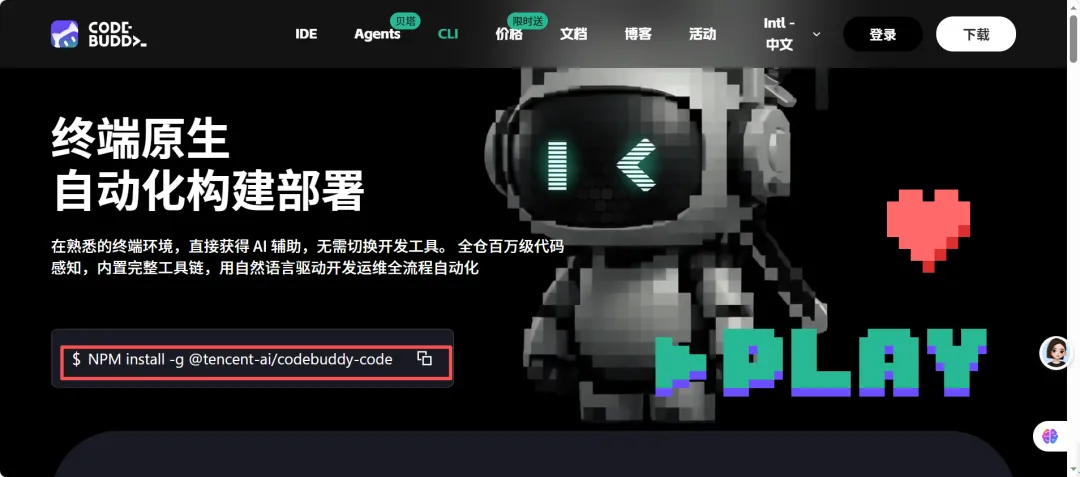
等待 1~2 分钟,出现:
added xxx packages就是安装成功。
如果报错:
关掉 cmd 重新开 再粘贴一次命令 多试 1~2 次就好(网络波动),不会可以问AI.
五、第四步:启动 CodeBuddy + 登录(最容易翻车的地方)
1. 启动
cmd 里输入:
plaintext
codebuddy
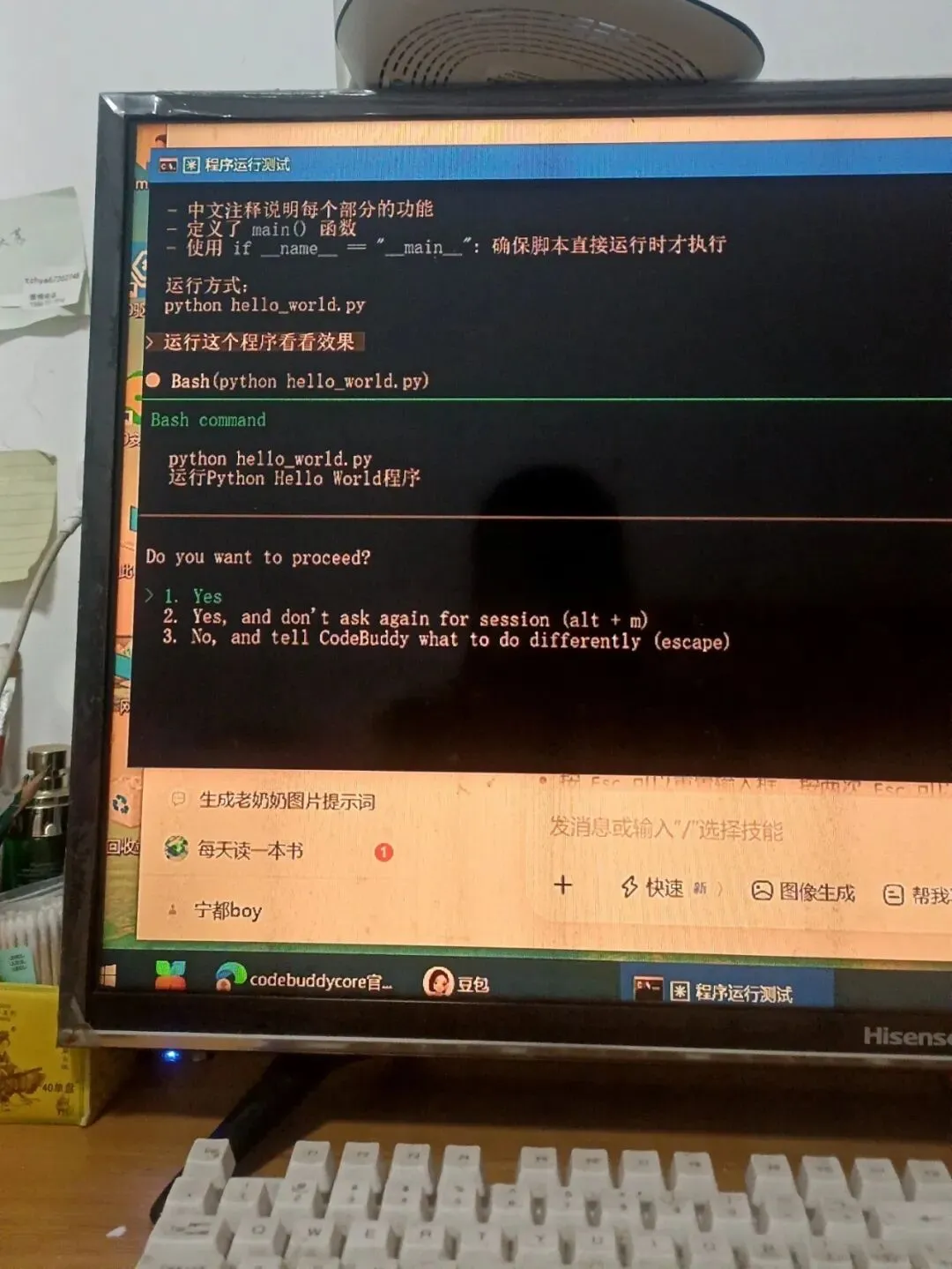
第一次启动会问你是否信任文件夹:选 1. Yes按回车。
2. 登录站点选择(超级重要!)
界面会出现:
Log in via Chinese Site(国内站点) Log in via International Site(国际站点)
你必须选:国内站点!选国际站 = 100% 超时登录失败。
我当时选错,反复登了十几次。
3. 扫码登录
选择国内站点后,会自动生成链接并复制。
打开浏览器 → Ctrl+V 粘贴 → 打开 → 微信扫码登录。
登录成功后,回到 cmd,你会看到:欢迎使用 CodeBuddy说明你成功进入主界面!
此时有问题问AI。
六、第五步:配置 AI 资讯自动推送到 QQ 邮箱(我真实实操)
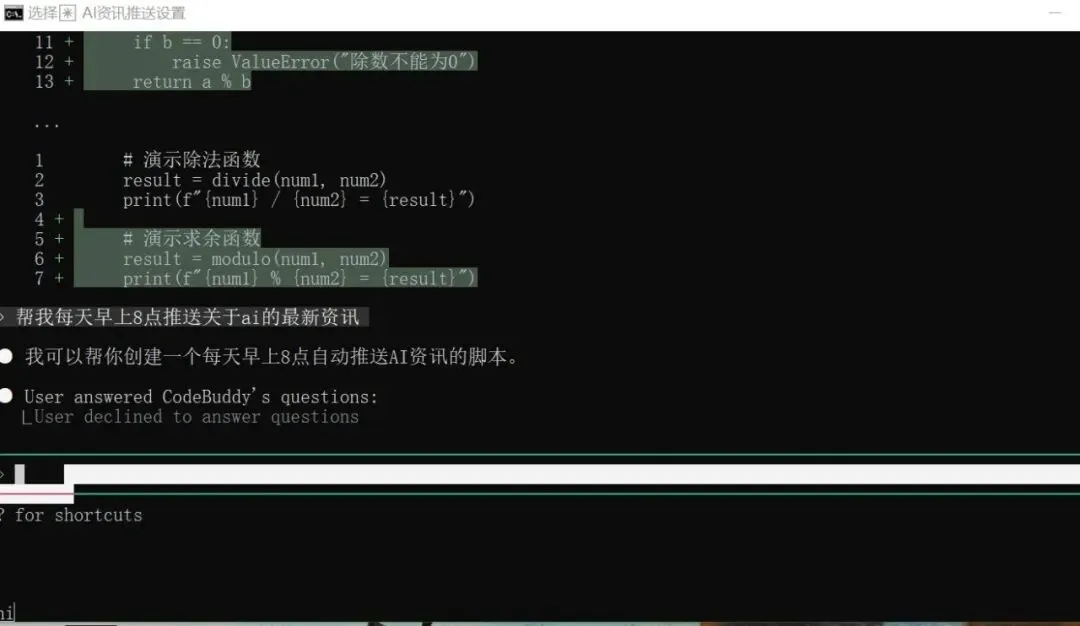
登录成功后,你直接在 CodeBuddy 里输入:
plaintext
帮我每天早上8点推送AI资讯到我的QQ邮箱
AI 会自动进入配置流程:
选择接收方式:邮件 输入你的 QQ 邮箱 去邮箱点验证链接 回到 CodeBuddy 输入:
plaintext
测试一下推送
1 分钟内,你 QQ 邮箱就会收到 AI 资讯邮件。
我亲自测试成功,真实有效。
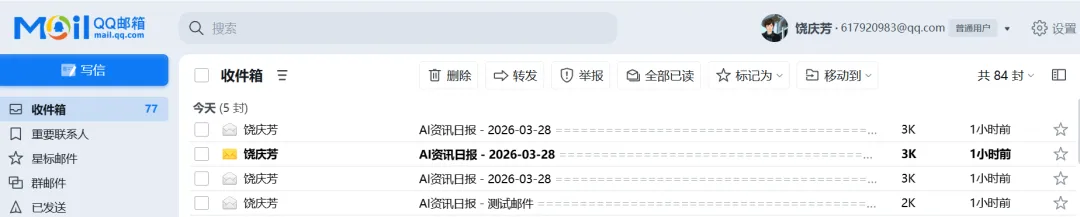
重点:关机重启不消失!配置会保留!我家小孩不小心关机后,我重新打开:cmd → codebuddy → 登录 → 它还有记录。
七、小白最常见 10 个报错 + 解决办法(我全遇到过)
1. 不是内部或外部命令
原因:Node.js 没装好 或 Git 没配置解决:重装 + 执行那行 set 命令
2. 启动 codebuddy 提示缺少 git-bash
原因:没装 Git 或没配置路径解决:装 Git + 执行路径配置命令
3. 登录超时
原因:选了国际站解决:重启 codebuddy,选国内站点
4. 安装 codebuddy 时报错
原因:网络波动解决:重新执行安装命令
5. 收不到 AI 资讯邮件
解决:
看垃圾箱 检查邮箱是否输错 重新验证链接
6. 电脑关机了,还要重新配置吗?
不用!重新打开 cmd → 输入 codebuddy → 登录 → 继续用。
7. 必须装 WSL 吗?
不需要!有实力的可以,也可以借助AI ,我全程没装 WSL,一样正常运行。
8. 必须用管理员身份吗?
第一次启动建议用管理员,更稳定。
9. 可以不用命令行吗?
可以,网页版也能用,但命令行功能更强。
10. 安装安全吗?
全部官方源,安全无毒,我自己天天用。
八、小白装完后,第一次怎么玩?(3 句指令直接复制)
帮我写一个带中文注释的 Python Hello World 帮我写一个简单计算器代码 帮我整理今天的 AI 资讯
你不用懂编程,AI 直接给你写好。
九、写在最后(给小白的真心话)
我真的是从零开始的小白,装这个软件的时候,崩溃过好几次。一会儿报错,一会儿失败,一会儿下载不动,小孩还关机……
但我一步步试错、一步步记录,才写出这篇真正小白能看懂、能照着成功的教程。
我向你保证:这篇没有任何官方话术、没有任何胡说八道、没有任何跳步骤、没有任何装逼。你只要一步一步跟着我,一定能成功。
如果你也装成功了,欢迎在评论区报个喜!我们小白,也能轻松玩 AI 工具!