 夜雨聆风
夜雨聆风每天打开Word、Excel都要等上十几秒,眼看着时间白白流逝? 功能区里密密麻麻的按钮,想找个常用功能得翻半天? 电脑配置明明不错,Office却总是卡顿,让人心烦意乱?
技巧1:禁用不必要的COM加载项,秒速启动Office
打开任意Office应用(Word、Excel或PowerPoint) 点击左上角的【文件】菜单,选择【选项】 在弹出的选项窗口中,点击左侧的【加载项】 在底部【管理】下拉菜单中选择【COM加载项】,点击【转到】 在COM加载项对话框中,取消勾选所有不必要的第三方插件 点击【确定】保存设置,重启Office应用即可生效
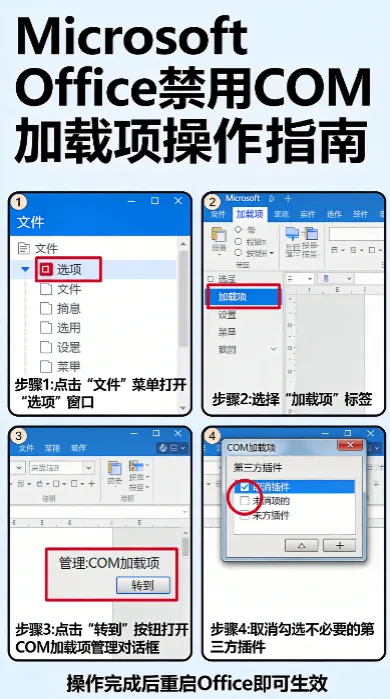
场景:安装了PDF转换器、翻译工具、企业安全插件等第三方软件后,Office启动明显变慢
适用人群:所有Office用户,尤其是安装了多个插件的职场人士
效果:禁用不必要的加载项后,Word、Excel启动时间平均缩短40-60%,内存占用减少30%
注意事项:只禁用确认不需要的插件,保留必备工具(如公司要求的加密插件)
技巧2:自定义快速访问工具栏,高频功能一键直达
在Office界面左上角找到快速访问工具栏(默认在功能区上方) 点击右侧的下拉箭头,从常用命令列表中选择添加(如保存、撤销、打印) 如需添加更多命令,选择【更多命令】打开选项对话框 在【从下列位置选择命令】下拉菜单中选择【所有命令】或具体选项卡 在左侧列表中找到需要的功能,点击【添加】>>按钮移到右侧列表 使用【上移】/【下移】调整按钮顺序,点击【确定】完成设置
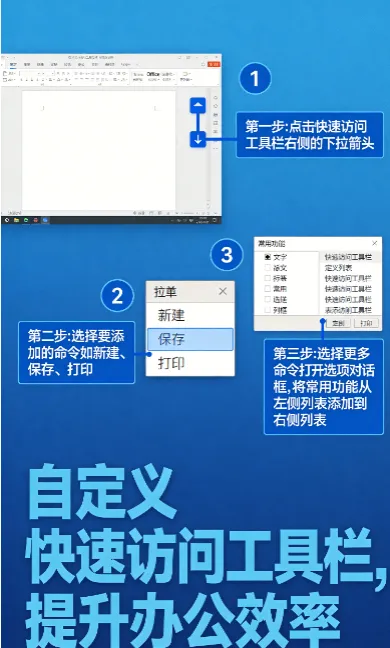
场景:每天重复使用保存、打印预览、格式刷等操作,手动点击菜单效率低下 适用人群:需要快速处理文档的行政人员、文案编辑、数据分析师 效果:将5个最常用功能放在快速访问工具栏,每次操作节省3-5秒,日均节省15-20分钟 进阶技巧:为常用按钮设置快捷键(Alt+数字),实现完全键盘操作
技巧3:创建个性化功能区,打造专属办公界面
在功能区任意位置右键单击,选择【自定义功能区】 在右侧【自定义功能区】列表中,点击【新建选项卡】按钮 选中新建的选项卡,点击【重命名】为其起个直观的名字(如“我的工具”) 在新选项卡下会自动创建一个组,同样可以重命名(如“常用操作”) 在左侧【从下列位置选择命令】列表中找到需要的功能,选中后点击【添加】按钮 重复添加所需命令,使用【上移】/【下移】调整顺序,最后点击【确定】
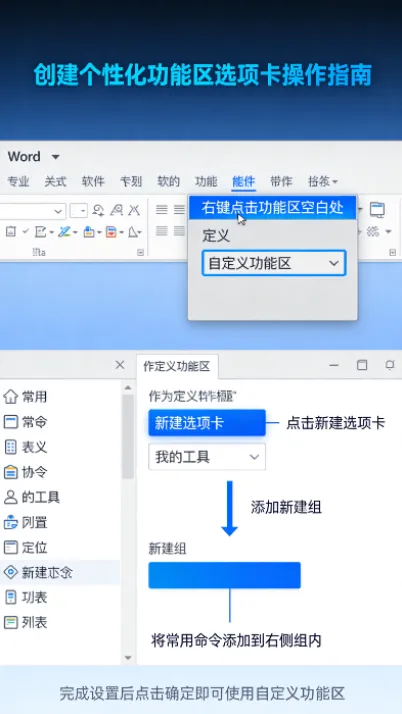
场景:不同工作任务需要不同的功能组合,标准功能区无法满足个性化需求 适用人群:项目经理、财务人员、设计师等有特定工作流程的专业人士 效果:创建专属功能区后,90%的日常操作可在1-2个选项卡内完成,减少80%的菜单切换 团队应用:企业可为不同部门设计标准化功能区,提升团队协作效率
技巧4:启用Office启动加速功能,微软官方性能优化
打开Microsoft Word(此功能主要通过Word设置) 点击【文件】→【选项】→【常规】选项卡 在【启动选项】部分,找到【启动加速】复选框 勾选【启动加速】选项(默认可能已启用) 点击【确定】保存设置 在Windows任务计划程序中确认【Office Startup Boost】任务已启用
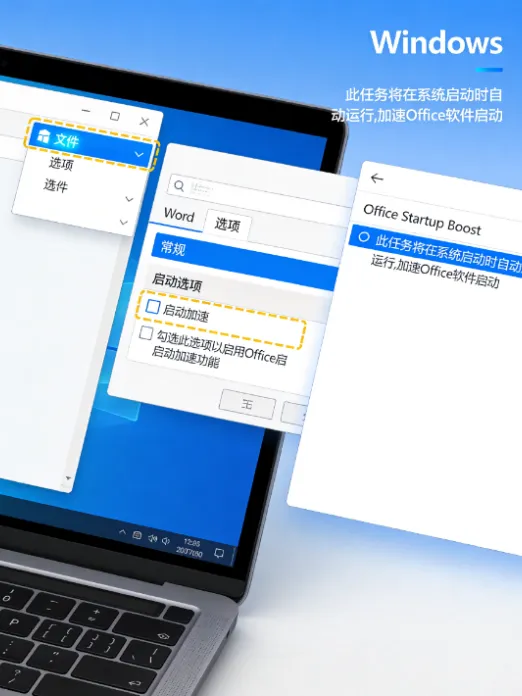
场景:电脑配置较好(8GB以上内存,5GB以上硬盘空间),但Office启动仍较慢 适用人群:使用较新Office版本(2021或Microsoft 365)的用户 效果:启用后Word启动时间缩短30-50%,后续打开文档几乎无延迟 系统要求:Windows 10/11,非节能模式,Office 2019及以上版本支持最佳
技巧5:清理注册表启动项,根治顽固插件问题
按下Win+R打开运行对话框,输入regedit打开注册表编辑器 导航至路径: HKEY_CURRENT_USER\Software\Microsoft\Office\16.0\Word\Addins查看子项中第三方插件的LoadBehavior值(如YdWordAddIn、MSOfficePLUS等) 将不需要的插件对应的LoadBehavior值改为0(0=禁用,3=启用) 同样清理Excel和PowerPoint的Addins路径 重启电脑使设置完全生效
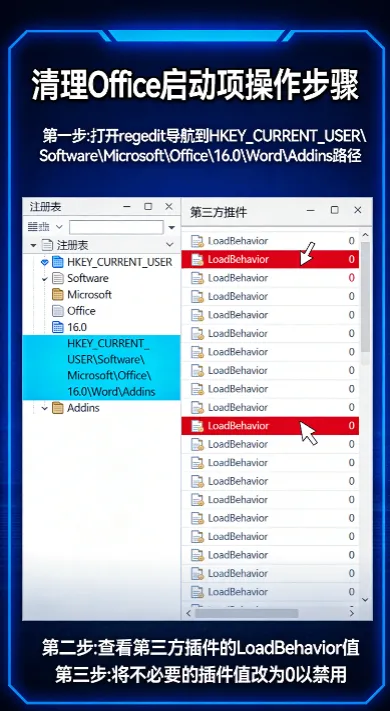
场景:通过常规方法无法完全禁用某些顽固插件,Office启动时仍有残留 适用人群:IT技术人员、高级用户,或由IT部门指导操作的普通用户 效果:彻底清除插件残留,解决因插件冲突导致的崩溃、卡死问题 重要提醒:修改注册表前务必备份,不熟悉的键值不要随意更改
启动速度飞跃:Word、Excel打开时间从10+秒缩短到3-5秒 操作效率提升:常用功能一键直达,减少80%的菜单查找时间 系统资源释放:内存占用降低30%,电脑运行更流畅 工作心情变好:告别卡顿等待,专注内容创作 专业形象加分:熟练使用高级功能,让同事刮目相看
每周花5分钟检查新增插件,及时清理不必要的加载项 根据当前工作重点,动态调整快速访问工具栏和功能区 定期(每月一次)执行注册表清理,保持系统最佳状态