 夜雨聆风
夜雨聆风你有没有遇到过这种情况:
网页加载突然变慢,不知道是网站问题还是自己网速问题; 下载文件的时候,不知道现在到底跑了多少速度; 玩游戏突然卡了,不确定是网络延迟还是电脑配置问题。
以前遇到这种情况,只能打开任务管理器看一眼,但任务管理器太重了,打开还要等。
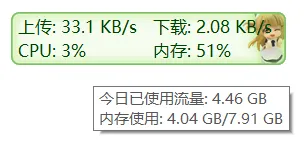
直到我发现这款工具——TrafficMonitor,实时网速、CPU占用、内存使用,全部悬浮在任务栏上,一眼就能看到。
📱 这款工具能干什么?
TrafficMonitor 是一款免费的系统监控悬浮窗工具,核心功能就一个:在任务栏或桌面上显示实时网速、CPU和内存占用。
它解决了什么问题:
✅ 不知道当前网速 → 实时显示上传/下载速度
✅ 不知道CPU占用 → 实时显示CPU使用率
✅ 不知道内存用了多少 → 实时显示内存占用
✅ 想监控但不想开任务管理器 → 悬浮窗一目了然
⭐ 为什么推荐它
第一,悬浮在任务栏上,随时能看到
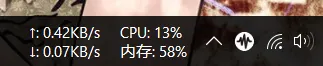
TrafficMonitor可以嵌入到任务栏,显示在右下角。
不用打开任何窗口,随时瞄一眼就知道当前网速和系统状态。
对比一下:
任务管理器:要打开才能看 TrafficMonitor:随时悬浮显示,一眼就能看到
第二,显示内容可自选
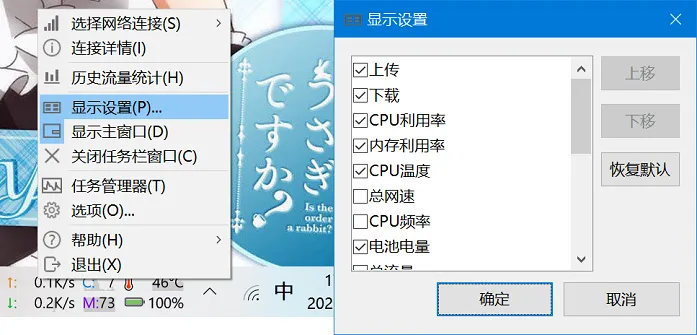
默认显示网速,但你可以自由选择显示哪些内容:
网速(上传/下载) CPU使用率 内存占用 CPU温度(需要额外设置) 硬盘使用率
想显示什么就显示什么,不需要的可以关掉。
第三,完全免费开源
GitHub上43.7k星,完全免费,没有广告、没有会员、没有功能限制。
一直在更新维护,不用担心停更。
第四,体积超小
整个软件只有几MB,不占内存、不占空间。
放在U盘里随身带着都行,不用安装也能用。
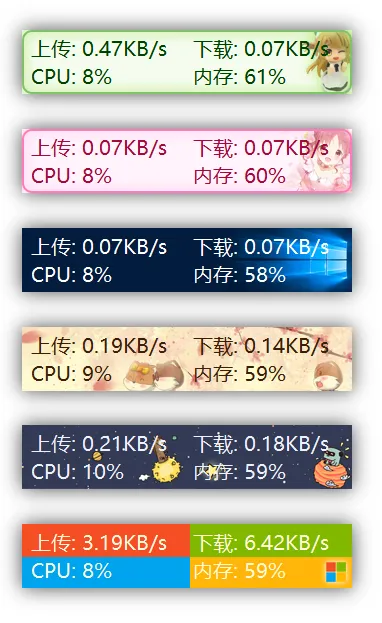
第五,支持换肤
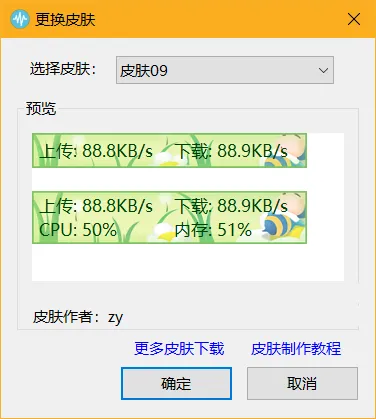
自带多种皮肤,还可以下载社区制作的皮肤。
喜欢简洁的、喜欢炫酷的,都能找到合适的样式。
📝 怎么用?
第一步:下载
打开GitHub页面
https://github.com/zhongyang219/TrafficMonitor/releases
下载最新版本。
推荐下载Lite版本,不需要管理员权限,功能够用。
第二步:解压运行
下载后解压,双击TrafficMonitor.exe即可运行。
软件会自动出现在桌面上,显示当前网速。
第三步:设置显示在任务栏
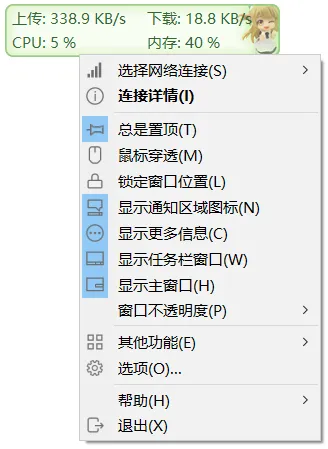
在悬浮窗上点击鼠标右键,选择「显示任务栏窗口」。
这样网速就会显示在任务栏右下角,随时都能看到。
第四步:自定义显示内容
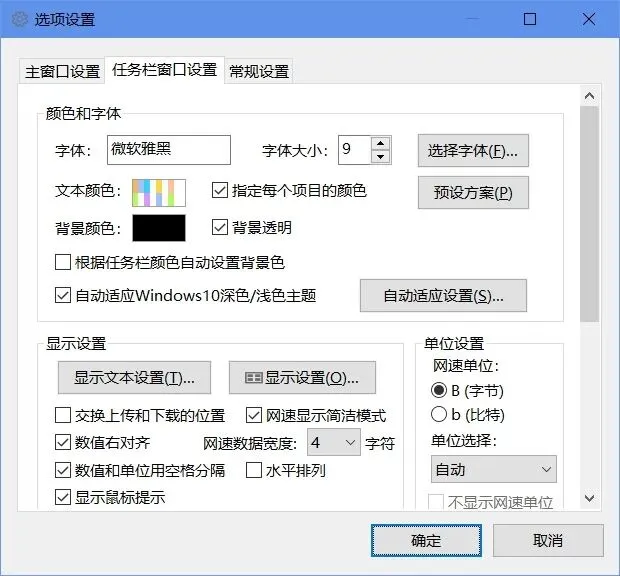
在任务栏窗口右键菜单中选择「显示设置」,勾选你想显示的内容。
比如只显示网速,或者同时显示CPU和内存。
⚠️ 几点提醒
① 建议设置开机自启
在设置里勾选「开机自动运行」,这样不用每次手动打开。
② 温度监控需要额外设置
如果想显示CPU温度,需要在设置里开启硬件监控功能,可能需要管理员权限。
③ 有标准版和Lite版
标准版:功能全,需要管理员权限 Lite版:功能够用,不需要管理员权限
普通用户用Lite版就行。
📥 下载地址
GitHub:https://github.com/zhongyang219/TrafficMonitor/releases
支持平台:Windows 7/8/10/11
版本推荐:Lite版(不需要管理员权限)
谁适合用?
想随时看到网速的人 想监控CPU和内存占用的人 经常下载文件、玩游戏的人 不想开任务管理器的人
下载文件的时候瞄一眼就知道速度,玩游戏卡了看一眼就知道是不是网络问题。
如果你也想随时看到系统状态,试试TrafficMonitor,装上就能用。