夜雨聆风
夜雨聆风为了防止数据丢失,为重要文件设置自动备份十分重要,这能确保即使电脑发生故障,数据依然有存份。以下是几种主流的自动备份方法,可以根据自己的需求选择。






方案速选


• 最简单省心:使用云盘/网盘自动同步。设置指定文件夹,文件改动后自动上传。 • 最全面安全:NAS + 云盘备份。本地NAS高速备份,再加密同步到云端,形成“3-2-1”备份原则(3份数据,2种介质,1份异地)。 • 免费且灵活:使用FreeFileSync等软件,设置定时任务,备份到移动硬盘或另一块内置硬盘。 • 苹果用户全家桶:iCloud云盘(同步桌面和文稿)+ Time Machine(整机备份到外置硬盘)。






配置教程



1. 下载安装阿里云盘(或百度网盘、腾讯微云)客户端。 2. 登录后,找到 “备份中心” 或 “同步盘”。 3. 选择电脑上的文件夹(如 D:\重要文档、C:\Users\你的用户名\Desktop)。4. 设置同步方向为 “本地到云”(或双向同步)。 5. 开启 “自动备份” 开关。 6. 效果:以后该文件夹内任何新增、修改、删除的文件,都会在几秒到几分钟内自动上传到云端。 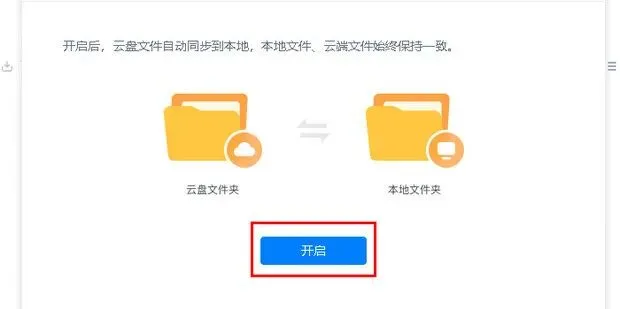

1. 将移动硬盘或大容量U盘插入电脑。 2. 打开 设置 → 更新和安全 → 备份。 3. 点击 “添加驱动器”,选择你的其他硬盘。 4. 打开 “自动备份我的文件” 开关。 5. 点击 “更多选项”,可以设置: • 备份频率:每10分钟到每天。 • 保留时间:保留备份多久(如永久,或直到空间不足)。 • 要备份的文件夹:添加你的文档、图片、桌面等。 6. 效果:系统会按计划自动备份,你可以随时从历史版本中恢复文件。 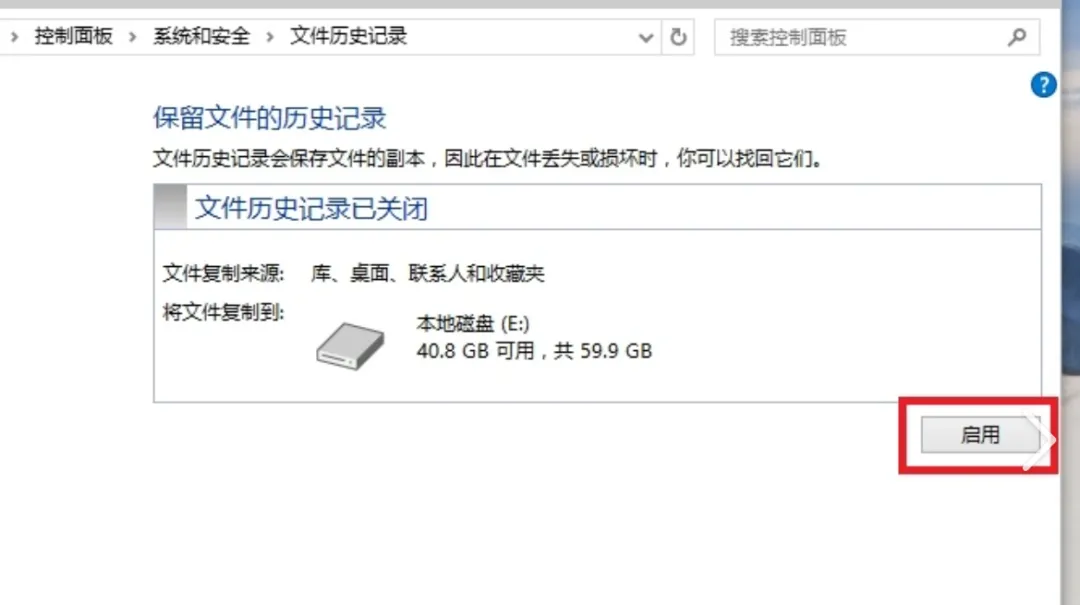

1. 准备一个容量大于Mac硬盘2倍的外置硬盘。 2. 连接硬盘,系统会弹出提示 “是否用此硬盘进行 Time Machine 备份”,点击 “用作备份磁盘”。 3. 如果没有弹出,去 系统设置 → 通用 → Time Machine 备份,点击 “添加备份磁盘”。 4. 勾选 “自动备份”。 5. 效果:每小时备份过去24小时内的变化,每天备份过去一个月,每周备份更早的。不仅能恢复文件,还能恢复整个系统到任意时间点。






进阶:打造“3-2-1”黄金备份规则


这是行业标准,能抵御99%的数据丢失风险(包括勒索病毒、火灾、硬盘同时损坏)。
• 3:保留数据的 3 份 副本(1份原件 + 2份备份)。 • 2:使用 2 种不同 存储介质(例如:电脑内置SSD + 外接机械硬盘)。 • 1:至少有 1 份 备份存放在异地(例如:云盘、NAS)。
低成本实现“3-2-1”的方法:
1. 原件:你的电脑。 2. 本地备份:用 FreeFileSync 每周同步到外接硬盘。 3. 异地备份:开启云盘自动同步(如百度网盘同步空间)。 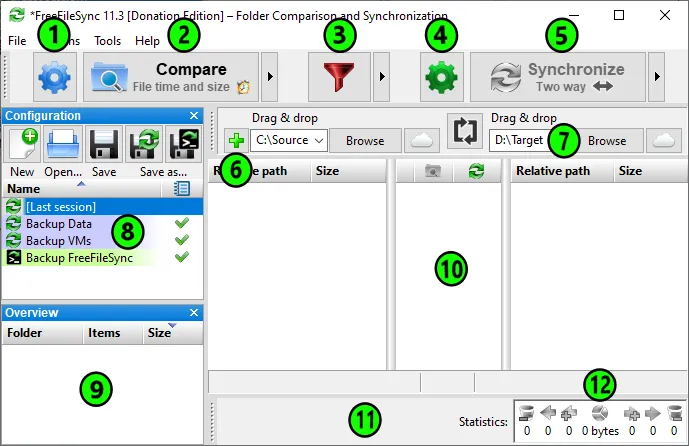






常见误区提醒


• ❌ “我把文件复制到U盘/移动硬盘里就算备份了”
→ 除非你每天手动覆盖,否则文件可能还是旧版。必须用软件自动同步。• ❌ “RAID 1(磁盘镜像)就是备份”
→ RAID只能防硬盘物理损坏,不防误删除、勒索病毒(会同时删除两块硬盘)。RAID ≠ 备份。• ❌ “我把重要文件放在另一个分区(D盘)就安全了”
→ 同一块物理硬盘的分区,坏掉就全没了。不知道分区和硬盘的区别可以看这篇文章






总结


• 追求省心:花298元/年开个云盘会员,开启自动备份你的桌面、文档、下载文件夹。 • 追求安全:花几百元买个1TB或以上的移动硬盘,用系统自带工具每周自动备份 + 同时开云盘自动备份。 • 追求极致:部署一台NAS