如何卸载龙虾(OpenClaw)?无残留步骤,一看就会很多人安装龙虾(OpenClaw)后,因为用不上、占内存,或者想换其他工具,想卸载却不知道怎么操作。和普通软件不一样,龙虾有后台服务和隐藏文件,直接删除文件夹会留下残留,拖慢电脑速度,甚至导致后续安装其他软件出错。今天就分享详细的卸载步骤,覆盖Windows、macOS系统,全程直白易懂,跟着做就能彻底卸载,不留一点痕迹。重点提醒:文中“龙虾”即OpenClaw,卸载核心是“先停后台、再删程序、最后清残留”,一步都不能少,所有步骤均交叉验证,确保真实可操作。一、先搞清楚:为什么普通卸载会留残留?
龙虾不是简单的桌面软件,安装后会在电脑里生成后台服务、配置文件、本地数据库,这些文件隐藏在系统深处,普通卸载只能删掉表面程序,后台服务和残留文件还会留在电脑里,占用内存。所以卸载时,必须先停止后台服务,再执行官方卸载命令,最后清理残留,这样才能彻底删干净。二、通用卸载步骤(所有系统首选,最省心)
不管用的是Windows还是macOS,先按这套官方方法操作,能解决80%的卸载需求,全程复制命令即可,不用手动输入。步骤1:打开终端/命令行(关键第一步)
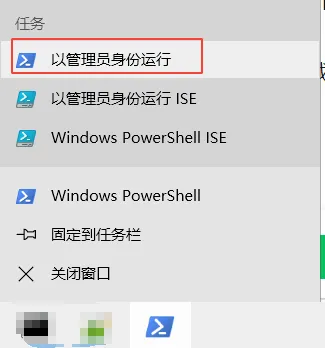
Windows:按下Win+R键,在弹出的运行窗口里输入cmd或PowerShell,点击“确定”打开命令行窗口;打开后,右键点击窗口标题栏,选择“以管理员身份运行”(没有管理员权限会提示失败);
macOS:按下Command+空格,输入Terminal,直接打开即可。步骤2:停止龙虾后台服务(重中之重)
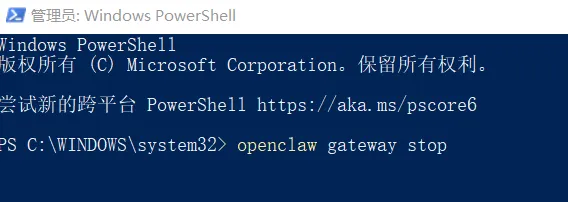
后台服务不停止,后续卸载会提示“文件正在使用”,删不掉。在终端里复制下面的命令,粘贴后按回车:如果提示“command not found”,不用慌,直接看后面的分系统深度卸载步骤。步骤3:一键卸载所有组件
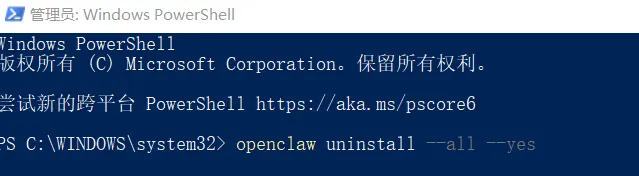
复制下面的命令,粘贴到终端按回车,等待几秒即可完成卸载,会自动删除龙虾的网关、数据库、配置文件等所有相关组件:openclaw uninstall --all --yes
简单说明:--all是删除所有组件,--yes是自动确认,不用手动按Y确认,省时间。步骤4:删除残留文件(必做,避免“复活”)
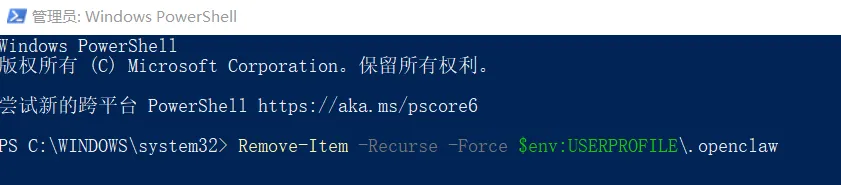
官方卸载后,会留下一些隐藏的残留目录,复制对应系统的命令,粘贴执行即可一键删除:Windows(PowerShell管理员模式):Remove-Item -Recurse -Force $env:USERPROFILE\.openclawRemove-Item -Recurse -Force $env:USERPROFILE\.clawdbot
rm -rf ~/.openclaw ~/.clawdbot ~/.moltbot ~/.molthub
步骤5:验证是否卸载干净(收尾必做)
- 再次打开终端,输入“openclaw”,如果提示“不是内部或外部命令”(Windows)或“command not found”(macOS),说明卸载干净;
- 检查电脑用户文件夹,确认没有“.openclaw”“.clawdbot”等相关文件夹。
三、分系统深度卸载(官方命令失效时用)
如果按上面的通用步骤操作后,还有残留或提示权限不足,就用下面的分系统方法,针对性解决。Windows系统深度卸载
1. 停止并删除开机自启任务:在终端输入以下命令并回车schtasks /Delete /F /TN "OpenClaw Gateway
Remove-Item -Force "$env:USERPROFILE\.openclaw\gateway.cmd
4. 打开任务管理器,检查“进程”和“服务”,没有“openclaw”“gateway”相关进程即可。macOS系统深度卸载
launchctl bootout gui/$UID/ai.openclaw.gateway
rm -f ~/Library/LaunchAgents/ai.openclaw.gateway.plist
rm -rf /Applications/OpenClaw.app
四、卸载失败?用工具辅助(推荐2款免费工具)
如果还是卸载不了,可借助第三方卸载工具,能深度扫描残留,操作更简单:1. Geek Uninstaller(轻量无广告)
https://geekuninstaller.com/操作:打开工具,搜索“OpenClaw”,点击“卸载”,等待完成后,点击“扫描残留”,删除所有扫描到的文件即可。2. HiBit Uninstaller(免费无广告,功能全面)
https://www.hibitsoft.ir/Uninstaller.html关键词:龙虾卸载步骤、OpenClaw卸载方法、龙虾卸载无残留、Windows卸载龙虾、macOS卸载OpenClaw
 夜雨聆风
夜雨聆风