 夜雨聆风
夜雨聆风大家好,我是老李。今天要分享的excel这个功能,堪称数据处理的“智能神器”,但绝大多数人却极少用过它——它就是快速填充 (Flash Fill)。

很多人习惯用复杂的函数(如LEFT、MID、FIND)或繁琐的“分列”功能来处理数据,比如从一串文本中提取姓名、拆分手机号、或者合并多列信息。但“快速填充”就像Excel内置的“人工智能”,它能智能识别你的数据模式,自动完成重复性工作,效率提升数倍。
下面,我们就以从“姓名+学号”混合的单元格中,分别提取出“姓名”和“学号”为例,手把手教你如何使用
 用快速填充拆分混合数据
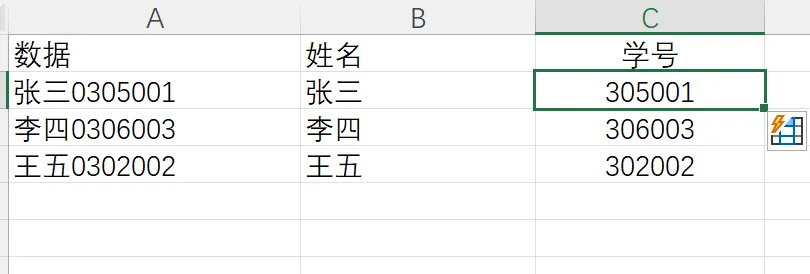
目标是:将A列中“0305001”这样的数据,快速拆分成B列的“姓名”和C列的“学号”。
 测试准备数据
假设原始数据在excel的A列,从A2单元格开始,内容如下:
A2: 张三0305001
A3: 李四0306003
A4: 王五0302002
提供“示例”,这是最关键的一步。你需要告诉Excel你的目标是什么。
在B2单元格(姓名列),手动输入第一个姓名:张三。
在C2单元格(学号),手动输入第一个手机号:0305001。
触发“快速填充”,选中B3单元格(即“张三”下面的那个空格)。按下键盘快捷键Ctrl+E。
你会看到,Excel瞬间识别出模式,自动将下方所有姓名都填充好了。重复操作,选中C3单元格(即手机号下面的那个空格)。再次按下键盘快捷键Ctrl+E。所有学号也会被瞬间提取出来。
 进阶技巧:合并与格式化
快速填充除了能拆分,还能合并和格式化的功能。
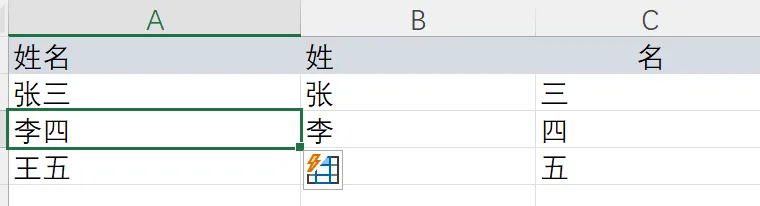
合并数据:如果你想把“姓”和“名”两列合并成“姓名”一列,只需在第一行手动合并好一个示例(如B2是“张”,C2是“三”,在A2输入“张三”),然后选中A3,按Ctrl+E即可。
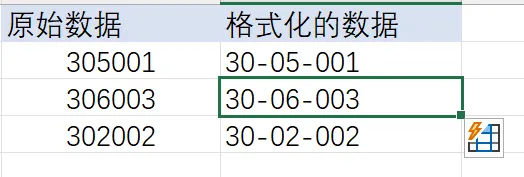
格式化数据:比如将“0305001”格式化为“03-05-001”。只需在第一行手动输入格式化后的示例,然后在下一行按Ctrl+E,Excel会自动应用这个格式。
 知识扩展:快速填充的更多应用场景
场景 | 操作方法 | 效果 |
提取信息 | 输入第一个提取结果,按Ctrl+E | 从复杂文本中提取姓名、电话、邮箱等。 |
合并信息 | 输入第一个合并结果,按Ctrl+E | 将多列信息(如学校、系别、班级)合并成一列。 |
重新格式化 | 输入第一个格式化结果,按Ctrl+E | 将时间、电话号码、身份证号等按指定格式重新排列 |
智能填充序列 | 输入序列的前几项(如“第一批“、”第二批“,按Ctrl+E | 自动识别并填充后续序列 |
快速填充的更多使用功能,欢迎大家留言,共同探讨!