 夜雨聆风
夜雨聆风
功能:按列查找,根据一个条件,从表格里找出对应的数据。
适用场景:根据工号查姓名、根据商品编号查价格。
演示案例:根据员工号查找姓名
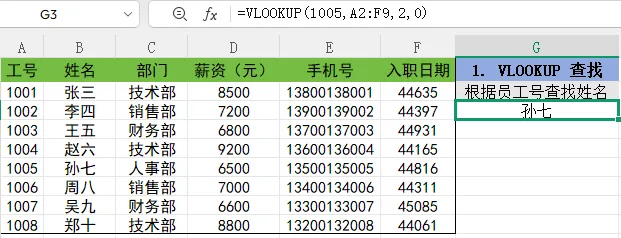
公式参数含义:
1005:要找什么(查找值)
A2:F9:在哪一片区域里找(查找区域)
2:找到后返回第几列的数据
0:精确匹配(必须一模一样才找得到)
功能:按单个条件求和。
适用场景:求技术部总工资、求某类商品总销量。
演示案例:求技术部总薪资
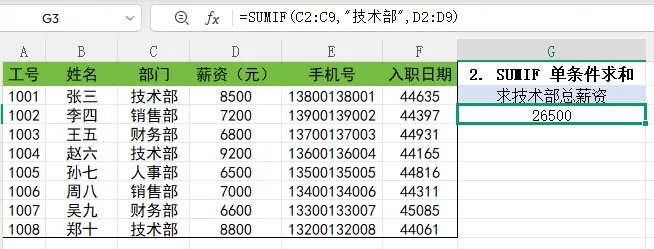
公式参数含义:
C2:C9:在哪一列判断条件(条件区域)
“技术部”:满足什么条件(条件)
D2:D9:对哪一列求和(求和区域)
功能:按多个条件求和(同时满足多个要求)。
适用场景:按位置取数、配合 MATCH 实现灵活查找(替代 VLOOKUP 反向查找)
演示案例:根据姓名 “周八”,查到他的薪资。
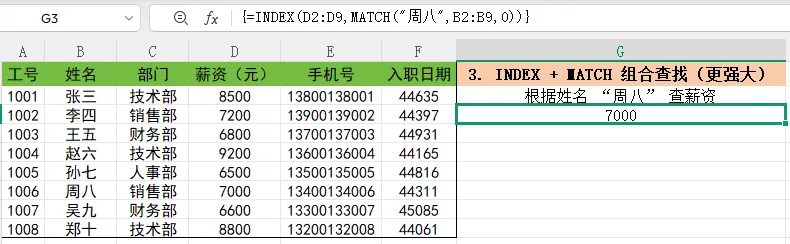
公式参数含义:
MATCH 部分:MATCH("周八”,B2:B9,0)=找 “周八” 在姓名列里是第几行
“周八”:找谁
B2:B9:姓名这一列
0:精确匹配
INDEX 部分:INDEX(D2:D9,行数)
D2:D9:薪资列
行数:MATCH算出来的位置
功能:做判断,满足条件显示一个结果,不满足显示另一个。
适用场景:求 Q1 季度手机类总销售额、求销售部男员工总薪资、求北京地区 VIP 客户总订单
演示案例:求 Q2 季度 + 手机类 的销售额/求 Q1 + 手机
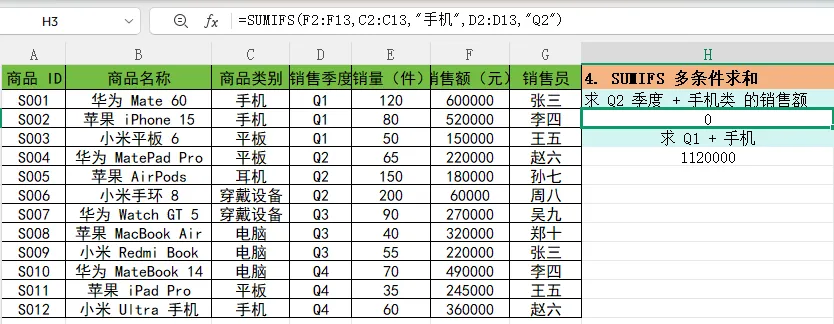
公式参数含义:
F2:F13:要求和的区域→销售额
C2:C13:第一个条件区域→商品类别
“手机”:第一个条件→类别必须是手机
D2:D13:第二个条件区域→季度
“Q1":第二个条件→季度必须是Q1
功能:做判断,满足条件显示一个结果,不满足显示另一个。
适用场景:判断销量是否合格、成绩是否及格。
演示案例:求判断销量够不够:≥100 显示 “合格”,否则显示 “不合格”。
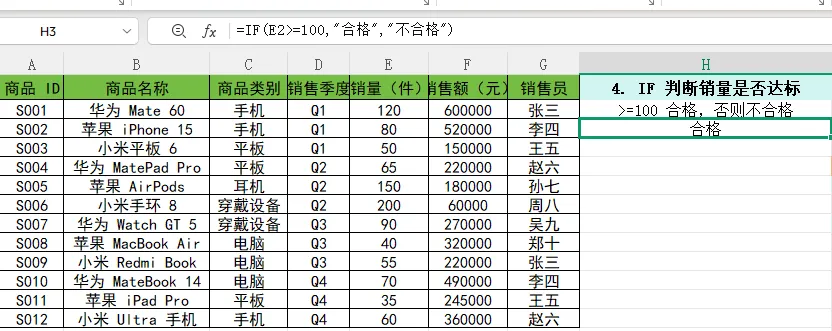
公式参数含义:
E2>=100:要判断的条件
"合格”:条件成立时,返回的内容
“不合格”:条件不成立时,返回的内容
功能:从文本中间,截取指定长度的内容
适用场景:从身份证号提取出生年月、从手机号提取运营商号段、从订单号提取年月
演示案例:从身份证号提取出生年月(6 位)
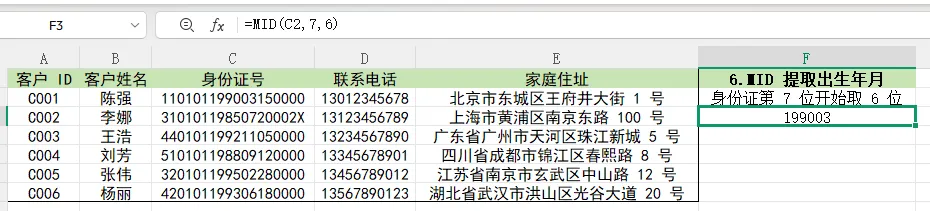
公式参数含义:
c2:要截取的源文本(身份证号单元格)
7:从第几位开始截取(身份证第7位开始是出生年月)
6:一共截取多少个字符(年4位+月2位,共6位)
功能:查找指定字符在文本中的起始位置
适用场景:找地址中 “省” 的位置、找邮箱中 “@” 的位置、配合 MID 做智能截取
演示案例:查找手机号中数字“3”第一次出现的位置
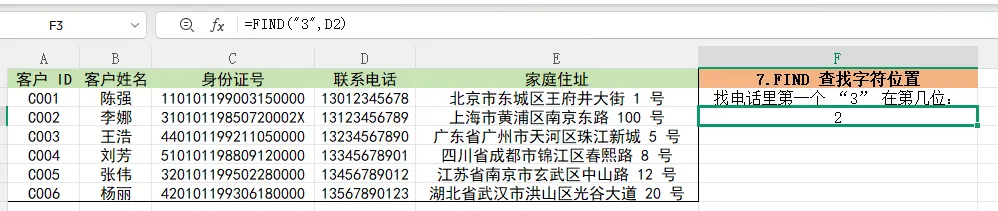
公式参数含义:
"3”:要查找的字符(区分大小写)
D2:在哪一个文本里查找(源文本单元格)
功能:智能定位 + 截取,处理不规则文本
适用场景:从地址提取省份、从邮箱提取用户名、拆分不规则长文本
演示案例:从客户地址中自动提取省份
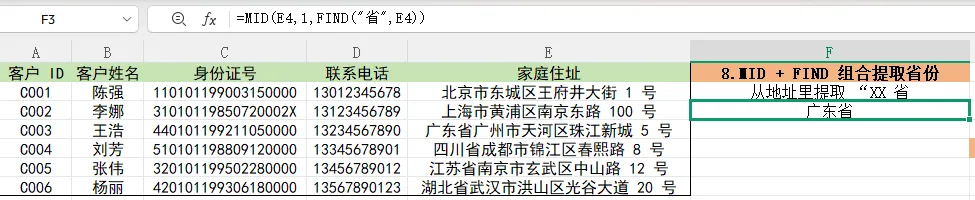
公式参数含义:
FIND 部分:FIND("省”,E2)=:算出“省”字在地址中的位置
“省”:要定位的字符
E2:源文本(地址单元格)
MID部分:MID(E2,1,位置)=FIND算出的“省”字位置,截取到省字为止
E2:源文本(地址单元格)
1:从第1位开始截取