 夜雨聆风
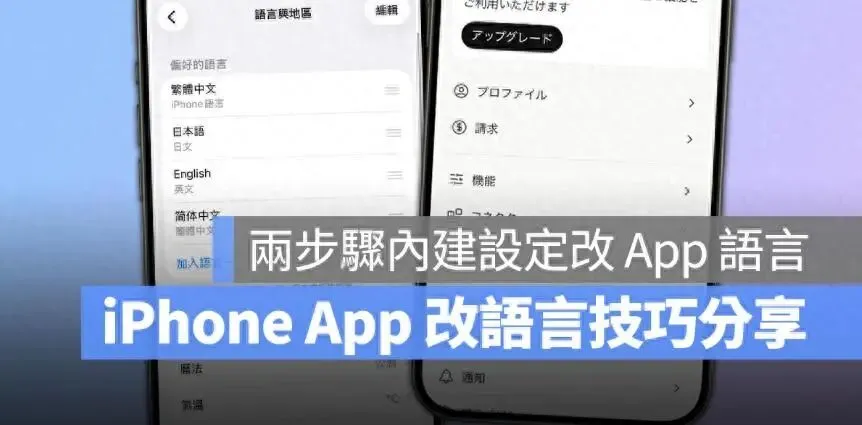
夜雨聆风大家平常下载App 使用时,多少会遇到App 仅支援特定几种语言的状况,但若App 本身没有提供更改语言的选项,那要如何把App 调整成想要的语言呢?其实通过iPhone的设定也能更换App 的语言,步骤很简单,教授在下面分享给你!
下载App 时先确认支援语言
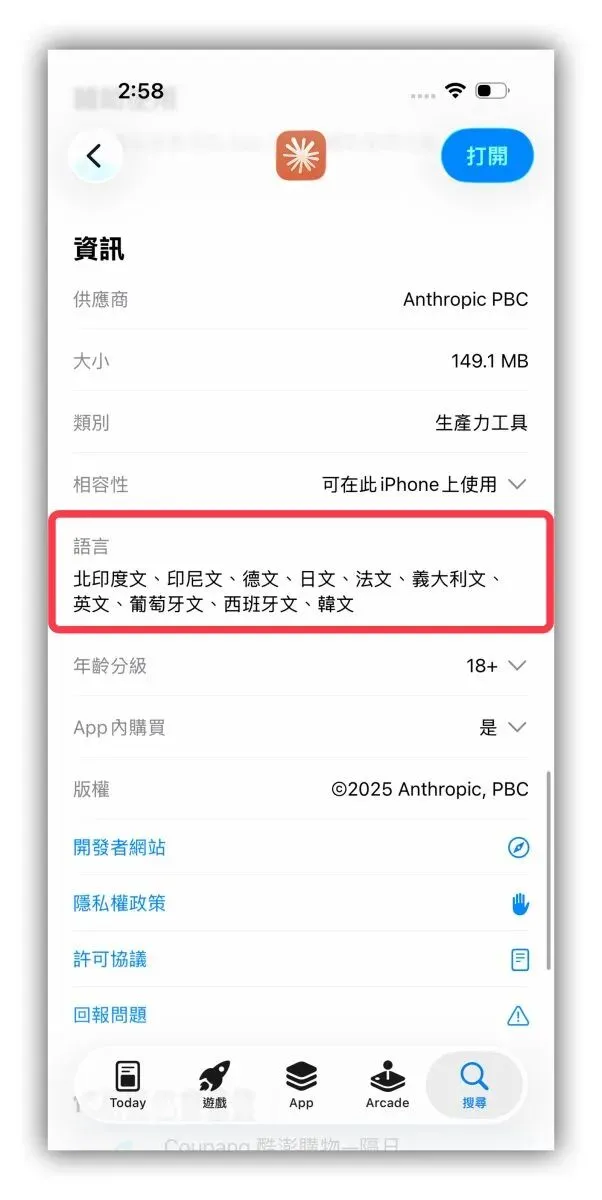
首先在下载App 时,先往下滑看到「资讯」栏位,其中「语言」就是这款App 支援显示的语言;以Calude 为例,它就支援北印度文、英文、德文、印尼文、日文、法文…等十种语言。也就是说,我们在使用Claude App 时,可以从这十种语言中任选一个显示。
用内建设定调整App 语言
不过Claude App 本身并没有提供调整App 语言的选项,所以若想改Claude App 显示的语言,就得透过 iPhone 的「设定」来调整。
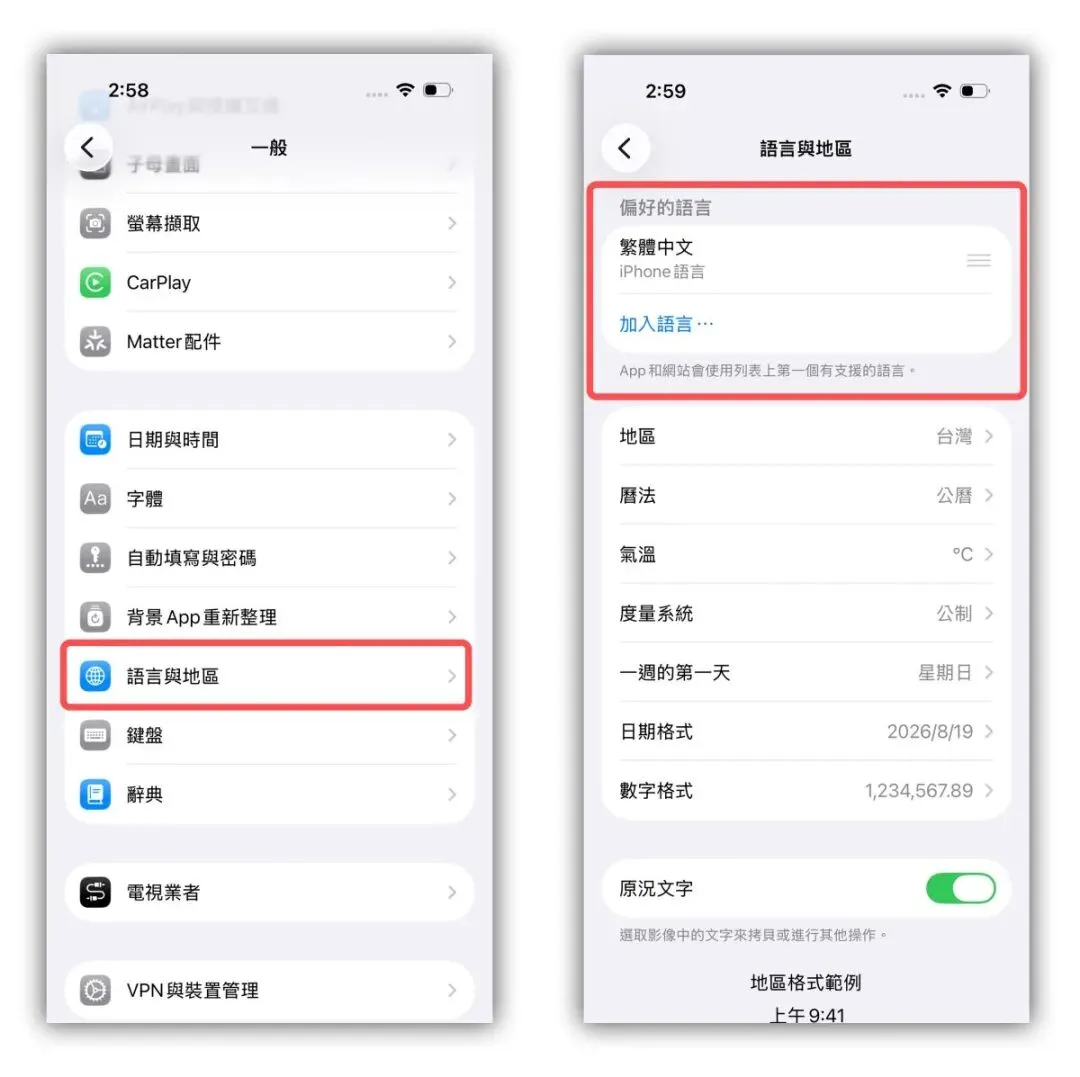
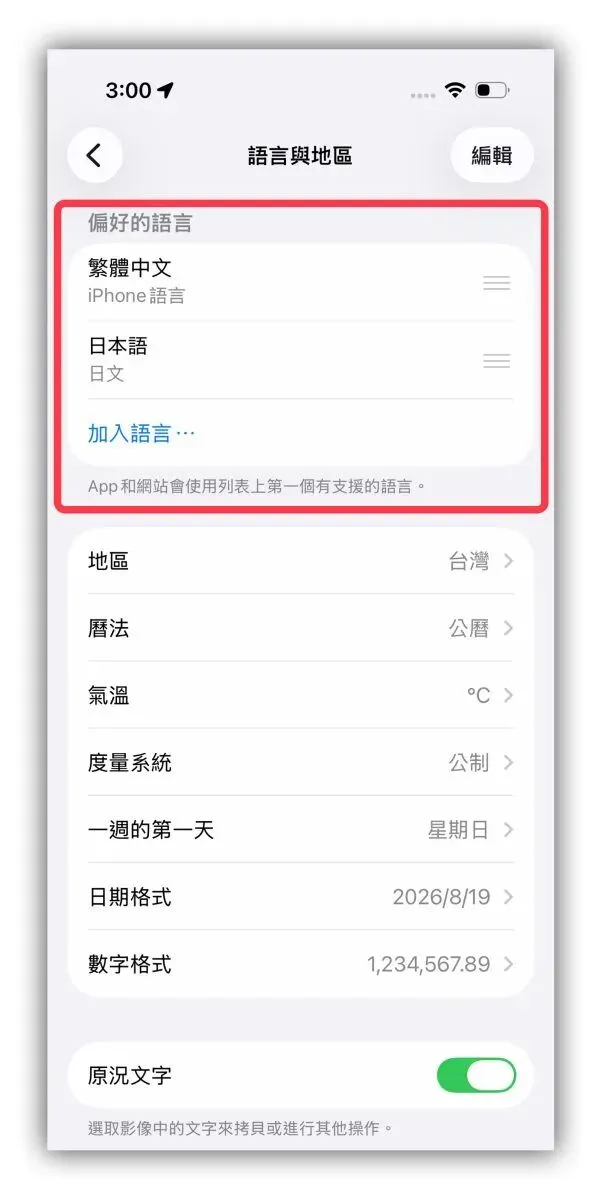
打开「设定」→「一般」→「语言与地区」→ 看到「偏好的语言」,大多数人应该是只有选择「繁体中文」;点击「加入语言」、选择Claude 支援的其中一个语言(这边以日文为例)。
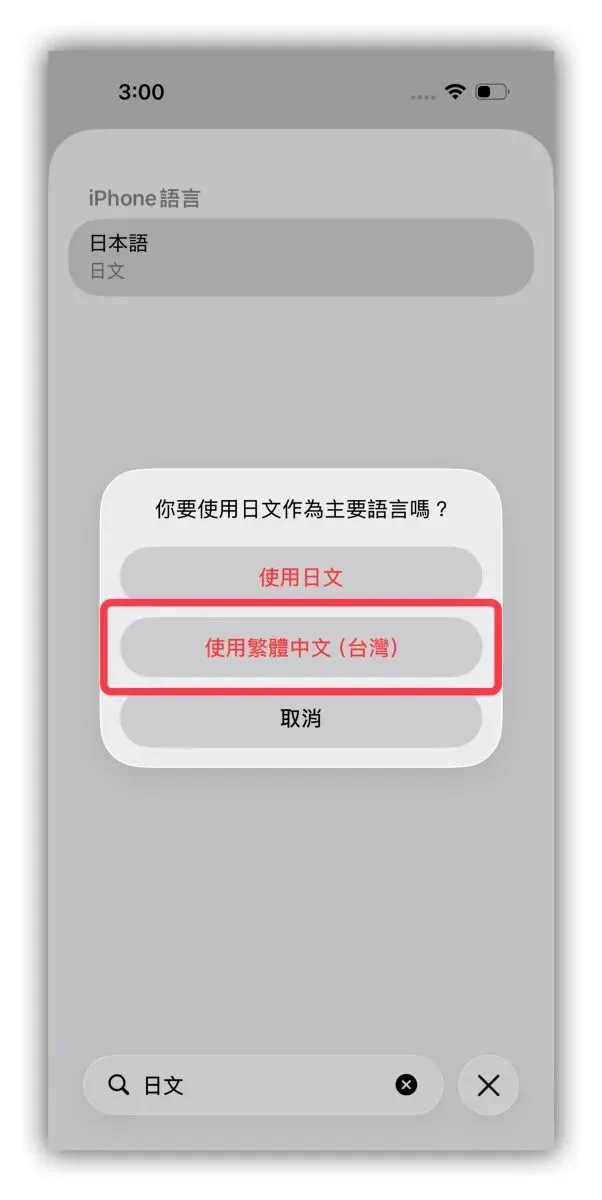
接着iPhone 会问你「要使用日文作为主要语言吗?」,这边选择「使用繁体中文(台湾)」;若选择「使用日文」的话,整个iPhone 界面都会变为日文。
语言设定完成后,繁体中文就会是系统认定预设语言的第一顺位、日文则是第二顺位;代表系统与App 内容会优先以繁体中文显示,不支援繁体中文则会改用日文显示…依此类推。
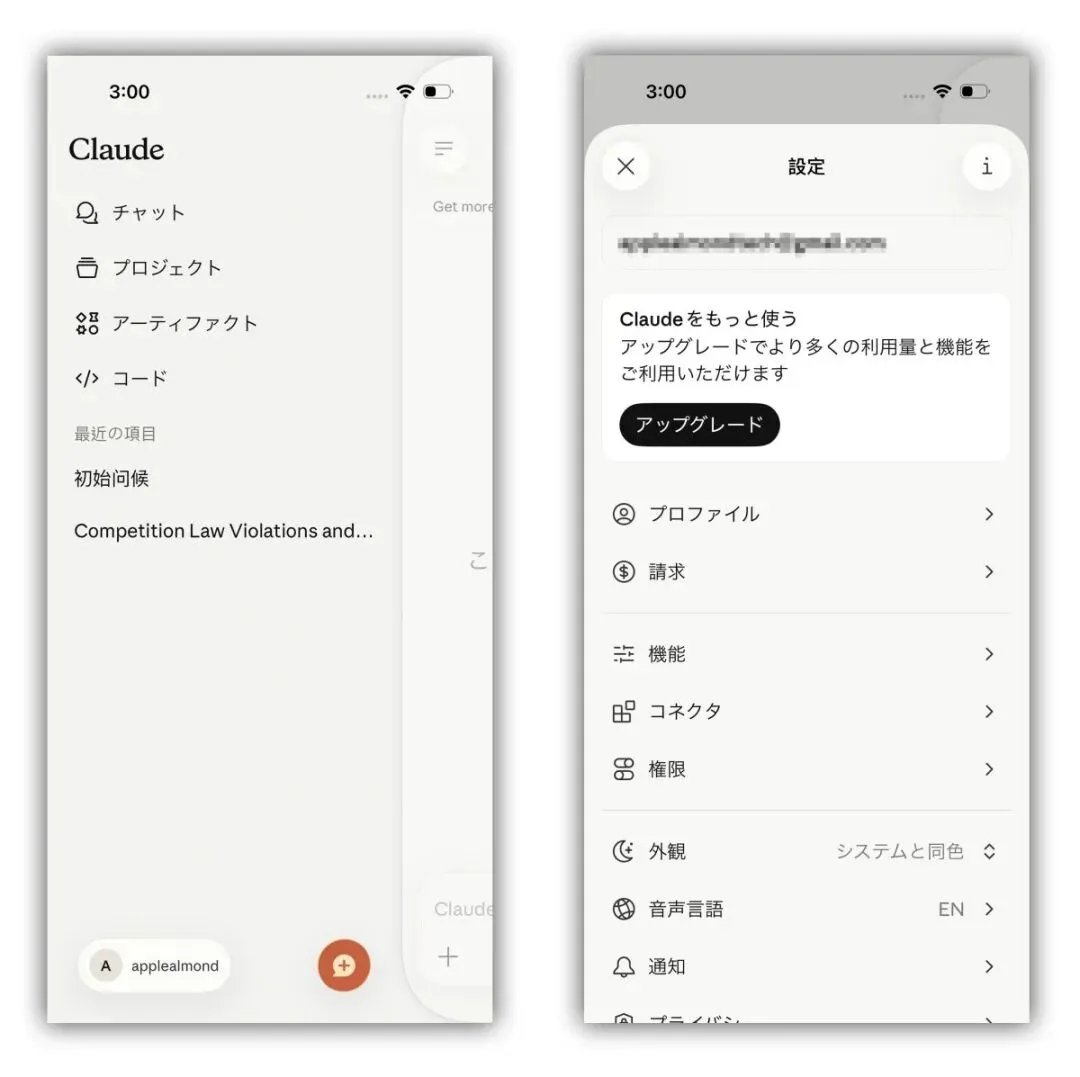
最后回到Claude,会看到介面从原本的英文改为日,这就是利用iPhone 内建设定调整App 语言的技巧。
使用多种语言,要注意排序顺位
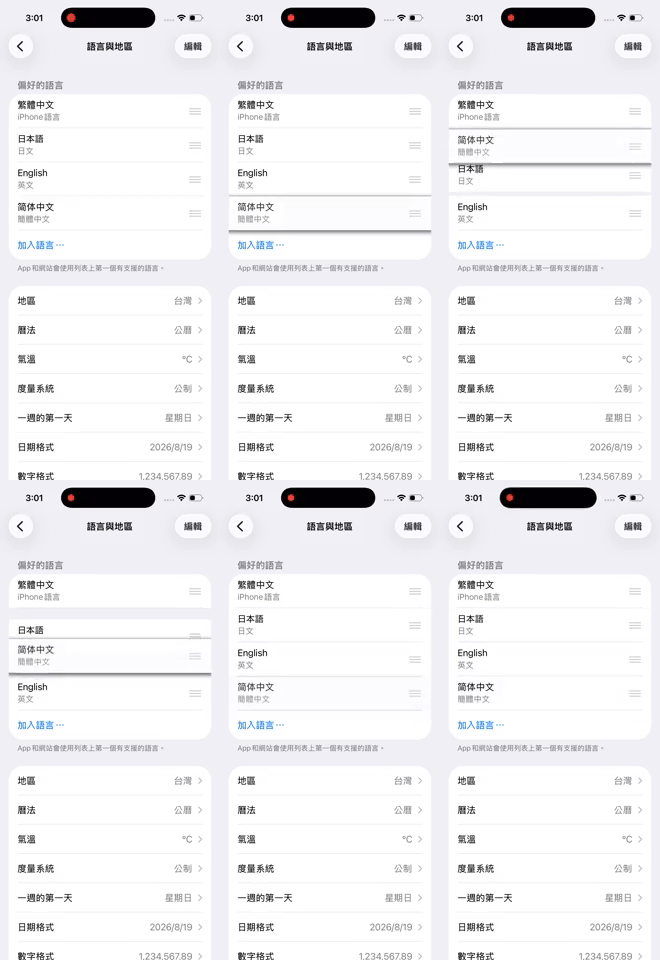
从前面提到的「顺位」特性,就能得知语言排序会是系统决定显示语言的主要依据,因此若你有加入多种语言,请特别留意它们之间排序;长按语言右边的三条横线上下拖动即可调整排序位置。
移除加入的语言
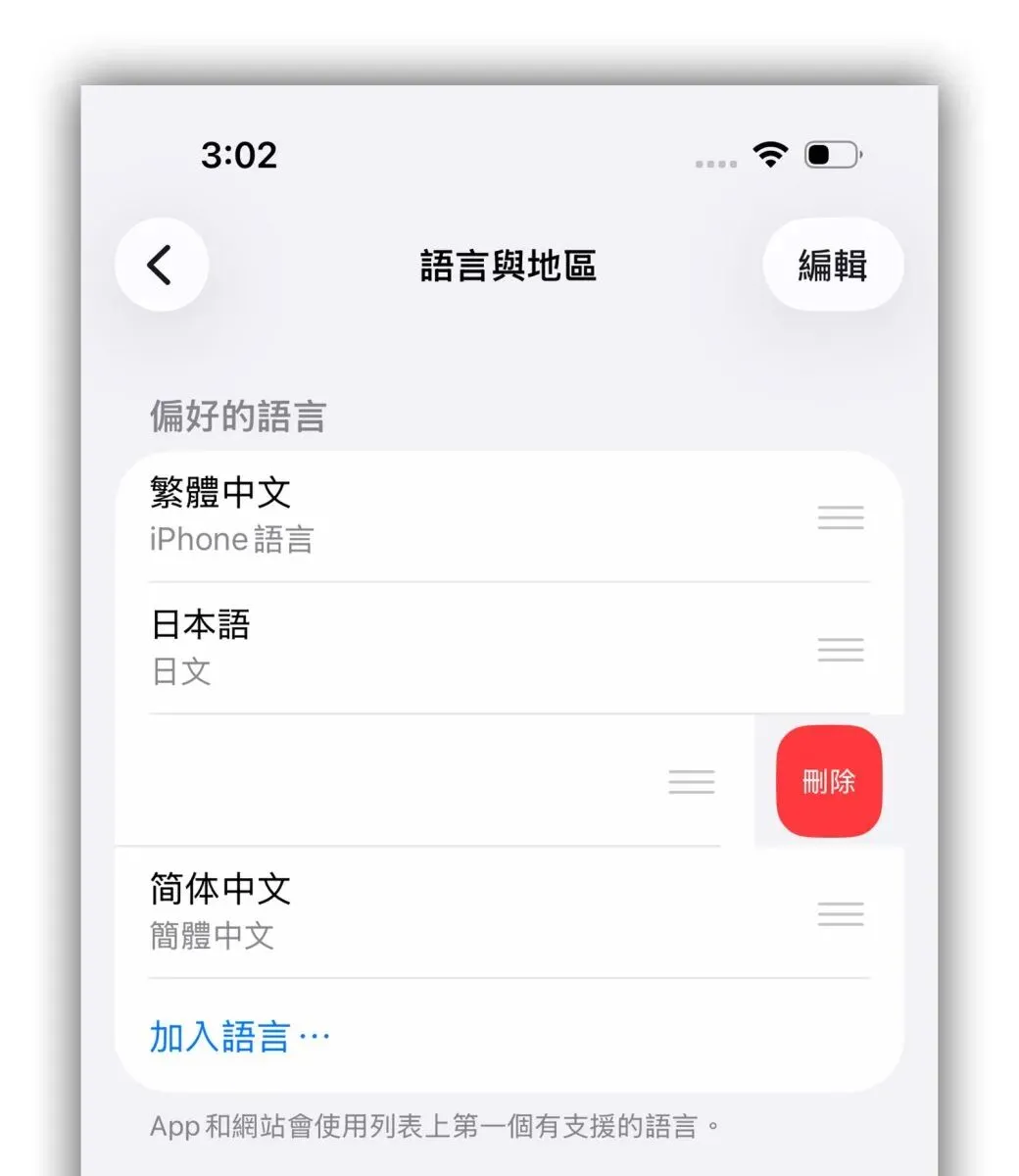
想移除加入的语言也很简单,对着语言项目往左滑就会出现删除按钮。
设定加入的语言也可用于Safari 网页翻译
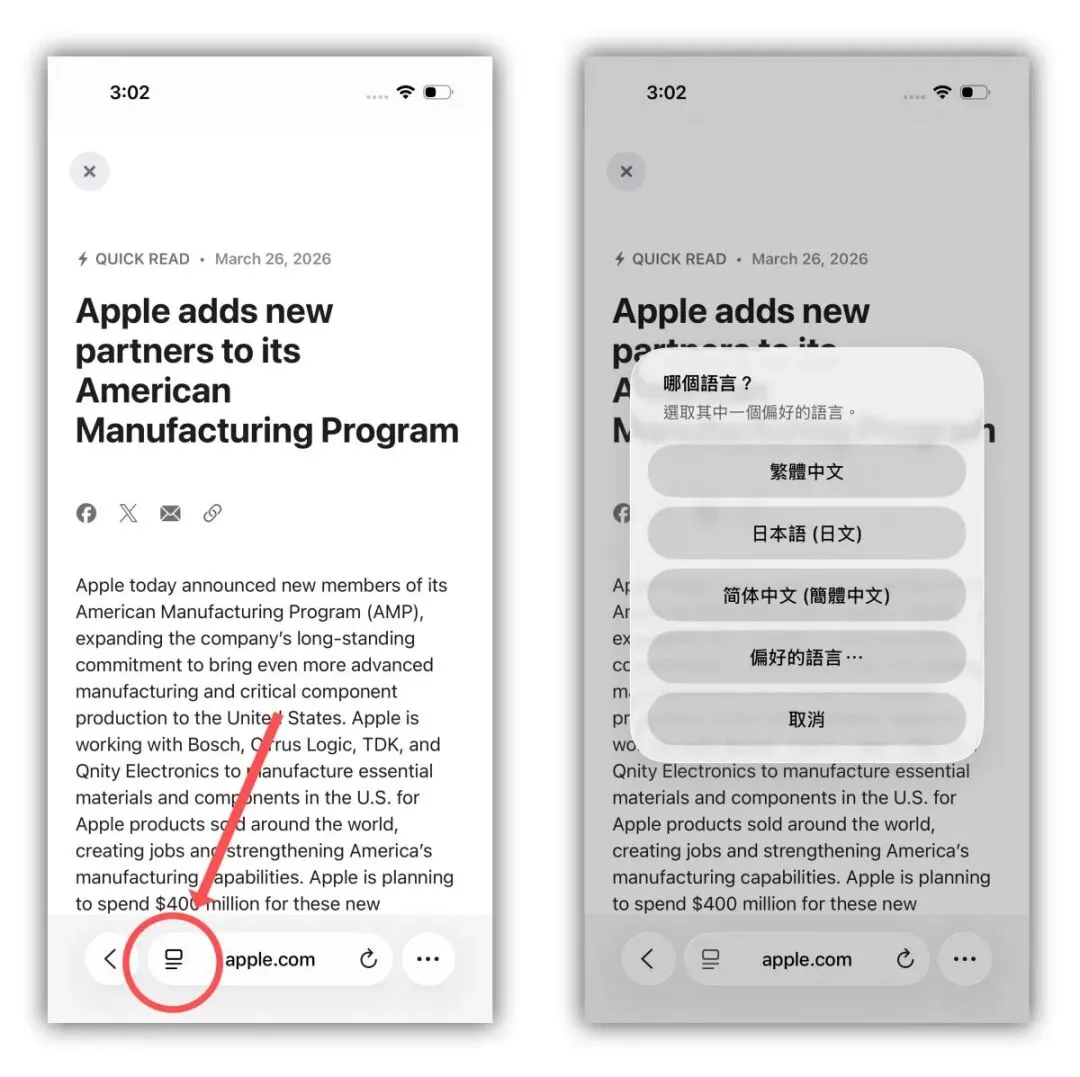
顺带一提,在设定中加入的语言也可用于Safari 网页翻译;使用Safari 浏览网页时,点击网址左边的符号→「翻译网站」,系统就会问你要翻译成哪一种已加入的语言。
iPhone 调整App 语言技巧:总结
以上iPhone 调整App 语言的小技巧分享给大家参考;由于App 不支援繁体中文的情况不少见,所以还蛮推荐大家可以加入简体中文或其他你精通的语言作为备选语言,之后使用App 时若遇到不支援中文的状况,多少也能减轻语言隔阂带来的困扰。