 夜雨聆风
夜雨聆风网速慢的先去泡杯咖啡,几个 G 的压缩包解出来还得占你一大块硬盘空间。别慌,固态硬盘用户秒解完事。
📦 第一步:下载安装包并解压缩
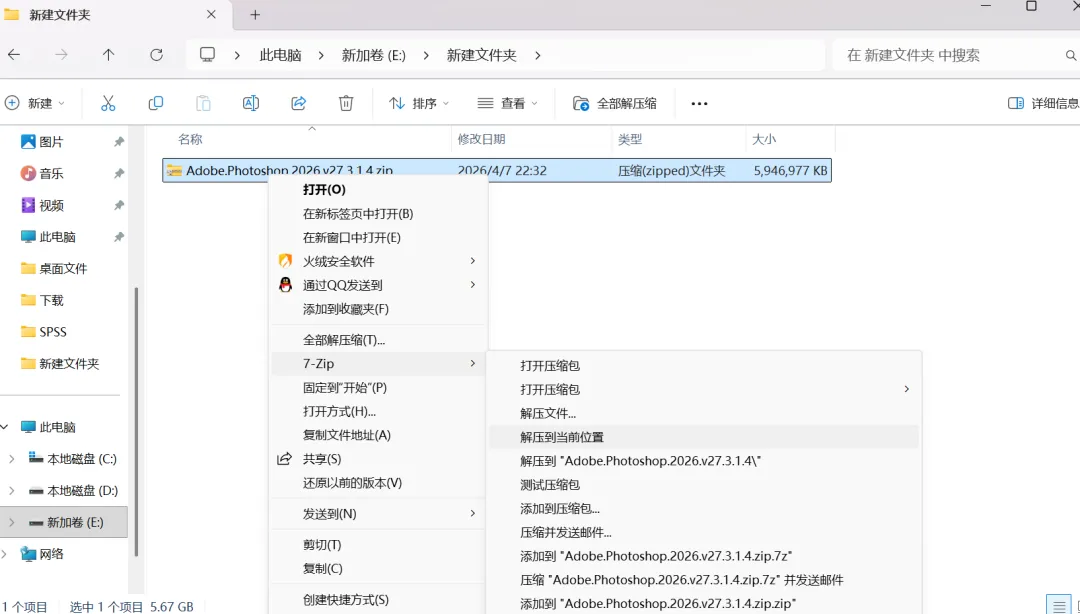
右键点击压缩包,选择「解压到当前文件夹」或「解压到指定目录」。
https://pan.quark.cn/s/48372d0d6348
💡 温馨提示:确保解压路径所在的硬盘剩余空间 大于 30GB,防止安装过程中因空间不足直接报错。
⚠️ 第二步:右键管理员运行 Setup.exe
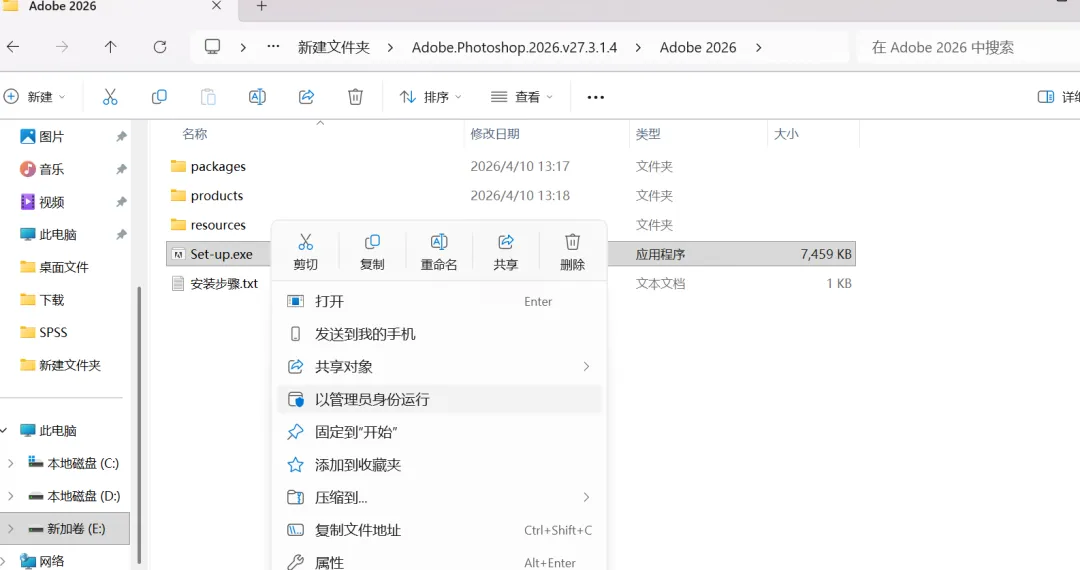
🎛️ 第三步:选语言和安装位置,点击继续
语言:默认简体中文即可。 安装位置:千万注意! C 盘小的赶紧改到 D 盘或者其他大仓库。 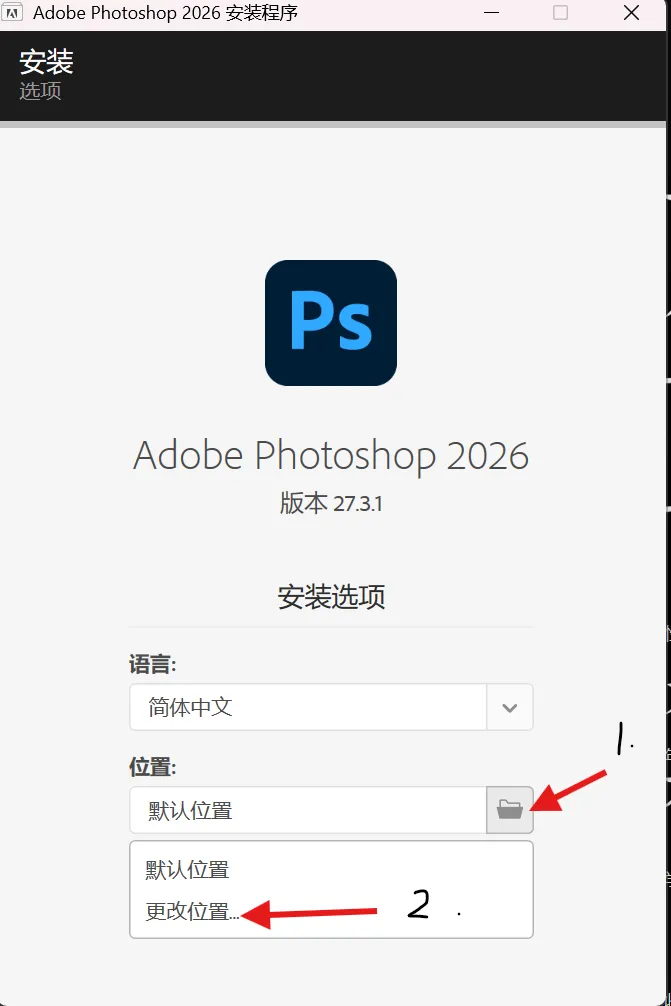
Adobe 全家桶动辄几十个 G,C 盘红了的惨案每天都在上演。点击「继续」前,务必再次确认路径。
⏳ 第四步:等待进度条跑完,关闭窗口
安装过程中电脑风扇会狂转,别怕,正常现象。这是 CPU 在卖力解压渲染组件。
进度条走完那一刻,不需要任何多余操作,直接点关闭,干净利落。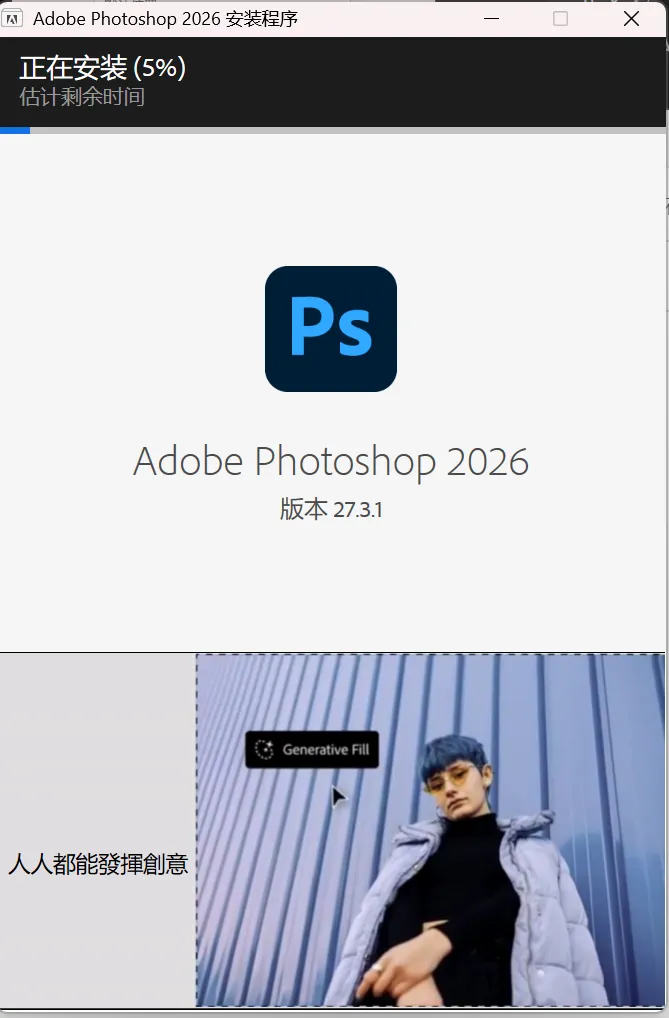
🖥️ 第五步:开始菜单找到 PS 图标,拖到桌面
新版图标比之前灵动不少,一眼就能认出那个蓝底白字的灵魂。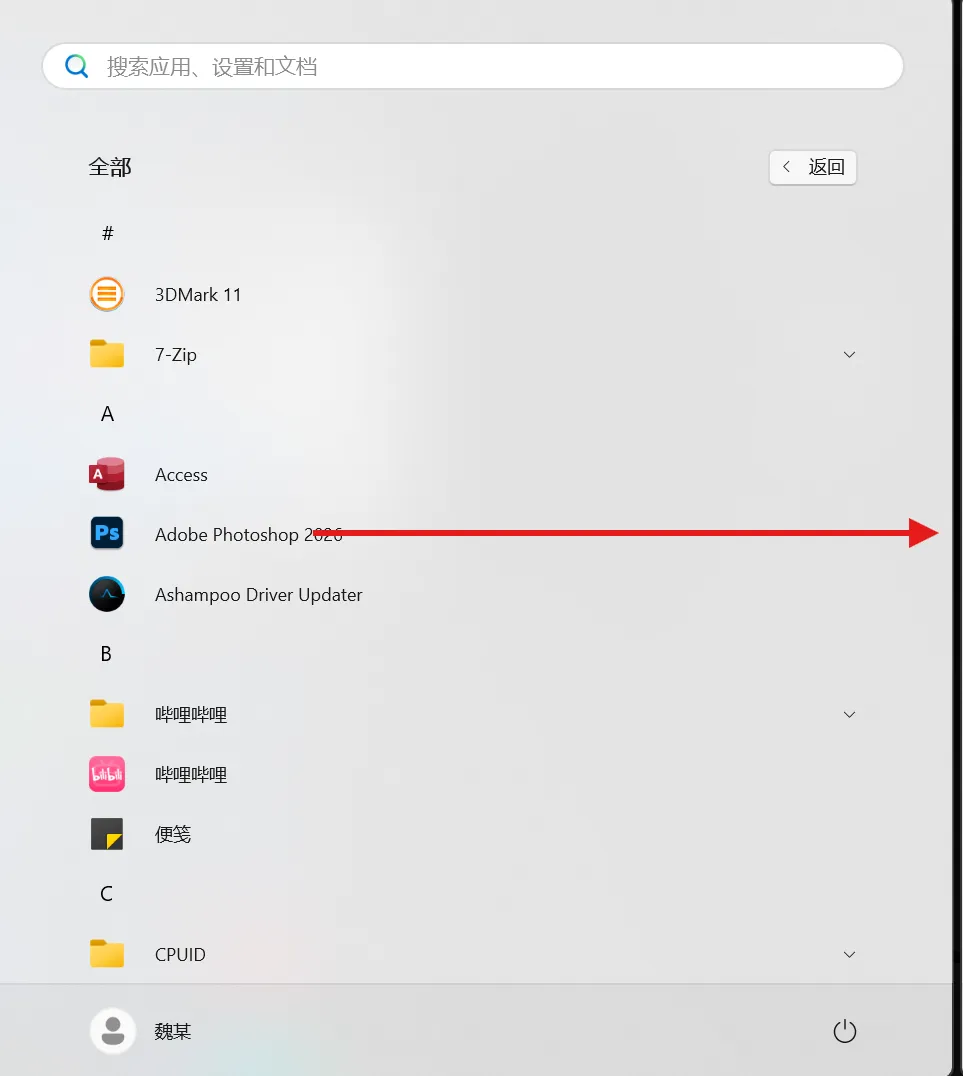
拖出来双击就能打开,接下来是见证奇迹的时刻。
🚀 第六步:打开使用
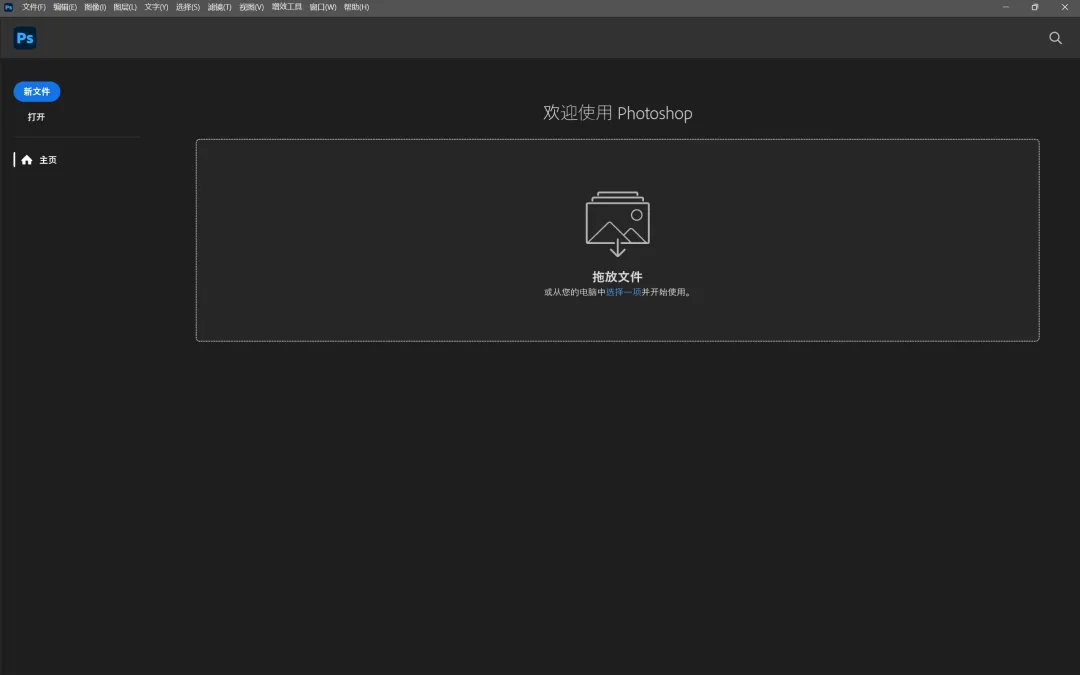
启动界面焕然一新,那股简洁又高级的味道扑面而来。
如果遇到闪退或报错,请回头检查第二步是否右键管理员运行,或者运行库是否更新至最新。
收工。开始享用你的 PS 2026 吧。
[免责声明] 1. 有关资源均收集来自网络与网友提供,任何涉及商业盈利目的的均不能使用,否则后果将由您自己承担。 2. 公众号分享的软件资源仅供学习交流使用。所有内容请在下载后24小时内删除,禁止非法恶意传播,不对任何下载或转载造成的危害负任何法律责任。 3. 如果本文章存在侵权请联系,将在最短的时间内对其作出删除处理。 |