 夜雨聆风
夜雨聆风hello,我是老王,只分享自己亲测过的软件工具。
比如你想把现在的系统和软件一比一无损搬家到另外一块硬盘,该怎么办?以前大多数人可能会想到ghost来做备份。
今天分享一款系统备份还原软件-Acronis True Image,备份速度又快又好,支持整机备份和以及磁盘或分区的备份,有非常友好的全图形化界面,点几下鼠标就能搞定一切复杂操作。日常备份时,最关键的是可以只做增量备份。
所以,不管你是给老电脑做系统迁移,还是要跨硬件部署系统,这款强大又安全的备份迁移神器,建议大家都留一份。
废话不多说,文章末尾领取,咱们直接来看看这款全图形的备份还原神器到底有多牛!

快速上手指南
下载解压,单文件版,双击进入主界面。
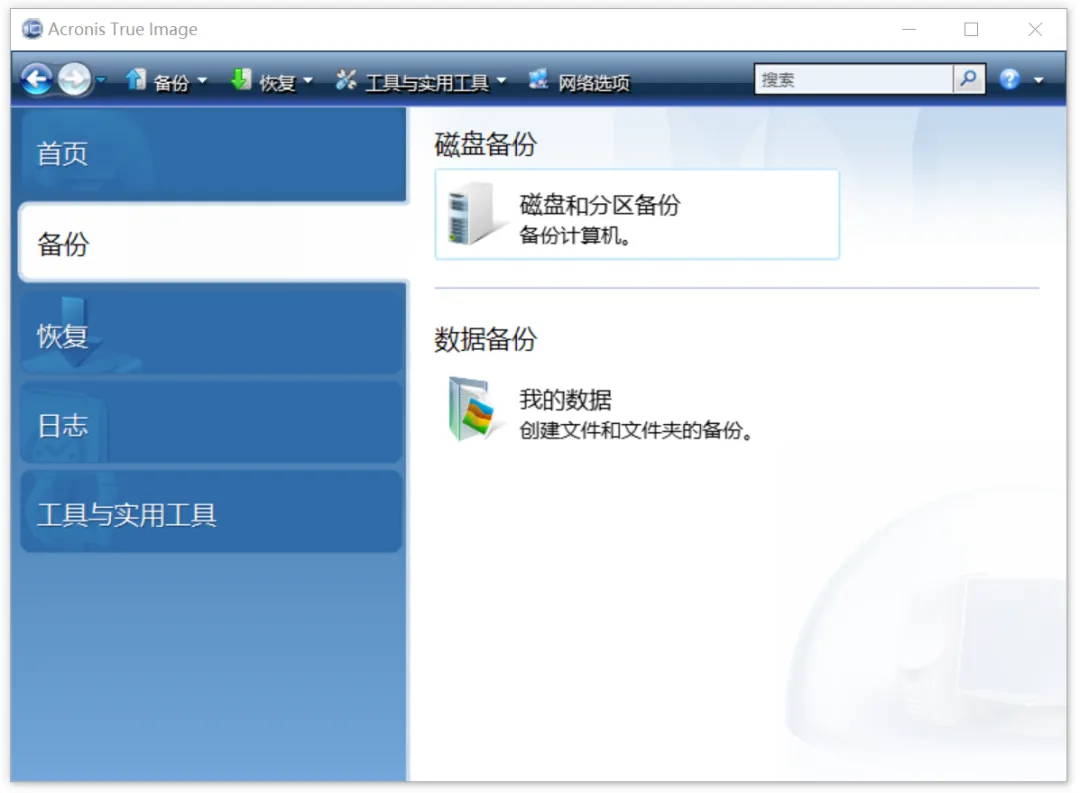
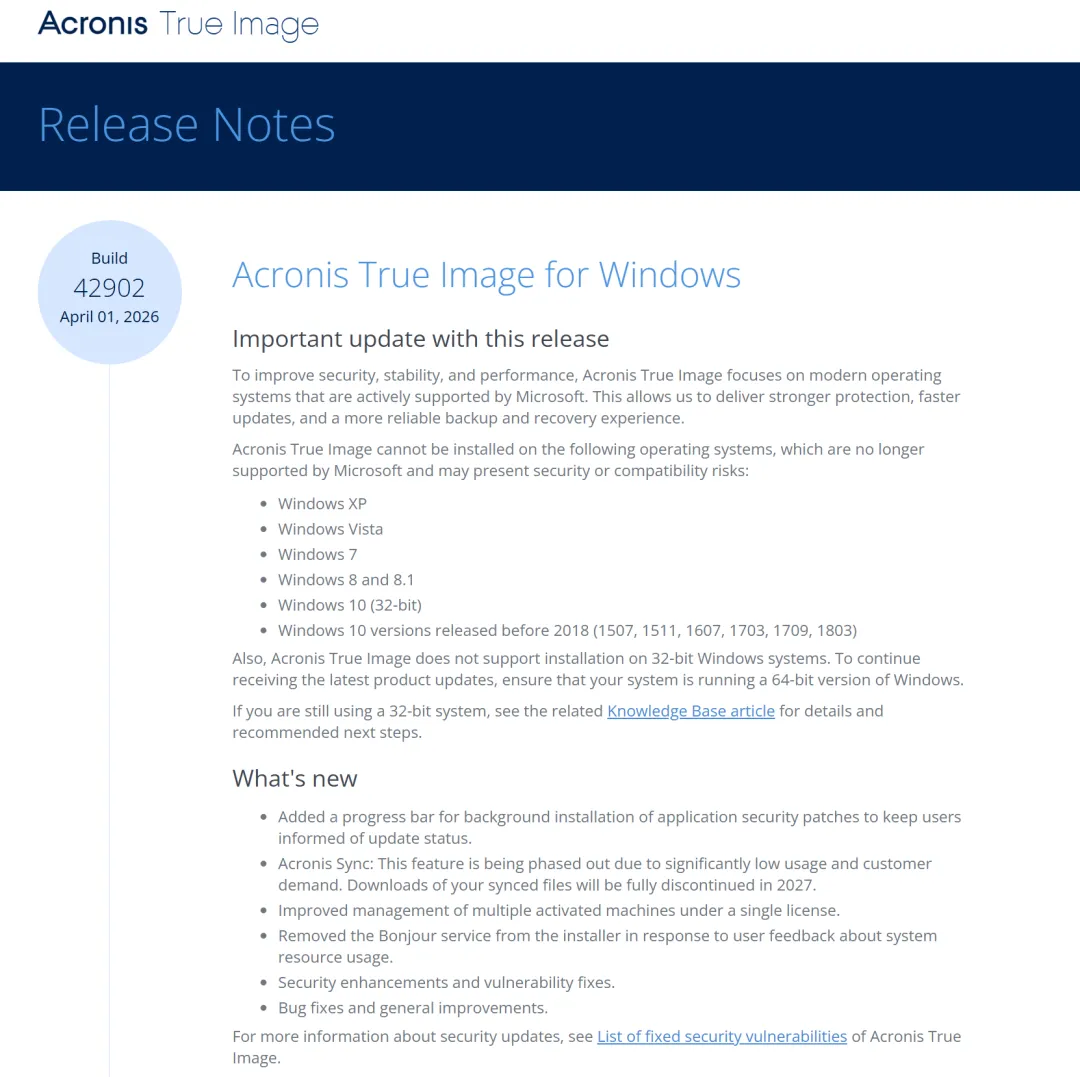
Acronis True Image我看官网上最新版本为42902,本次给大家提供就是这个版本。
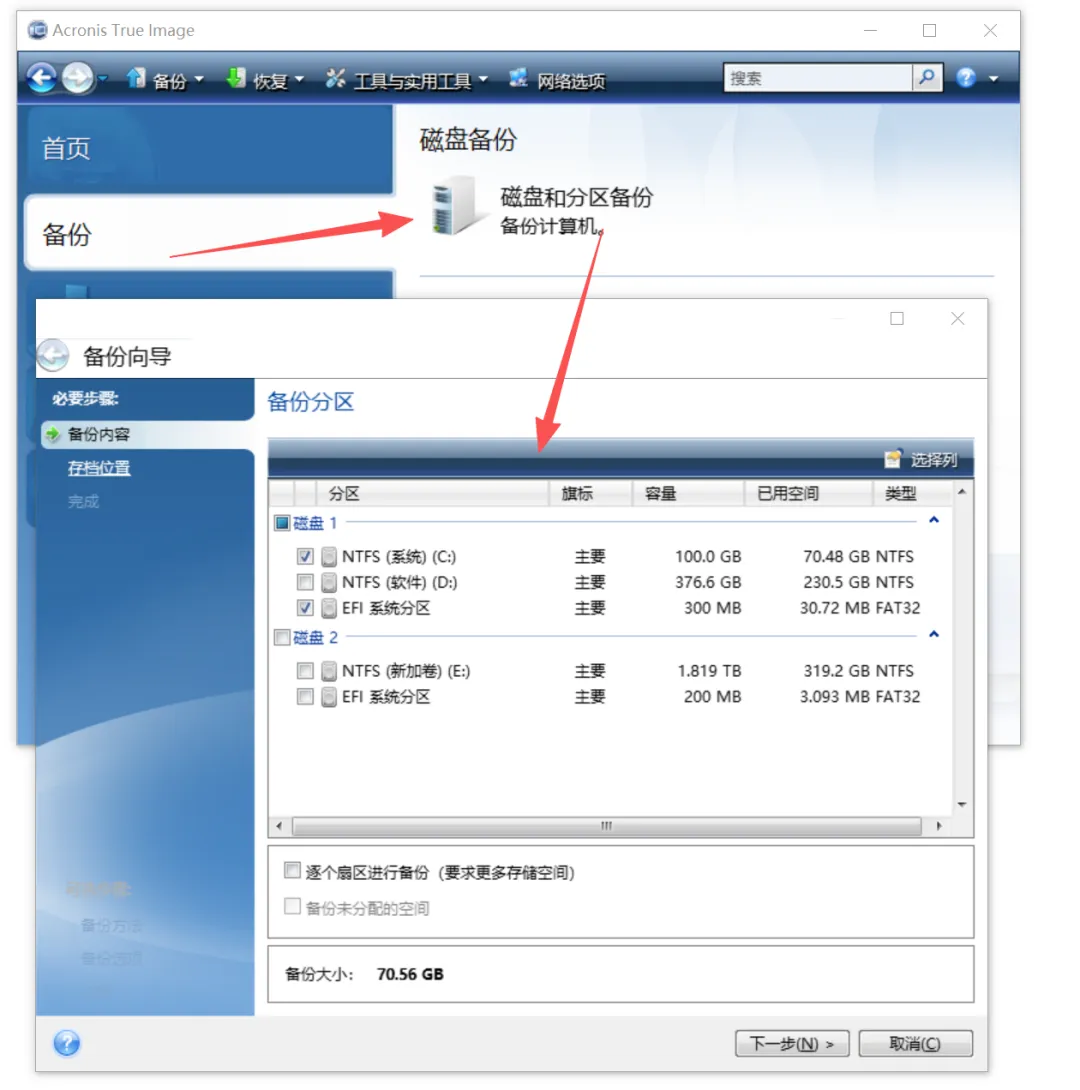
选择备份,一般默认C盘
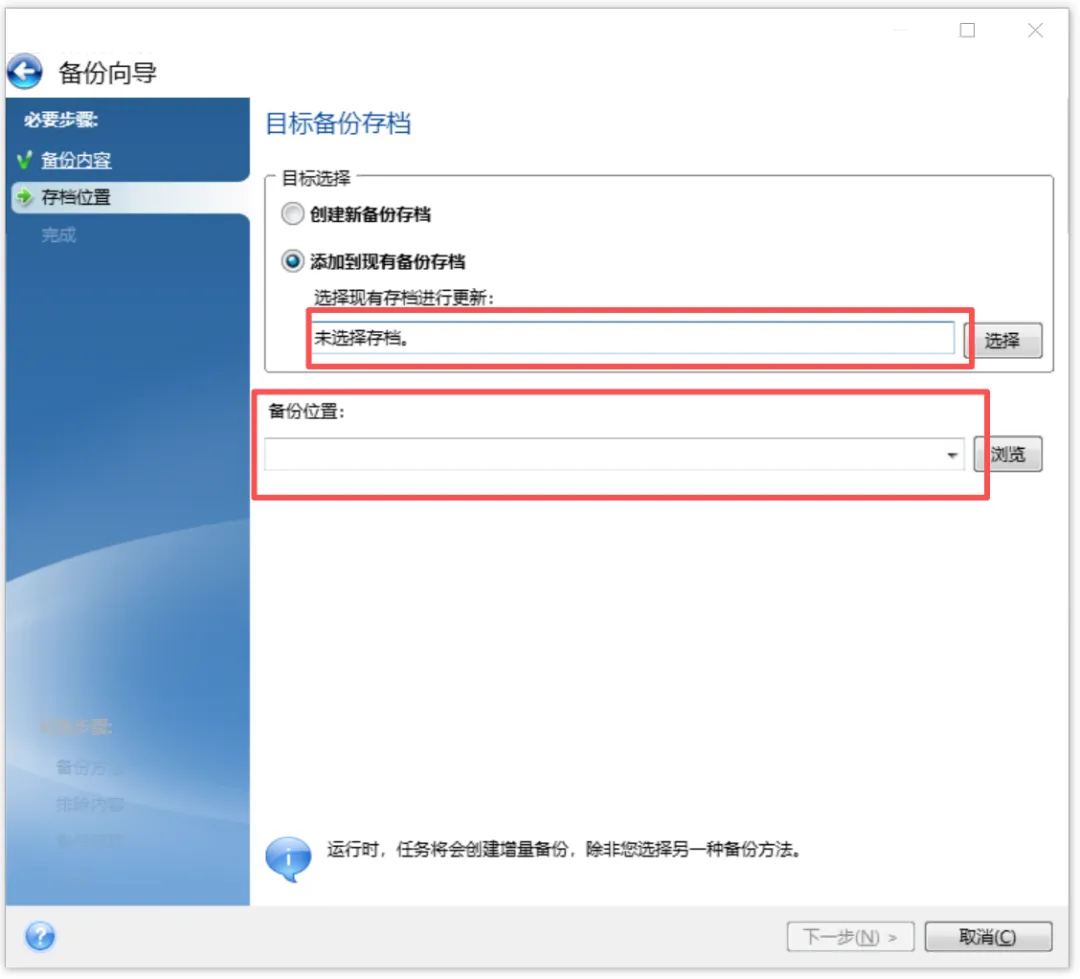
选择备份镜像的保存路径-可以是新旧硬盘,如果你选择的是添加到现有备份存档,如下图,你要选择下“原有备份名”和“增量备份名”
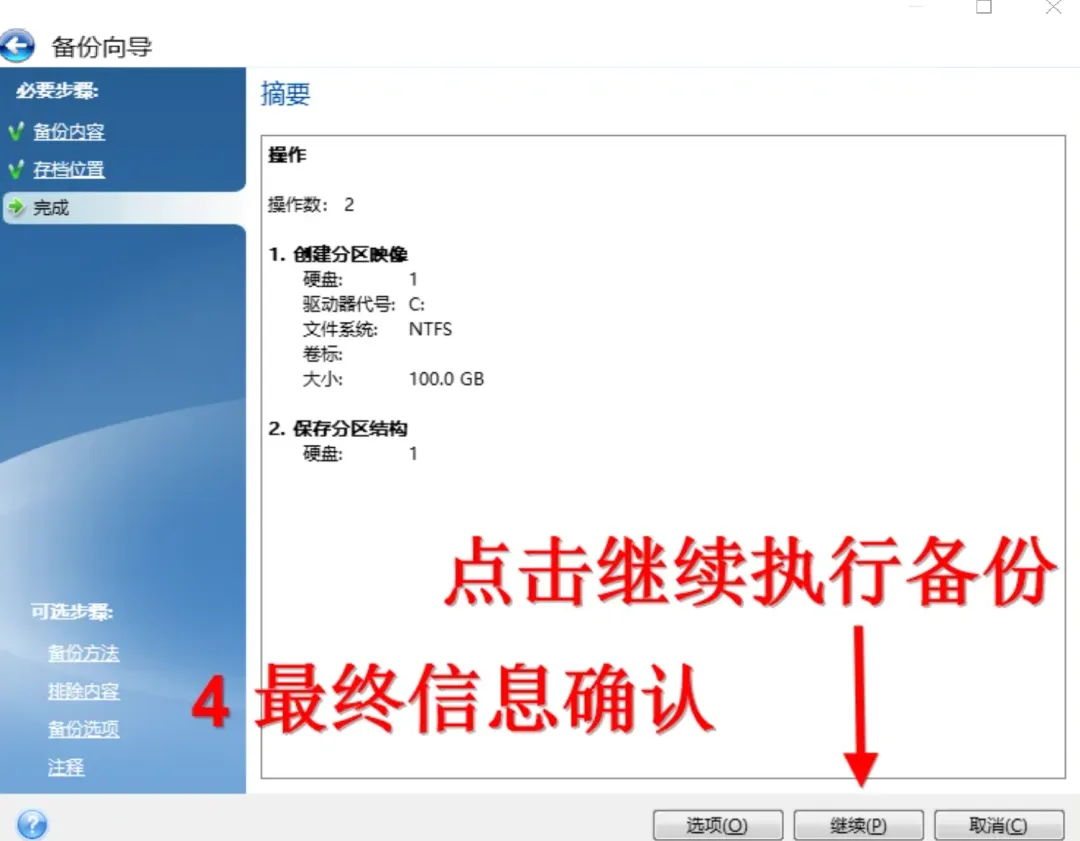
这一步就让你确认下最终的备份信息了,没问题,直接点击继续,开始备份。
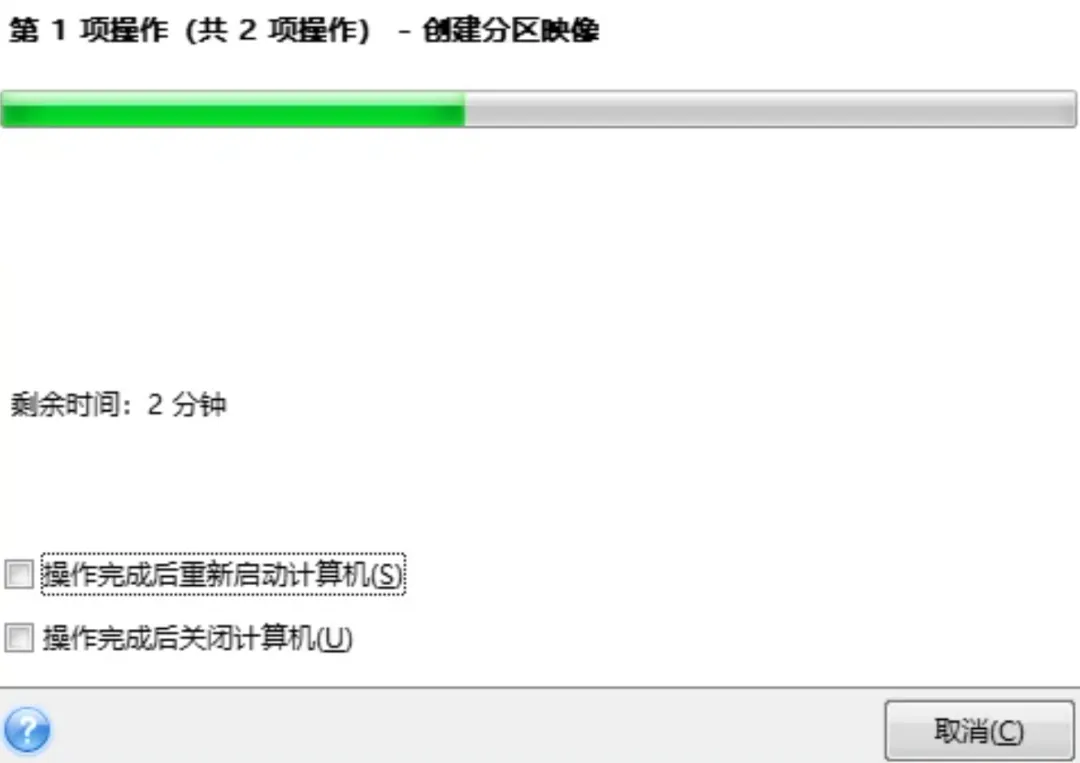
备份进行中,成功后,会弹出备份操作成功的通知,一般来讲备份时间不会超过8分钟。
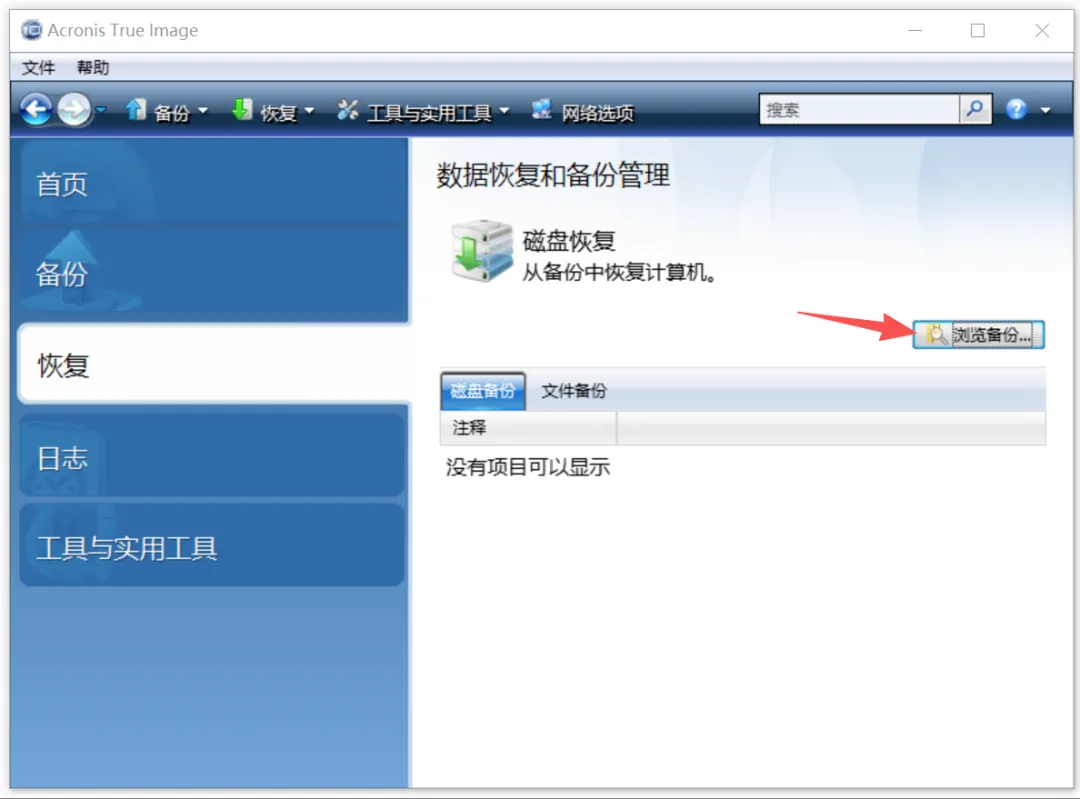
还原系统:与上面的操作步骤相反,点击恢复,点击浏览备份,找到备份镜像的路径。
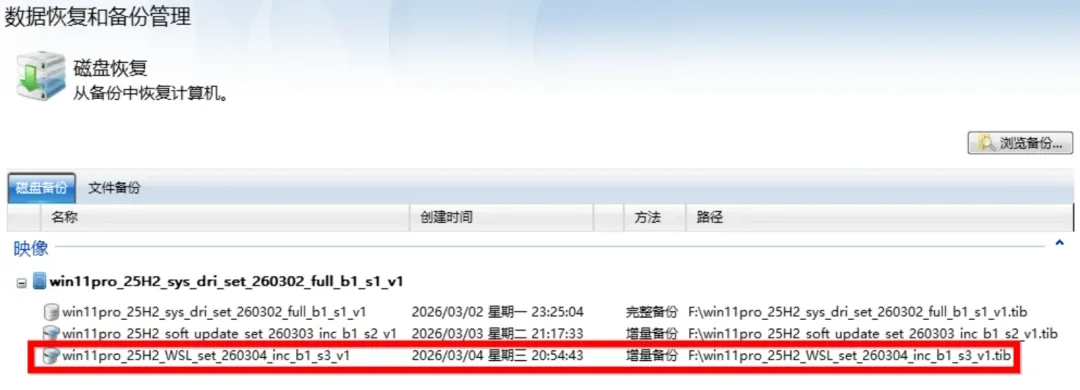
选择确认备份文件
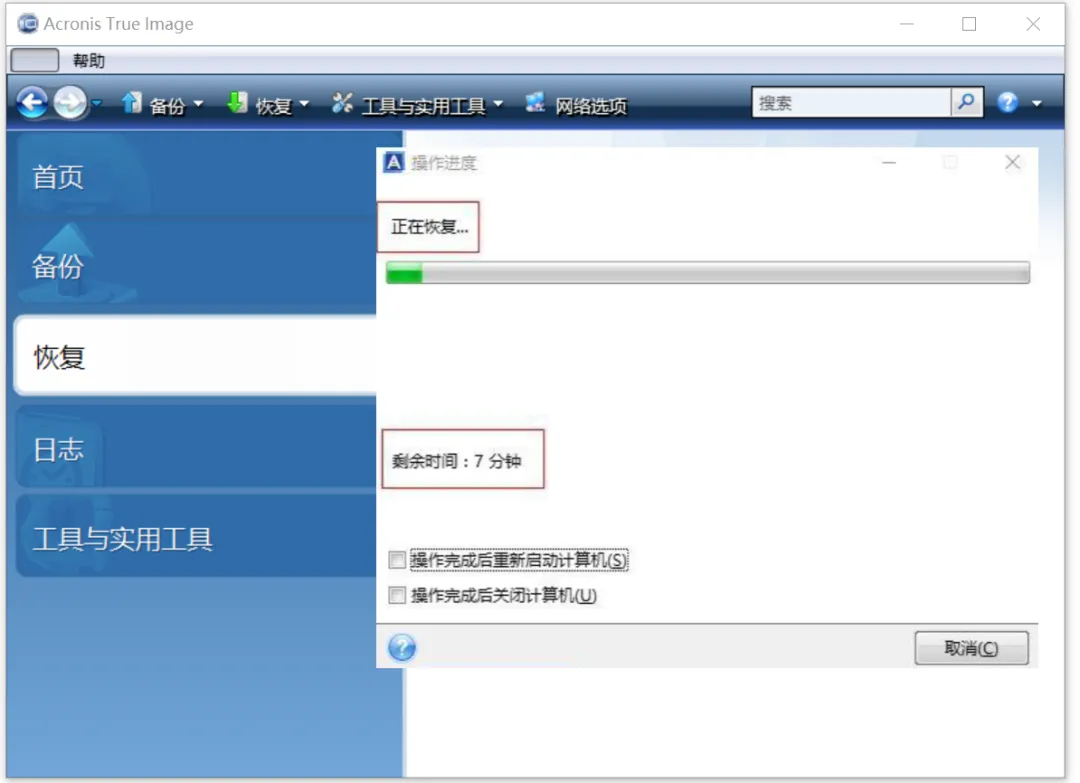
同样,恢复的时间也基本不会超过8分钟。
新版介绍
ATI2026兼容Win11 25H2、26H1、Win12预览版及GPT/UEFI
ATI2026新增智能去重、低资源占用、跨平台统一管理等企业级功能
ATI2020起采用.tibx, 格式提速50%
本版本介绍
体积小巧、无其它冗余功能
便携单文件无需安装
已注册可一直使用
ATI启动器采用NSIS编译,智能判断系统环境,不是PE环境给提示弹窗
以上就是今天分享的全部内容,我们下期再见!
 获取方式:
获取方式:
点击下方公众号回复:260419