 夜雨聆风
夜雨聆风📚 今日电脑小课堂:每天2个实用技巧(第21期)
C盘天天报警“空间不足”,删文件也救不了?从系统导出的客户名单里有几十个重复电话,手动查到眼瞎?别再忍受低效了!这两个技巧,一个用 Windows“磁盘清理”深度释放C盘空间,一个用 Excel“条件格式”自动高亮问题数据——系统清爽,数据干净!
💡 技巧一:用“磁盘清理”工具,安全释放C盘5–30GB空间(比手动删快10倍)
很多人以为“清空回收站”就干净了,其实 Windows 留下了大量更新缓存、旧系统备份、临时文件。用系统自带的 “磁盘清理” 工具,能一键识别并安全删除这些“隐形垃圾”。
✅ 操作步骤(以清理C盘为例):
第1步:打开磁盘清理
方法①:右键点击 C盘 → 选择 “属性” → 点击 “磁盘清理”;
方法②:按 Win + R,输入 cleanmgr,回车;
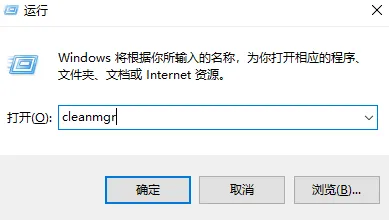
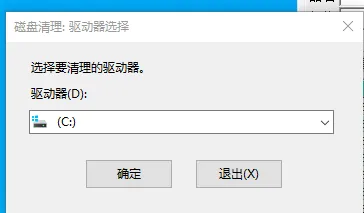
方法③:在任务栏搜索框输入 “磁盘清理”,直接打开。
第2步:首次扫描(基础清理)
选择 C盘 → 点击“确定”;
等待几秒,系统列出可清理项:
临时文件
回收站
缩略图缓存
Internet临时文件
勾选所有你能理解的项目 → 点击 “确定” → “删除文件”。
📌 这一步通常可释放 2–10GB。
第3步:点击“清理系统文件”(关键!释放大头)
在磁盘清理窗口左下角,点击 “清理系统文件”(需要管理员权限);
再次选择C盘,等待二次扫描;
重点勾选以下两项:
✅ Windows 更新清理(通常5–15GB)
✅ 以前的 Windows 安装(Windows.old 文件夹,升级系统后残留,可达10–20GB!)
⚠️ 注意:
“以前的 Windows 安装”删除后无法回退到旧系统版本,但如果你已稳定使用新系统超过1个月,可放心删;
其他如“设备驱动程序包”“传递优化文件”也可勾选。
✅ 总计可释放 10–30GB+,且完全安全,不会影响当前系统运行!
🔧 进阶建议:
开启 “存储感知”(设置 → 系统 → 存储):每周自动清理临时文件;
定期检查 C:\Windows\Temp 和 %temp%(按 Win+R 输入 %temp% 打开),手动清空。
💡 技巧二:Excel用“条件格式”自动高亮重复值、异常数据(一眼发现问题)
处理客户名单、订单表、考勤记录时,最怕重复录入、格式错误、数值异常。用 “条件格式”,无需公式,3秒让问题数据“自己跳出来”!
✅ 场景1:高亮所有重复值(包括首次出现的)
选中你要检查的数据区域(如 A2:A1000);
点击顶部 “开始” 选项卡;
点击 “条件格式” → “突出显示单元格规则” → “重复值”;
在弹出窗口中:
左侧选 “重复”;
右侧选择高亮样式(推荐“浅红色填充+深红色文字”);
点击“确定”。
✅ 效果:所有重复出现的值(哪怕只重复一次)都会被标红!
✅ 场景2:只高亮“第二次及以后出现的重复”(保留首次)
适用于去重时只删后续重复项。
选中数据区域(如 A2:A1000);
“条件格式” → “新建规则”;
选择 “使用公式确定要设置格式的单元格”;
输入公式:
excel
编辑
=COUNTIF($A$2:$A2, A2) > 1
(注意:第二个 $A2 是相对引用!)
点击“格式”,设置高亮颜色 → “确定”。
✅ 效果:只有第2次、第3次…出现的重复值被标出,首次不标。
✅ 场景3:高亮异常数值(如负数、超限值)
选中数值列(如销售额 B2:B100);
“条件格式” → “突出显示单元格规则” → “小于”;
输入 0,选择红色填充 → 所有负数自动标红!
💡 其他规则:
“大于”:标出异常高值(如 >10000);
“介于”:标出合格范围外的数据。
🎯 今日总结
C盘清理必做“清理系统文件”,重点删“Windows更新”和“旧系统”;
Excel条件格式 = 数据质检员,重复、异常、负数一键可视化!