 夜雨聆风
夜雨聆风
第一步:安装 Homebrew
打开 终端(Terminal)。
点击右上角放大镜(Spotlight),搜索终端并打开。
在终端输入安装命令:
/bin/zsh -c "$(curl -fsSL https://gitee.com/cunkai/HomebrewCN/raw/master/Homebrew.sh)"
执行后按提示操作:
选择下载源,输入 1(清华大学镜像)
输入电脑开机密码
如果询问是否删除旧版本 Homebrew,输入 Y
按回车开始安装
选择镜像源时输入 5(阿里镜像)
安装完成后,关闭终端,再重新打开终端
Homebrew 安装完成。
第二步:安装 Git
在终端输入命令:
brew install git
回车执行,等待安装完成即可。
Git 安装完成。
第三步:安装 Node.js
进入官网:
https://nodejs.org/zh-cn/download
下载 macOS 安装程序。
安装步骤:
打开下载好的安装包
点击继续
同意用户协议
点击安装
输入电脑密码
点击安装软件
安装完成后,点击关闭。
Node.js 安装完成。
第四步:安装 OpenClaw
打开终端。
首先输入下方命令,将 npm 下载源切换为国内镜像,提高下载速度:
npm config set registry https://registry.npmmirror.com
然后输入下方命令,避免 GitHub 的 SSH 配置问题:
git config --global url."https://github.com/".insteadOf ssh://git@github.com/
最后执行安装命令:
sudo npm install -g openclaw@latest
输入电脑密码并回车,等待安装完成。
如果终端出现类似 added xxx packages 的提示,说明安装成功。
OpenClaw 安装完成。
第五步:初始化 OpenClaw
在终端输入:
sudo rm -rf ~/.openclaw/extensions/feishu
作用:删除旧的飞书插件目录,避免插件冲突。
然后启动初始化向导,后续步骤与上面的 Windows 系统安装相同。
openclaw智能体MAC系统图文安装教程
macOS系统 + 接入飞书
第一步:安装 Homebrew
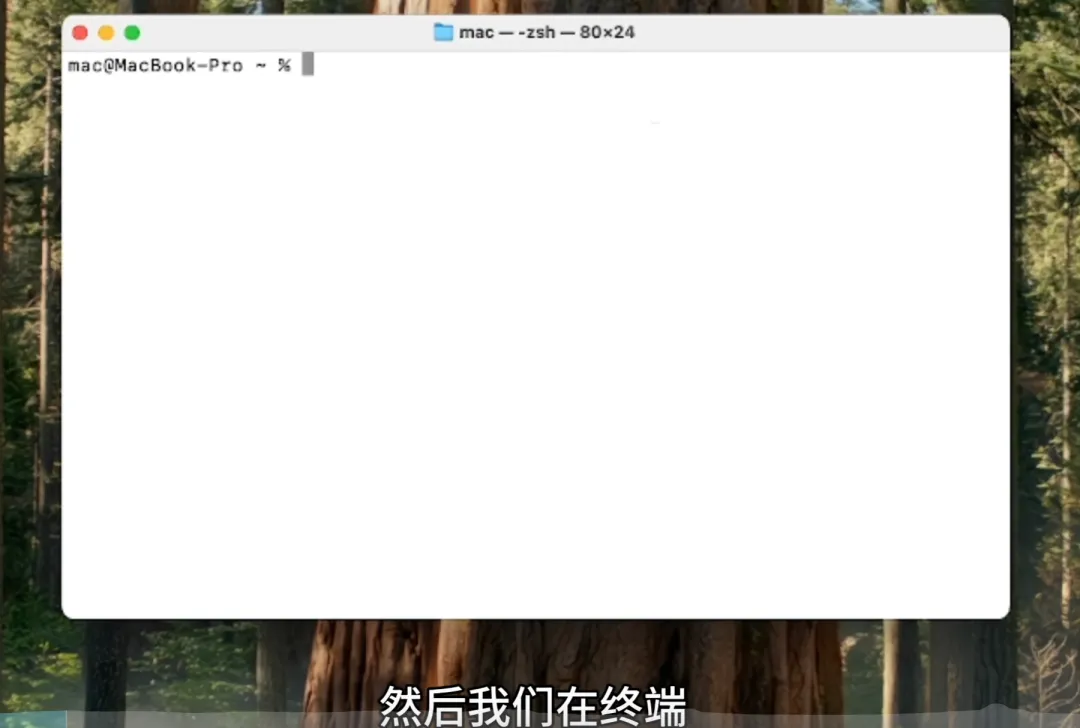
打开 终端(Terminal)。
点击右上角放大镜(Spotlight),搜索终端并打开。
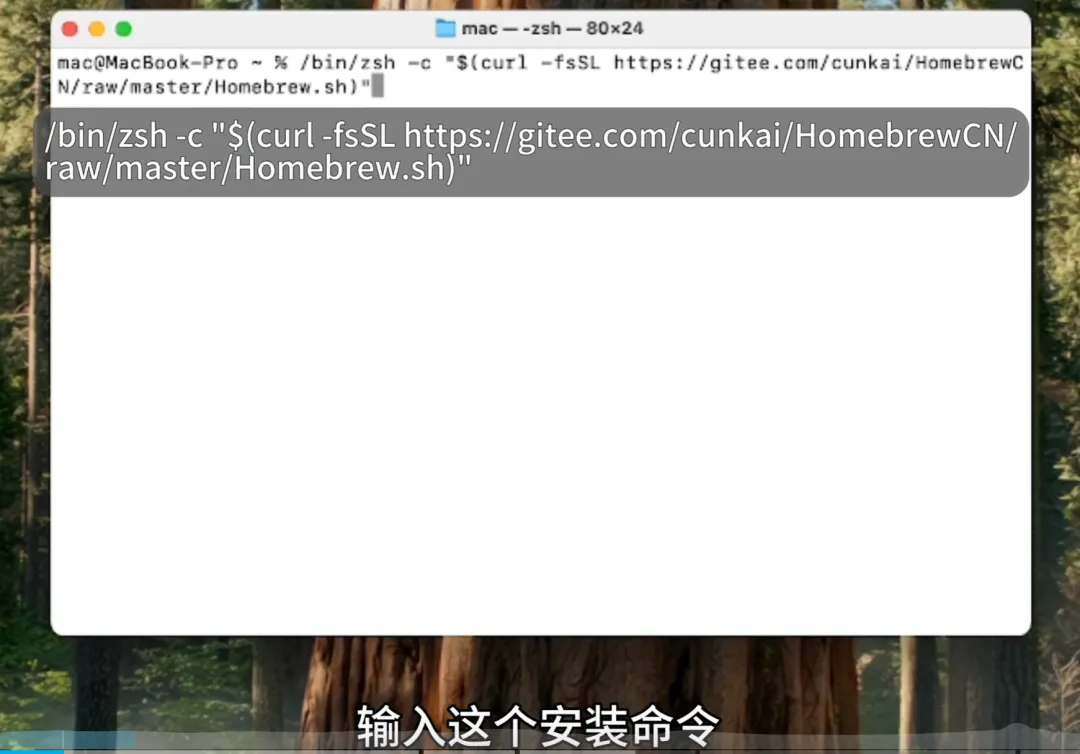
在终端输入安装命令:
/bin/zsh -c "$(curl -fsSL https://gitee.com/cunkai/HomebrewCN/raw/master/Homebrew.sh)"


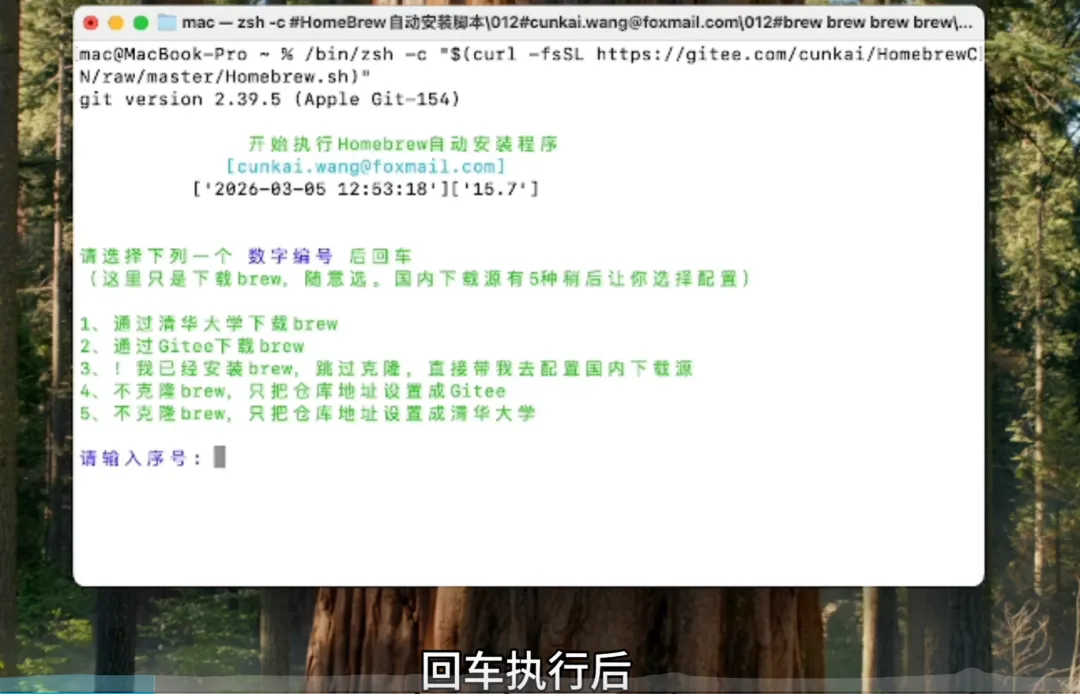
执行后按提示操作:
选择下载源,输入 1(清华大学镜像)回车
输入电脑开机密码

如果询问是否删除旧版本 Homebrew,输入 Y
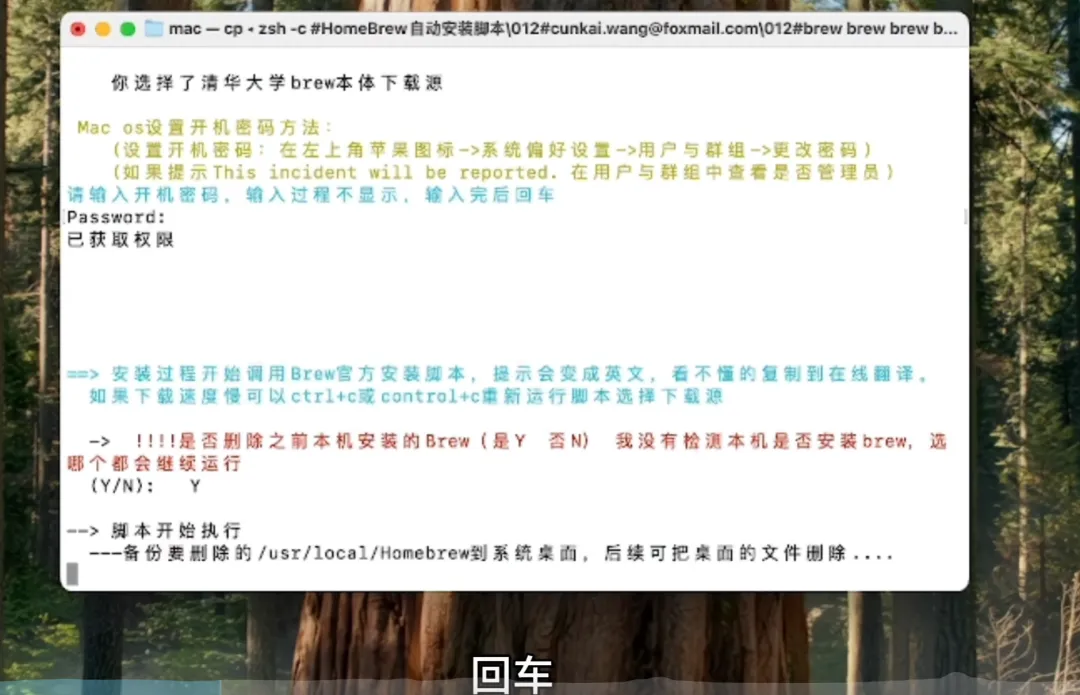
按回车开始安装
选择镜像源时输入 5(阿里镜像)
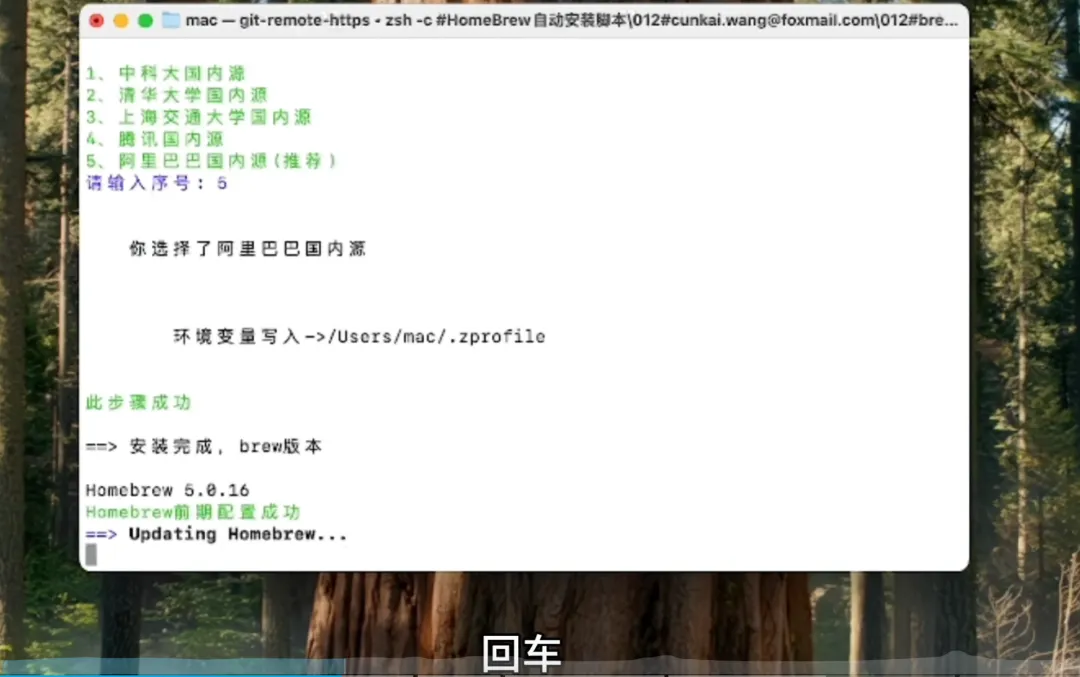
安装完成后,
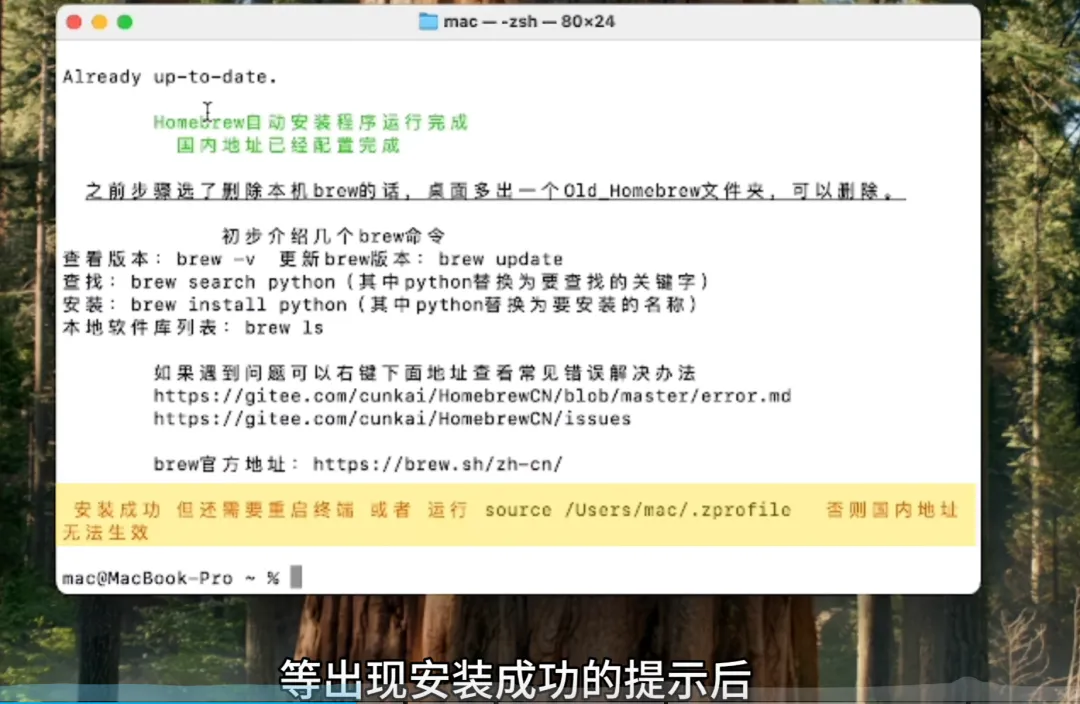
关闭终端,再重新打开终端让配置生效
Homebrew 安装完成。
第二步:安装 Git
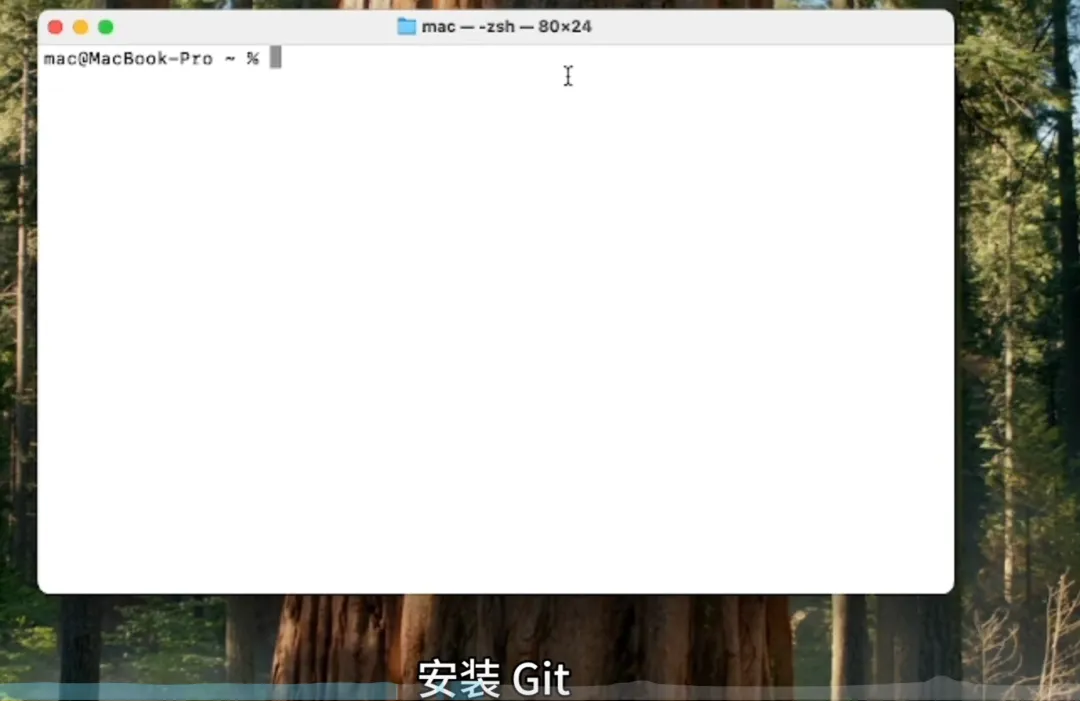
在终端输入命令:
brew install git
回车执行,等待安装完成即可。
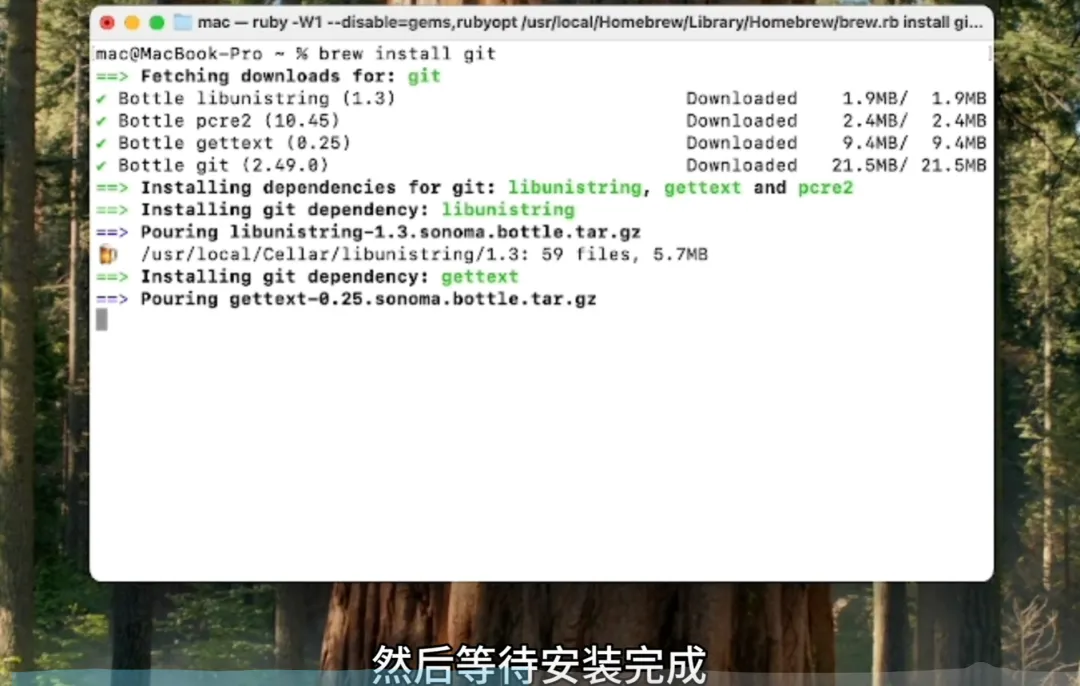
Git 安装完成。
第三步:安装 Node.js
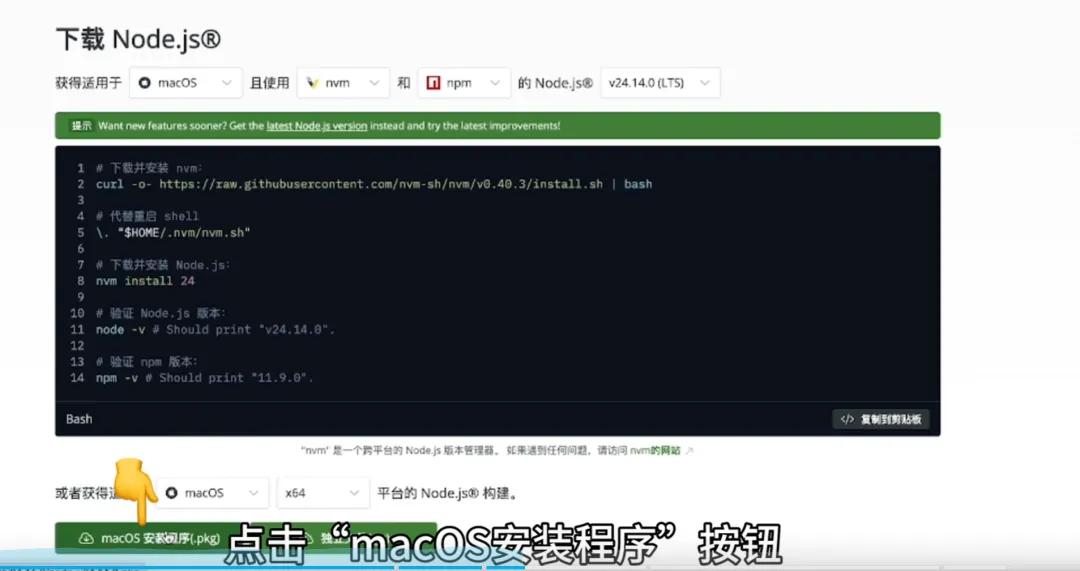
进入官网:
https://nodejs.org/zh-cn/download
下载 macOS 安装程序。
安装步骤:
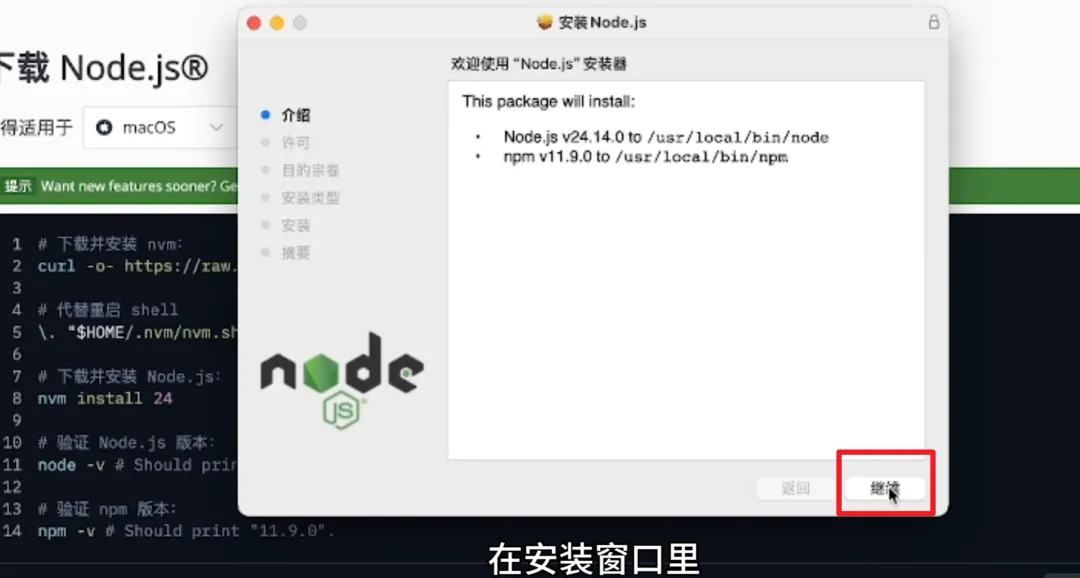
打开下载好的安装包
点击继续
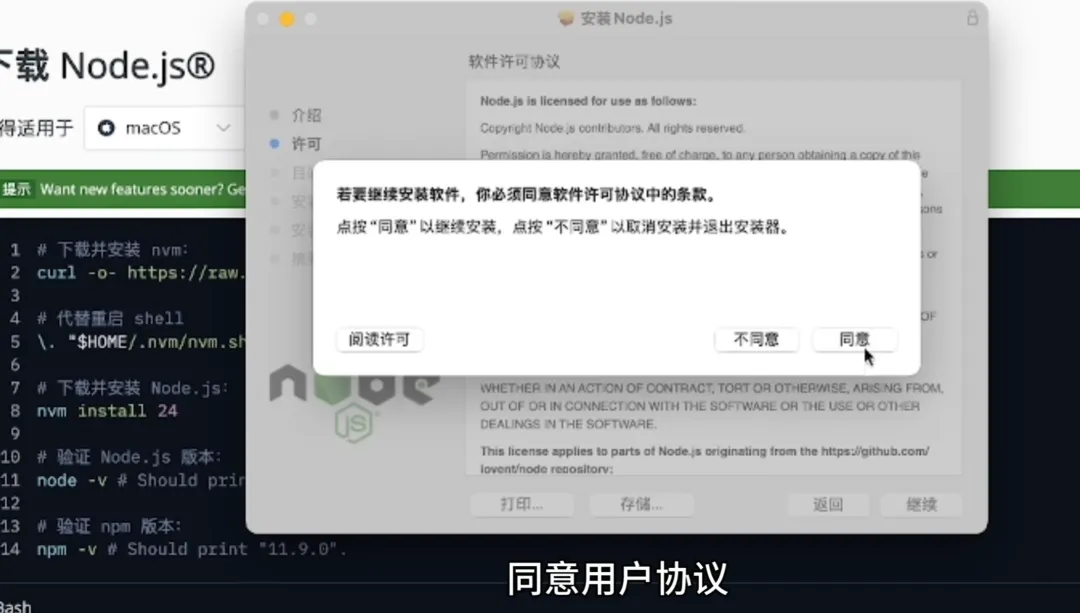
同意用户协议
点击安装
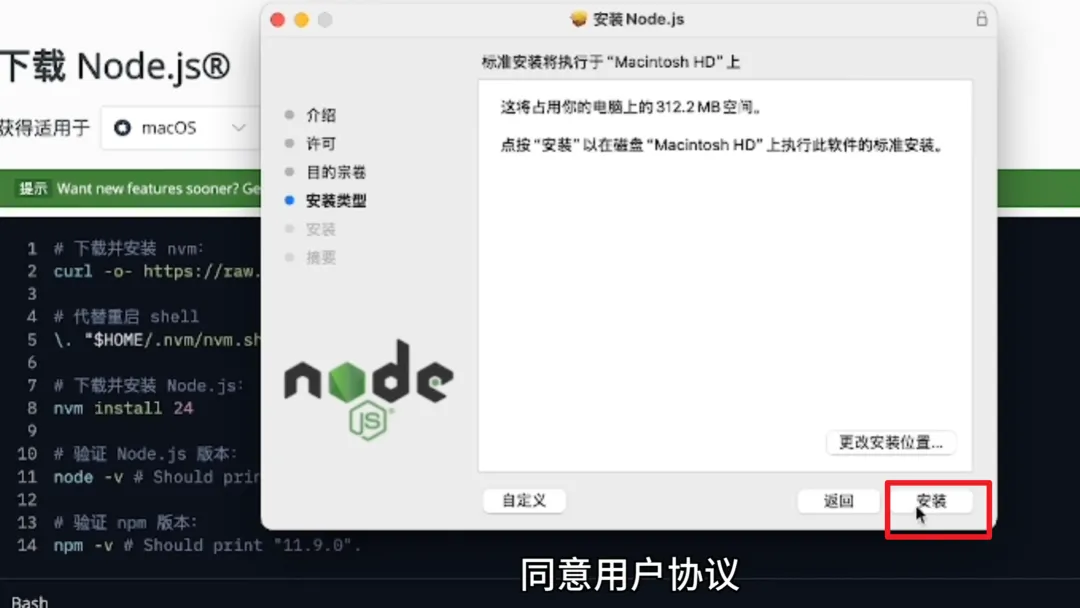
输入电脑密码
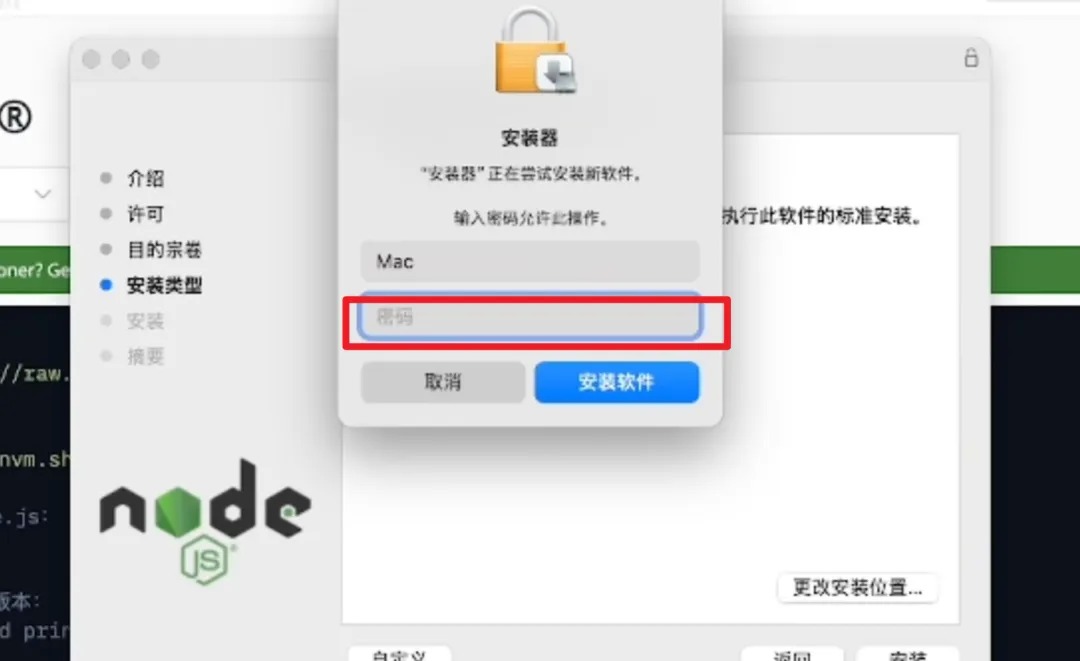
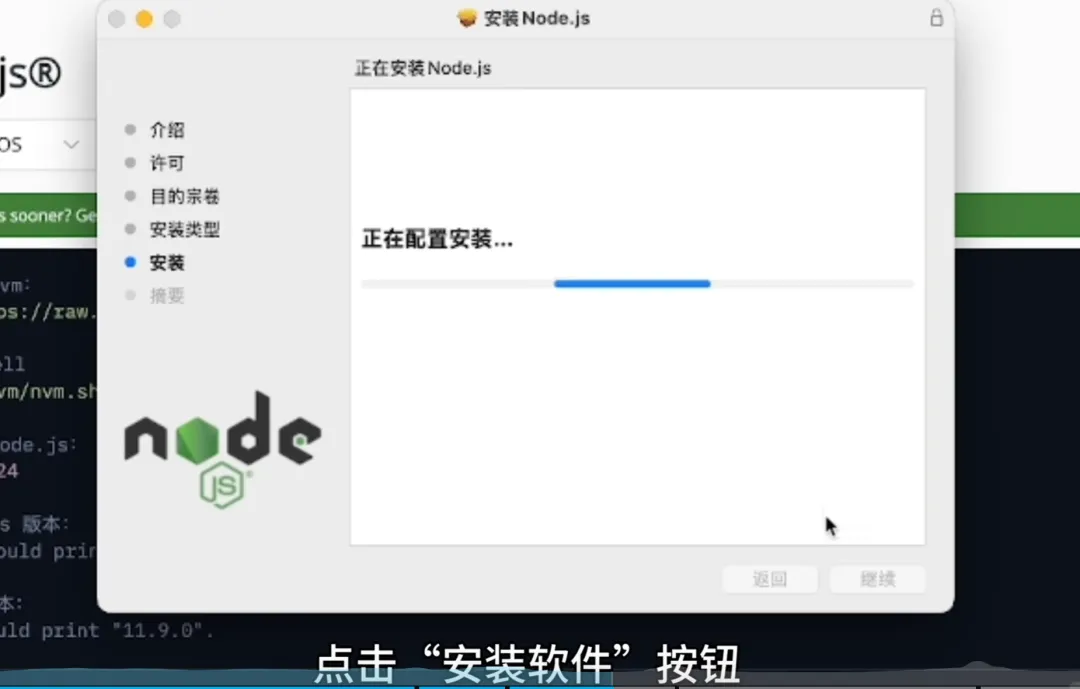
点击安装软件
安装完成后,点击关闭。
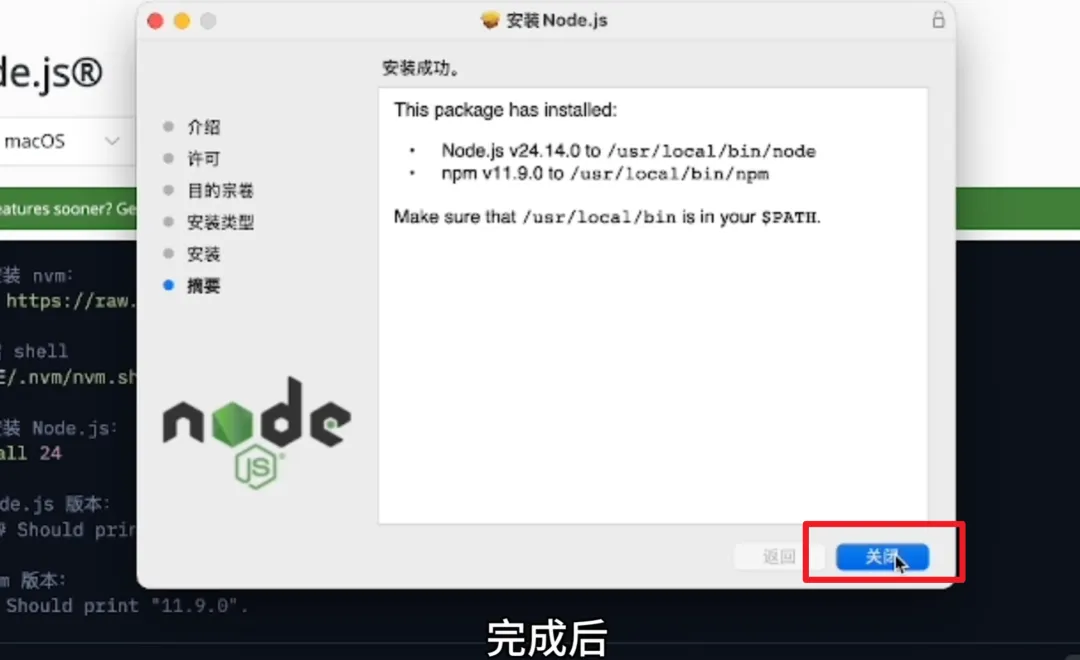
Node.js 安装完成。
第四步:安装 OpenClaw
打开终端。
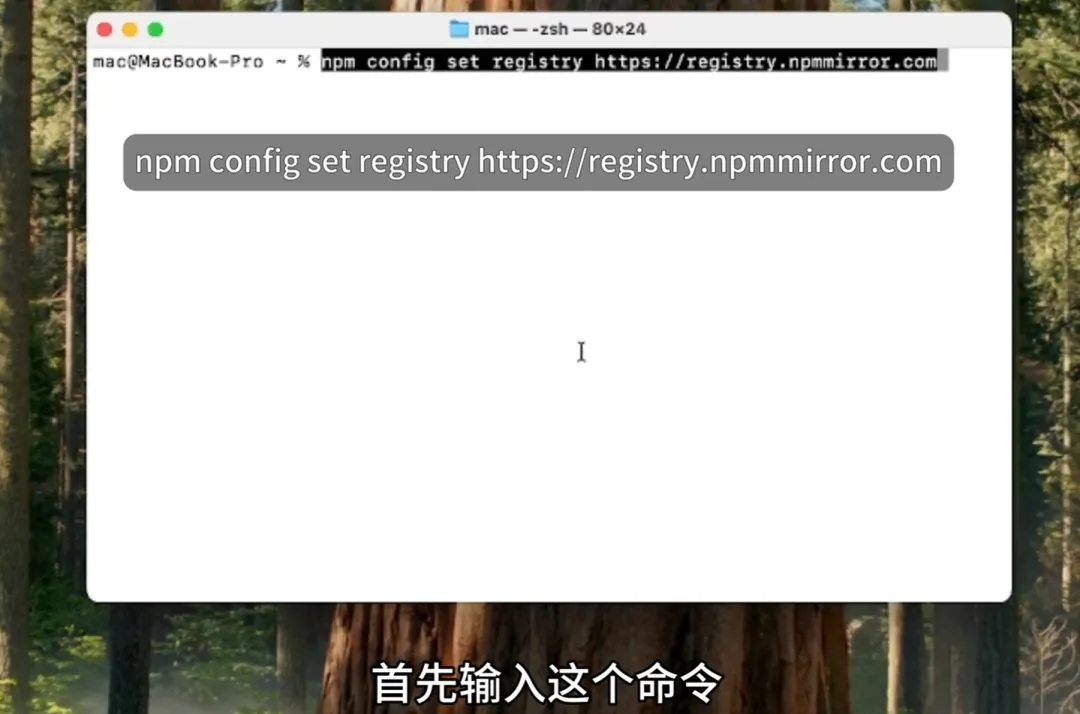
首先输入下方命令,将 npm 下载源切换为国内镜像,提高下载速度:
npm config set registry https://registry.npmmirror.com
然后输入下方命令,避免 GitHub 的 SSH 配置问题:
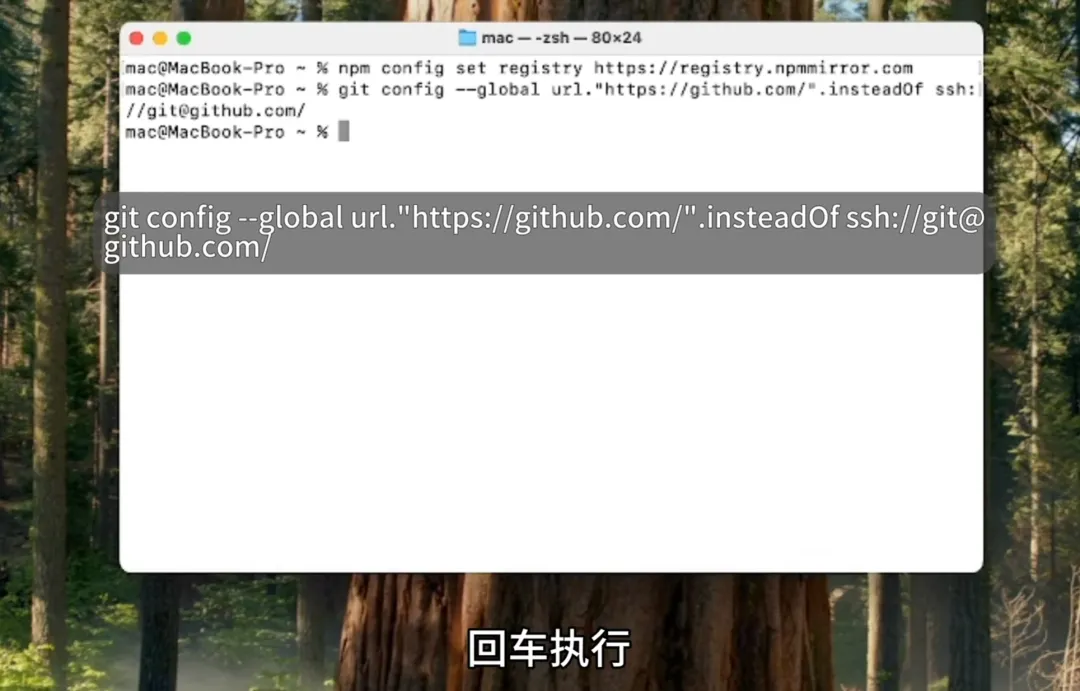
git config --global url."https://github.com/".insteadOf ssh://git@github.com/
最后执行安装命令:
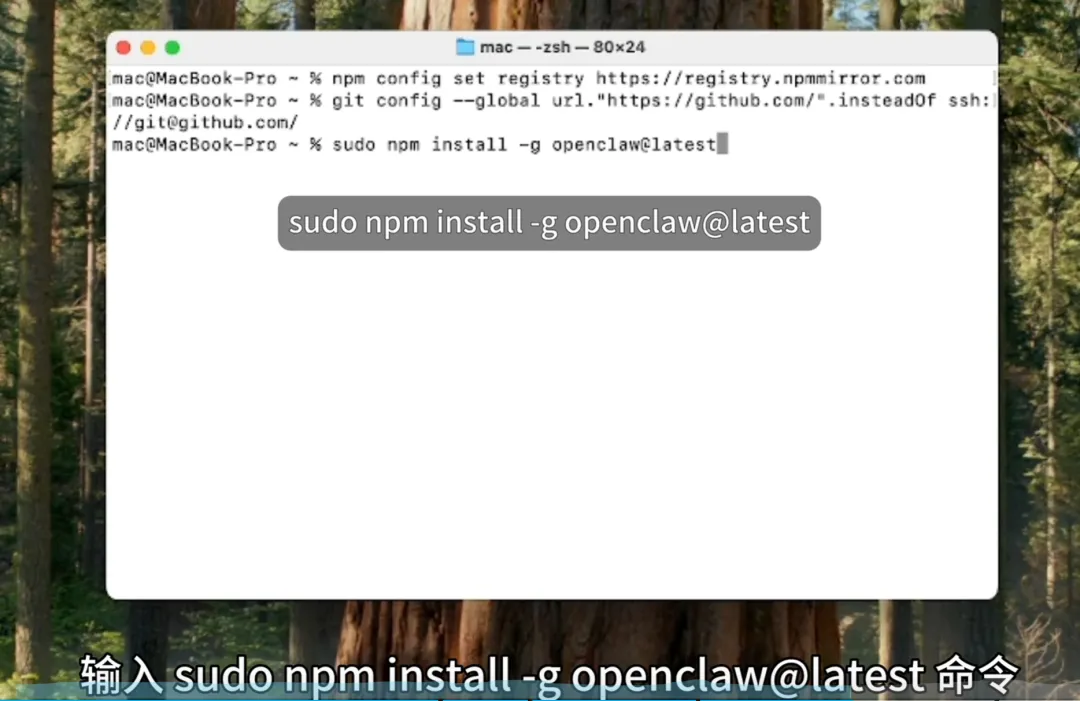
sudo npm install -g openclaw@latest
输入电脑密码并回车,等待安装完成。
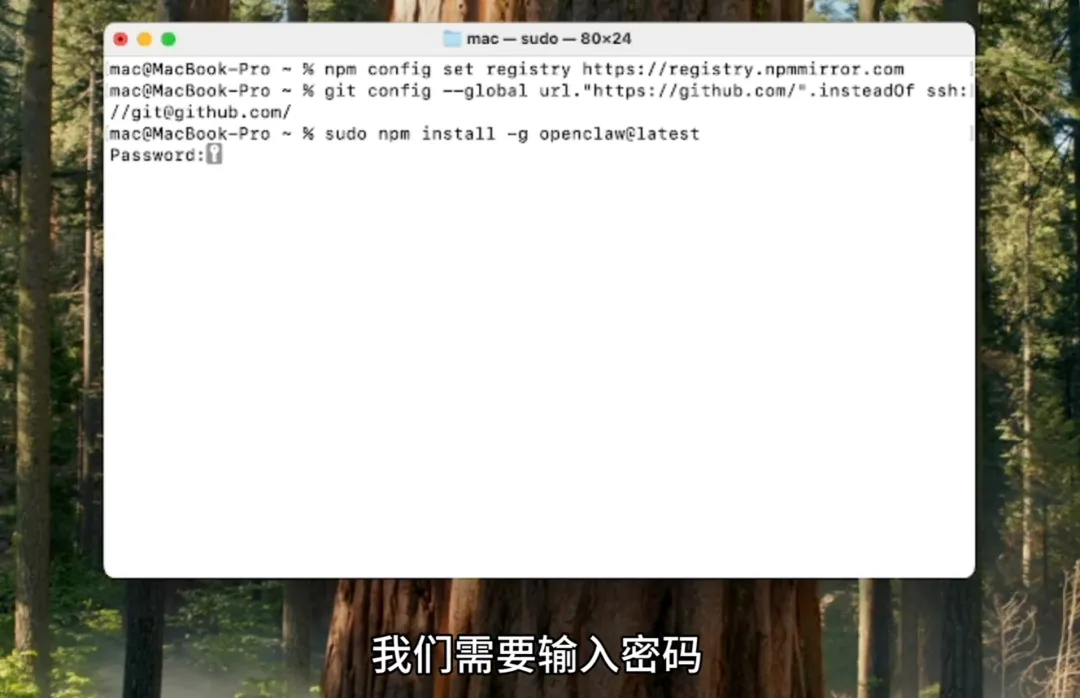
如果终端出现类似 added xxx packages 的提示,说明安装成功。
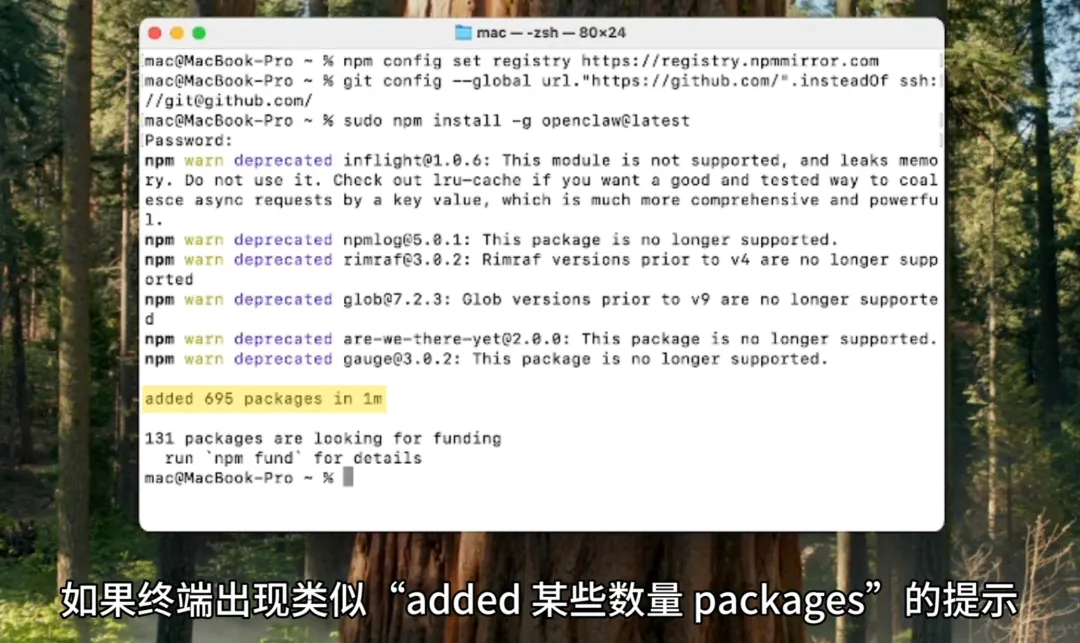
OpenClaw 安装完成。
第五步:初始化 OpenClaw
在终端输入:
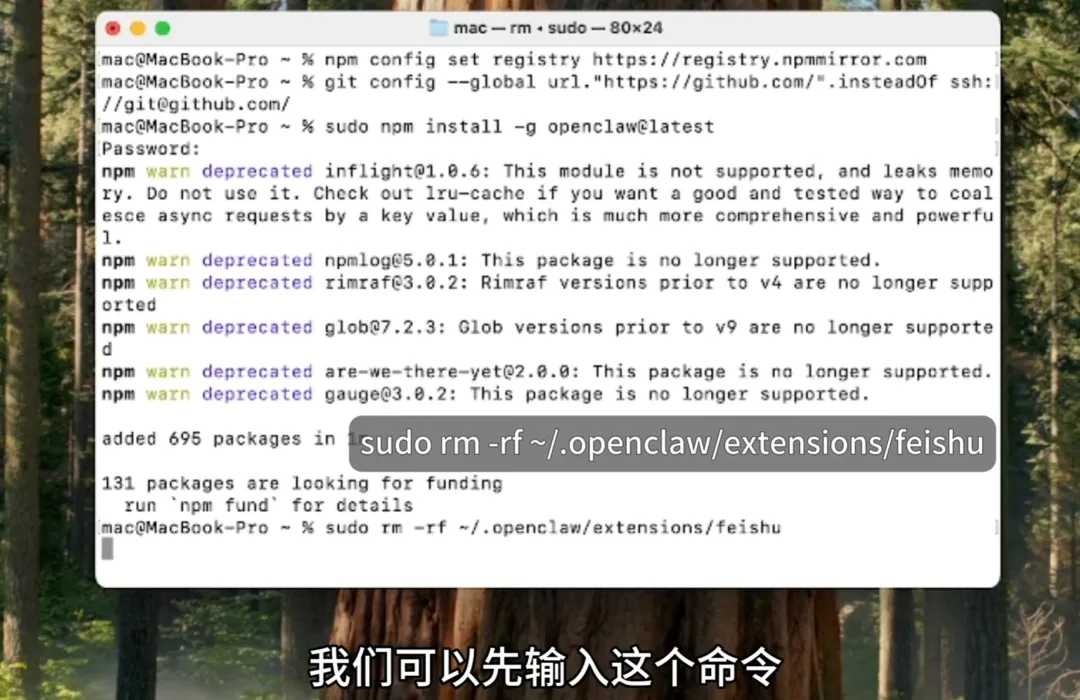
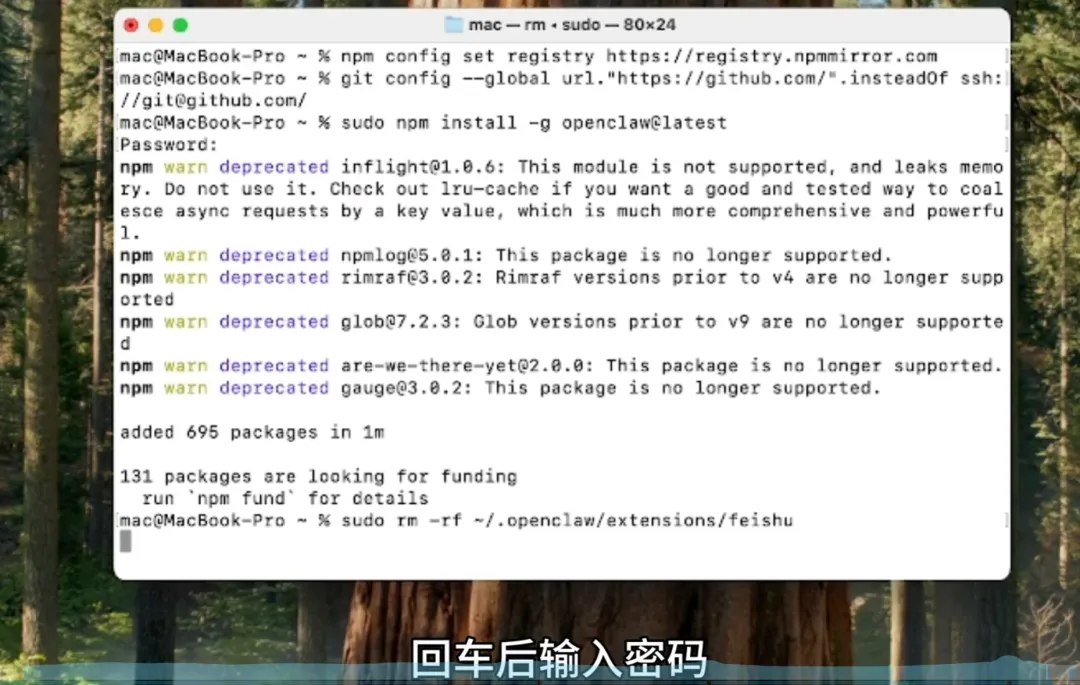
sudo rm -rf ~/.openclaw/extensions/feishu
作用:删除旧的飞书插件目录,避免插件冲突。
然后启动初始化向导,后续步骤与上面的 Windows 系统安装相同。
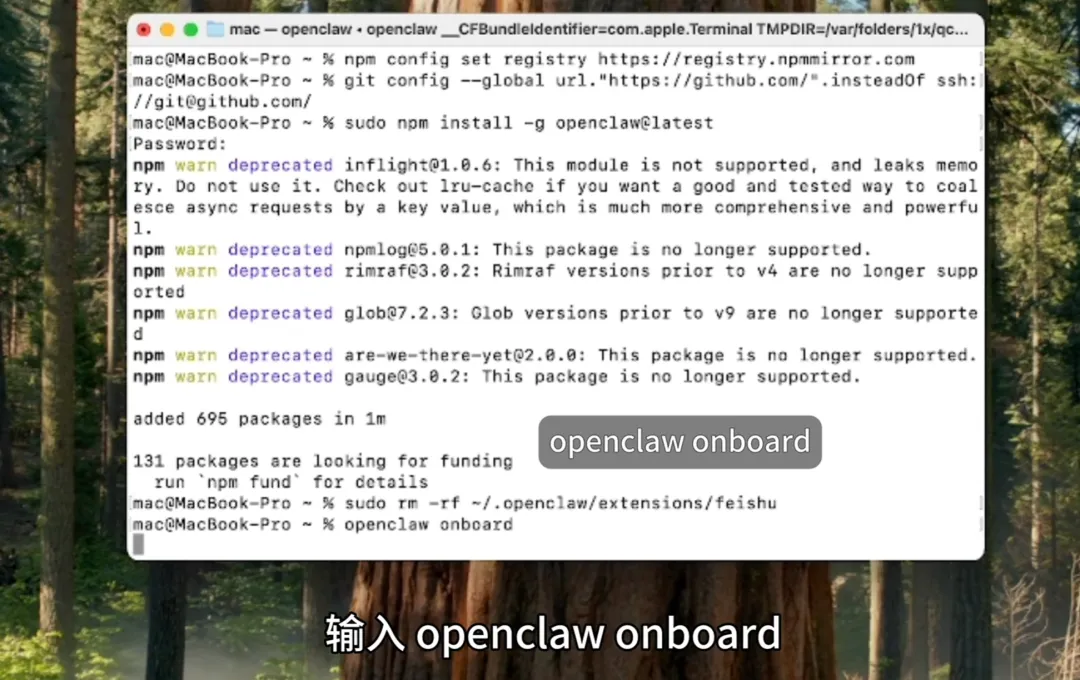
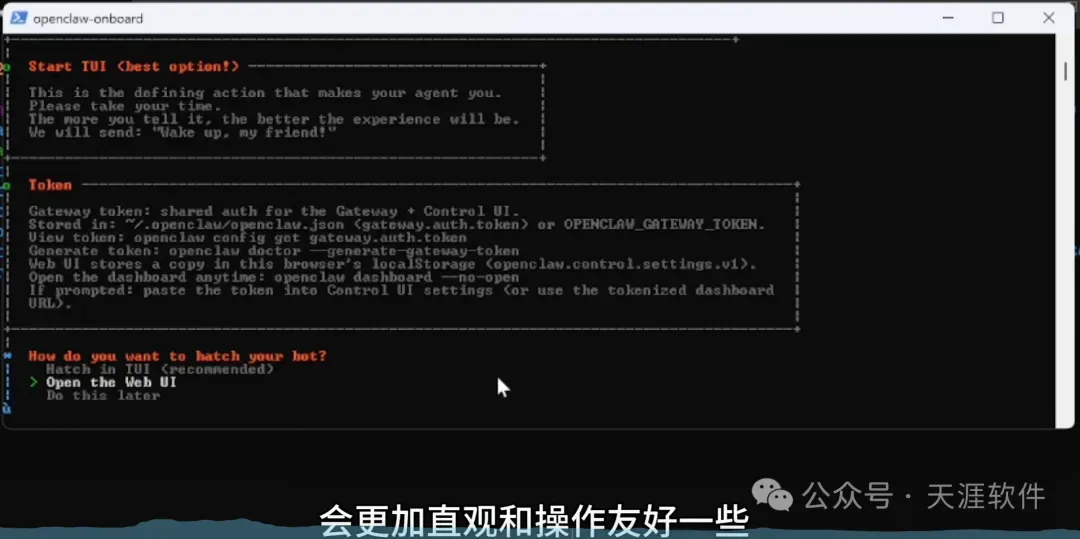
在终端输入 openclaw onboard
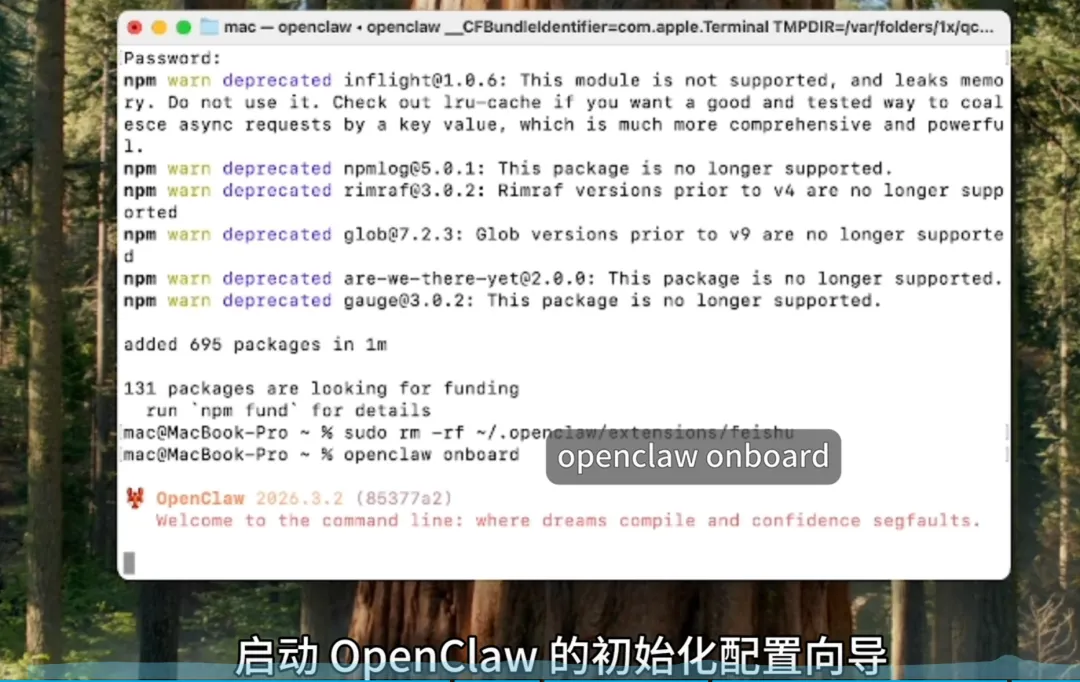
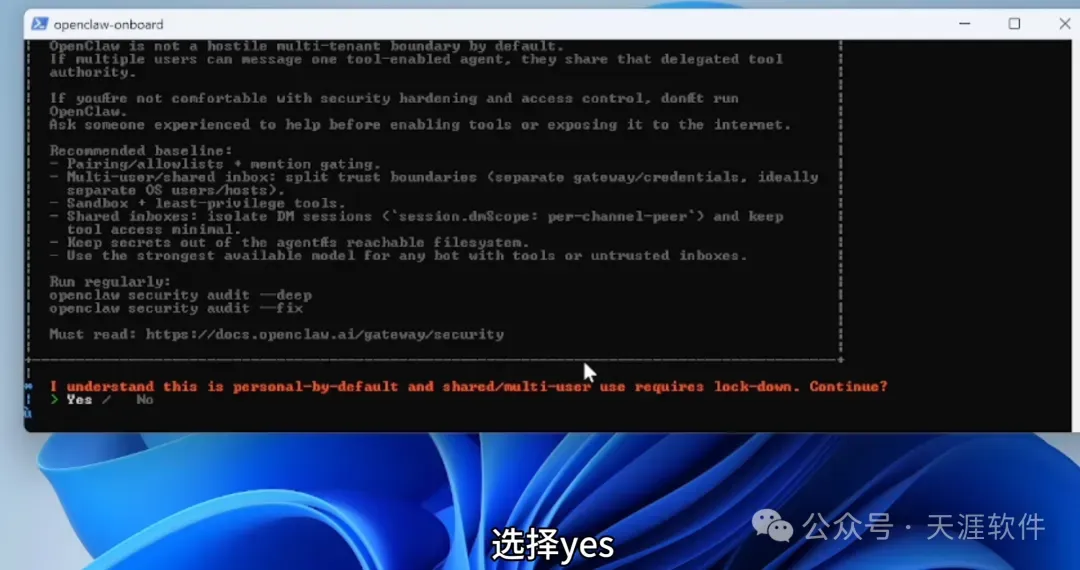
风险提示:按键盘上的左方向键 Yes 然后按回车
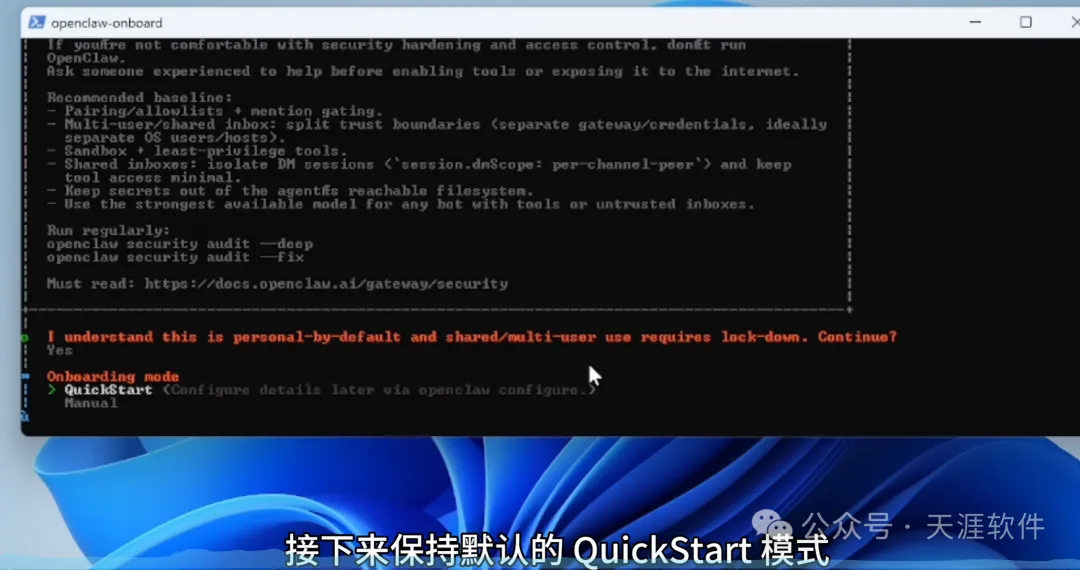
保持默认的模式:QuickStart
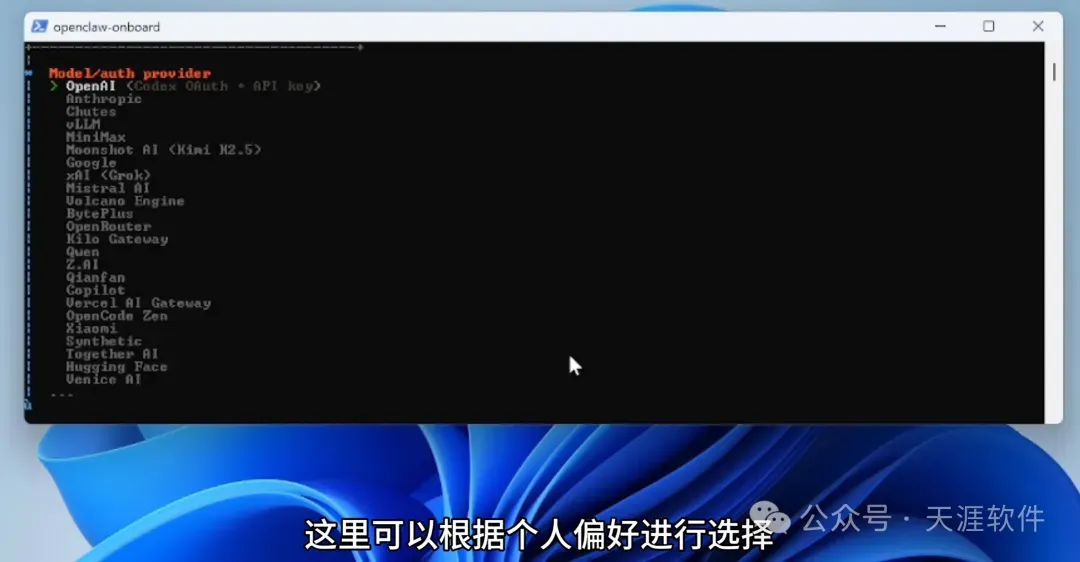
模型服务商:任选(如 OpenAI / Anthropic)
通讯渠道:Skip for now
Skills:Skip for now
API Key:没有可以先选 No
Hook:Skip for now
最后选择:Web UI 启动
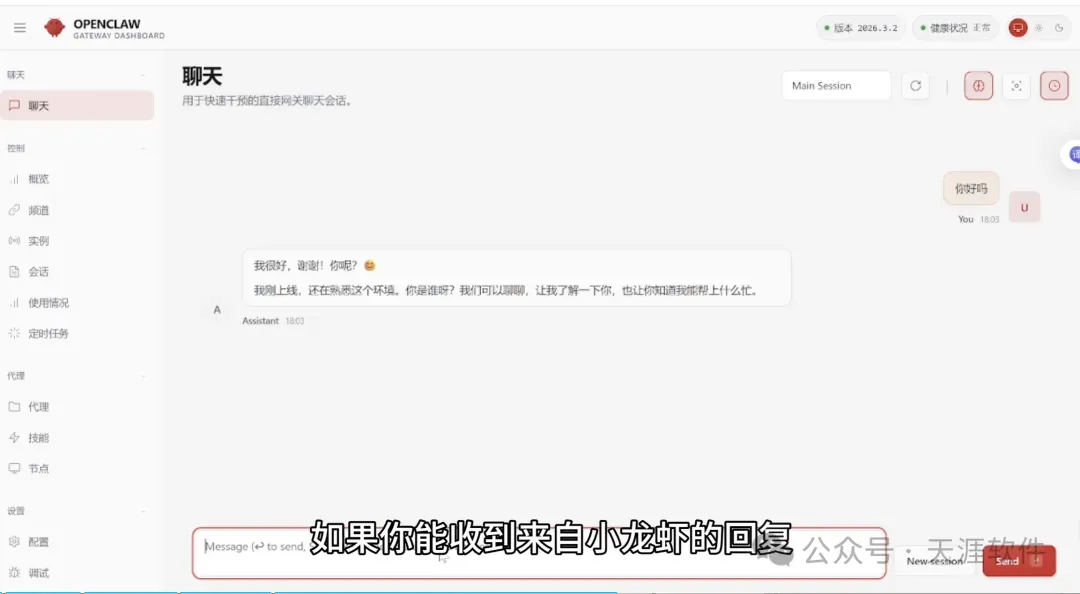
如果出现聊天界面,说明配置成功。
第五步:创建飞书机器人
进入飞书开放平台:
https://open.feishu.cn
操作流程:
1.登录账号,点击开发者后台

2.创建企业自建应用
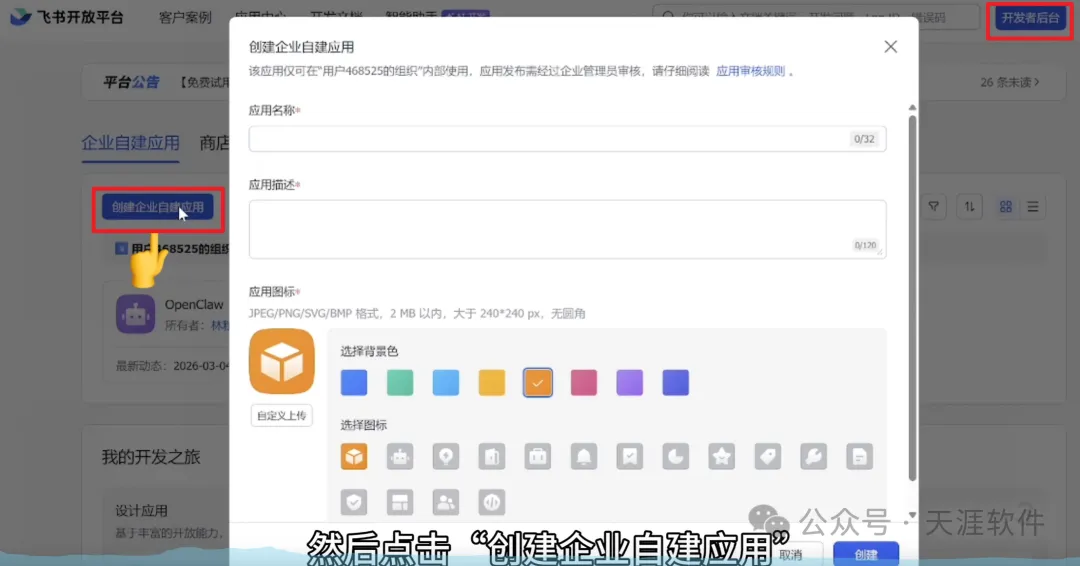
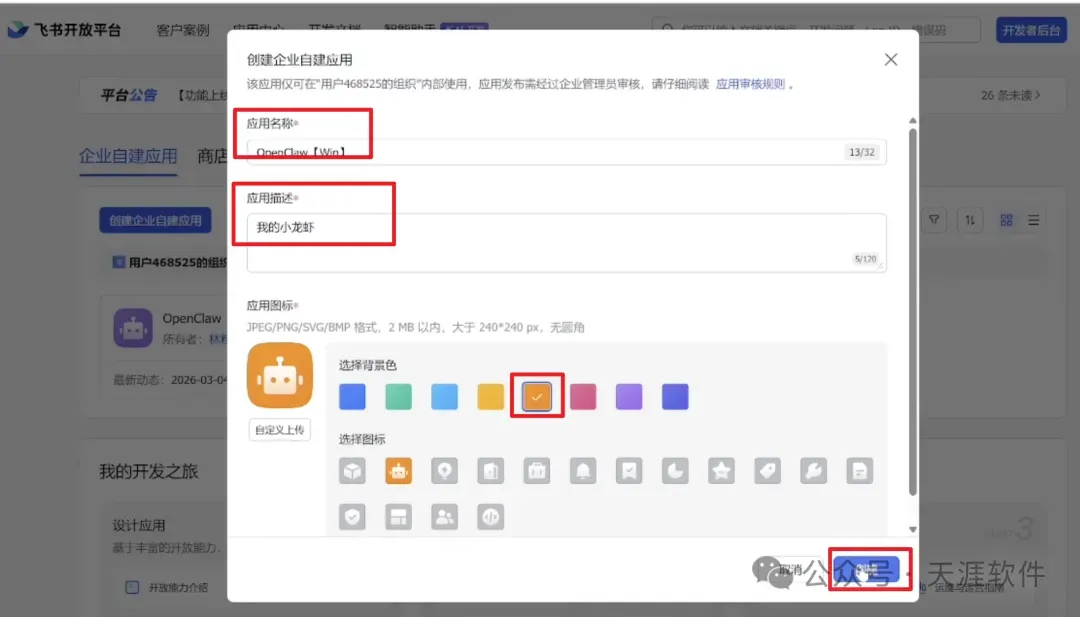
3.添加机器人能力

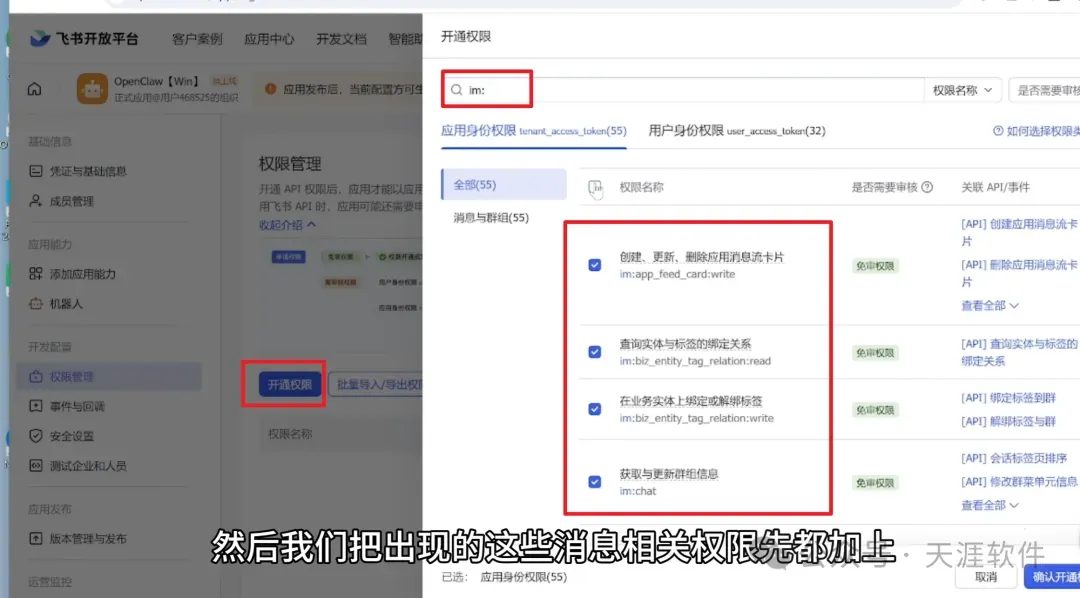
4.在权限管理中搜索 im: 并开通消息相关权限
5.创建版本填写好版本并确认发布
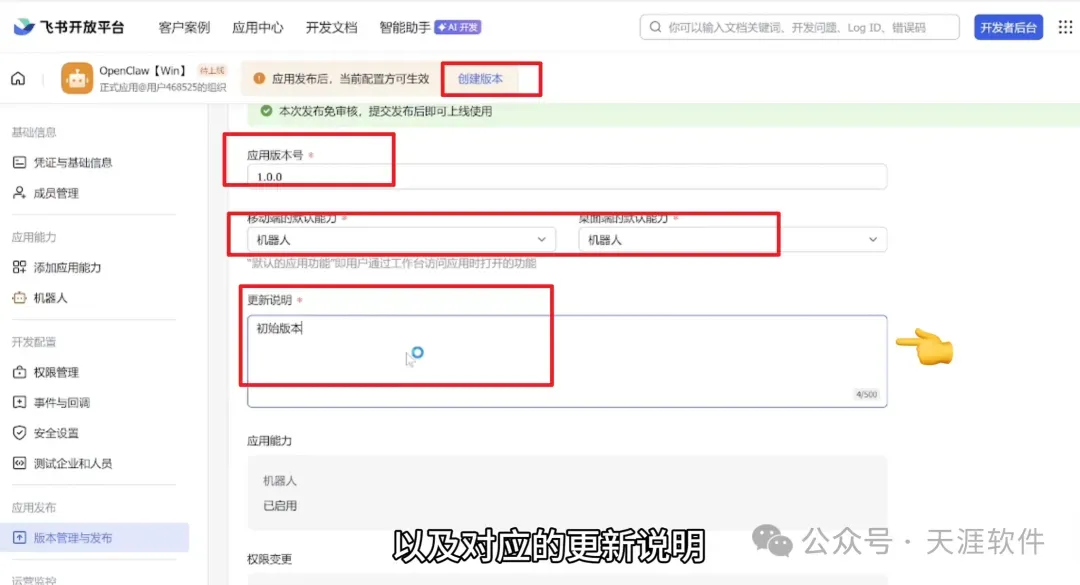
机器人创建完成。
第六步:连接 OpenClaw 和飞书
回到 PowerShell,输入:
openclaw config
配置流程:
1.选择 local
2.选择 Channels
3.选择 Configure/link
4.选择 Feishu
5.通过 npm 安装插件
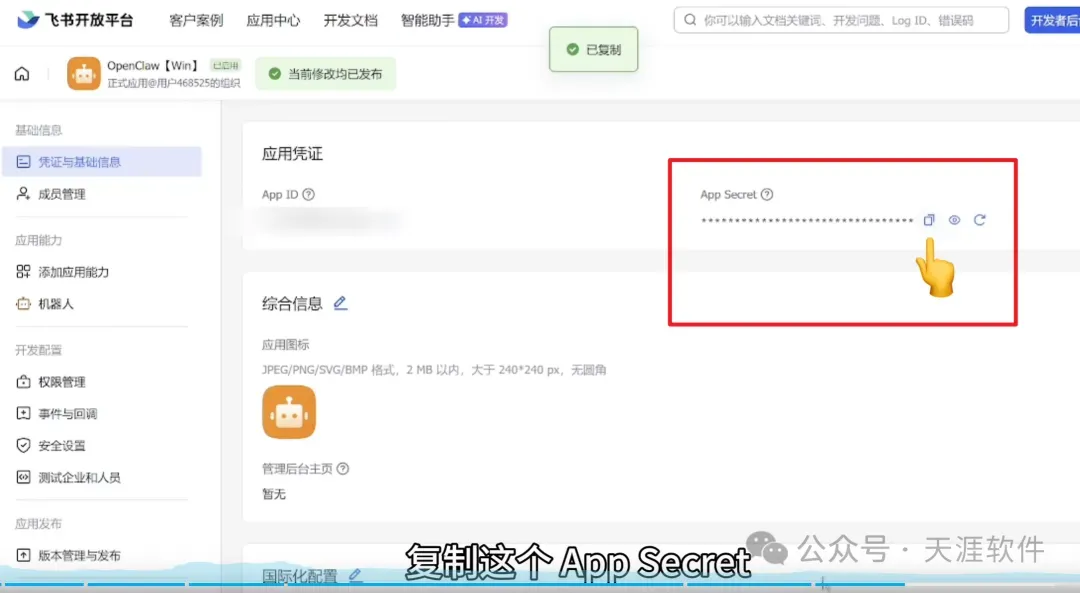
6.输入飞书 App Secret
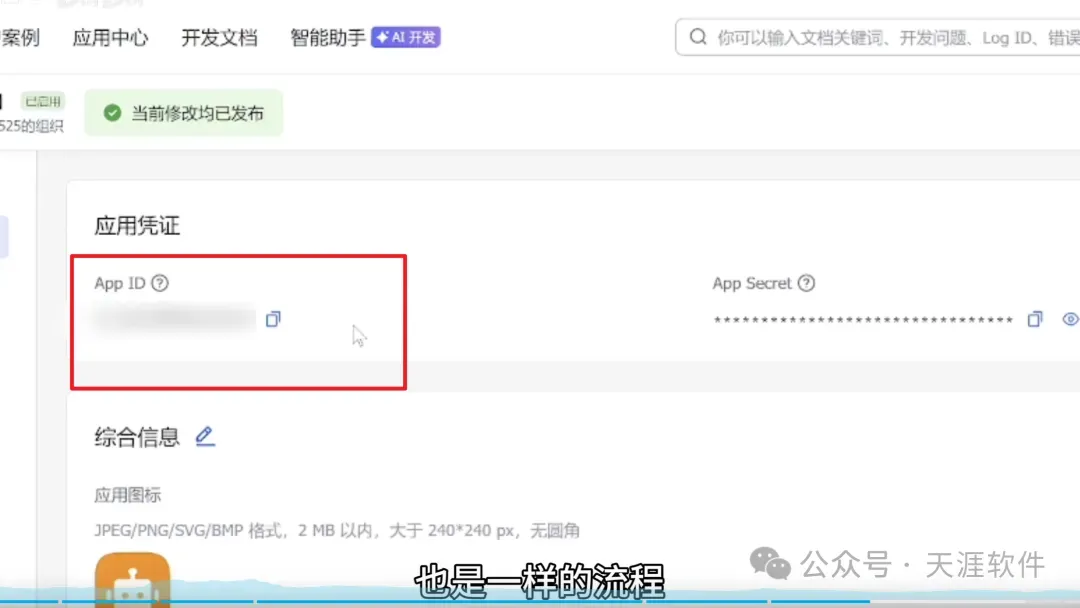
输入飞书 App ID
通讯方式选择 WebSocket
域名选择 feishu.cn
群聊权限选择 Open
选择 Finished
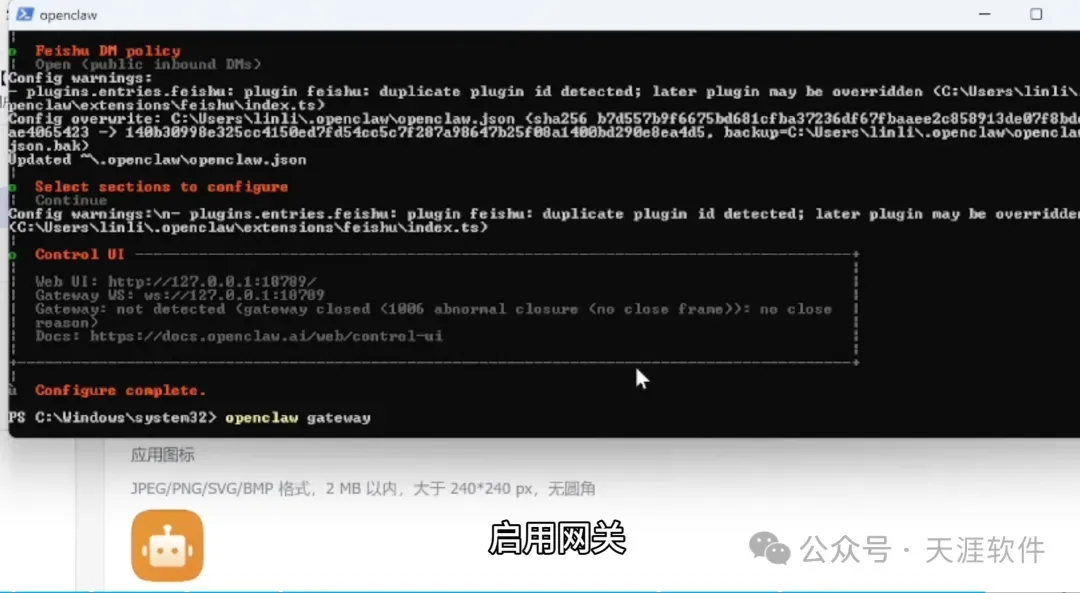
完成后运行:以下命令,启用网关
openclaw gateway
第七步:飞书事件配置
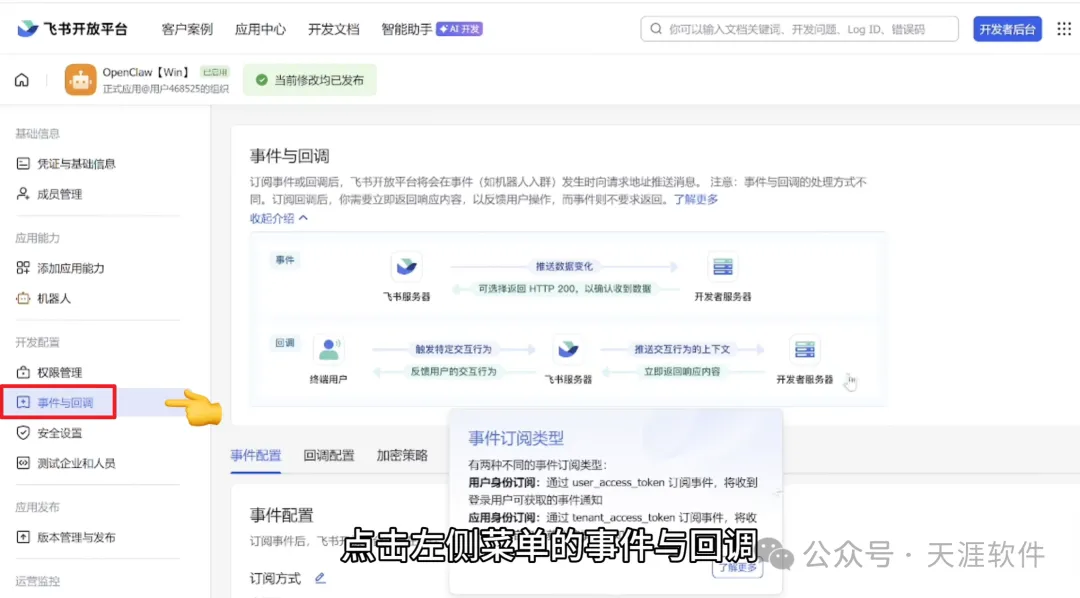
在飞书开发者后台的机器人应用:
进入事件与回调
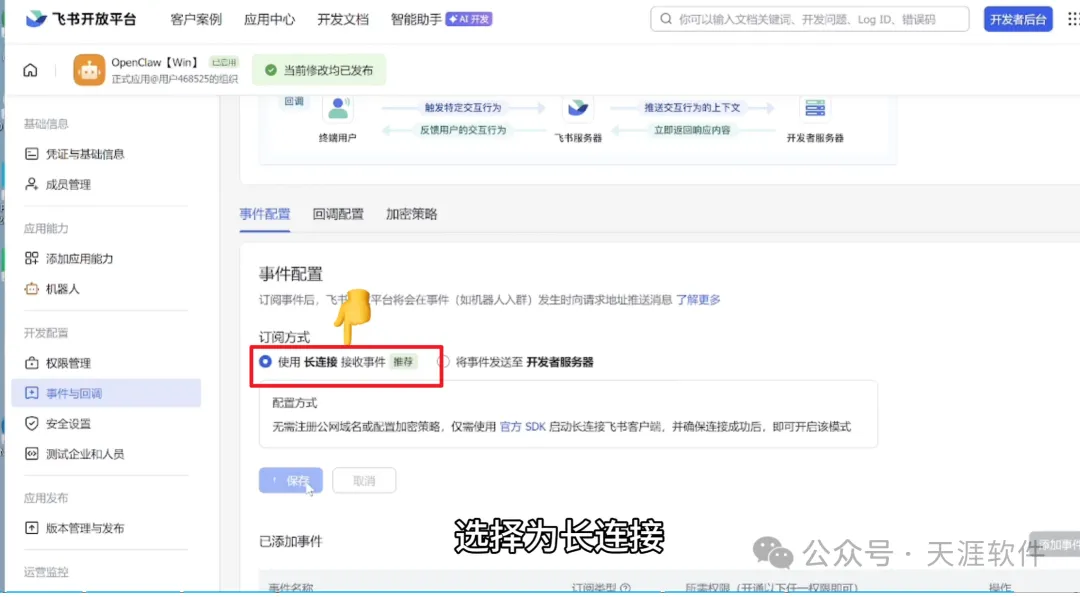
订阅方式选择:长连接
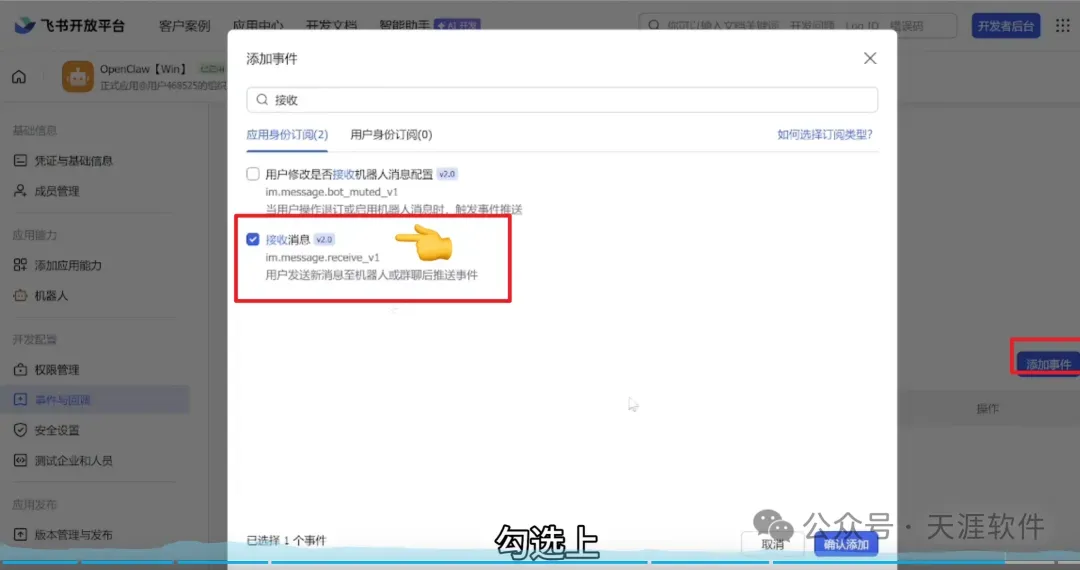
添加事件:接收消息
然后在权限管理中新增权限:获取通讯录基本信息
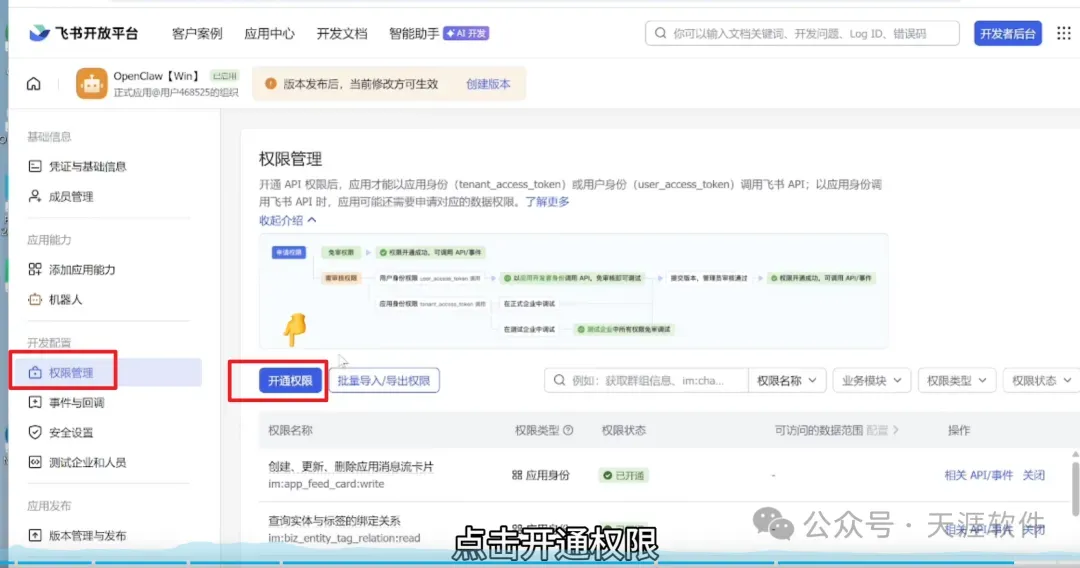
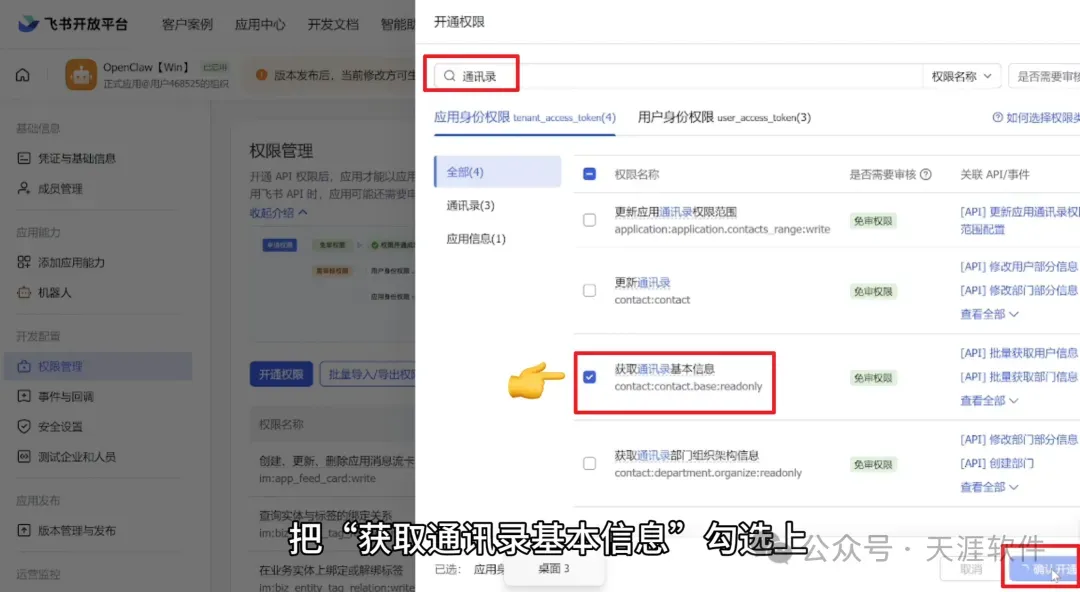
最后创建新版本并发布。
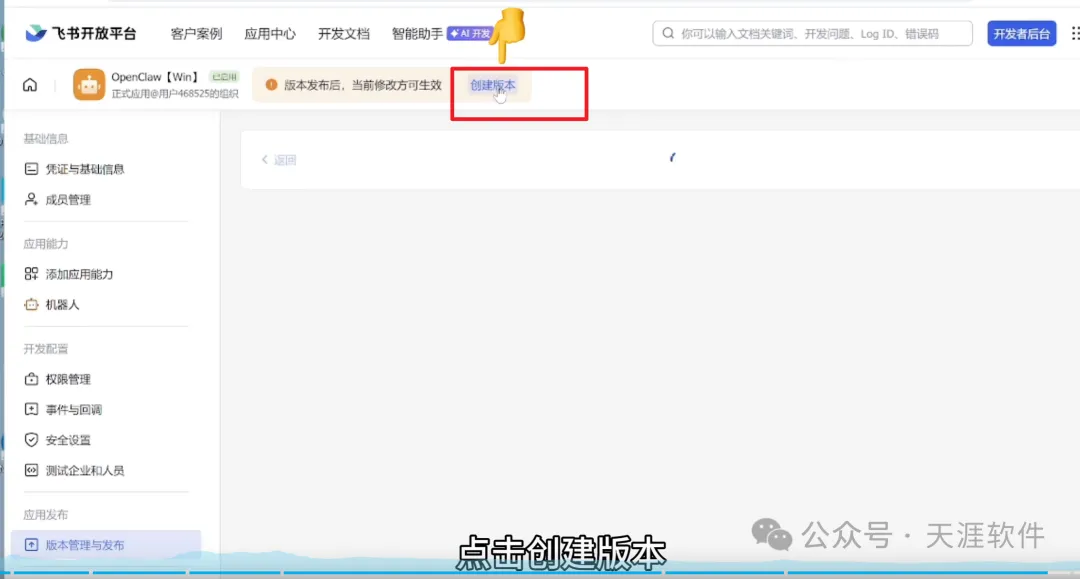
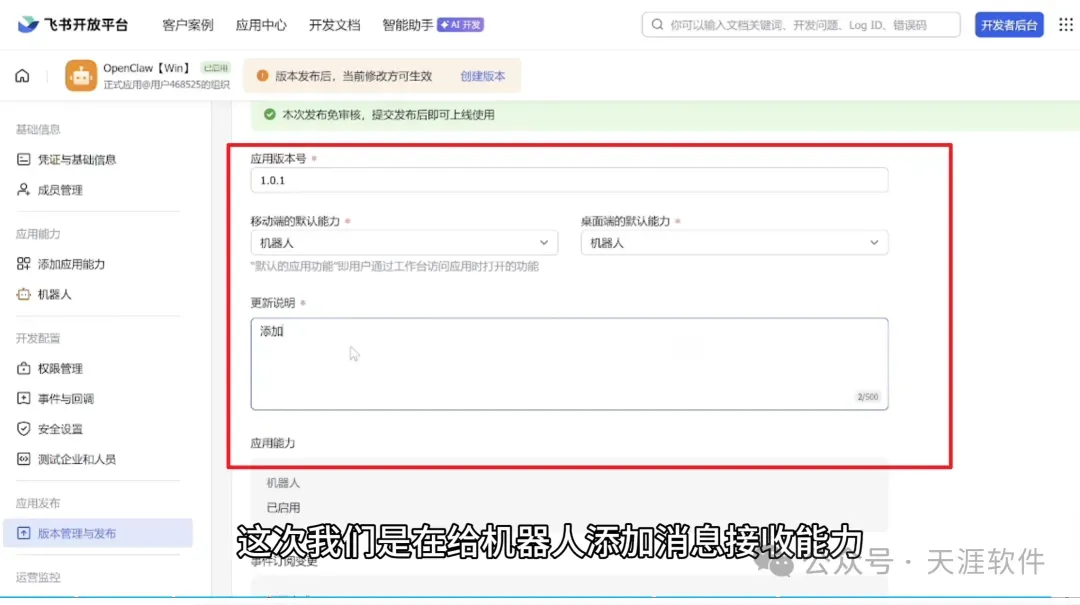
第八步:测试机器人
打开飞书 App。
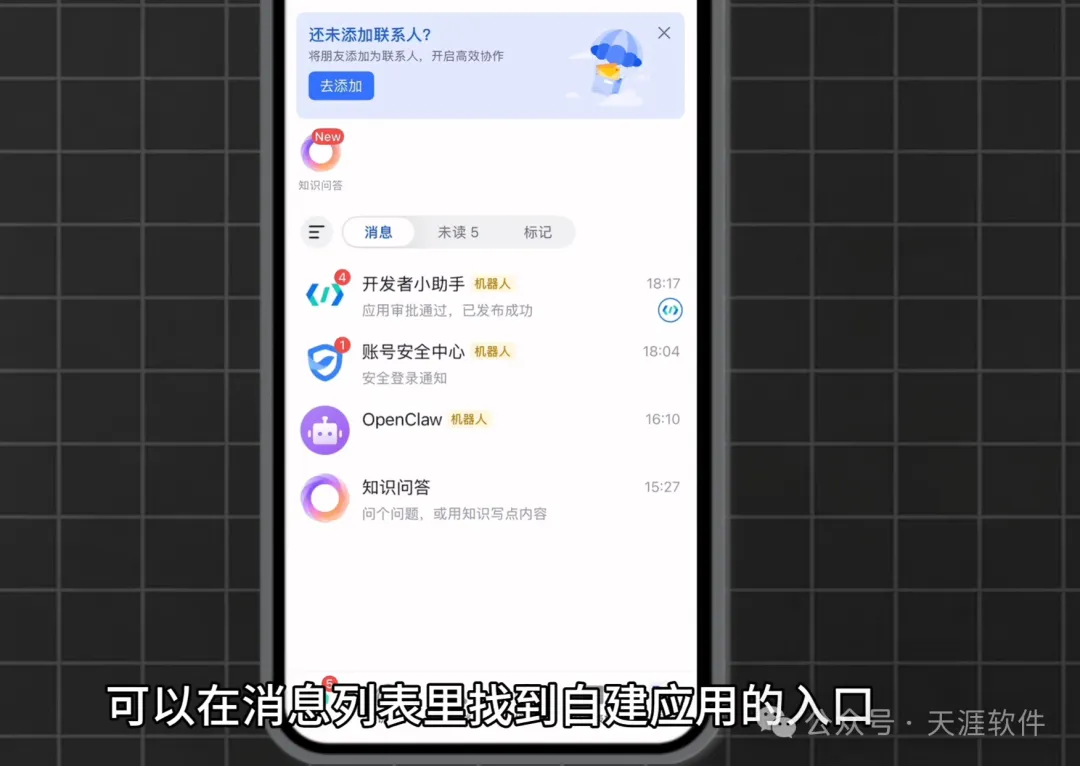
在消息列表中找到刚创建的应用,发送一条消息。
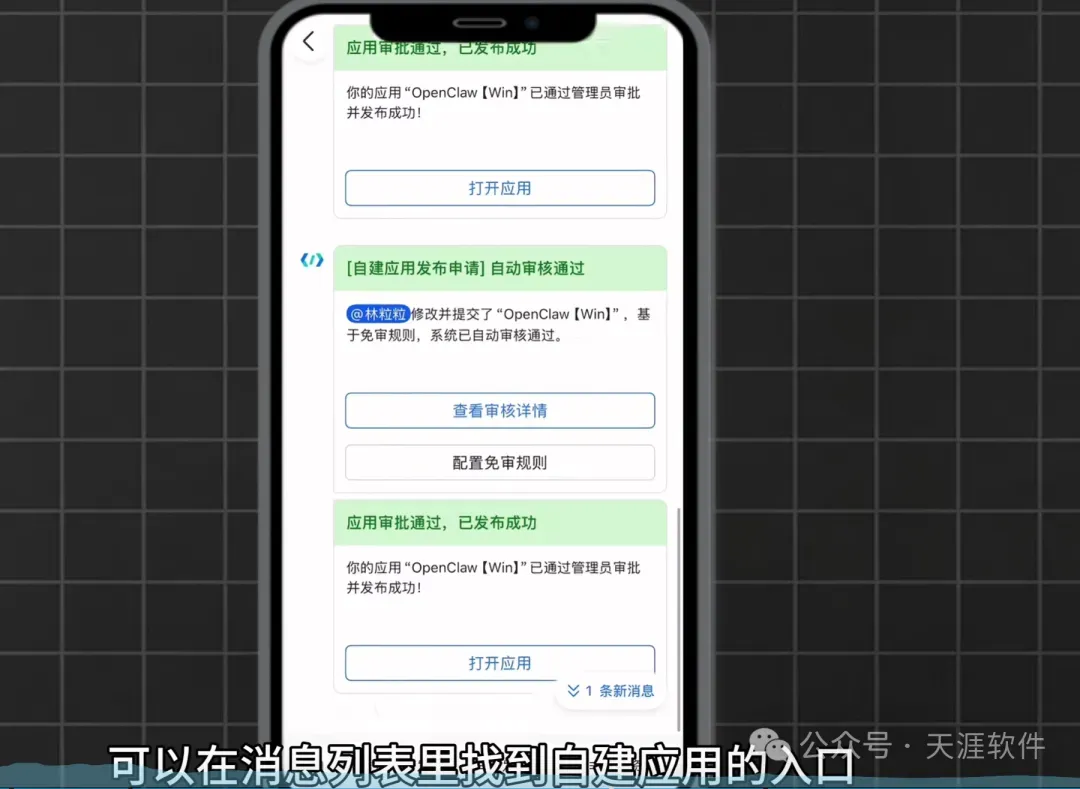
如果 OpenClaw 能正常回复,说明配置成功。

现在你可以:
在私聊中与机器人对话
在群聊中 @机器人
让它执行自动化任务
恭喜全部步骤就完成了 🎉
超详细的OpenClaw小龙虾AI智能体windows系统安装教程图文版
由于关键字上限,所以需要的小伙伴公众号,后台回复关键字“OpenClaw”自取。