 夜雨聆风
夜雨聆风做表格时,最烦的是什么?
不是数据多,而是空白格散得到处都是。
比如:
销售表里,没卖出去的产品,销售额单元格是空的
考勤表里,没打卡的员工,记录是空的
从系统导出的数据,隔几行就有一个空
你想把这些空白一次性填成“0”或“待补充”
一行一行找?太慢。
手动复制粘贴?容易漏。
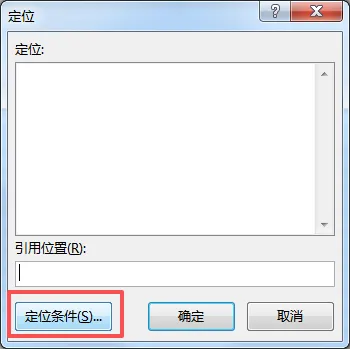
今天教你一招:Ctrl+G(定位条件),1秒选中所有空白格,批量填充。
案例1:把所有空白填成“0”
你有100行销售额,其中十几个单元格是空的。
你想让这些空单元格自动变成 0,方便求和。
操作步骤:
选中整个数据区域(比如 A1:E100)
按
Ctrl+G(或 F5)打开「定位」窗口点击「定位条件」
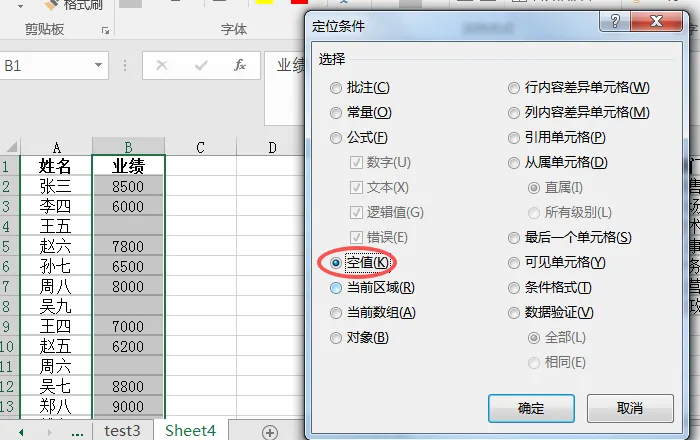
选择「空值」→ 确定
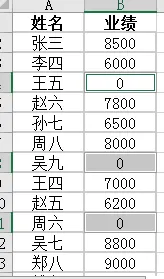
👉 所有空白格被同时选中(别点其他地方)
直接输入
0按
Ctrl+Enter(不是普通的回车)
✅ 所有空白格瞬间填满 0,求和再也不怕漏。
案例2:批量删除空行
表格里有几行完全是空的,想删掉。
选中数据区域
Ctrl+G→ 定位条件 → 选择「空值」右键任意一个被选中的空白单元格 → 删除 → 整行
✅ 所有空行一键删除,数据变干净。
案例3:只复制筛选后看到的内容
你筛选了“销售额>1000”的行,想把这些行复制到新表。
直接复制会连隐藏行一起复制,怎么办?
选中筛选后的区域
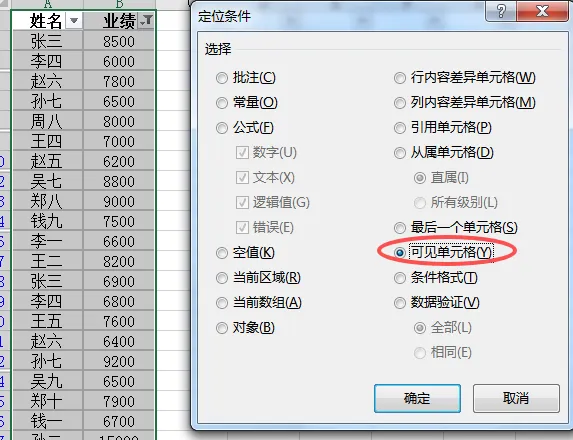
Ctrl+G→ 定位条件 → 选择「可见单元格」按
Ctrl+C复制到新表按
Ctrl+V粘贴
👉 只粘贴你看到的内容,隐藏行不会出现。
定位条件的其他神级用法
写在最后
Ctrl+G 不是快捷键,而是一套“精准选中”工具。
用它,你可以跳过肉眼搜索,让Excel帮你找出所有符合条件的单元格。
建议收藏这篇文章,下次遇到空白格、空行、筛选复制时,直接照着做。
如果觉得有用,点个“在看”支持一下吧~
—— 每天10秒,学一个Excel小技巧。