 夜雨聆风
夜雨聆风很多小伙伴拿到别人分享的调色预设后不知道怎么导入、怎么一键套用。今天出一期保姆级导入教程,教大家一分钟搞定,轻松复刻同款色彩质感
下载预设文件并保存到电脑(预设文件后缀是.xmp)
准备好: Lightroom / Photoshop
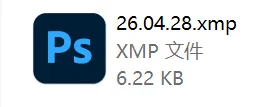
Lightroom:
打开电脑 LR,左边预设栏目有一个小小的加号+
点击后有“创建预设”和“导入预设”
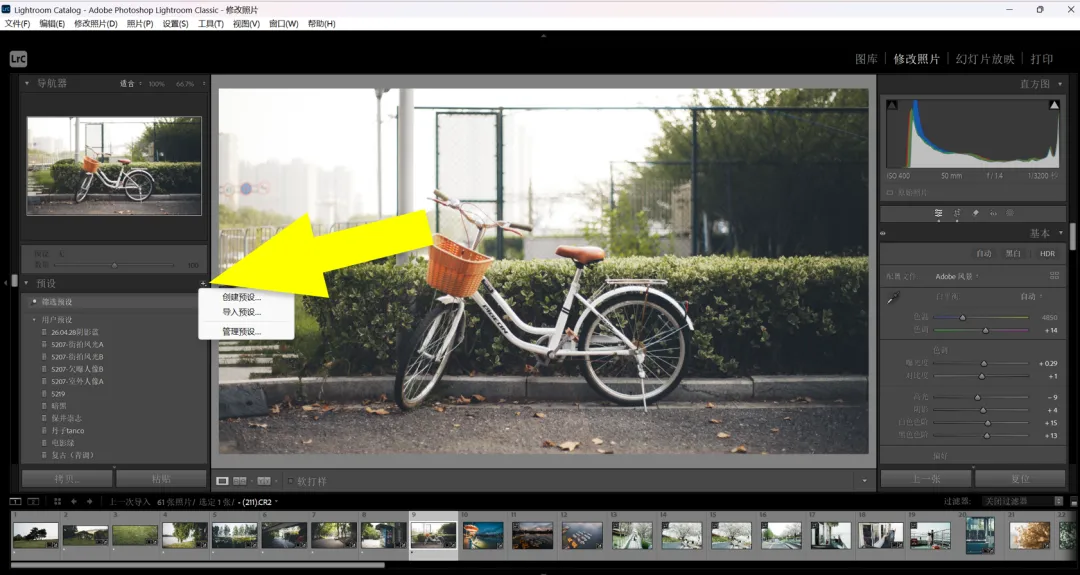
选择导入预设,选中下载好的预设文件
等待加载完成,预设会自动分类收纳
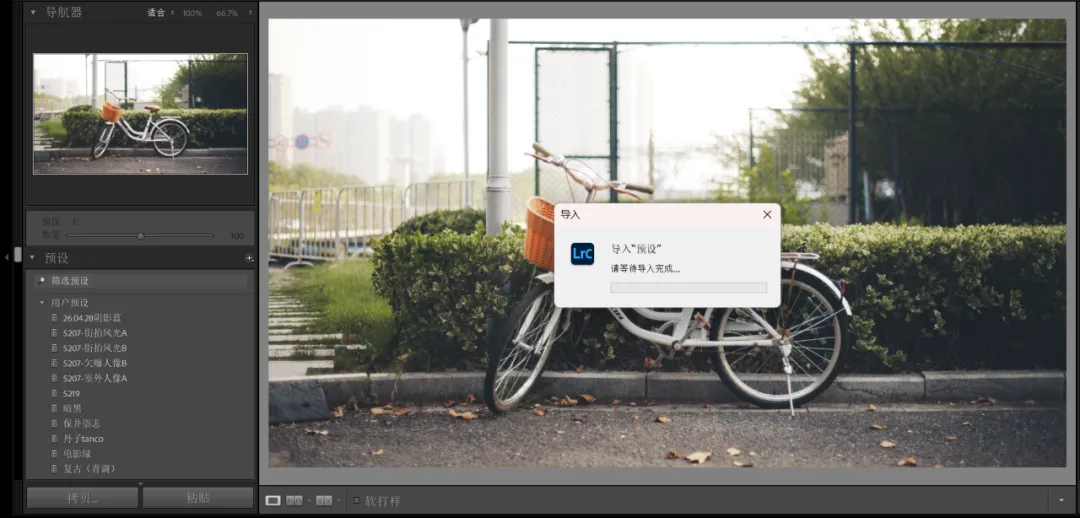
打开需要调色的照片,直接点击对应预设即可
Photoshop:
打开Photoshop,打开你想修改的照片,上方工具栏-滤镜-camera raw滤镜。(如果图片是raw文件,那么导入时会自动打开acr滤镜)
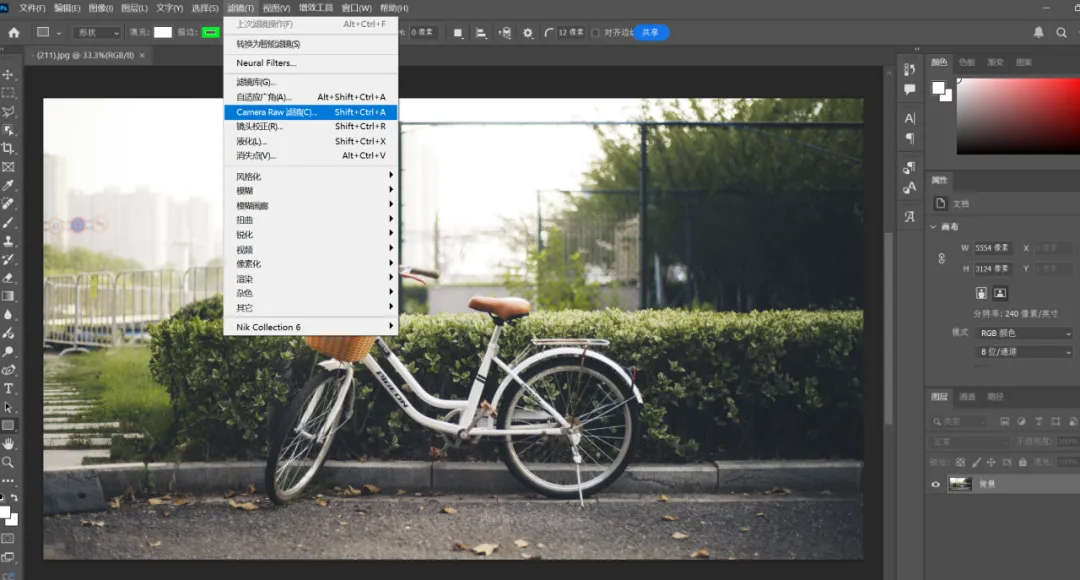
进入acr滤镜后,右边工具栏有两个圆的图标,这是预设的图标,点击打开后就是下面的页面。
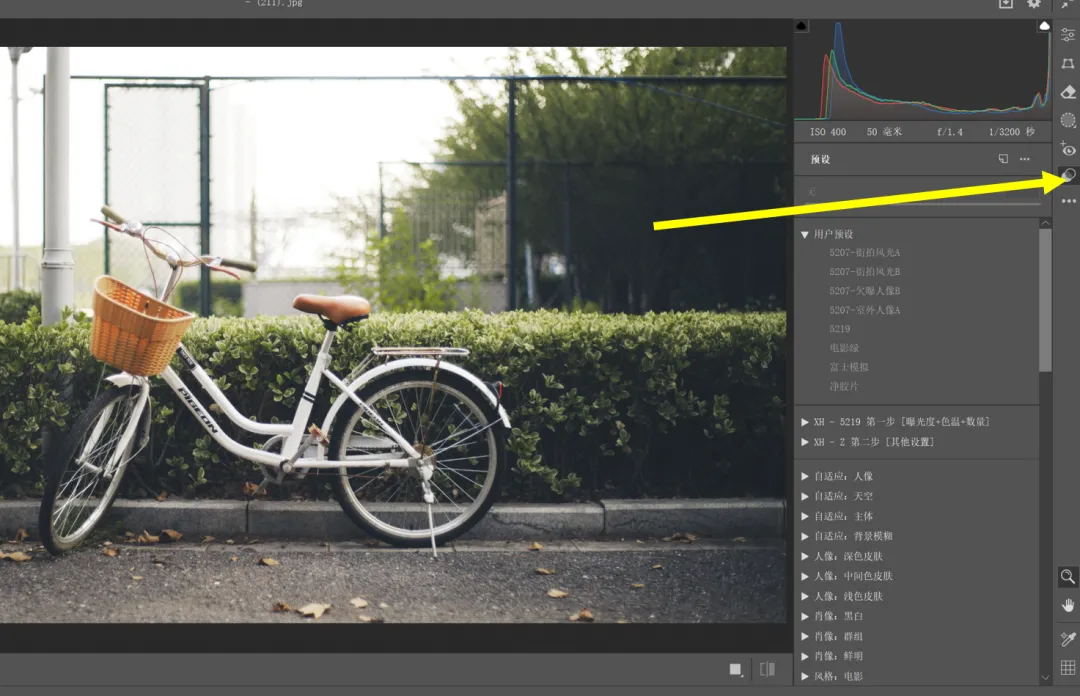
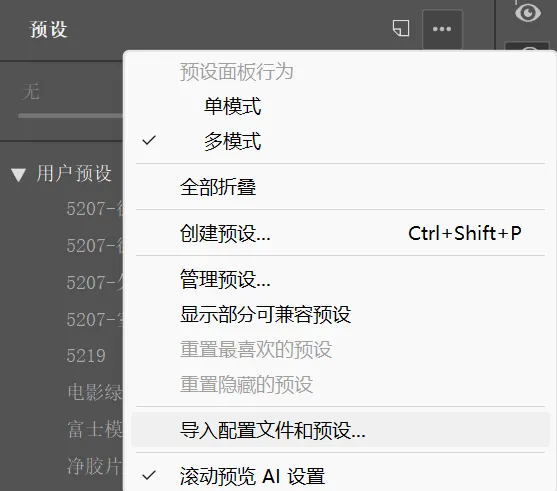
点击三个点图标,点击导入配置文件和预设,之后步骤和lr是一样的
使用小技巧:预设是基础色调模板,导入后可根据照片光线、场景微调曝光、阴影、白平衡,让图片尽可能还原预设色彩
©平常Zn

