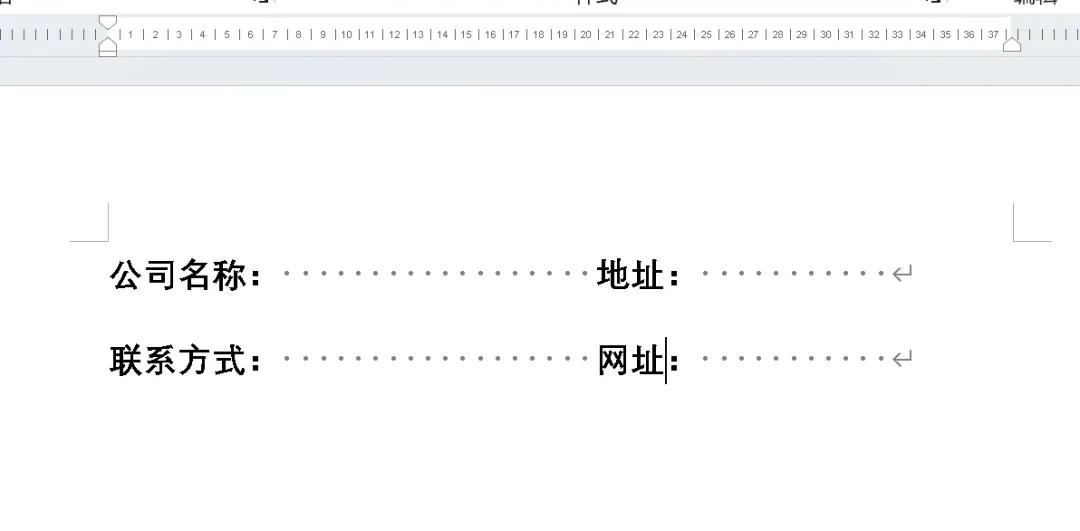
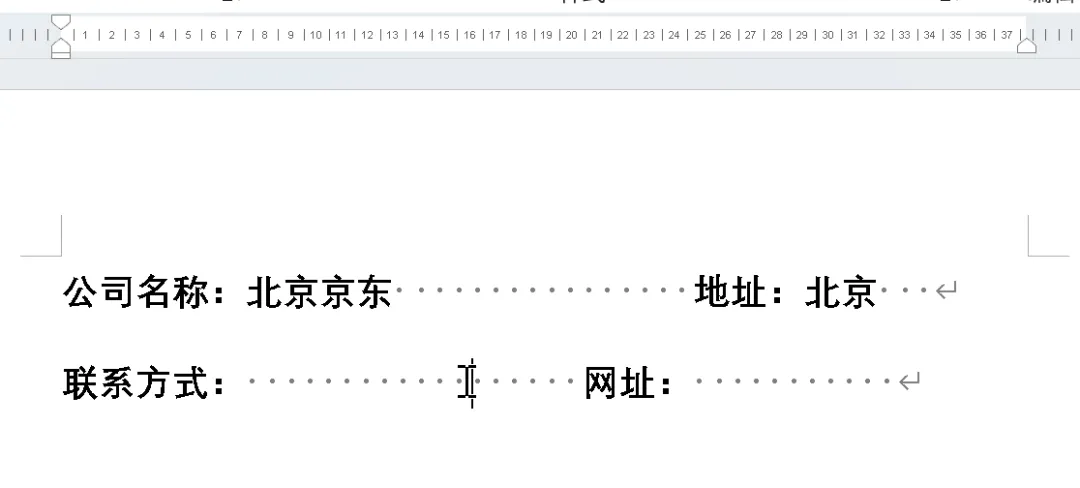
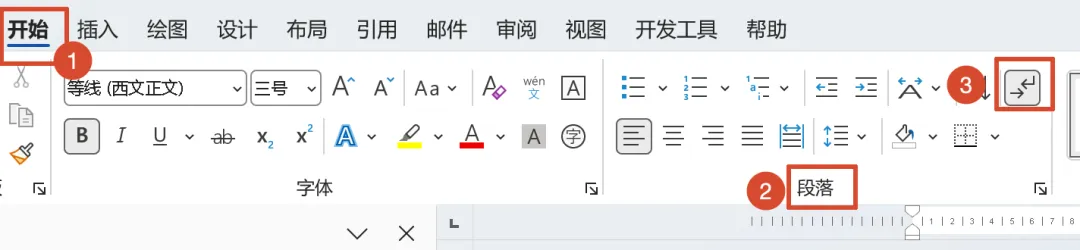
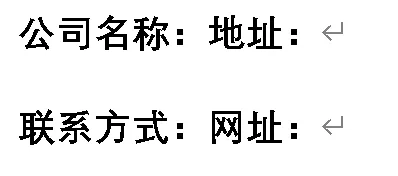
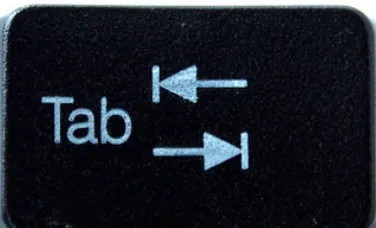
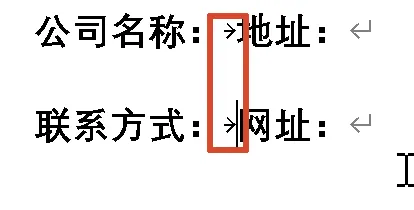
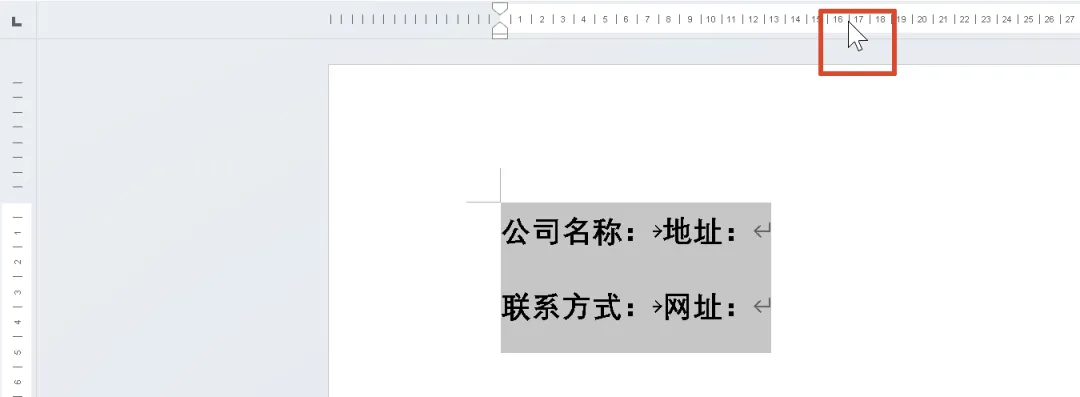
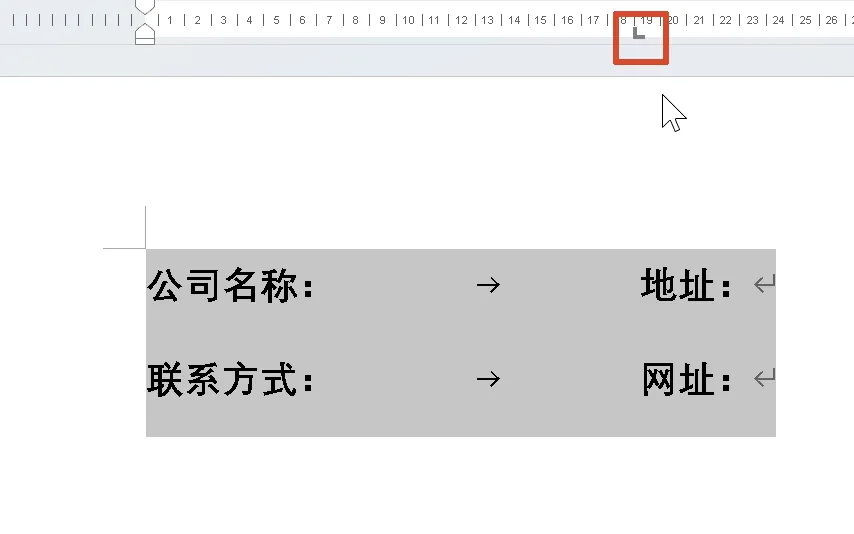
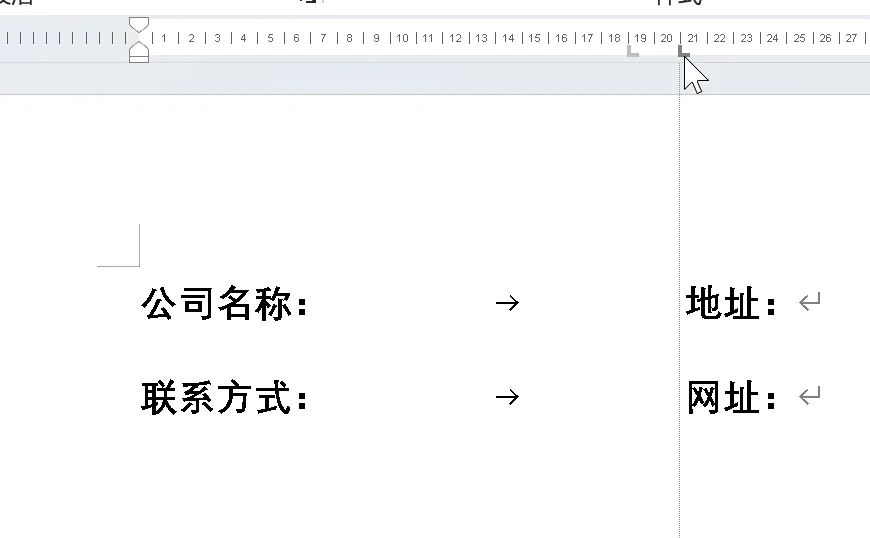
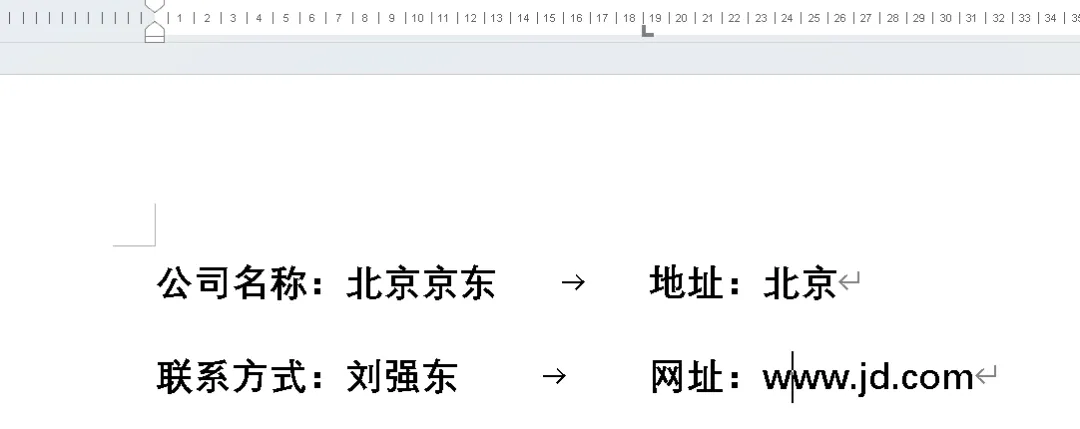
Word 模板一填空排版就错位?一招解决收到一份word文件,要求按文档模板填写公司信息。格式如下图:这样的内容填起来很简单,但是让人头大的是前面一输入内容后面的文字就往后退缩。生怕前面的文字空间不足,急着要给前面的文字腾位置。即使是前面还有很大空间,后面的依然急着让位。这就让原本整齐的排版变得混乱不堪。效果如下图:究其根本,是因为这里的排版使用空格符号来预留填空空间。当前面输入的文字没有替换相应的空格时,原来的空格要向后移动,造成后面的文字也随之后移。如果在设计模板时采用表格或者制表符来预留文字空间,则不会发生后面的文字位移的情况。由于用表格方法需要多次设置边框线,相对麻烦一点点。因此用制表符来占位显得更方便简单。步骤一,先确保word文档的“显示/隐藏编辑标记”是打开状态。在“开始”选项卡下的“段落”设置区域,点选“显示/隐藏编辑标记”按钮,打开它(周围有边框说明打开了)。见下图步骤二,按照想要的内容输入文字,中间不要添加任何占位符号。如下图所示步骤三,将光标定位在需要填空的地方,然后按键盘Tab键,插入一个制表符。如果有多个地方需要对齐,则需要在多处插入制表符。如下图步骤四,选中包括制表符的文字片段,然后在上方标尺栏点击一次。如果有多个段落,那就需要将多个段落选中,否则默认只会对光标所在的段落生效。点击后,标尺栏上会多出一个“L”型的符号。见下图。这是系统默认的“左对齐式制表符”。上图中左上角那个符号就是。同时原来制表符后面的文字也对齐到标尺栏上制表符的位置。如果对文字对齐的位置不满意,可以拖动标尺栏上的制表符标识进行左右调整,直到满意为止。下图中拖动标识符时显示的虚线就是制表符右侧文字对齐的位置。这样设置后,制表符前面的位置填入内容时,只要文字长度没有超过标尺栏上对齐标识的位置,后面的文字位置都不会移动。也就避免了前面文字输入后面文字后移的烦恼。下面是最终的效果图如果你觉得这篇文章对你有帮助的话,不妨关注一下公众号👇也可以分享给你的朋友。
 夜雨聆风
夜雨聆风