 夜雨聆风
夜雨聆风你改了一下午表格,最后一步手一抖,整列数据没了。
赶紧狂按 Ctrl+Z!
撤回来了…… 等等,撤多了。
上午调好的格式没了,公式也没了。
你想恢复,又不敢乱按,怕越搞越乱。
表格就卡在那个 "回不去" 的状态,你盯着屏幕,血压直接拉满。
还有更窒息的 —— 公式突然蹦出个 #DIV/0!你从最后一行往前翻,一个一个找那个该死的空白单元格,翻了五分钟,眼睛都花了,还是没找到源头。
那种感觉,表格就像在跟你作对。一步错,步步不敢动。
但你知道吗?表格其实给你留了后悔药。不止能撤,还能精准恢复,甚至能一秒帮你定位到问题源头。
今天就把这几颗药,一颗一颗喂到你嘴里。
操作步骤
先说一个让你心跳加速的场景:
你做全局查找替换,要把所有 "136" 开头的手机号统一加个前缀。结果忘了勾选 "单元格匹配",替换完一看 —— 几百条数据里凡是包含 "136" 的,全被改了。手机号后四位乱成一锅粥。
这还能救吗?
能。往下看👇。
❶ 撤销与恢复的正确用法
Ctrl+Z 谁都会按,但撤多了怎么办?
1. 别再狂按键盘。看工具栏上那个向左的弯箭头↩️,旁边有个小下拉三角,点它。
2. 会弹出你最近的所有操作记录,想撤到哪一步,直接点那一步就行。一次性多步撤回,精准到位。
3. 撤多了想恢复?按 Ctrl+Y,或者点那个向右的弯箭头↪️,刚才撤掉的步骤就回来了。
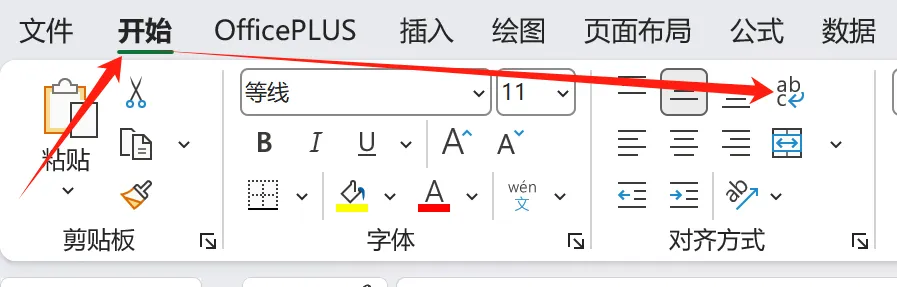
记住:Ctrl+Z 是往回退,Ctrl+Y 是往前进。两个配合着用,就是表格里的时光机。
❷ 终极后悔药:改崩了怎么办
整张表改得面目全非,撤销列表都不够用了 ——
1. 别保存!直接点右上角 × 关掉表格。
2. 重新打开,表格会回到你上次保存时的状态。就跟游戏读档一样,回到上一个存档点。
3. 所以,养成一个习惯:做大操作之前,先按 Ctrl+S 存一下。这样就算改崩了,最多也就退回这一步。
这招看起来笨,但关键时刻真的救命。
❸ 错误定位:一秒找到问题源头
公式报错,最烦的不是报错本身,是找不到错在哪。
1. 点菜单栏的【公式】,找到【追踪引用单元格】。表格会用蓝色箭头,直接从公式指到它引用的那个单元格。谁有问题,箭头指谁。
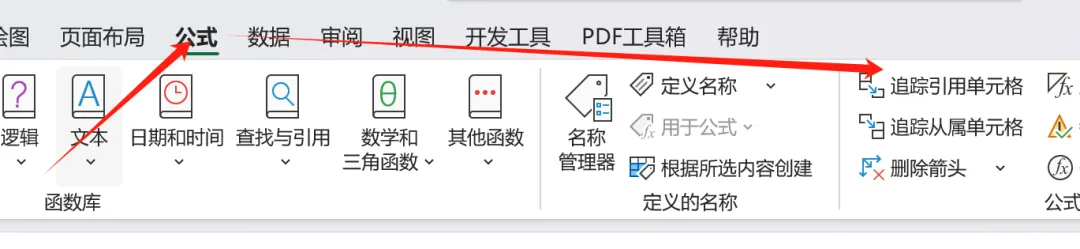
2. 如果是红色箭头,说明引用的单元格已经被删了或者移走了,问题更明显。
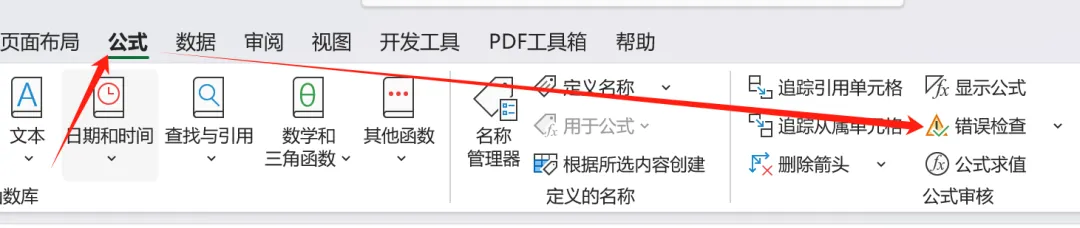
3. 还有一个更快的方法:点【公式】里的【错误检查】,Excel 会逐个告诉你哪个格有问题、什么类型的错,点一下就跳过去了。
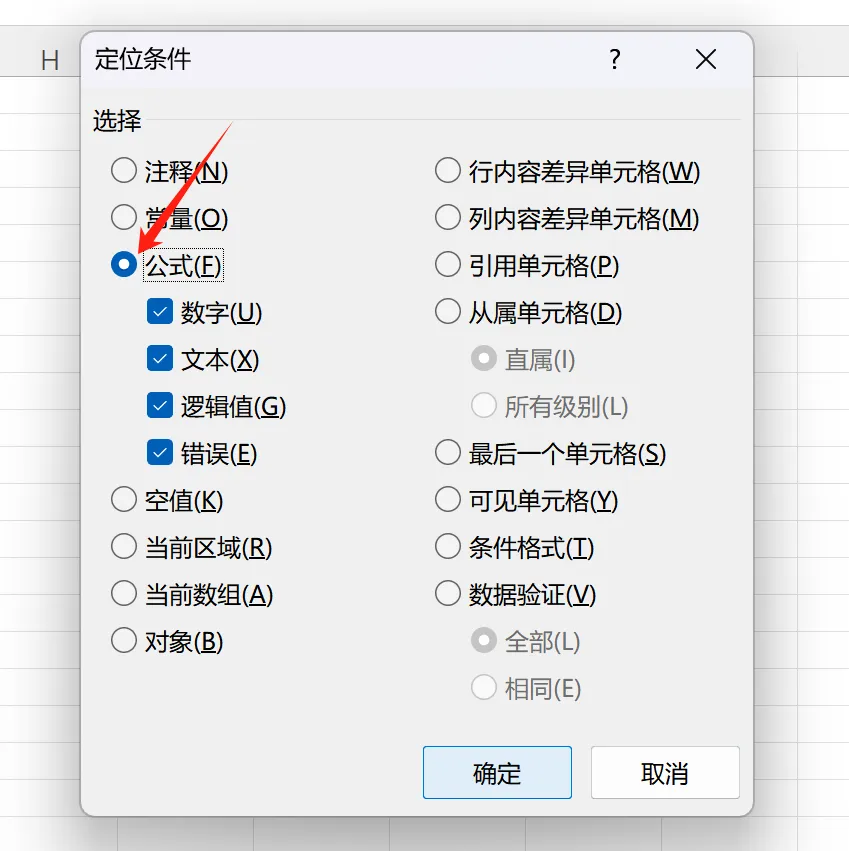
4. 补一个大招:按 Ctrl+G,点【定位条件】,勾选【公式】下面的【错误值】,确定。整张表里所有报错的格子,一次性全选中。不用肉眼找,一个都不漏。
下次手滑别慌,这几招够你救命的。
三个真实场景,看完你就想试
场景 1:公式报错找不到源头
之前:#DIV/0! 报错,你从第 1 行翻到第 800 行,眼睛快瞎了还是找不到哪个格是空的。
之后:点【追踪引用单元格】,蓝色箭头直接指到第 637 行那个空白格 —— 同事填数据的时候漏了。两秒破案。
场景 2:全局替换改崩了整张表
之前:忘了勾 "单元格匹配",几百条数据全乱了,undo 了二十多步还是不干净,绝望。
之后:直接关掉不保存,重新打开,一分钟回到干净版本。从头再来,稳稳的。
场景 3:表格被退回说数据不对
之前:领导说 "有好几处数据报错",你肉眼一个一个扫,漏了又挨骂。
之后:Ctrl+G 定位条件勾 "错误值",所有报错格一键全选,逐个排查,一个不漏。五分钟搞定交差。
加分技巧:WPS 用户的独门后悔药
用 WPS 的朋友,你们还有一个大招 —— 版本回退。
点【文件】→【备份与恢复】→【备份中心】,里面存着你的历史版本,找到那个没改崩的时间点,打开,表格直接 "回到过去"。
WPS 这点确实良心,相当于自动帮你存了无数个档。
表格不可怕,怕的是你不知道它有后悔药。
以前改错了就只能硬着头皮重来,现在你知道了 —— 撤回有箭头,恢复有快捷键,找错有追踪,实在不行还能读档。
现在就打开你的表格试试:按 Ctrl+Z 撤几步,再用 Ctrl+Y 恢复回来。那种想退就退、想进就进的感觉,就是一台穿梭机。
今天帮你的心脏省了支架钱,点个赞不过分吧😏
关注Excel不菜,一起做高效达人!
👇👇👇