 夜雨聆风
夜雨聆风Adobe放大招!PDF秒变AI聊天工作台
手把手教你用上这个免费神器
2026年5月8日 · AI办公学
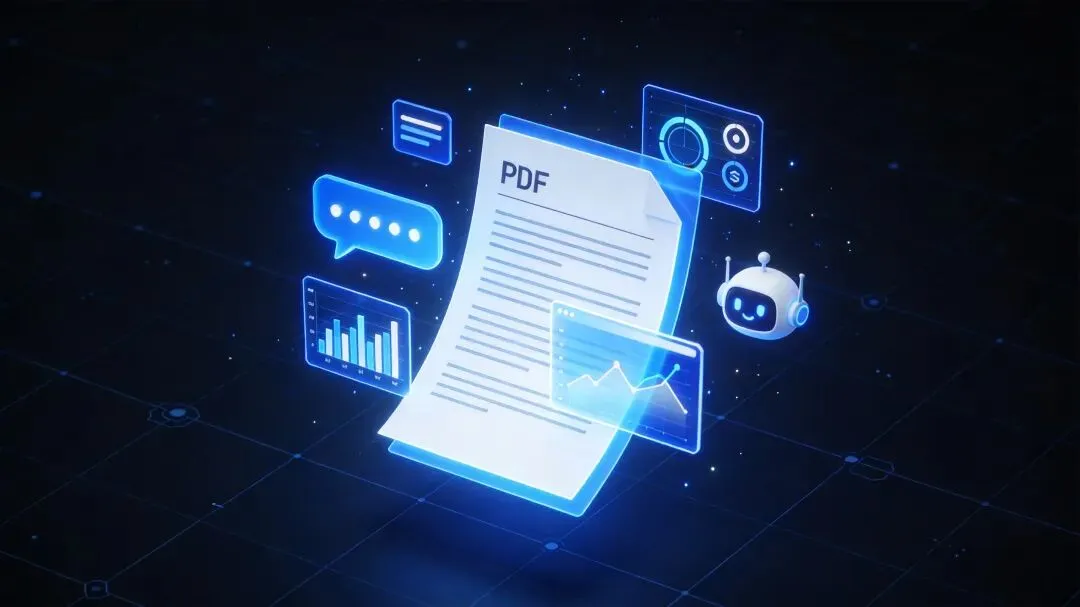
你有没有遇到过这种情况:给客户发了一份50页的PDF方案,对方回你一句"太长了没看"。发个文件变成了一个寂寞。
就在昨天(5月6日),Adobe正式发布了一个炸裂级的新功能——PDF Spaces。简单来说,它能把一份死气沉沉的PDF文档,变成一个可以和AI聊天的交互工作台。
不夸张地说,这是PDF这个"30年老古董"自诞生以来最大的一次进化。今天我就手把手教你,怎么用上这个功能,以及它到底有多好用。
一PDF Spaces 到底是啥?
说人话:以前你发PDF,是"只读"的;现在发PDF,对方可以跟AI聊天来了解内容。
举个例子你就懂了:
❌ 以前发PDF的体验
销售发50页产品方案 → 客户收到 → "太长了先放这" → 三个月后再也没打开过
✅ 用PDF Spaces发PDF的体验
销售发AI工作台链接 → 客户点开 → 跟AI聊"你们和竞品有什么区别" → AI直接调出对比表格 → 2分钟搞定
核心变化就是两个:文档从"只读"变成"可对话",分享从"发文件"变成"发体验"。
二五大核心功能,一个比一个实用
PDF Spaces不只是简单地在PDF上面加了个AI按钮,它做了完整的AI交互体验。我来逐一拆解:
功能1 多素材整合:不只是PDF,啥都能塞进去
你可以同时上传PDF文档、Word文件、网页链接、个人笔记等多种格式的内容,AI会自动把它们整合成一个统一的工作空间。不用再一份份文件单独发了。
功能2 AI自动生成摘要和音频概述
上传后,AI助手会自动生成内容摘要。更实用的是,它还能生成音频摘要——适合通勤路上听,开车时也能快速了解文件内容。
功能3 一键生成品牌演示文稿
上传产品资料后,AI可以帮你自动梳理内容,生成一份带品牌风格的演示文稿。包含产品详情、数据图表等,排版都不用你操心。
功能4 定制AI聊天机器人:你的专属客服
你可以基于上传的资料,定制一个专属的AI问答机器人。客户收到链接后,直接跟AI聊天提问——"这个产品的利润率是多少?""和XX竞品比有什么优势?"AI都能回答。
功能5 数据追踪面板:谁看了、看了什么,全知道
分享后,你能看到完整的查看数据:总浏览量、具体谁看了、每个人看了哪些部分、查看次数、有没有转发。对做销售的来说,这个功能简直是刚需中的刚需。
三手把手教程:3分钟创建你的第一个AI工作台
好了,废话不多说,下面是实操环节。重点来了,全程跟着做就行:
打开平台,注册账号
PDF Spaces目前在两个平台上可用:
• Acrobat Express:面向个人用户的免费版本,适合日常使用
• Acrobat Studio:面向企业用户的付费版本,功能更全面
💡 提示:如果你只是想先体验一下,直接用Acrobat Express免费版就行,功能已经够用了。访问express.adobe.com注册一个Adobe账号即可。
创建Space,上传你的文件
进入平台后,找到"Create Space"(创建空间)按钮,然后:
① 点击"Create Space"新建一个工作空间
② 拖拽上传你的PDF文档、Word文件等
③ 可以添加网页链接、个人笔记等补充材料
④ AI会自动读取所有内容,生成文档结构
💡 支持的格式包括PDF、DOCX、网页链接、纯文本笔记等。建议把相关材料一起上传,AI理解会更全面。
让AI帮你生成内容
上传完成后,你可以用自然语言给AI下指令:
你可以这样对AI说:
"帮我生成一份内容摘要"
"把这个文档做成一份PPT风格的演示文稿"
"生成一段音频概述,方便我通勤时听"
"帮我梳理出这份方案的核心卖点和数据"
💡 AI会根据你的指令自动生成内容,你还可以手动调整和添加多媒体素材。
设置AI聊天机器人,分享给对方
这一步是精华所在:
① AI会自动基于你上传的内容生成一个聊天机器人
② 你可以调整机器人的回答风格和重点方向
③ 点击"Share"生成分享链接
💡 关键优势:接收方不需要注册Adobe账号,点开链接就能直接跟AI聊天。这点太重要了——如果客户还要注册才能看,那就又退化成了一个附件。
查看数据追踪,了解对方是否看了
分享后,你随时可以在后台看到详细的数据面板:
📊 总浏览量和各接收者的查看情况
👤 具体谁看了、每个人的查看次数
📄 每个人重点看了哪些部分、跳过了什么
🔗 有没有转发给其他人
💡 这个功能对B2B销售人员来说是刚需。以前发出去的材料,客户到底看没看、看了几遍,全靠猜。现在终于有数了。
四谁最适合用?四大应用场景
适用场景速查表
🎯 销售提案— 上传产品资料→AI生成交互方案→客户直接问AI细节
📢 市场营销 — 上传营销方案→AI生成品牌PPT→追踪客户查看数据
👤 HR招聘 — 上传公司介绍→候选人跟AI了解公司→自动筛选意向度
✈️ 个人生活 — 上传旅行攻略和票据→AI整理成行程→分享给同行伙伴
五用之前,先了解这几件事
⚠️ 使用注意事项
1. 平台选择:Acrobat Express免费版已包含核心功能,日常使用完全够了。Acrobat Studio企业版提供更多高级功能和数据管理能力。
2. AI准确度:AI对文档内容的理解有一定局限,涉及关键数据(如利润率、报价)时,建议人工复核后再分享。Adobe尚未公开具体的技术细节和幻觉率数据。
3. 接收方体验:对方无需安装Adobe或注册账号,点开链接即可体验。但需要网络连接,离线无法使用。
4. 数据安全:涉及商业机密的文档,建议使用企业版确保数据合规。分享链接可以设置权限和有效期。
六总结:PDF终于学会了"开口说话"
Adobe花了30多年让PDF成为"数字纸张"的全球标准,现在却在努力让你永远别把文档打印出来。
这次PDF Spaces的升级,核心思路其实很清晰:文档的终局不是更精美的排版,而是更聪明的对话。你发的不再是一份"死文件",而是一个"活的AI工作台"——对方可以提问、可以探索、可以自己找到关心的信息。
对于每天都要和文档打交道的上班族来说,这个功能值得你现在就去体验。尤其是做销售、做市场、做HR的朋友,PDF Spaces可能会成为你下半年效率提升最大的一个工具。
如果你觉得这篇文章有用,转发给身边那个天天发PDF的朋友吧。他/她会感谢你的。
觉得有用?
点个「在看」,让更多人知道这个神器