夜雨聆风
夜雨聆风大家好,我是天津老秦, 上次分享了Hermes的入门教程, 今天继续分享内容,「听说 Obsidian 是个很厉害的知识管理工具,但安装起来会不会很复杂?」
今天这篇教程,我会手把手教你在各种设备上安装 Obsidian,保证你看完就能上手!
一、Obsidian 是什么?
在开始安装之前,先简单介绍一下 Obsidian:
本地优先:你的笔记数据完全存储在本地,不依赖云服务
Markdown 支持:所有笔记都是纯文本 Markdown 格式
双向链接:通过
[[笔记名称]]语法连接笔记,构建知识图谱插件生态:丰富的社区插件,扩展无限可能
用一句话概括:Obsidian 就是一个运行在本地、支持双向链接的 Markdown 笔记工具。
二、安装教程
Windows 系统
第一步:下载安装包
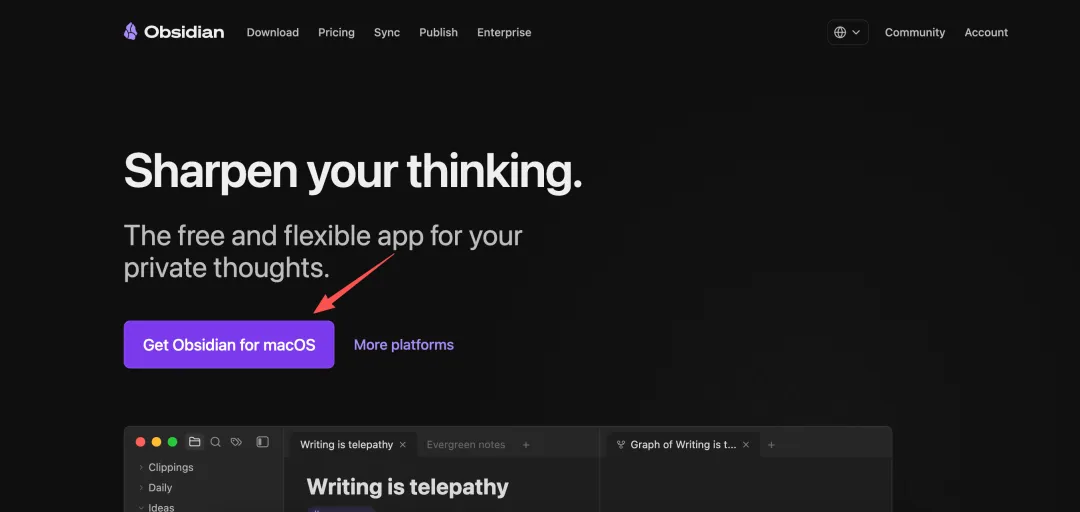
打开浏览器,访问 https://obsidian.md
点击顶部导航栏的 「Download」
在下载页面,找到 「Windows」 版本的安装包
点击下载,文件名为
Obsidian-Setup-x.x.x.exe(约 100MB)
第二步:安装软件
双击下载的 .exe安装包如果弹出「Windows 保护您的电脑」提示,点击 「仍要运行」 等待安装程序启动,会看到欢迎界面,点击 「Next」 选择安装位置(一般保持默认即可),点击 「Next」 点击 「Install」 开始安装 安装完成后,点击 「Finish」
macOS 系统安装
方法一:官网下载(推荐)
打开 https://obsidian.md/download 点击 「macOS」版本的下载按钮 下载完成后,文件在 下载文件夹中,名为Obsidian-x.x.x.dmg
方法二:Homebrew 安装
打开终端,输入:
bashbrew install --cask obsidian安装步骤
双击 .dmg文件把 Obsidian 图标拖拽到「应用程序」文件夹 等待复制完成 打开「应用程序」文件夹,找到 Obsidian 图标 首次打开:右键点击 Obsidian → 选择「打开」→ 弹出确认框 → 点击「打开」 (这是 macOS 对未签名应用的安全机制,这样做一次后,以后就可以正常双击打开了)
二、创建第一个库 (Vault)
Vault 是 Obsidian 中最核心的概念,它本质上是一个本地文件夹,用于存放你所有的笔记、配置、插件和附件。
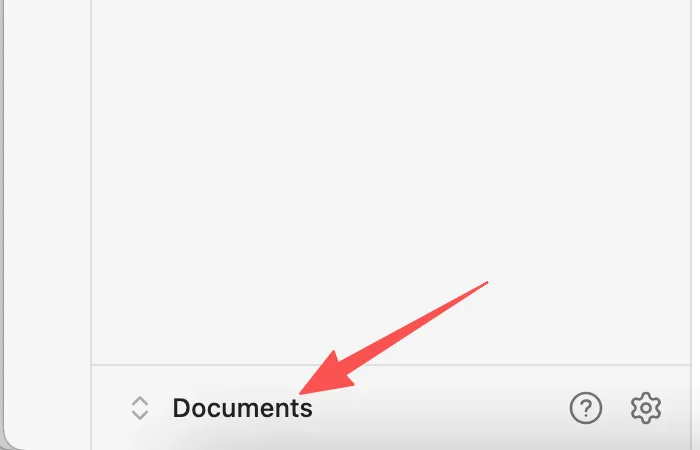
你第一次打开Obsidian有可能会进入默认的临时标签页。
如果进入了临时标签页可以点击页面左上的按钮,如图。
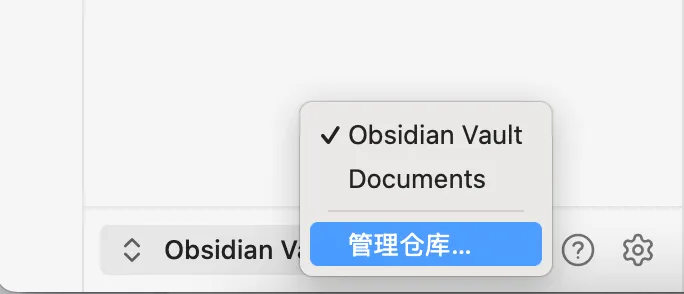
选择【管理仓库】
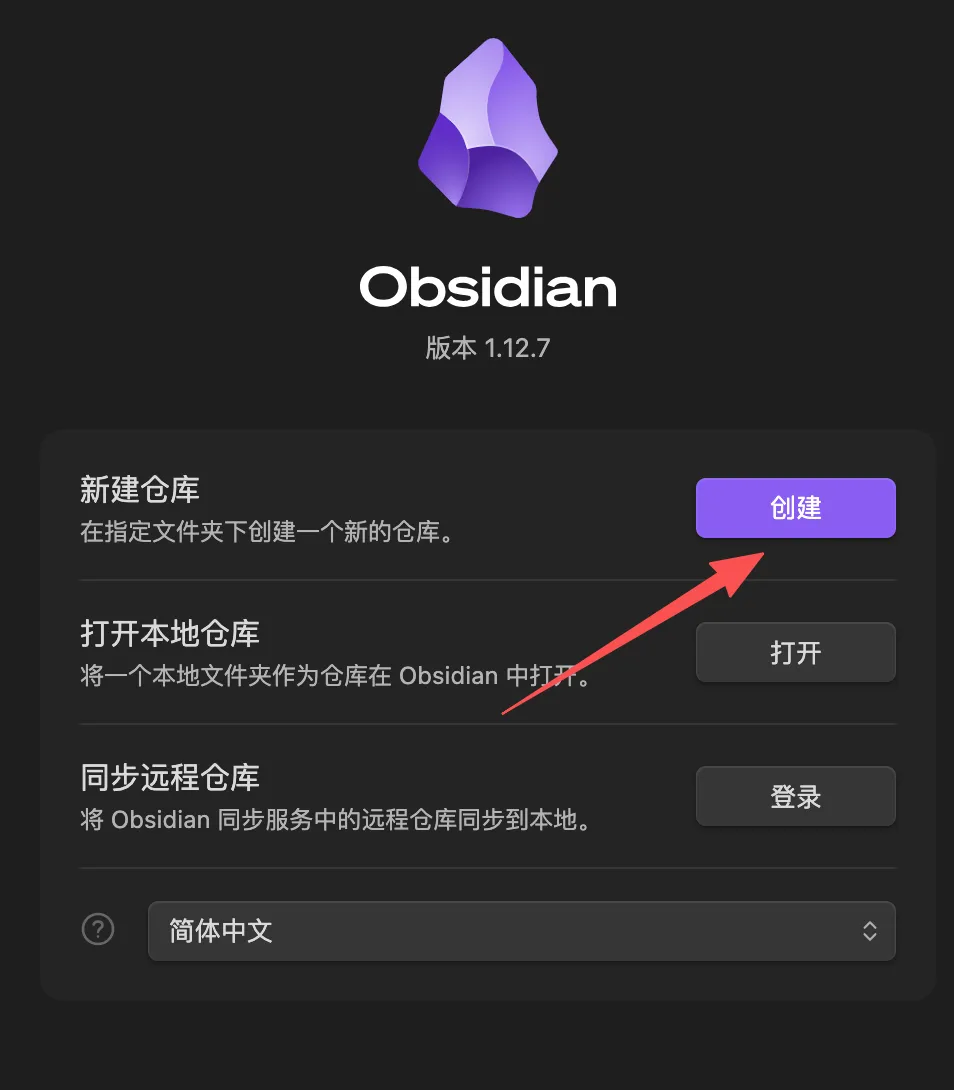
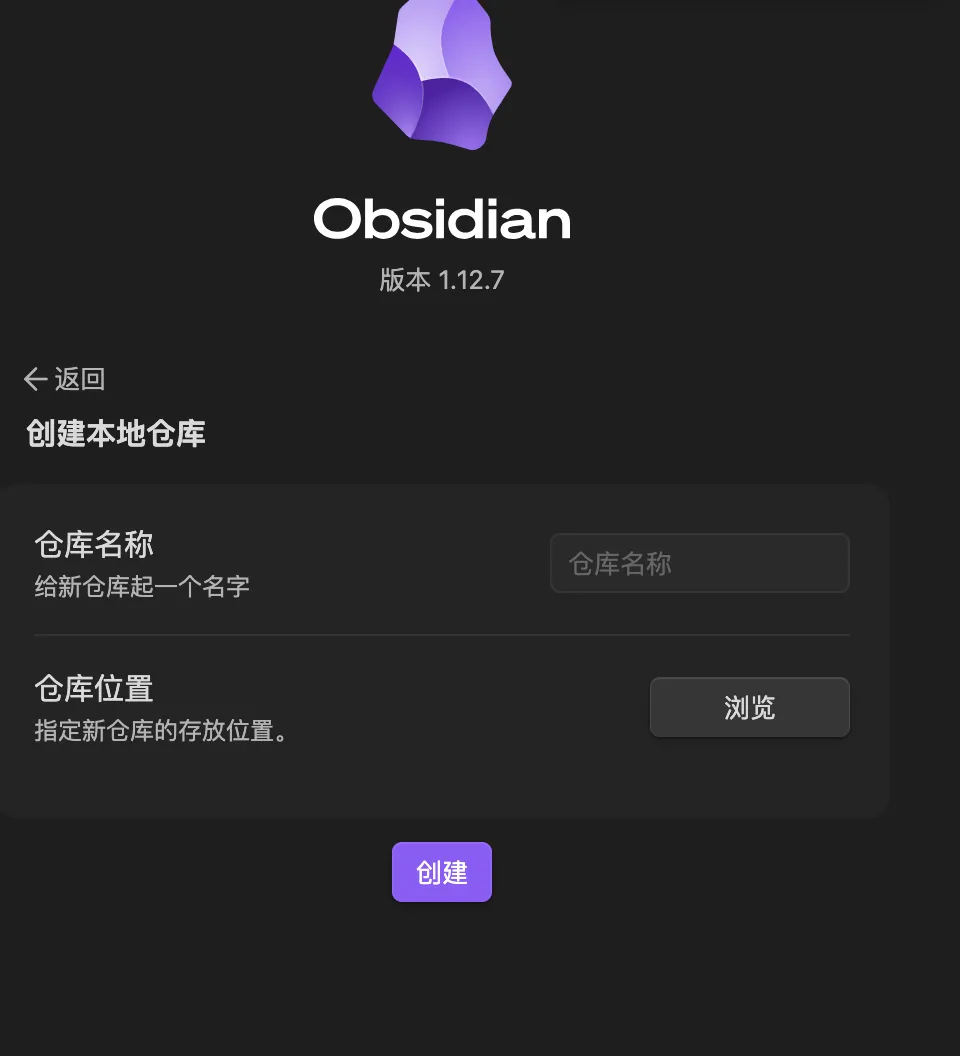
输入仓库名称,并指定仓库位置。