 夜雨聆风
夜雨聆风每月核算完工资,最麻烦的就是把整齐的工资总表,一一拆分成每个人独立工资条,手动复制粘贴不仅耗时漫长,还容易错乱信息、漏改姓名、格式混乱,发给员工杂乱不规范,核对起来也十分麻烦。很多财务、行政小伙伴每月都要重复大量机械操作,加班整理工资条浪费大量时间。其实Excel不用复杂函数,几步简单操作,就能一键把完整工资总表,批量转换成整齐规范、人人一份的个人工资条,格式统一、清晰美观,新手一看就会,高效又不容易出错。
首先整理好标准工资明细表,确保姓名、基本工资、绩效、补贴、社保、个税、实发工资等栏目完整有序,没有空行乱行。
第一步:先在下方复制表头
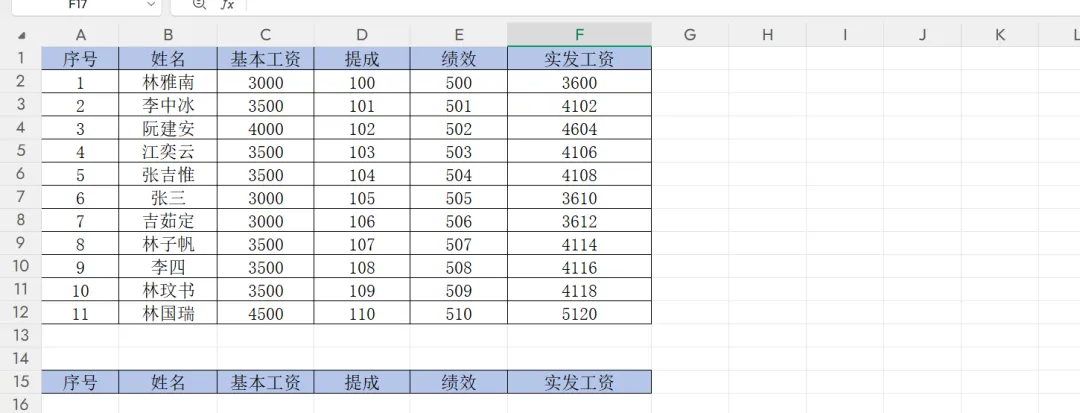
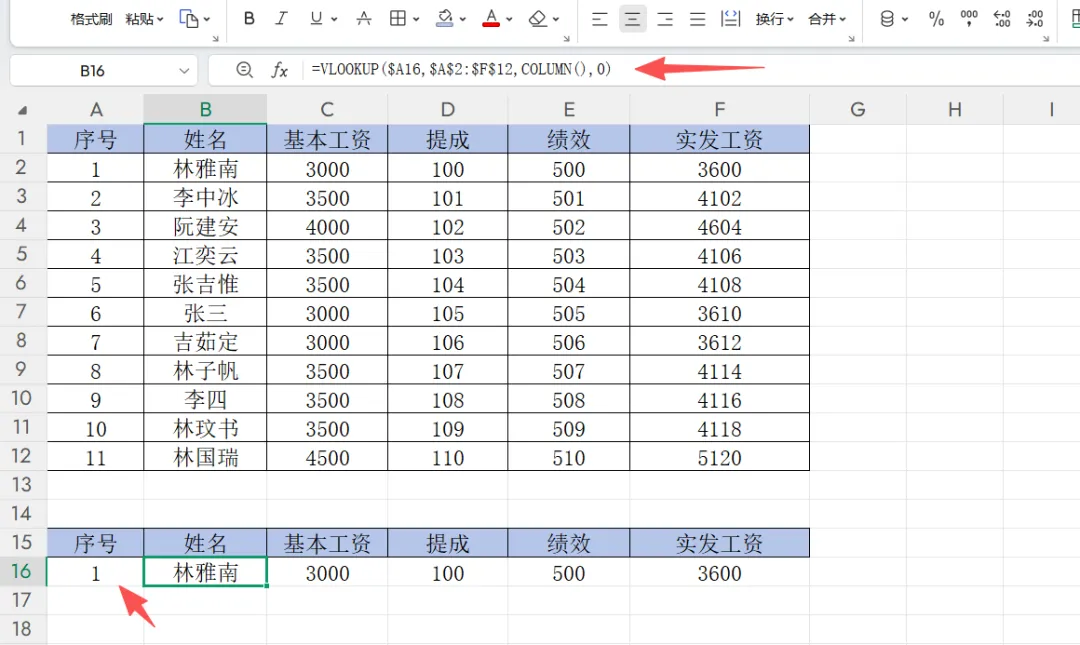
第二步,填上序号,在姓名下方单元格输入:=VLOOKUP($A16,$A$2:$F$12,COLUMN(),0),回车,点击林雅楠这个单元格,鼠标放在单元格右下方,待出现黑色十字,点击向右拖动,填充数据。
公式解读:VLOOKUP查找数据,($A16,$A$2:$F$12,COLUMN(),0),括号中$A16,是锁定A列,不锁定哪行。$A$2:$F$12数据所在的范围锁定,COLUMN(),作用是返回单元格所在的列的序号,0表示精确查找)
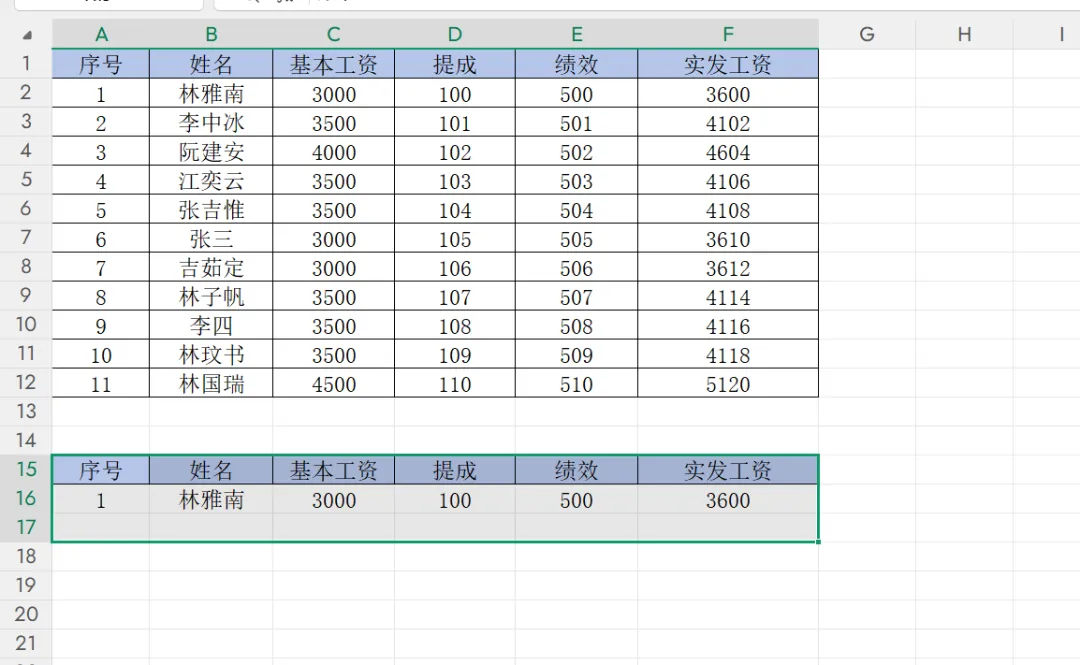
第三步,选中这两行数据加上下方一行空白行,鼠标放在这个区域右下方单元格上,待出现黑色十字,点击向右拖动,填充数据。
4、这样我们的工资条就做好了
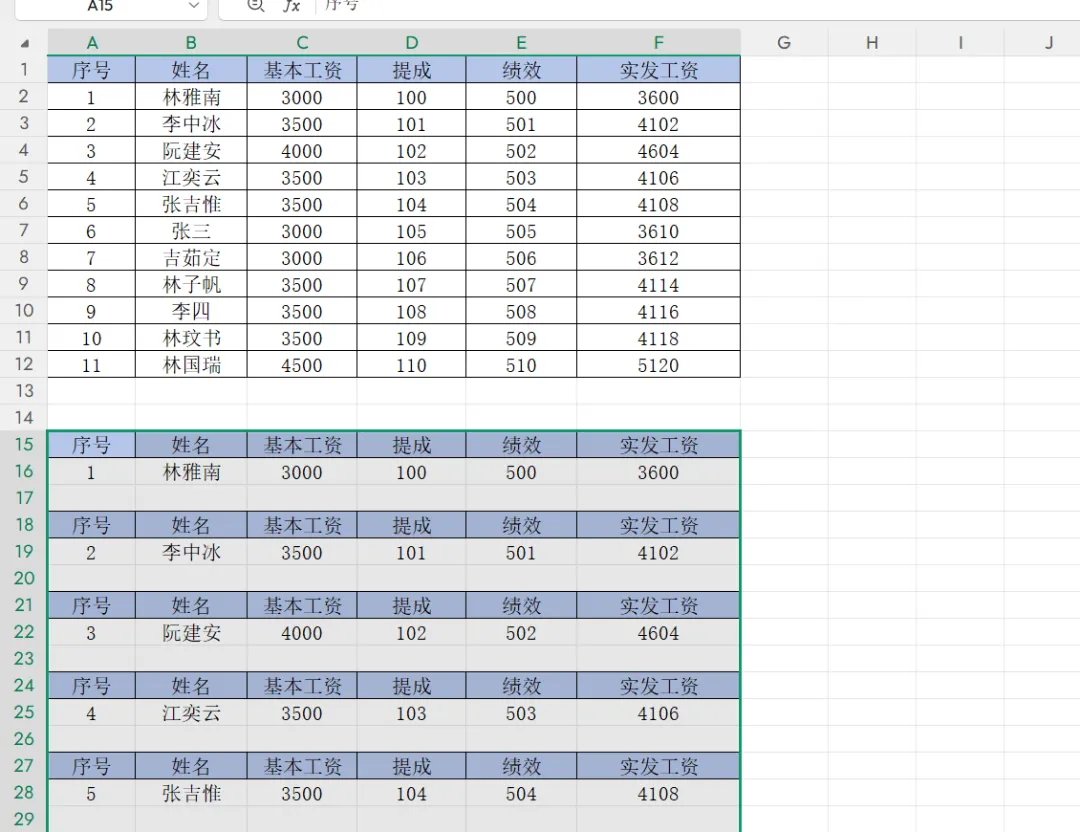
对比老式手动复制制作,效率提升好几倍,原本半小时才能做完的工资条,几分钟就能轻松完成。不管是小型公司日常核算,还是月度批量薪资整理,这套方法都实用百搭,零基础也能轻松上手。
工资核算严谨细致尤为重要,规范好看的工资条,既能清晰展示薪酬明细,也方便员工核对薪资、减少疑问。学会这套Excel工资表转工资条技巧,告别低效重复工作,不用熬夜加班整理表格,财务行政日常工作更加轻松顺畅。
熟练掌握Excel薪资表格小技巧,轻松搞定每月工资核算、工资条制作、数据汇总整理。关注我,持续分享实用办公表格干货,简单好用不复杂,让职场表格工作事半功倍。