 夜雨聆风
夜雨聆风在 AI 辅助编程成为主流的今天,腾讯云推出的 CodeBuddy Code 是一款基于腾讯云 AI 技术的智能编程工具,能用自然语言驱动整个开发流程——从代码编写、测试、调试到部署,一站式搞定。
本文将从环境准备到安装验证,手把手完成 CodeBuddy Code 的安装,并针对常见问题给出解决方案。
一、安装前的环境准备
1.1 检查 Node.js 版本
CodeBuddy Code 要求 Node.js 18.20 或更高版本。先检查当前的版本:
node --version如果输出低于 v18.20,需要先升级 Node.js。
1.2 升级 Node.js(以 Ubuntu/Debian 为例)
如果使用的是 Ubuntu/Debian 系统,且系统自带的老版本 Node.js,推荐通过 NodeSource 源升级:
# 添加 NodeSource LTS 源curl -fsSL https://deb.nodesource.com/setup_lts.x | sudo -E bash -# 安装新版 Node.jssudo apt install -y nodejs踩坑提醒: 如果升级时遇到 dpkg: error processing archive 报错,提示与 libnode-dev 包冲突,是因为旧版 libnode-dev 占用了部分文件路径。解决方法:
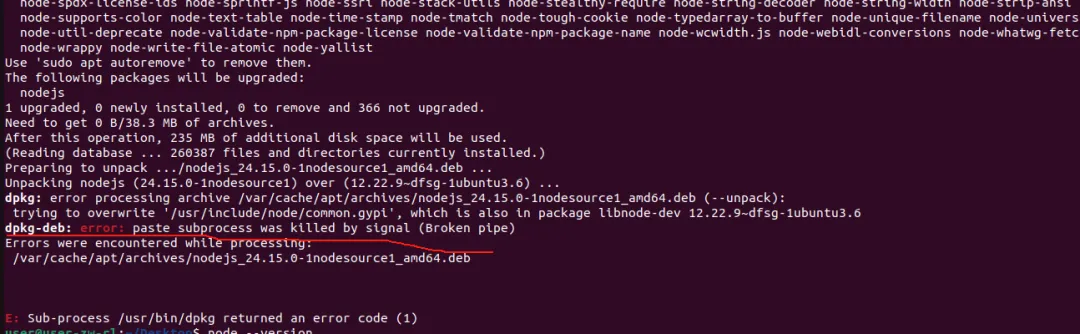
# 先卸载冲突的 libnode-devsudo apt remove --purge libnode-dev# 清理缓存sudo apt clean# 重新安装 Node.jssudo apt install nodejs# 清理旧依赖(可选)sudo apt autoremove安装完成后验证:
node --version# 应输出 v18.x.x 或更高二、安装 CodeBuddy Code
CodeBuddy Code 提供了两种安装方式:包管理器安装 和 原生二进制安装。
方式一:包管理器安装(推荐新手使用)
支持 npm、pnpm、yarn、bun 四种包管理器,选择习惯的即可:
# npmnpm install -g @tencent-ai/codebuddy-code# pnpmpnpm add -g @tencent-ai/codebuddy-code# yarnyarn global add @tencent-ai/codebuddy-code# bunbun install -g @tencent-ai/codebuddy-code踩坑提醒: 如果安装时报 EACCES: permission denied 错误,说明 npm 全局安装目录没有写权限。不要用 sudo 安装,推荐修改 npm 全局路径:
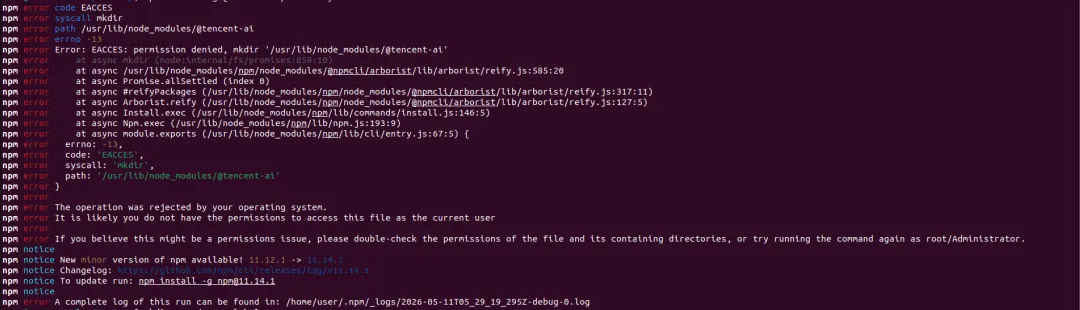
# 创建自定义全局目录mkdir -p ~/.npm-global# 设置 npm 全局安装路径npm config set prefix ~/.npm-global# 将路径加入环境变量echo 'export PATH=~/.npm-global/bin:$PATH' >> ~/.bashrcsource ~/.bashrc# 重新安装npm install -g @tencent-ai/codebuddy-codemacOS 用户还可以用 Homebrew 安装(无需 Node.js):
# 添加 tap 源brew tap Tencent-CodeBuddy/tap# 安装brew install codebuddy-code方式二:原生二进制安装(Beta)
原生二进制版本的最大优势:无需 Node.js,单一可执行文件,安装更快。
macOS / Linux:
curl -fsSL https://www.codebuddy.cn/cli/install.sh | bashWindows(PowerShell):
irm https://www.codebuddy.cn/cli/install.ps1 | iex如果已经通过 npm 安装过,可以一键迁移到原生版本:
codebuddy install验证安装
无论哪种方式,安装完成后都需要验证:
codebuddy --version看到版本号输出,说明安装成功!

三、首次登录
安装成功后,首次启动会提示选择登录方式:
Select login method:› Log in via Chinese Site # 国内用户推荐 Log in via International Site # 海外用户 Log in via Enterprise Domain # 企业专享版/私有化部署 Log in via iOA (Tencent only) # 腾讯内部员工使用方向键选择,按回车确认后会自动打开浏览器完成认证。
四、快速上手
4.1 启动交互模式
cd /path/to/your/projectcodebuddy4.2 初始化项目上下文(强烈推荐)
首次进入项目时,建议先运行:
> /init这会预先构建项目知识图谱,让 AI 更准确理解代码结构,同时减少后续对话的 Token 消耗。
4.3 开始对话
> 帮我分析这个项目的结构> 这段代码有什么潜在的性能问题?> 为这个 API 接口写单元测试4.4 单次命令模式
适合脚本化和自动化场景:
# 直接提问codebuddy -p "优化这个 SQL 查询的性能"# 管道输入cat error.log | codebuddy -p "分析这些错误日志"# 需要文件操作权限时加 -ycodebuddy -p "审查 src/utils.js 的代码质量" -y五、IDE 集成
CodeBuddy Code 也支持与主流 IDE 深度集成:
VS Code / Cursor / JetBrains:通过插件市场安装 CodeBuddy 插件,使用 codebuddy --ide启动即可自动连接Zed 编辑器:通过 ACP 协议集成,使用 codebuddy --acp启动
IDE 集成后可以享受文件预览、差异对比、诊断信息等增强功能。
六、更新与卸载
更新
CodeBuddy Code 默认自动更新。如需手动更新:
codebuddy update或通过包管理器重新安装:
npm install -g @tencent-ai/codebuddy-code卸载
# npmnpm uninstall -g @tencent-ai/codebuddy-code# Homebrewbrew uninstall codebuddy-code# 原生二进制rm -f ~/.local/bin/codebuddy如需彻底清理配置文件:
rm -rf ~/.codebuddyrm -rf ~/.local/share/codebuddy七、常见问题汇总
codebuddy: command not found | ~/.npm-global/bin 加入 PATH,或原生安装路径 ~/.local/bin 加入 PATH | |
EACCES: permission denied | ~/.npm-global(见上文) | |
dpkg: error processing archive | libnode-dev,再安装新版 Node.js | |
npm config set registry https://registry.npmmirror.com | ||
~/.local/bin 加入 PATH,或重启终端 |
八、获取帮助
提交问题:https://cnb.cool/codebuddy/codebuddy-code/-/issues 技术支持邮箱:codebuddy@tencent.com 官方网站:https://copilot.tencent.com/cli CLI:https://www.codebuddy.ai/docs/zh/cli/common-workflows
CodeBuddy Code 安装只需几步,却能显著提升开发效率。用自然语言描述需求,让 AI 成为工作编程伙伴!