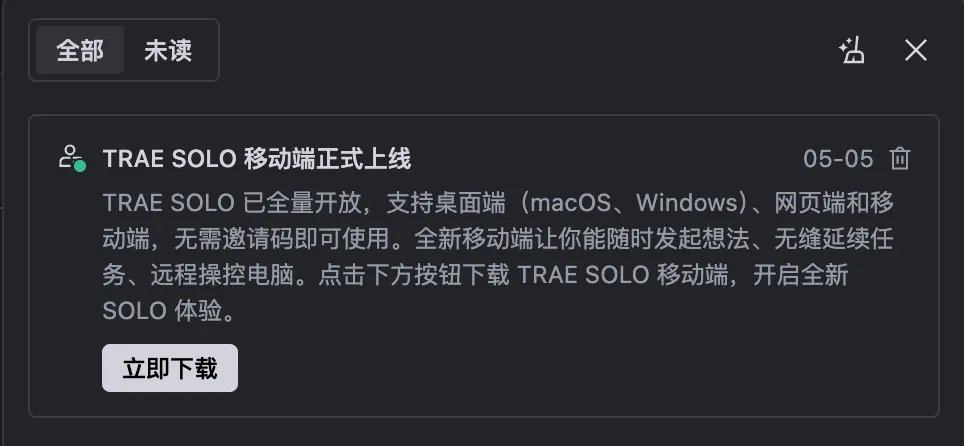
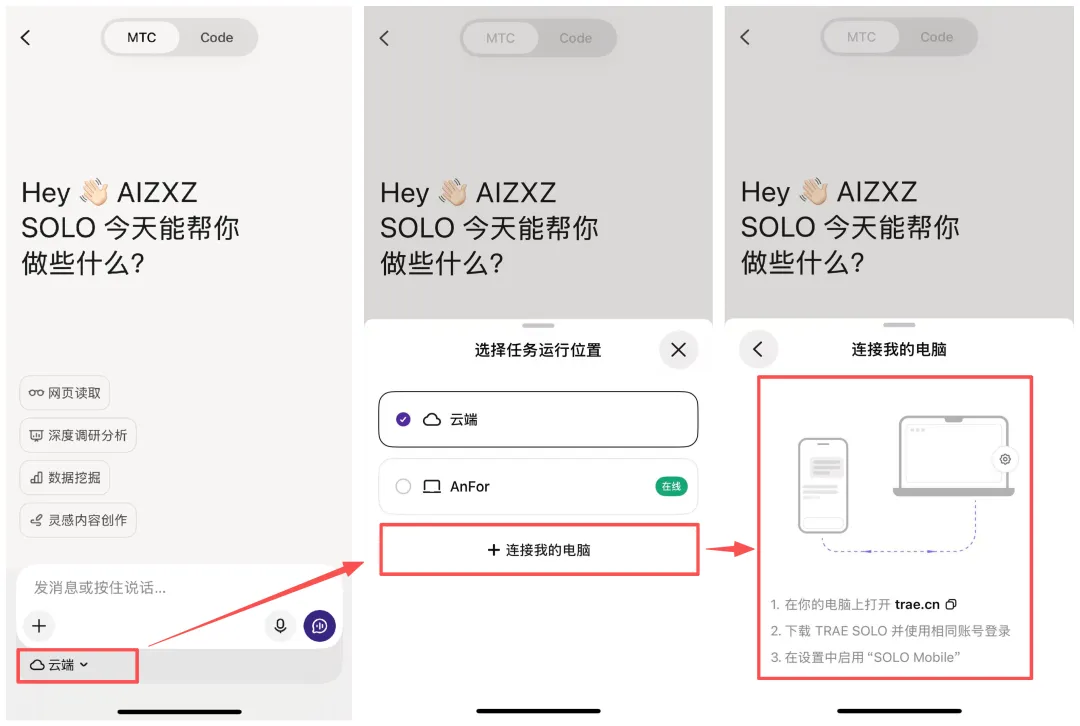
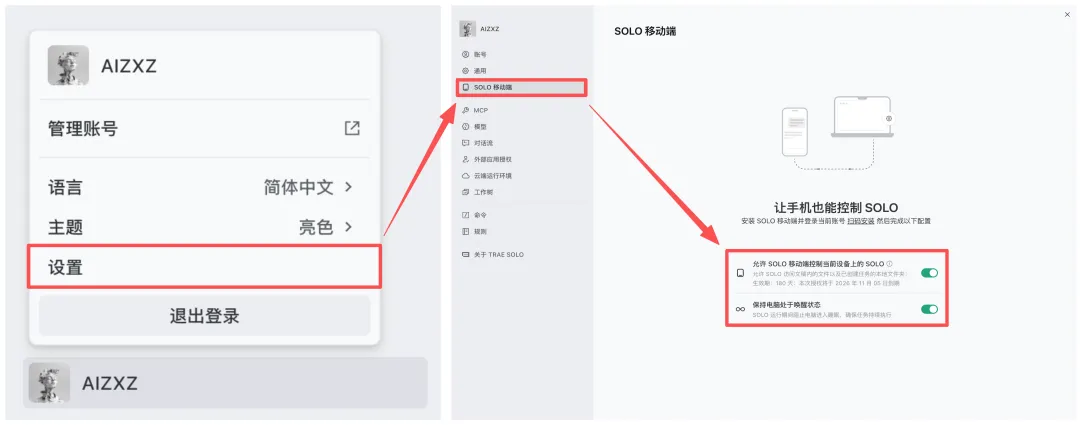
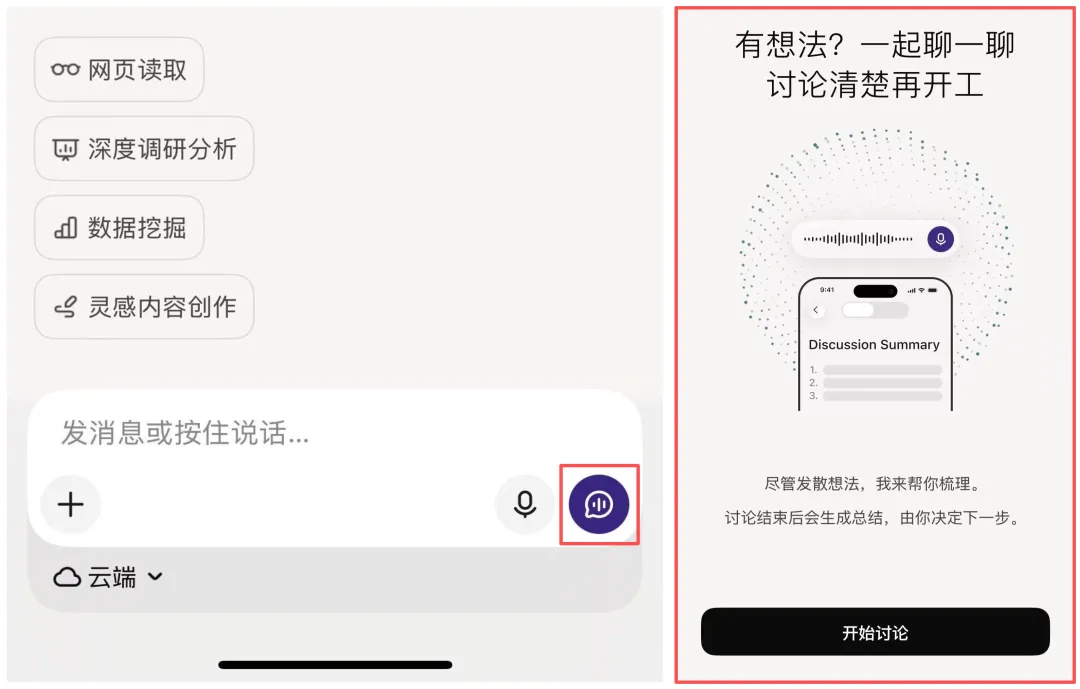
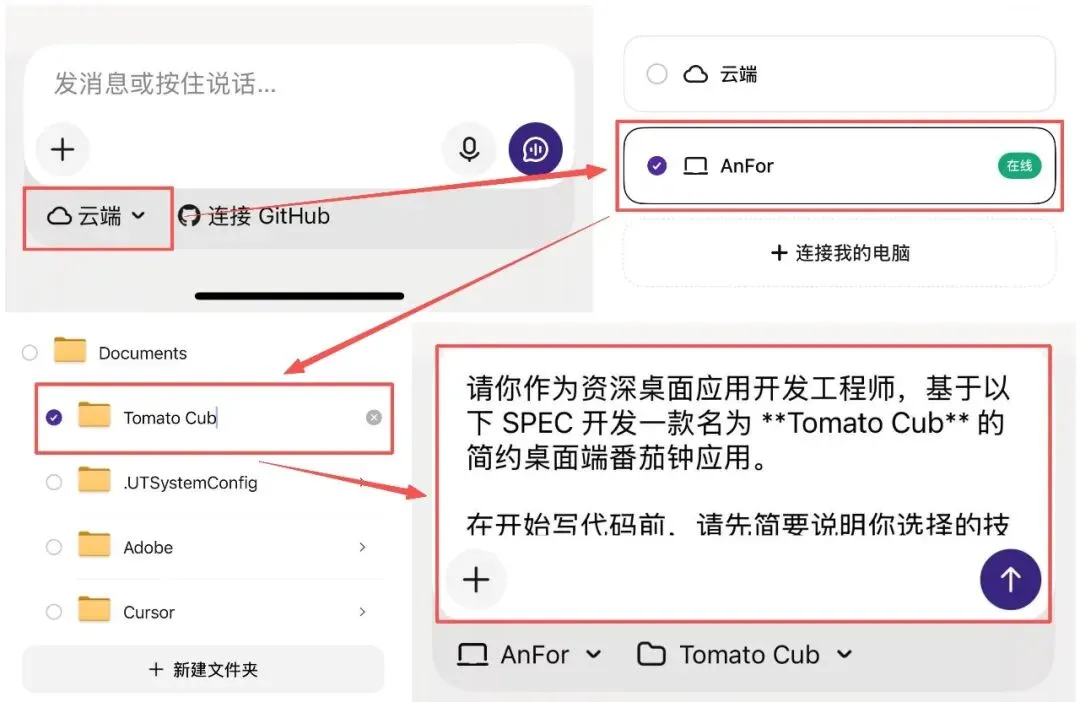
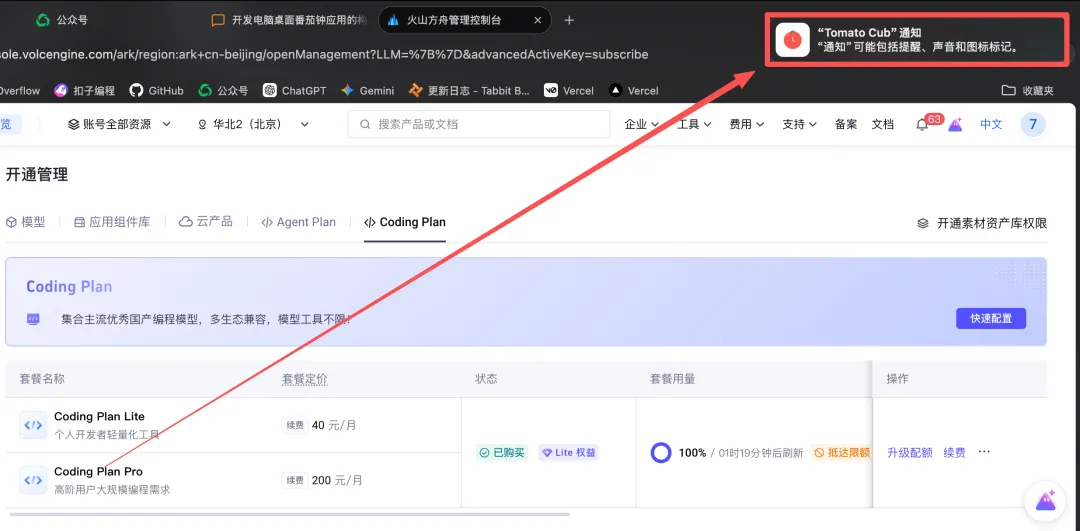
我在手机上用AI开发了一个电脑番茄钟应用(附详细教程)所以总想着快点打开电脑,来上一顿Vibe Coding而这些琐碎的小想法,绝大多数源于我自己实际的需求。特别是如今的AI发展日新月异,需要关注的信息实在太多太多,并且需要学、做的事情也太多太多...而上周,我从自己微信上铺天盖地的文章推送中了解到:字节,将自家的Trae SOLO直接整到了手机移动端~作为半个Trae重度使用者,我也在Trae上收到了官方通知:于是借着周末,我也是好好体验了一把,并通过手机端开发了一个桌面端番茄钟MVP产品:Tomato Cub接下来,我将一一为大家剖析,并展示该如何使用这个手机端的Trae,来直接操控电脑进行项目开发(以我的番茄钟MVP为例)目前来看,Trae SOLO有Web、桌面端以及手机移动端这三端应用,并且三端都是互相打通的。推荐使用手机端+桌面端的组合,手机端负责便捷,桌面端负责实际的动作和存储。而手机端与桌面端应用链接起来也很容易,对于手机端,按照下面指示打开:而在之前一篇关于扣子编程的文章里,我就有大致提到Prompt撰写的一个非常基本的原则,有需要的朋友可以跳转阅读:“没有歧义还可以接受,但专业还有详细,这可就有点为难我了,毕竟咱也不是有技术基础的种啊~”我想开发一个[示例:桌面端番茄钟应用],现在请你以苏格拉底式的提问帮助我梳理开发需求,具体要求如下:1.每次只提问我一个问题,并且每个问题都要给出对应的选项供我选择;2.最终形成一份符合SPEC原则的需求描述Prompt,可直接发送给AI用于开发;• Problem Statement(问题陈述)
• Proposed Solution(方案描述)
• Technical Constraints(技术约束)
• Non-goals(明确不做的事)
• Success Criteria(成功标准)
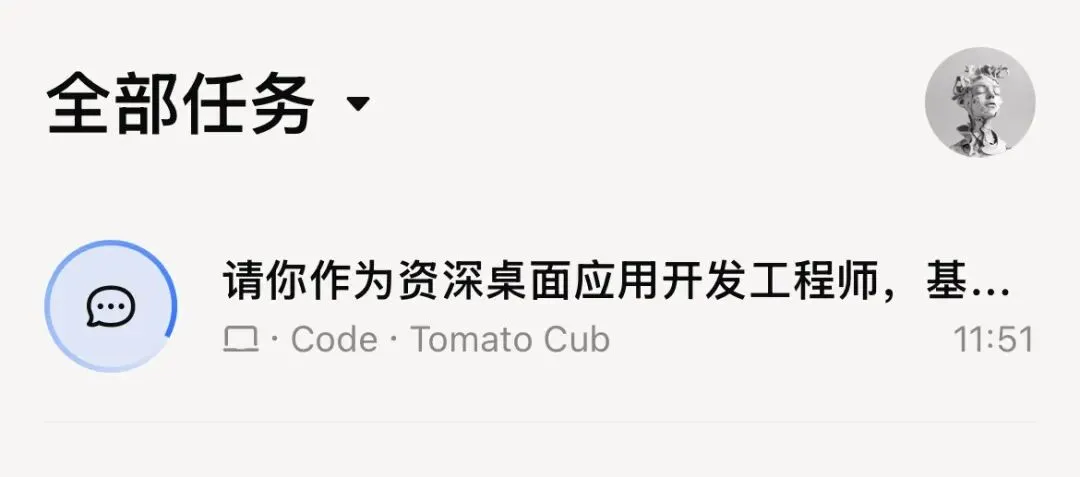
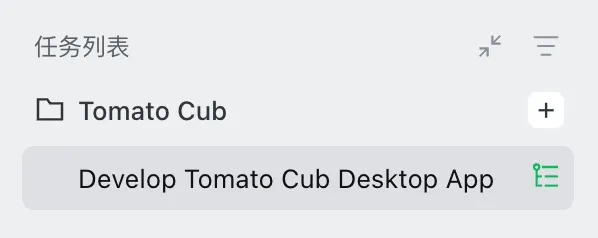
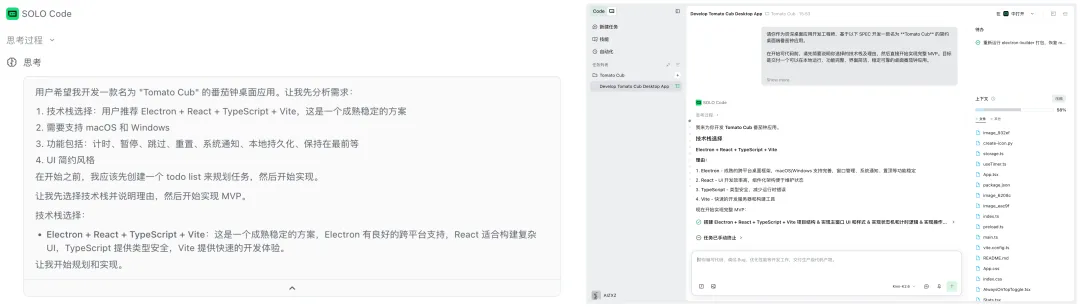
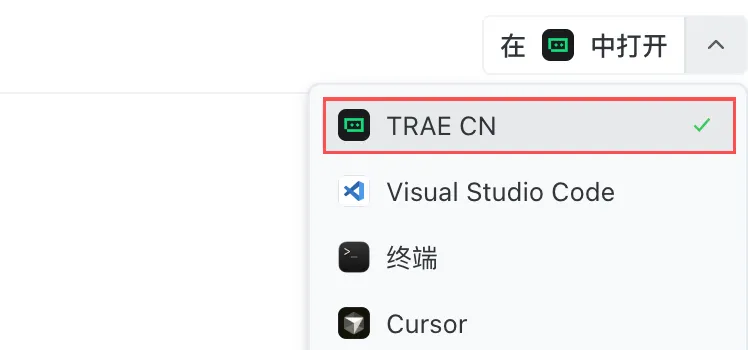
你可以将模版中具体的开发需求更换成自己的,然后发送给任何一个AI,比如DeepSeek、ChatGPT、Gemini等等,之后AI、会按照要求不断向你确认一些信息,直至最后得到一份专业、详细的Prompt~当然,也可以直接发给Trae,因为Trae SOLO现在也上了语音对话功能,所以还可以边散步边直接口头跟Trae讨论,岂不快哉?讨论结束后,Trae还能自动生成总结,这就非常实用了~没必要,假如你现在在散步、在外面吃饭、在通勤,甚至只是单纯的不想打开电脑,都可以在手机端Trae上进行开发。然后根据以下流程,通过手机端直接控制电脑新建一个项目文件,最后上一步讨论得到的Prompt发送出去:如果这时候我们回到电脑桌面端,也会看到这里同样显示着这个任务:并且如果是在电脑端,我们还可以看到完整的开发流程:就跟在AI IDE上一样,或者说这就是,毕竟Trae SOLO跟Trae本质上也是相通的:其实整体观摩下来,这个开发需求并不算难,所以前面的界面搭建和功能实现都很快:因为我用的是Mac,基于Mac电脑对系统级权限的保护,所以一些操作需要我们手动确认甚至是反复尝试,但如果是Windows用户,则大概率顺很多~待一切生成完毕,我们就可以通过在终端输入相应的指令来启动项目:cd "/Users/anfor/Documents/Tomato Cub"npm run dev
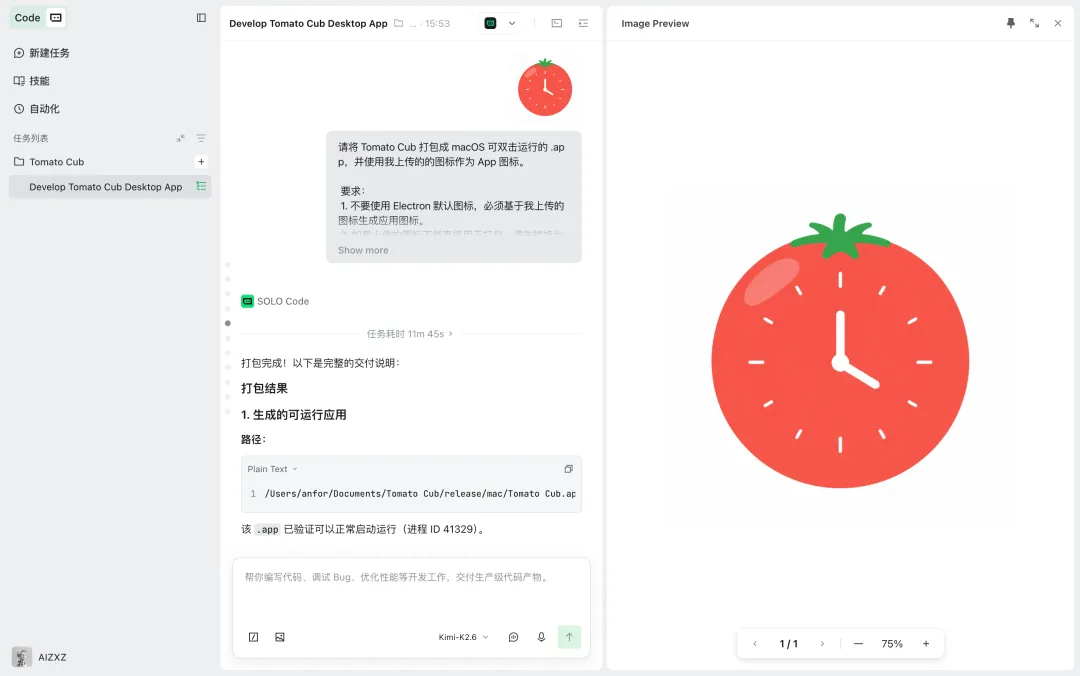
大家需要替换一下第一行的项目路径,并且第二行也不一定用的是npm,这个问一下AI就知道了~但都说是App了?难道每次启动个应用还得用终端运行?那是绝对不行的,所以现在我们需要继续让Trae来对这个项目进行封装,具体的Prompt如下:请将 Tomato Cub 打包成 macOS 可双击运行的 .app,并使用我上传的的图标作为 App 图标。要求:1. 不要使用 Electron 默认图标,必须基于我提供的 webp 图标生成应用图标。2. 如果 webp 不能直接用于打包,请先转换为 png,再生成 macOS 所需的 .icns 文件。3. 请按照 macOS App 图标风格处理:将番茄钟图案放在圆角矩形图标画布中,保留适当内边距,不要直接把无框原图塞进 .icns。4. 请在打包配置中设置应用名称为 Tomato Cub,并指定生成后的 .icns 图标。5. 打包后应生成可在 Finder 中双击运行的 Tomato Cub.app,且 Finder / Dock 中显示该番茄钟图标。6. 完成后告诉我打包命令、生成的 .app 路径,以及图标文件放置位置。
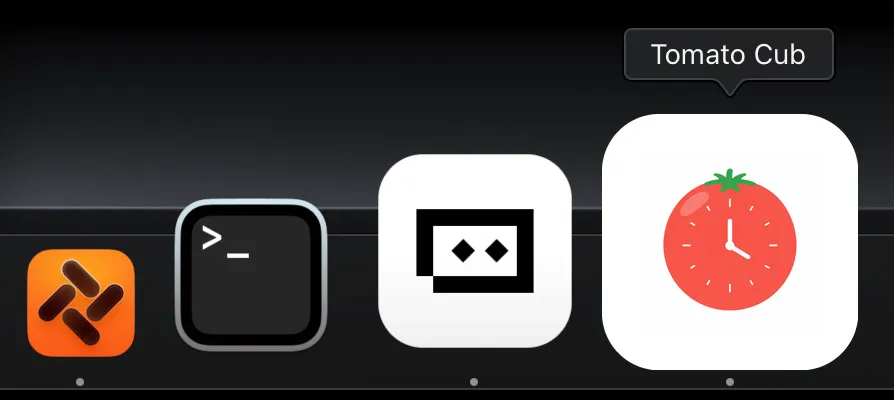
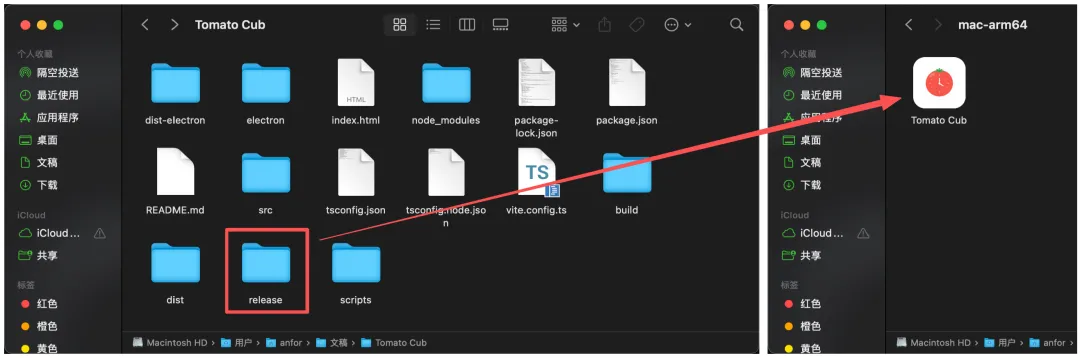
而具体的App图标我是用GPT-Image-2生成的,具体长这样:封装完成后,我们找到项目在本地的文件夹,一般按照以下路径:Tomato Cub/release/mac-arm64/Tomato Cub.app
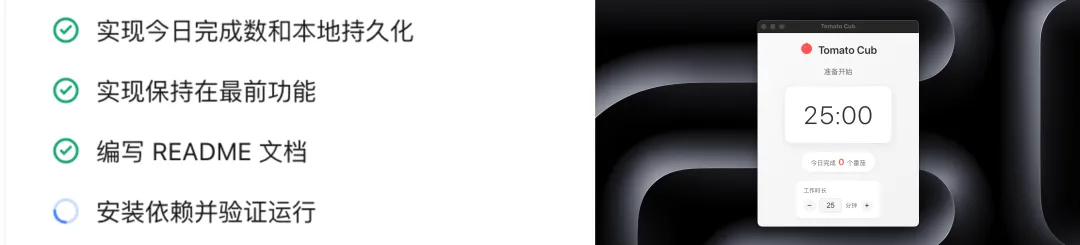
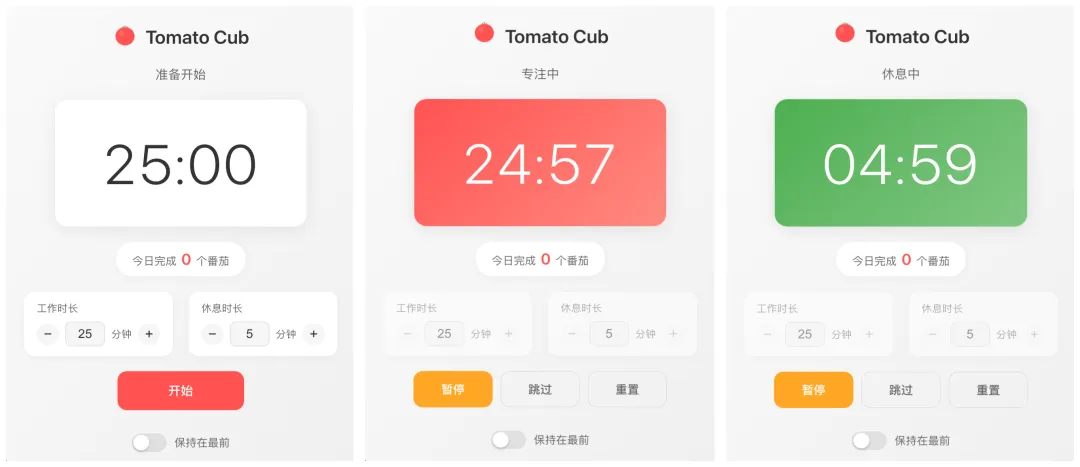
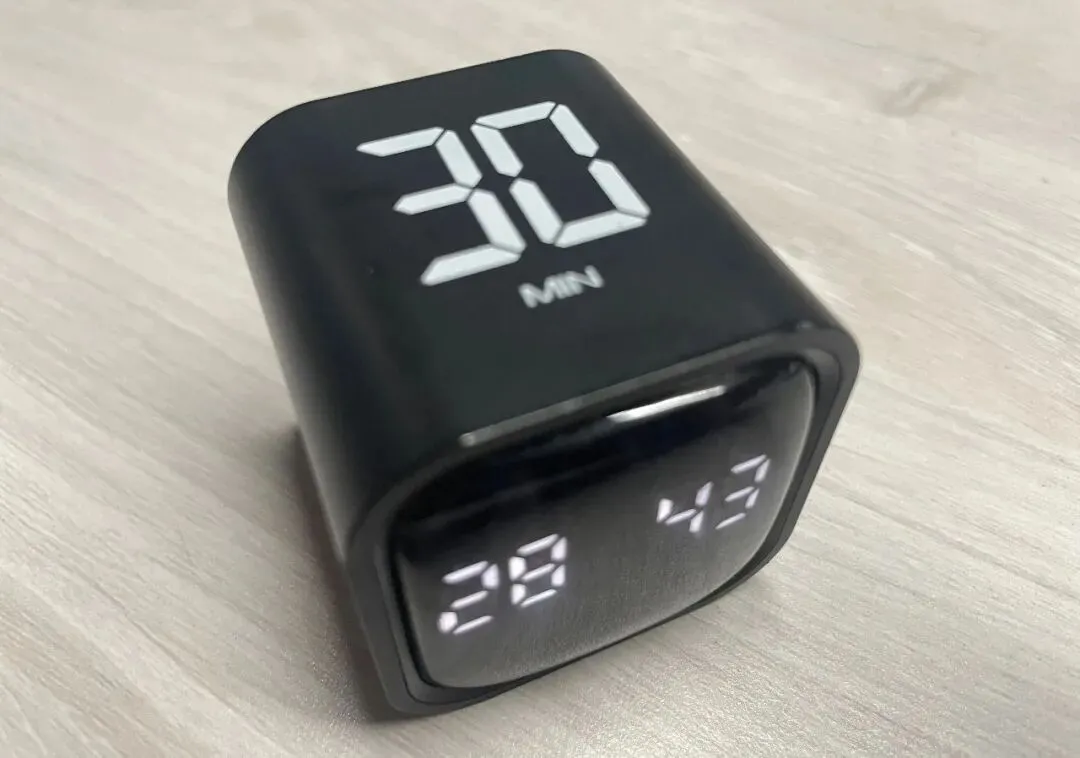
最后像实用其他应用一样双击打开图标,App即可运行:这里可以看到这个番茄钟MVP支持对双时间的自定义设置,并且用颜色来区分工作及休息状态但就我个人使用下来,研依旧发现了两点让我很难受的地方:1.在跑项目时,手机端对应的对话界面交互起来会很卡顿;比如我上面跑项目用的是Kimi K2.6,但需要在电脑端指定...就像文章一开始所提到的,我的很多想法都源于我自身的需求。所以在去年8月底,我在网上淘了一个很mini的番茄钟,几十块钱,长这样:但8个月的使用下来,我还是很挑剔地发现了它的缺陷:第一,我发现这玩意的计时提醒并不能对我起多大的作用,毕竟它每次工作/休息计时结束后的提醒并不直接发生在我的电脑屏幕上。所以很多时候我都是随手一关,然后继续干活/休息,丝毫没有终止的意思,对此,番茄钟的作用也就不存在了...第二,这玩意毕竟算个摆件,所以提醒有震动和音响两种形式,但即便是震动模式,对于像在图书馆同桌学习的其他人,也是极不友好的。因为每次计时结束不仅提醒了我们自己,还影响了其他人...第三,最后,这玩意儿毕竟是个物件,所以难免会有忘带的情况...综上,我还是更想要一个能直接挂在我电脑桌面的小番茄~但最终的产品形态,绝对不只以上项目展示的那样,毕竟这只是一个MVP产品~我理想中的番茄钟应用,应该是只有桌面上的一个悬浮小挂件,并且可以根据状态来改变自己的显示层级,并搭配强烈的抖动及闪现效果达到提醒功能~这也就以为着更复杂的代码逻辑以及需要调动更高的系统级权限...最后,如果你喜欢我的文章,欢迎点赞、转发和关注;如果我的文章能为你提供一点价值,那将是我的万分荣幸,在此感谢每一位读者🙏
 夜雨聆风
夜雨聆风