 夜雨聆风
夜雨聆风
很多台式电脑没有自带WiFi功能,这时候安装PCIe无线网卡就是最稳定的解决方案。相比USB无线网卡,PCIe网卡信号更强、延迟更低,也更适合游戏和高速下载场景。本文将一步步教你完成PCIe无线网卡安装,并解决“识别不到网卡”“无法连接WiFi”“驱动安装失败”这类常见问题。

一、确认主板是否支持PCIe无线网卡
在安装之前,首先需要确认电脑主板是否有空闲PCIe插槽。目前大多数台式机主板都支持PCIe x1接口,无线网卡通常插在较短的小型PCIe插槽中。操作步骤:
1、关闭电脑并断开电源。
2、打开机箱侧盖,查看主板是否有空闲PCIe x1插槽。
3、检查显卡是否挡住安装位置。
4、准备螺丝刀用于固定网卡挡板。
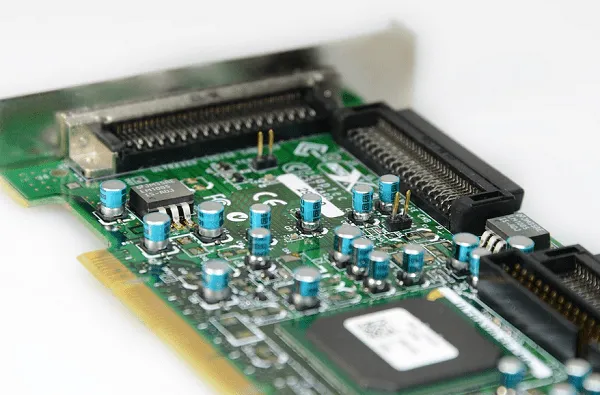
二、将PCIe无线网卡安装到主板
PCIe无线网卡的安装方式与独立声卡类似,只需插入对应插槽并固定即可。安装时要注意插到底部,否则系统可能无法识别设备。操作步骤:
1、对准PCIe x1插槽位置,将无线网卡垂直插入接口。
2、轻轻按压至完全卡紧,再使用螺丝固定挡板。
3、安装外置WiFi天线。
4、如果网卡支持蓝牙功能,还需要连接主板USB排线。
三、开机检查系统是否识别无线网卡
安装完成后,进入系统查看设备是否被正常识别。如果设备管理器中出现黄色感叹号,通常说明驱动未正确安装。操作步骤:
1、开机进入Windows系统。
2、右键“此电脑” → “管理”。
3、打开“设备管理器”,查看“网络适配器”栏目。
4、检查是否出现无线网卡设备名称。
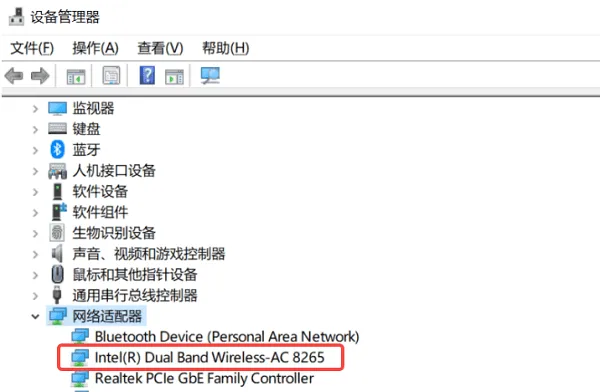
四、安装无线网卡驱动
很多PCIe无线网卡插上后无法直接联网,核心原因就是驱动缺失。尤其是Win10/Win11系统,如果驱动版本不兼容,还可能导致WiFi频繁断连或无法搜索网络。
这里可以使用【驱动人生】进行自动驱动检测,它能够快速识别无线网卡型号,并自动匹配对应驱动,对于新手用户会更加方便。操作步骤:
1、如果是台式电脑,可以先使用USB数据线连接电脑和手机共享网络;笔记本电脑可以直接连接手机热点上网。
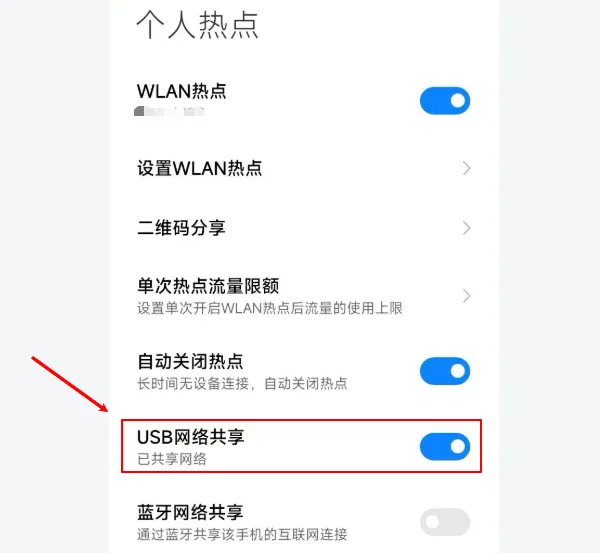
2、联网成功后,打开驱动人生后点击“立即诊断”,检测无线网卡驱动状态。

3、如果显示异常,勾选后点击“全面修复”按钮,安装或更新对应WiFi驱动。
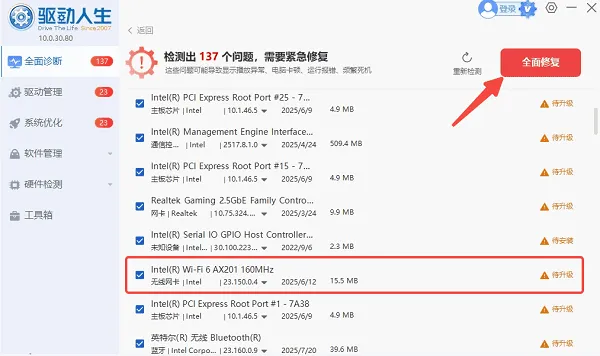
4、安装完成后重启电脑即可。
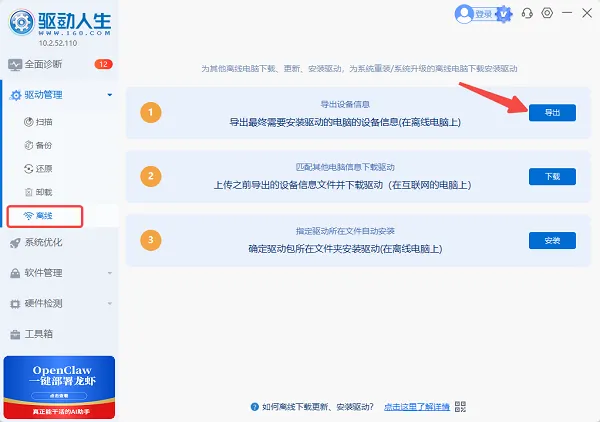
5、如果有另一台能上网的电脑,也可以将未联网电脑的设备信息拷贝到这台电脑里,使用驱动人生的“离线”功能下载所有驱动,再拷贝到未联网的电脑上即可一键安装。
五、连接WiFi并测试网络
驱动安装完成后,系统一般就会出现WiFi图标。这时候可以连接无线网络并测试网速与稳定性。操作步骤:
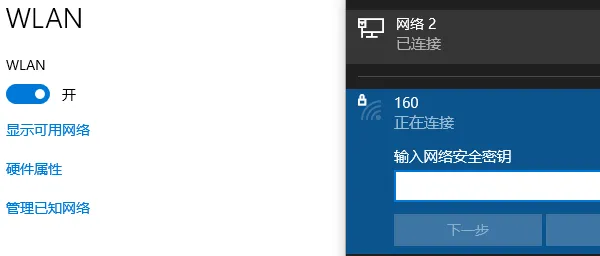
1、点击右下角网络图标,选择需要连接的WiFi。
2、输入无线密码,点击“连接”。
3、打开浏览器测试是否正常联网。
4、如果信号较弱,可以调整天线方向或更换机箱摆放位置。
六、安装后常见问题处理
部分用户安装后可能会遇到“搜不到WiFi”“蓝牙无法使用”或“网速异常”等情况,这通常与驱动、天线或系统设置有关。常见解决方法:
① 重新插拔无线网卡
② 检查天线是否拧紧
③ 更新无线网卡驱动
④ 检查路由器频段设置
⑤ 禁用节能模式避免断连
七、FAQ常见问题
Q1:PCIe无线网卡和USB无线网卡哪个好?
A1:PCIe无线网卡通常信号更稳定,速度更快,更适合游戏和长期使用。
Q2:无线网卡插哪个PCIe接口?
A2:一般插PCIe x1短接口即可。
Q3:安装无线网卡后没有WiFi图标怎么办?
A3:大多数情况是驱动未安装成功。
相比USB无线网卡,PCIe无线网卡在稳定性、信号强度和传输速度方面都会更有优势,因此也是目前台式机无线联网的主流方案。只要按照“安装硬件→识别设备→安装驱动→连接WiFi”的顺序操作,大多数用户都能顺利完成配置。如果操作过程中遇到任何问题,可联系【驱动人生客服】或者留言帮您解答哦~
👉 热门话题
内存条是DDR3还是DDR4?这样查最简单
全网都在“养龙虾”?OpenClaw本地部署指南
如遇到其他电脑问题,也可以通过驱动人生10检测修复一下,或者找到驱动人生的专家客服咨询解决哦!

驱动人生
关注我们
了解更多电脑知识

