 夜雨聆风
夜雨聆风小刘:"哥,快帮个忙!我这儿有个DWG图纸,想转成PDF,试了好几个工具,不是转出来模糊,就是显示乱码,你有啥招没?"
我抬头一看,他电脑屏幕上全是乱码线条,还开着几个在线转换网站,页面堆满了广告,转出来的PDF要么线条发虚,要么字体丢得七七八八,连图纸上的标注都看不清——这不就是以前我自己也踩过无数回的坑嘛!
行了,不啰嗦,今天就把我帮同事解决问题的全过程还原一遍。每个步骤都带详细操作和避坑提醒,新手也能跟着一步步做,保证不出错!
正文开始:Ubuntu实操DWG转PDF,6步搞定!
1 准备Ubuntu系统 + 安装依赖
首先,我打开了Ubuntu虚拟机,因为要用QCAD,而QCAD运行需要一个叫“libgl1-mesa-glx”的组件。这个组件是Ubuntu里运行图形化工具的基础,不装的话,后面打开QCAD会直接报错。
装依赖的方法很简单:打开Ubuntu的终端(快捷键Ctrl+Alt+T),然后复制下面这行命令,粘贴进去,按回车就行:
sudo apt update && sudo apt install -y wget tar libgl1-mesa-glx
解释下这行命令是啥意思:
- `sudo`:获取管理员权限,相当于Windows里的“以管理员身份运行”;
- `apt update`:更新系统软件源,确保能下载到最新的依赖包;
- `apt install -y`:安装指定软件,`-y`就是“默认同意所有安装提示”,不用一次次手动确认;
- `wget`、`tar`:是Ubuntu里的下载和解压工具,后面下QCAD安装包会用到;
- `libgl1-mesa-glx`:就是咱们要装的核心依赖,没它QCAD跑不起来。
安装过程大概1-2分钟,看网速快慢。期间终端会显示进度,不用管,等出现“完成”的提示,就说明依赖装好了。
2 下载转换图纸的核心工具——QCAD
QCAD是一款免费开源的CAD软件,在Linux、Windows、Mac上都能用。专门用来处理DWG和DXF格式的图纸,自带一个叫`dwg2pdf`的命令,转换起来很方便。最关键的是它免费、没广告,而且能实现矢量无损转换。
下载方法很简单,打开终端,复制粘贴下面这行命令,按回车,它就会自动下载QCAD安装包:
`cd ~ && wget https://www.qcad.org/archives/qcad/qcad-3.28.1-trial-linux-x86_64.tar.gz`
下载大概需要5到10分钟,具体看你网速快不快。这段时间你可以喝口水、休息一下。终端上会显示下载进度条,下载完了以后,主目录里会出现一个叫`qcad-3.28.1-trial-linux-x86_64.tar.gz`的压缩包。
3 解压QCAD安装包
这一步很简单,用终端命令就能搞定,不需要装其他解压软件。
继续在终端里粘贴下面这行命令,按回车:
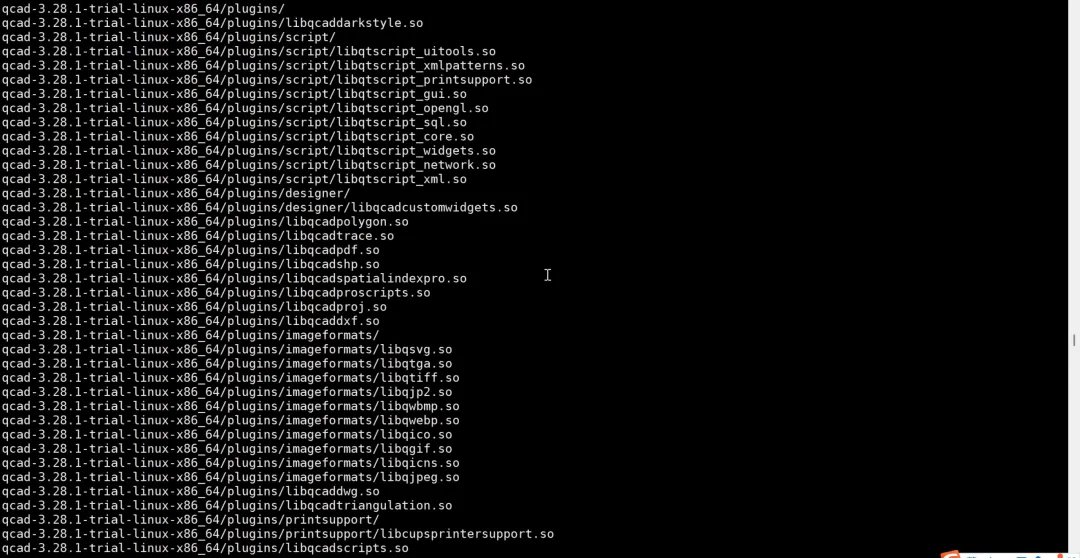
`tar -zxvf qcad-3.28.1-trial-linux-x86_64.tar.gz`
解压过程大概一分钟,完成后主目录里会出现一个叫`qcad-3.28.1-trial-linux-x86_64`的文件夹。这个就是QCAD的安装目录了,里面包含了运行需要的所有文件,比如转换命令`dwg2pdf`、还有各种依赖库等等。
4 把要转换的DWG图纸上传到Ubuntu里。
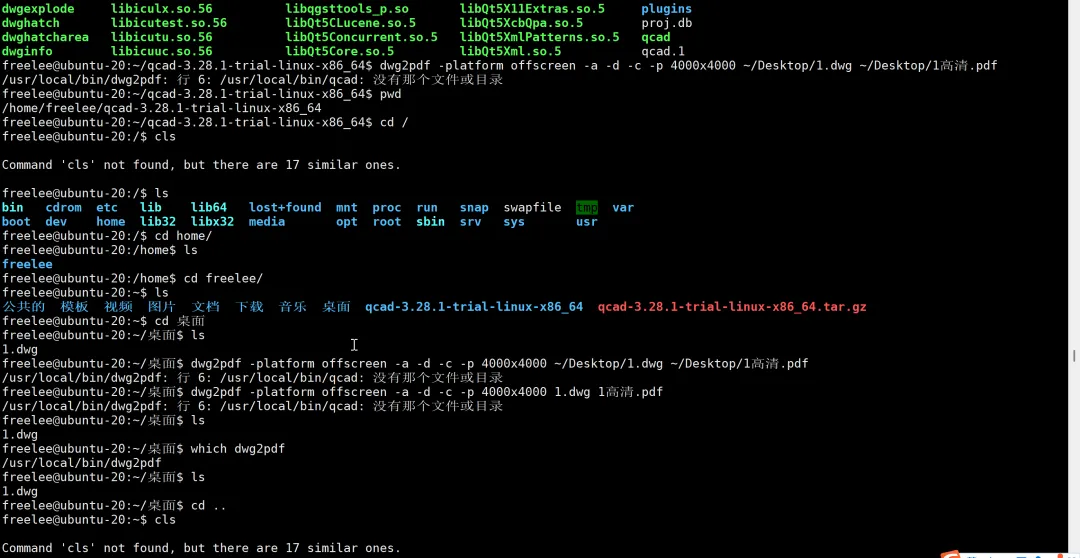
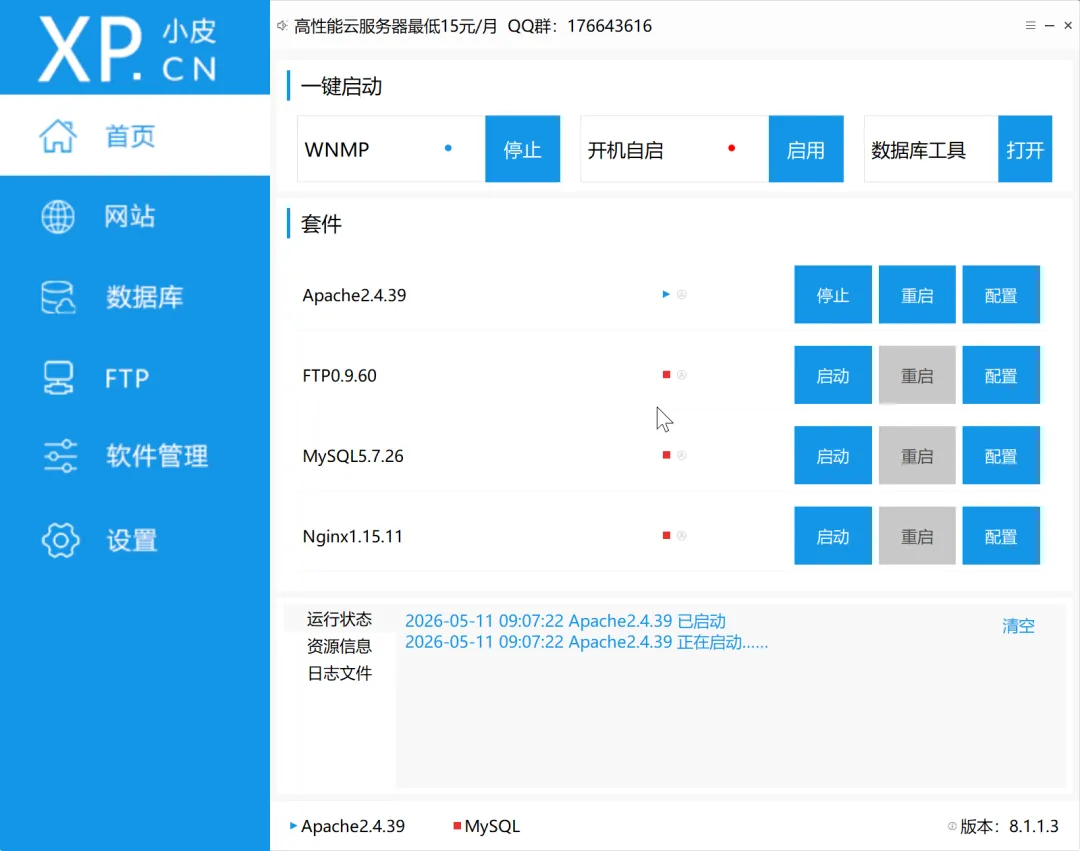
同事的DWG图纸在他的Windows电脑上。我们可以通过Xshell连接Ubuntu,再配合apache来高效上传。我平时习惯用Xshell连接Ubuntu虚拟机),上传图纸可以配合小平面板,开启本地的Apache服务。
1.先用Xshell连上Ubuntu虚拟机:打开Xshell,填好虚拟机的IP地址、用户名和密码,点连接。连上之后,就能直接远程操作Ubuntu的终端,不用切来切去,办公效率更高。
2.通过小平面板打开apache ,在虚拟机打开浏览器下载,把dwg文档传到虚拟机里的ubuntu系统桌面。
5 用QCAD工具把DWG转成PDF
首先,在终端里切换到QCAD的安装目录,运行下面这行命令:
`cd qcad-3.28.1-trial-linux-x86_64`
切换目录之后,就是最重要的转换命令了。这行命令一定要完整复制,别漏掉任何一个参数:
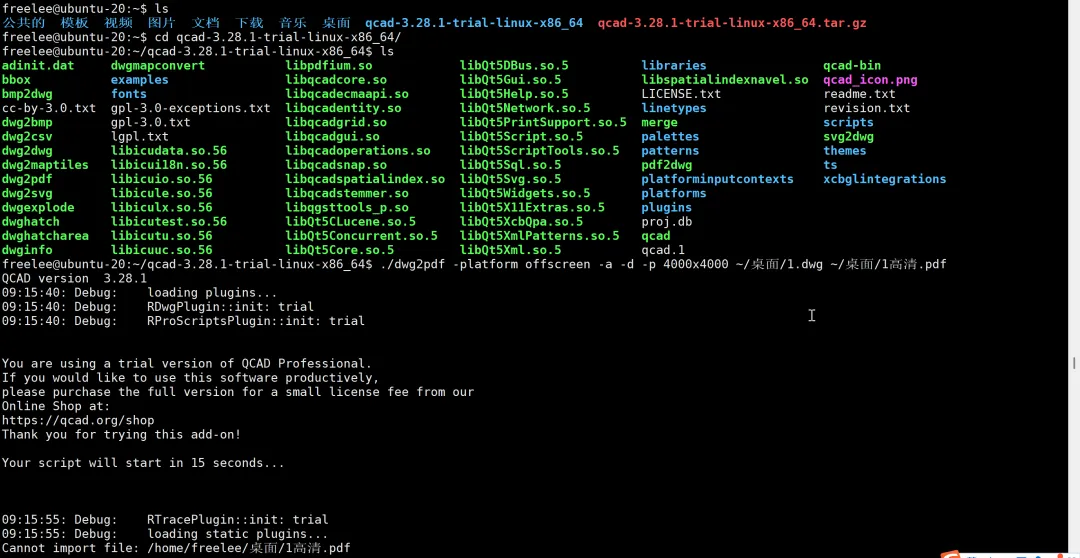
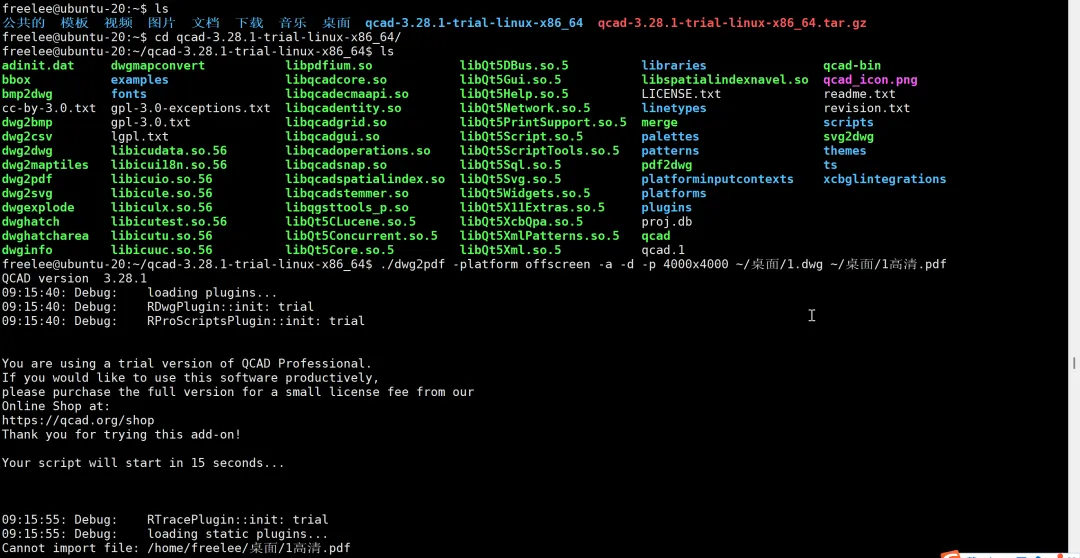
`./dwg2pdf -platform offscreen -a -d -p 4000x4000 -o ~/桌面/1高清.pdf ~/桌面/1.dwg`
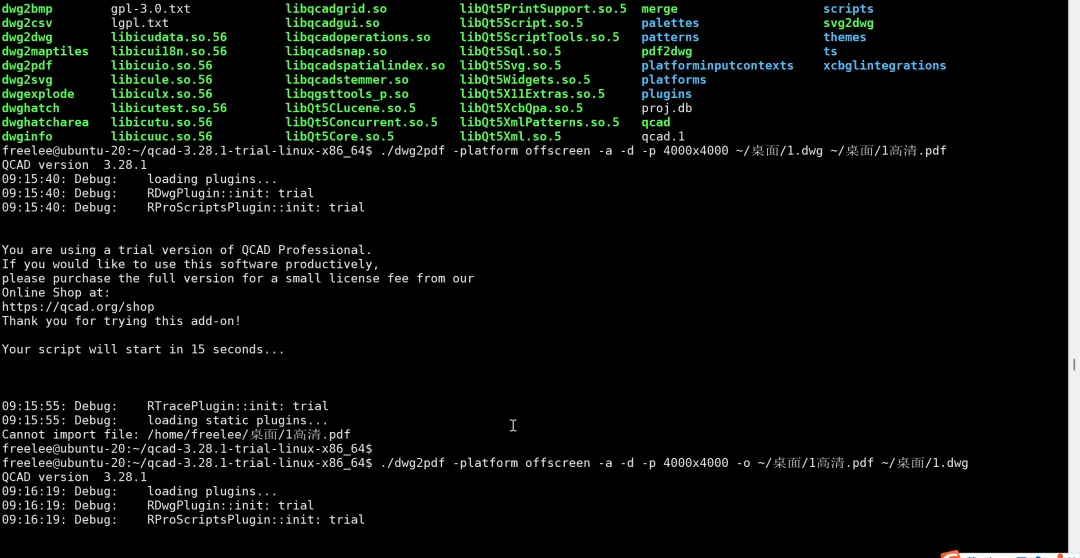
命令输完以后,按一下回车,就开始转换了。这里有个小情况:命令一运行,屏幕上可能会跳出来一个提示,说“你正在用QCAD专业版的试用版,15秒后开始转换”,不用管它,等个15秒,它自己就会开始转换了。
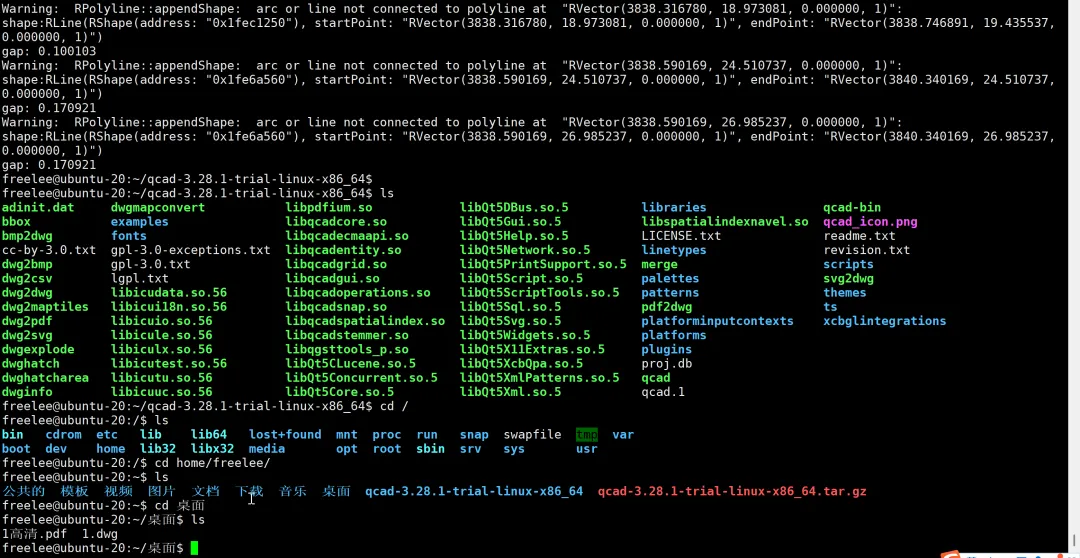
转换过程大概需要1到3分钟,主要看你的图纸大不大、内容复不复杂。图纸越大、内容越复杂,转的时间就越长。等转换完成了,屏幕上会显示“转换成功”的提示,这时候你到Ubuntu桌面上一看,就会看到一个叫“1高清.pdf”的文件了。
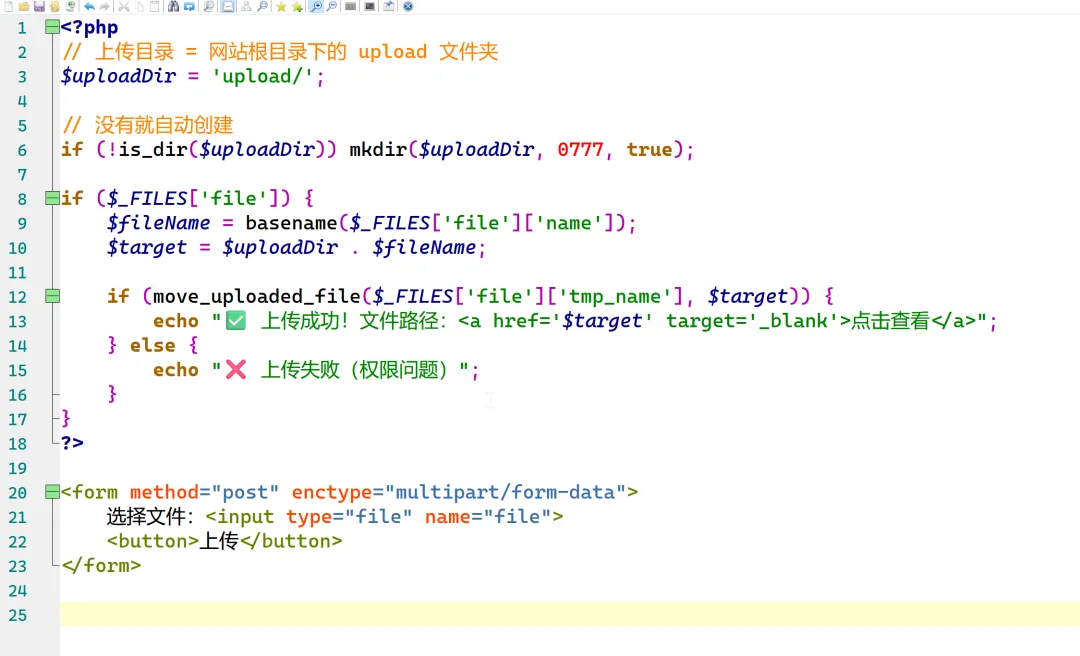
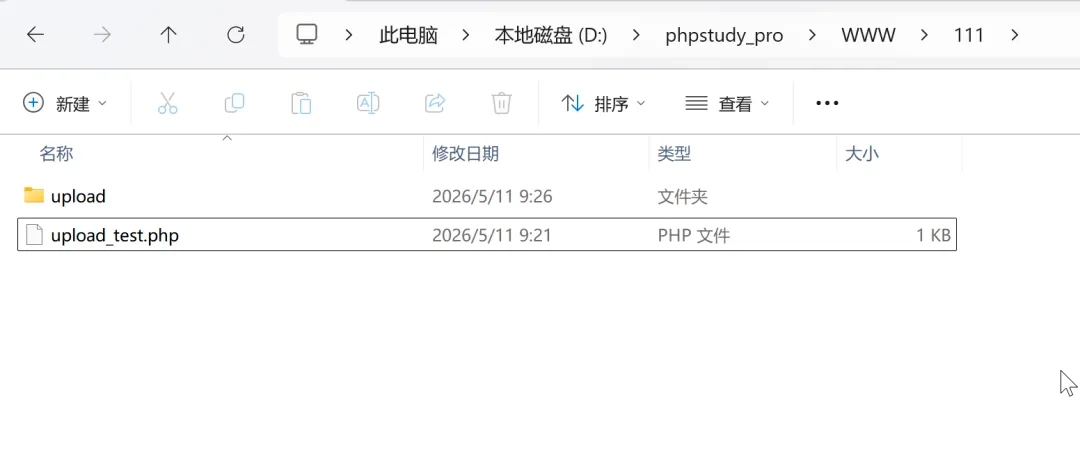
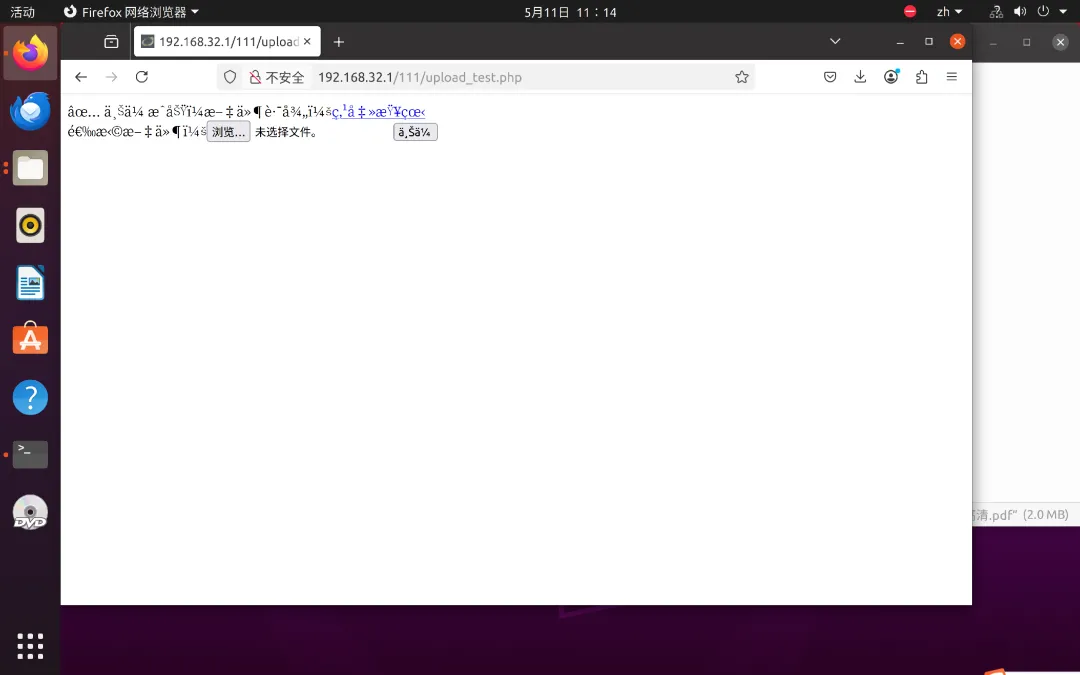
通过upload_test.php传送到物理机网站目录。
6 优化一下PDF,去掉白边
转换完以后,我打开PDF一看,线条、文字都很清楚,和原来的DWG图纸一模一样,没有出现乱码或者模糊的情况。但有个小问题,就是PDF文件周围有一圈多余的白边,看起来不太美观,直接发给客户的话感觉不够专业。所以我又用WPS简单地优化了一下,把多余的白边去掉了。
优化方法很简单,不管你是用Windows还是Ubuntu系统,只要用WPS打开PDF文件,然后按下面几步操作就行:
1.打开PDF文件后,点一下顶上的“页面”这个选项卡;
2.在页面选项卡里,找到“页面裁剪”这个功能,点开它;
3.选择“自动裁剪”,WPS会自动识别PDF里多余的白边,然后把它裁掉;
4.裁完以后,点“保存”就行了。优化之后的PDF就没有多余的白边了,看起来更干净、更专业。
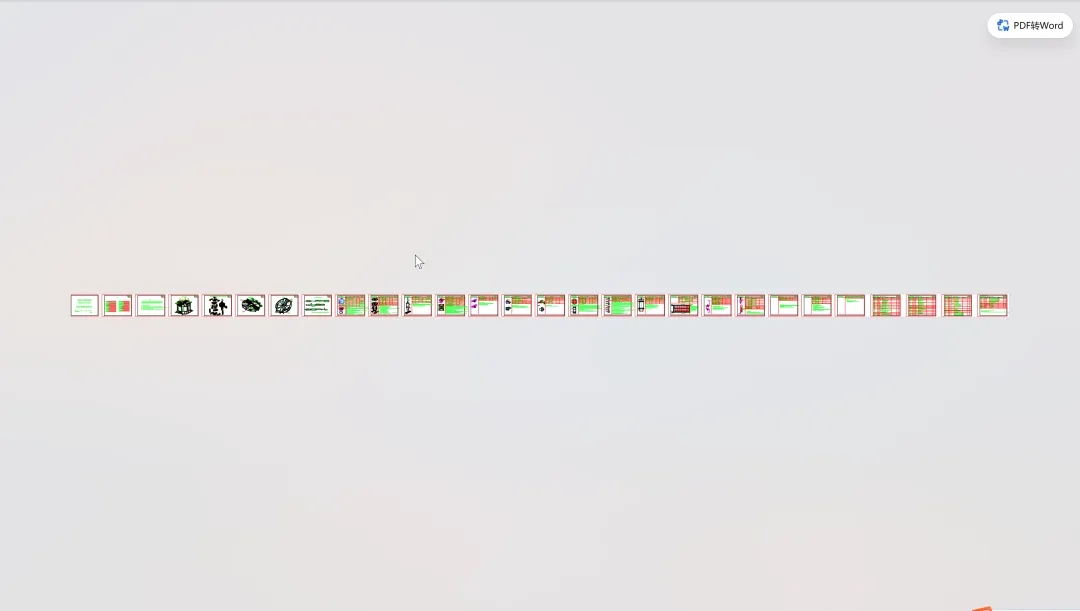
这里这里跟大家说一下为什么会有多余的白边。其实是因为