 夜雨聆风
夜雨聆风办公全家桶 · 专业办公套件
Office 2024
完整安装激活教程 · 彩色图文版
📎 软件介绍
Office 2024 是微软全新一代办公套件,包含 Word、Excel、PPT、Outlook 等常用组件,界面简洁流畅、功能全面,适配 Win10/Win11 系统,适合学习、办公、论文写作等日常使用。
📥 安装包获取方式
网盘:夸克网盘:https://pan.quark.cn/s/b0e211ef5a4e
微信公众号:小胡安转
回复关键词:office2024
📌 安装前准备
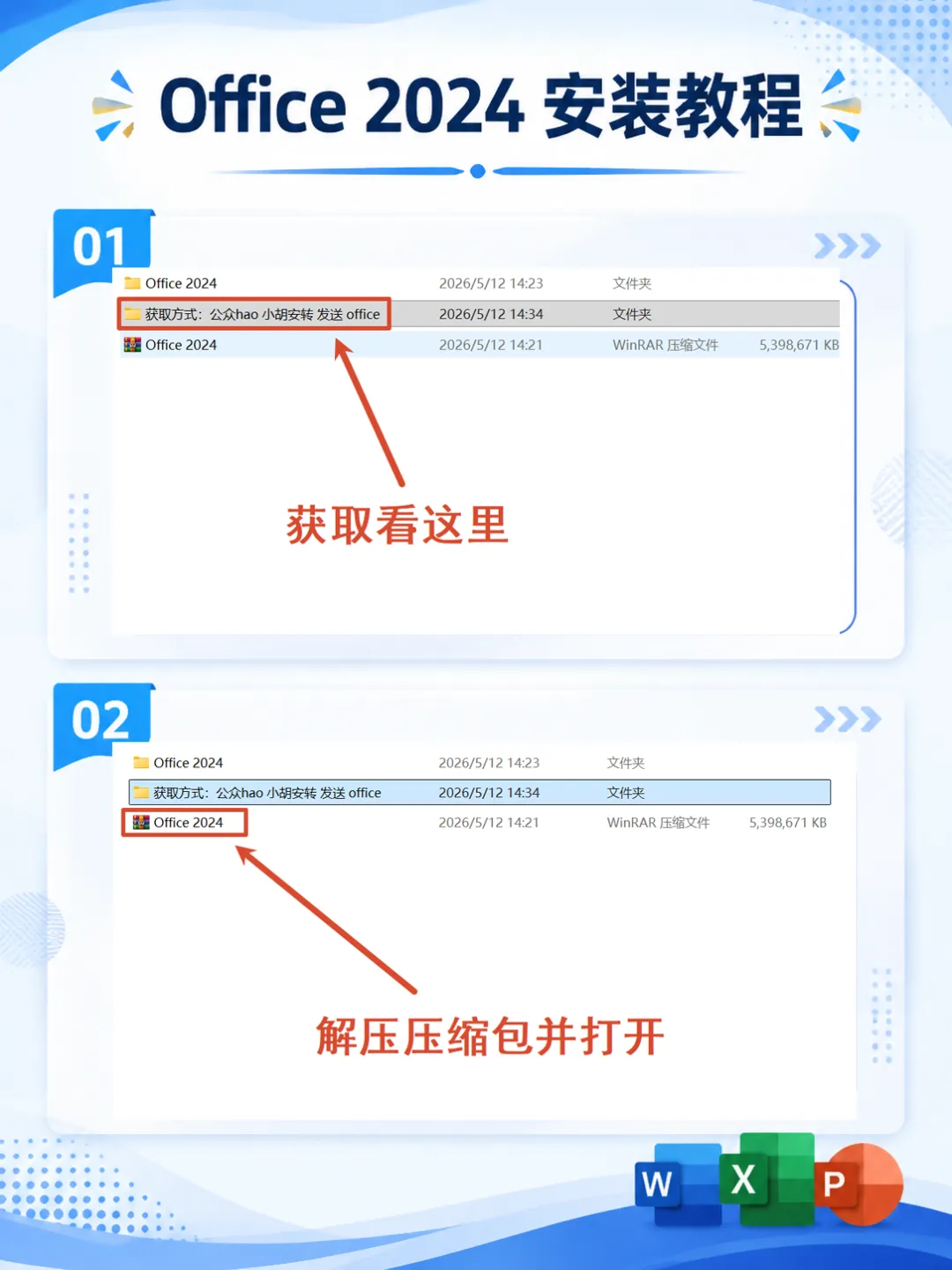
01|获取安装包
按教程提示获取 Office 2024 安装压缩包。
02|解压文件
将压缩包解压到纯英文路径,例如:D:\Office2024避免中文/空格导致安装失败。
🛠 安装 Office 2024
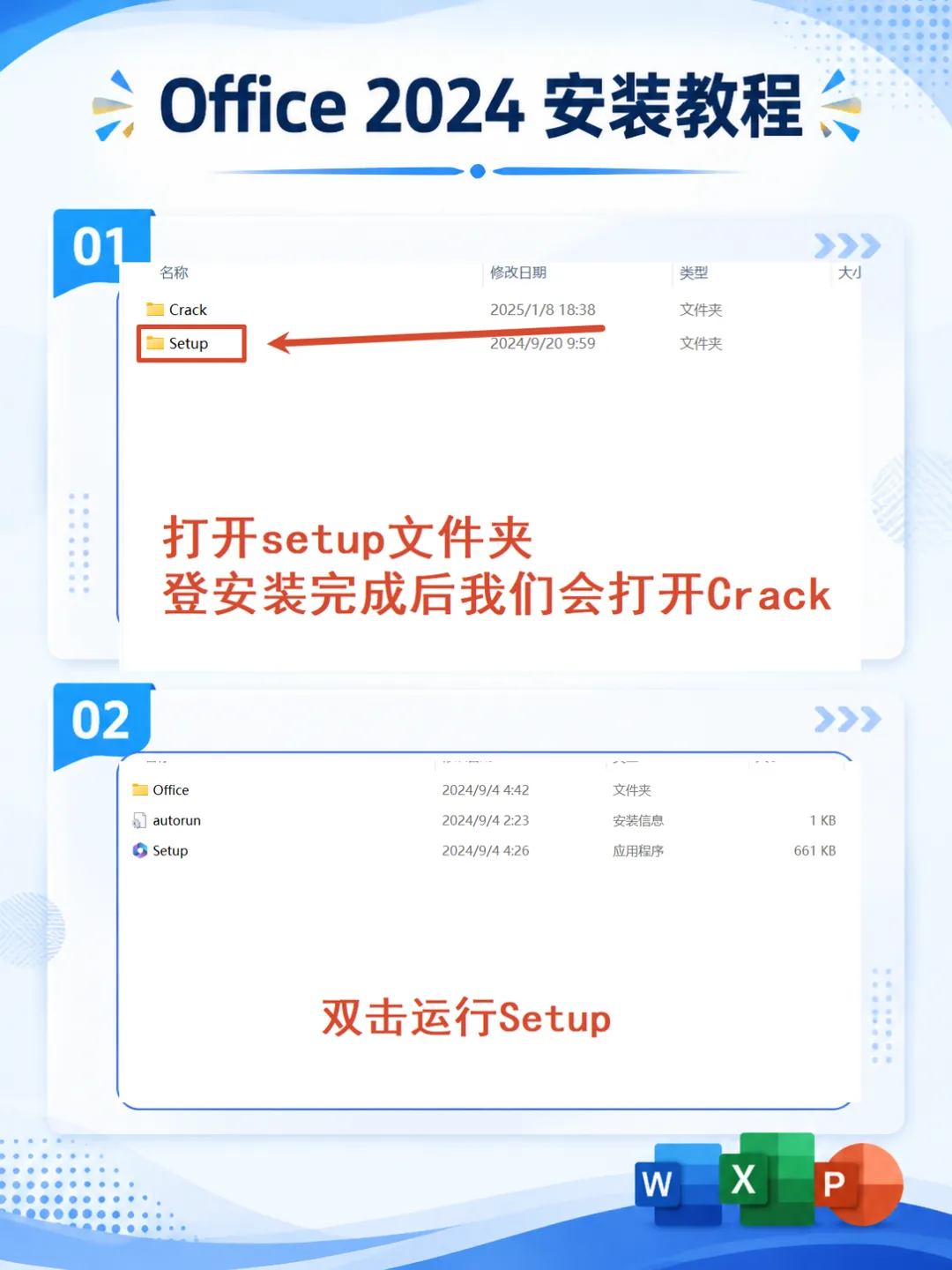
03|运行安装程序
打开解压后的文件夹,进入 Setup 目录;找到Setup.exe,右键选择以管理员身份运行。
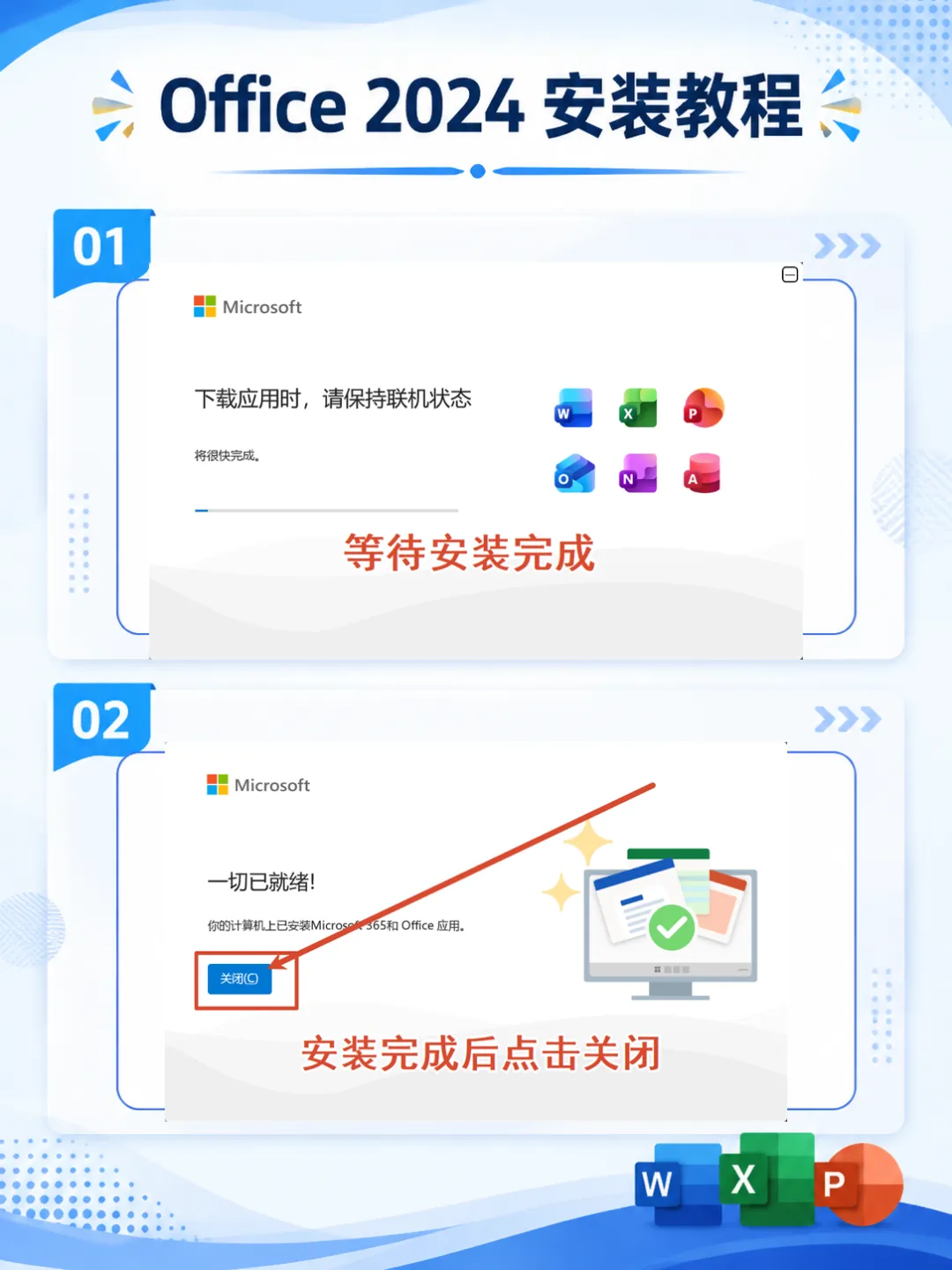
04|等待部署安装
等待安装程序自动下载并部署文件,全程保持网络畅通。
05|完成基础安装
界面提示「一切已就绪!」时,点击关闭即可完成安装。
🔓 激活 Office 教程
⚠️ 风险提示
Crack 文件夹及 MAS_AIO 工具为第三方激活程序,非官方授权,存在安全与合规风险,仅作流程学习参考。
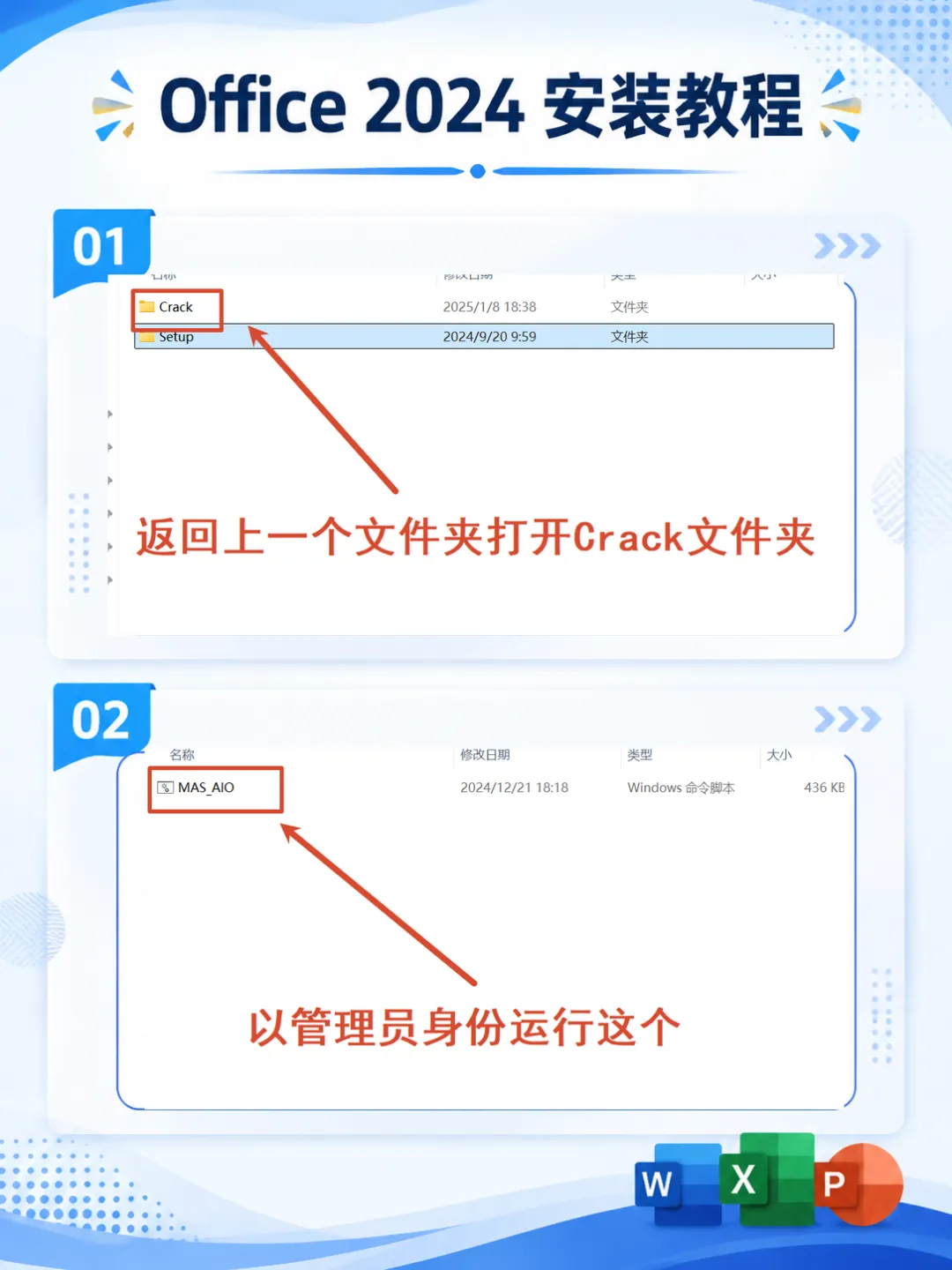
06|运行激活工具
回到解压目录,打开Crack文件夹;找到MAS_AIO脚本,右键以管理员身份运行。
07|选择继续运行
若提示版本过时,按键盘0选择「Continue Anyway」。
08|选择激活方式
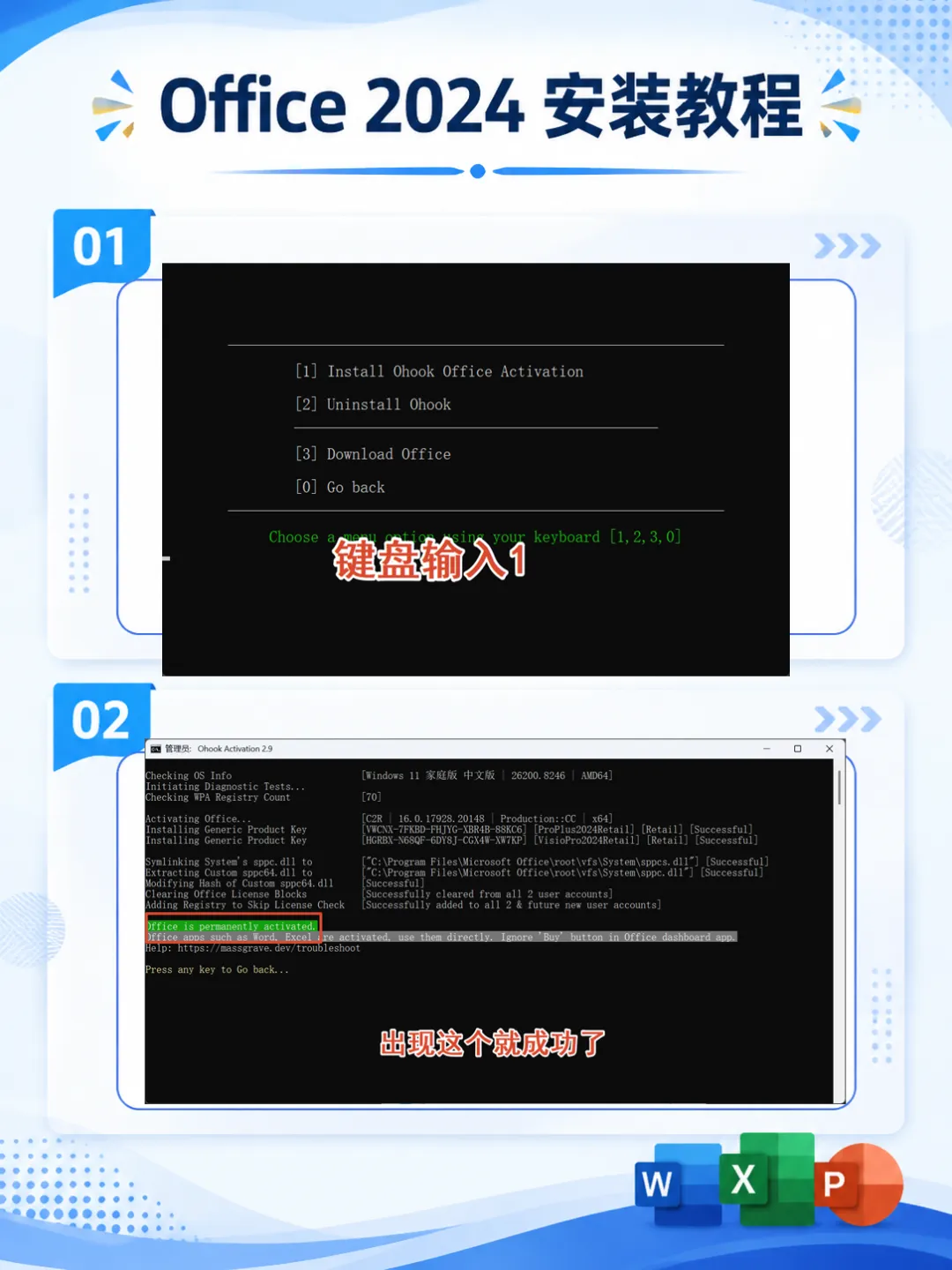
激活菜单按键盘2选择 Ohook 激活;再按1选择「Install Ohook Office Activation」。
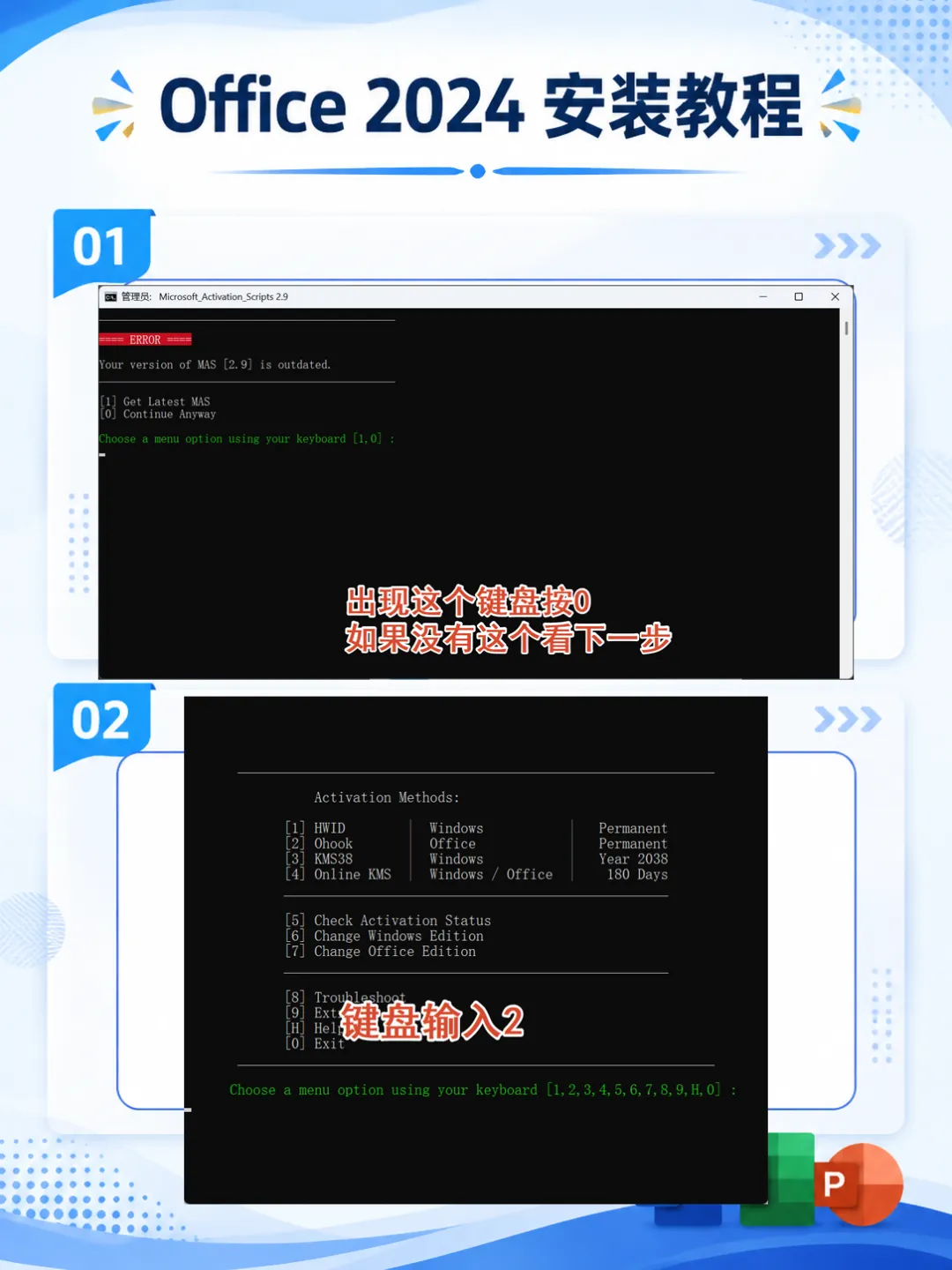
09|等待激活完成
等待脚本自动执行,出现Office is permanently activated即为激活成功。
✅ 验证安装与激活
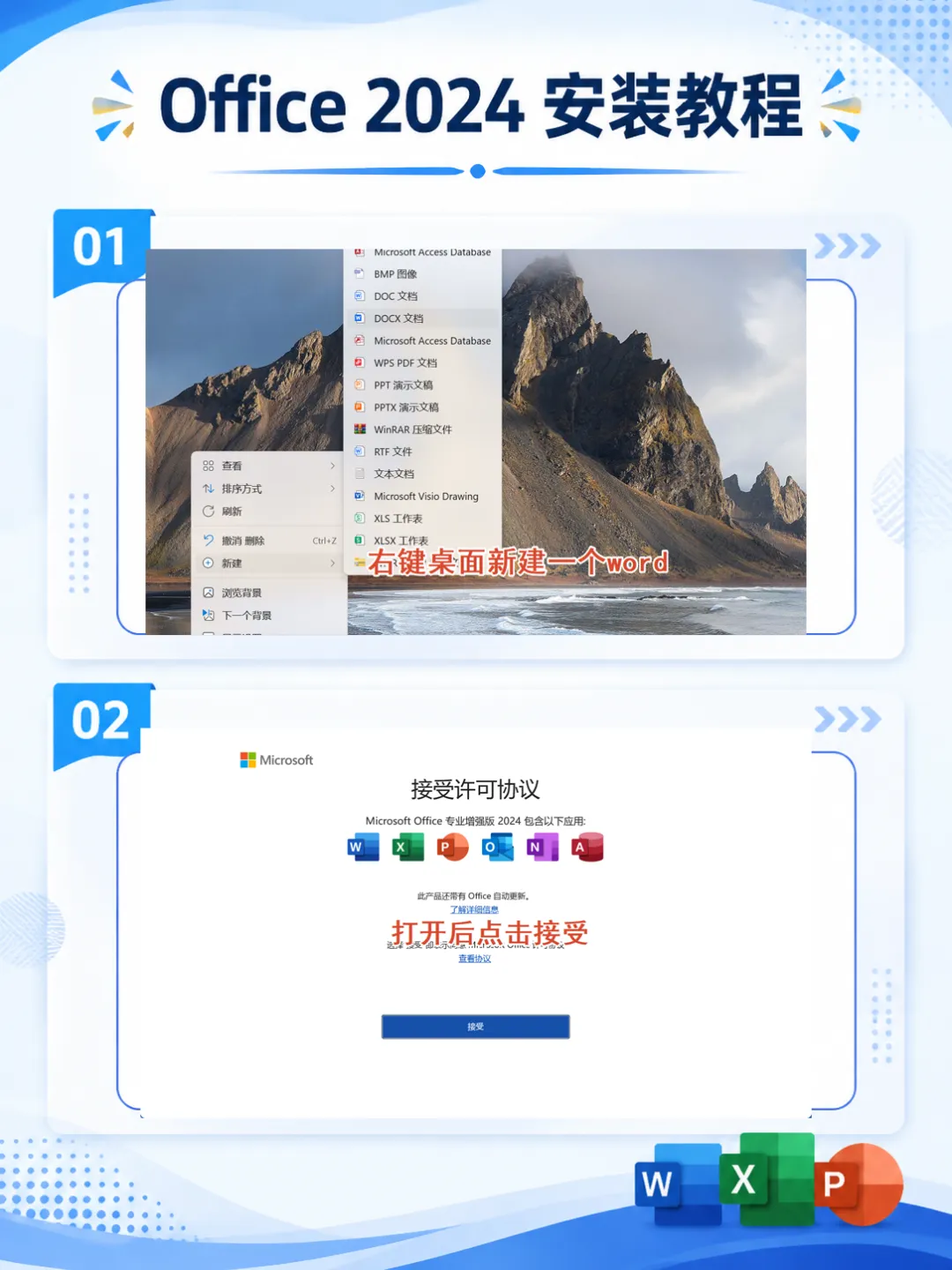
10|打开 Office 组件
右键桌面新建 Word 文档并打开,首次启动点击「接受」许可协议。
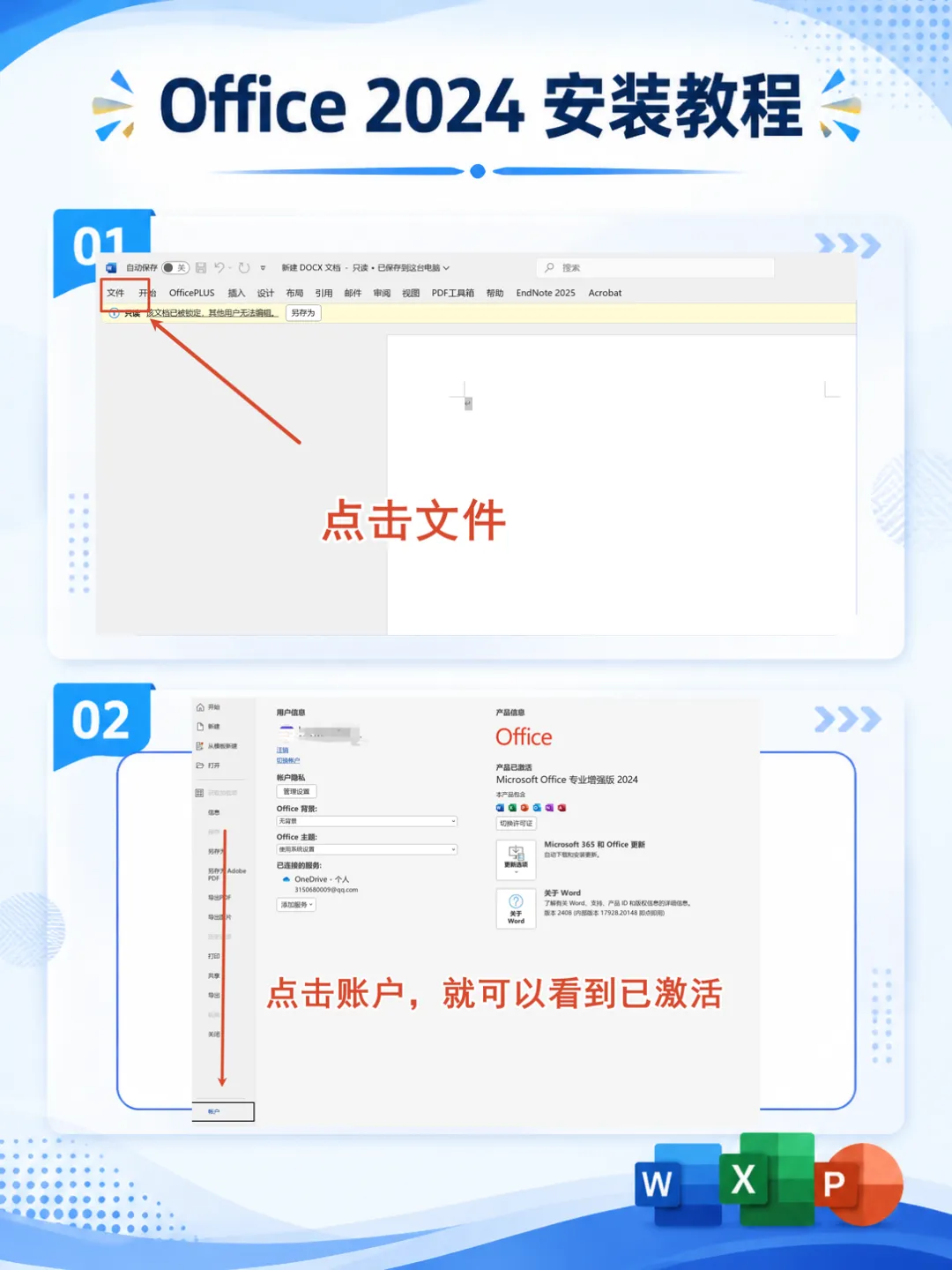
11|查看激活状态
点击左上角「文件」→「账户」,显示产品已激活即代表全部完成。
📌 安装小贴士
• 全程使用纯英文路径,不要含中文、空格。
• 安装部署期间保持网络稳定,不要关闭窗口。
• 第三方激活工具仅作学习参考,日常建议支持正版。
• 激活完成后可重新开启杀毒与防火墙防护。
⚠️ 本教程仅供个人学习研究使用
Office 为微软官方付费软件,请支持正版合理合规使用
© 小胡安转 · 办公软件一站式部署