 夜雨聆风
夜雨聆风说实话,UG这软件,现在也叫NX,做机械、模具、数控相关的朋友,基本都离不开。大白话讲就是,专门在电脑上画3D零件、做装配,还能编数控加工程序的工具,不用扯什么CAD、CAM那些专业词。简单说,就是你想做一个零件,在电脑上用它画出来,搭好装配,还能算出机床怎么加工,工人拿着图纸、程序就能干活。不管是学生做课设,还是工厂、设计院的打工人做项目,只要涉及机械零件、模具,用它都靠谱,比很多同类软件更顺手、更精准。
| 软件名称:UG | |
| 软件语言:简体中文 | siemens软件 |
| 系统要求:Windows7或更高, 32/64位操作系统 | |
| 硬件要求:CPU@2.5+GHz ,RAM@4G或更高 | |
百度网盘链接https://pan.baidu.com/s/12-wwKOoDcrpnus__myTxiQ?pwd=8888夸克网盘链接https://pan.quark.cn/s/6fd84c6f1fad123云盘链接https://www.123865.com/s/j5j1jv-nBvTH 备用网盘总链接(上面链接失效用这个)https://docs.qq.com/doc/DRU9GRUR2S2h2cEdu | |
『下载方法』将链接复制到浏览器网址栏,输入提取码,点击【下载】。 『解压密码』公众号菜单栏点击解压密码,获取软件密码后,如果遇到安装问题,我们会有专业人员免费解决安装问题,直到安装成功! 如果您觉得有用,可以推荐给自己的朋友、同学,或者给我们点个右下角的“在看”,您的支持是我们做下去的动力! |
安装步骤
安装版
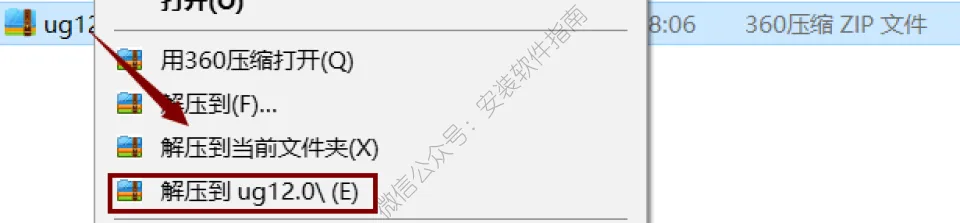
1、下载好安装包,进行解压
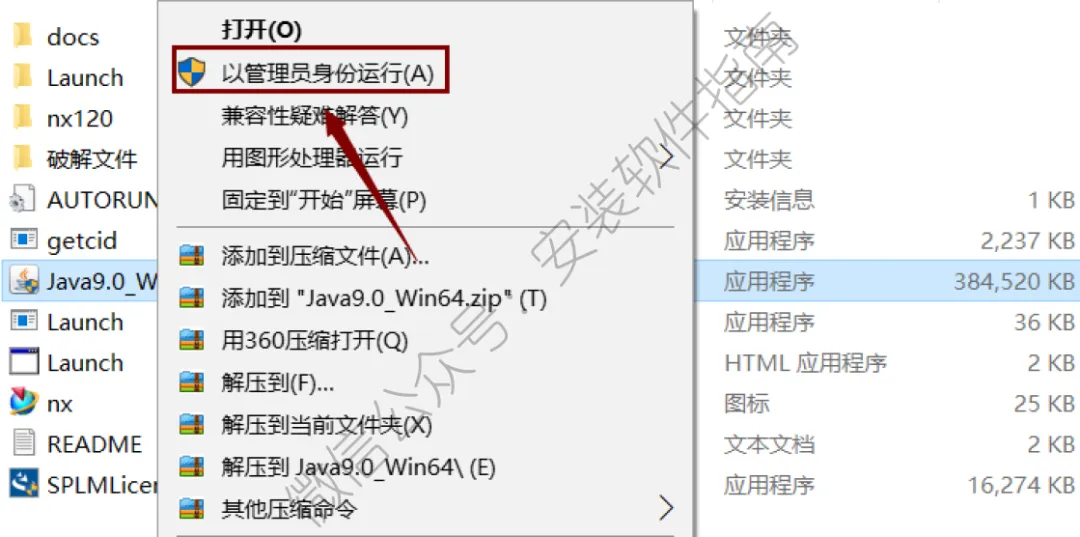
2、以管理员身份运行
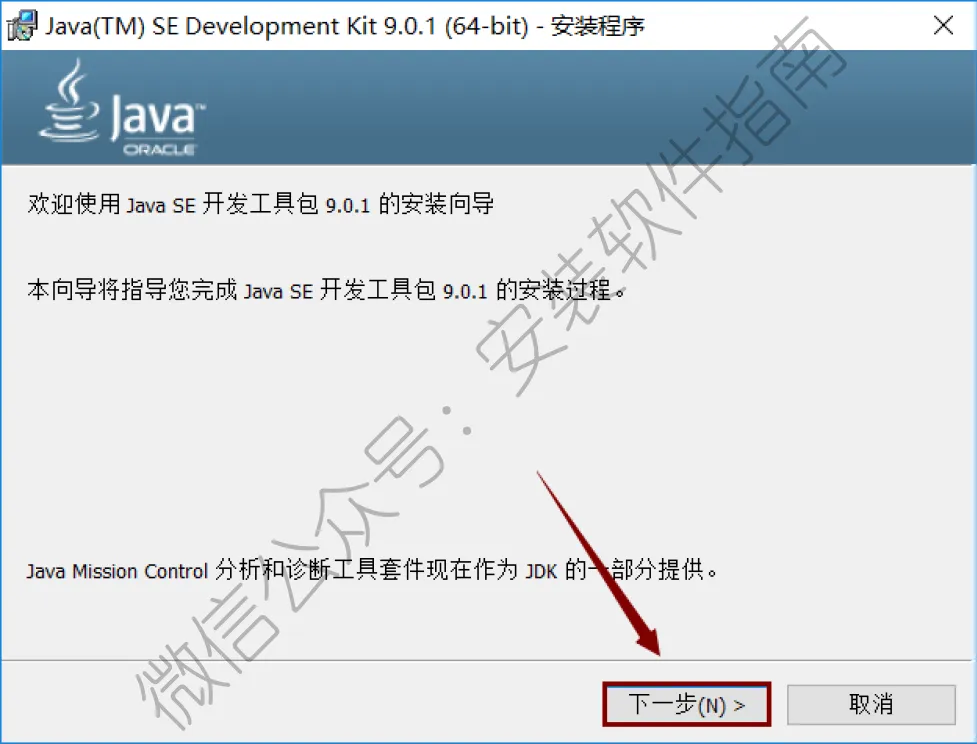
3.点下一步
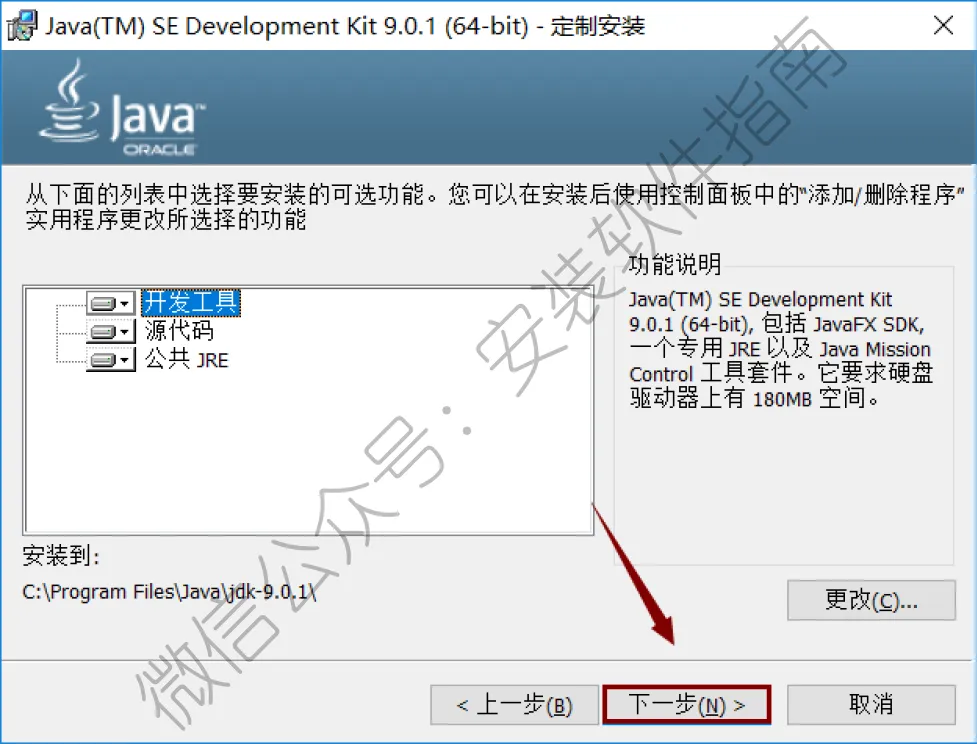
4、点下一步
5、点下一步
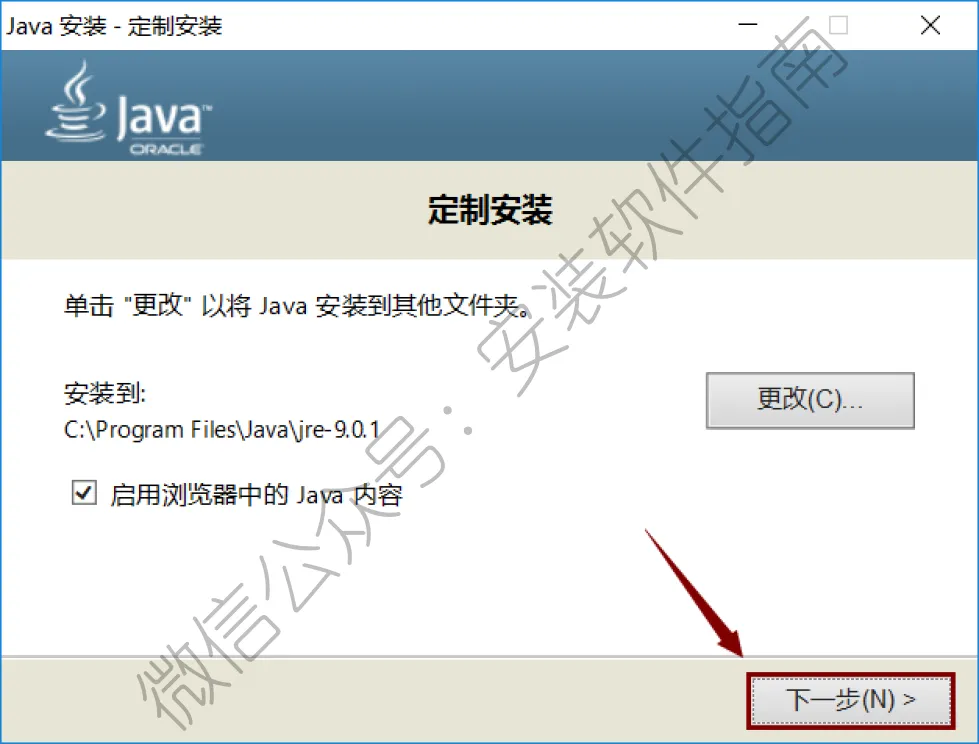
6、安装中,请等待

7、安装结束,点关闭
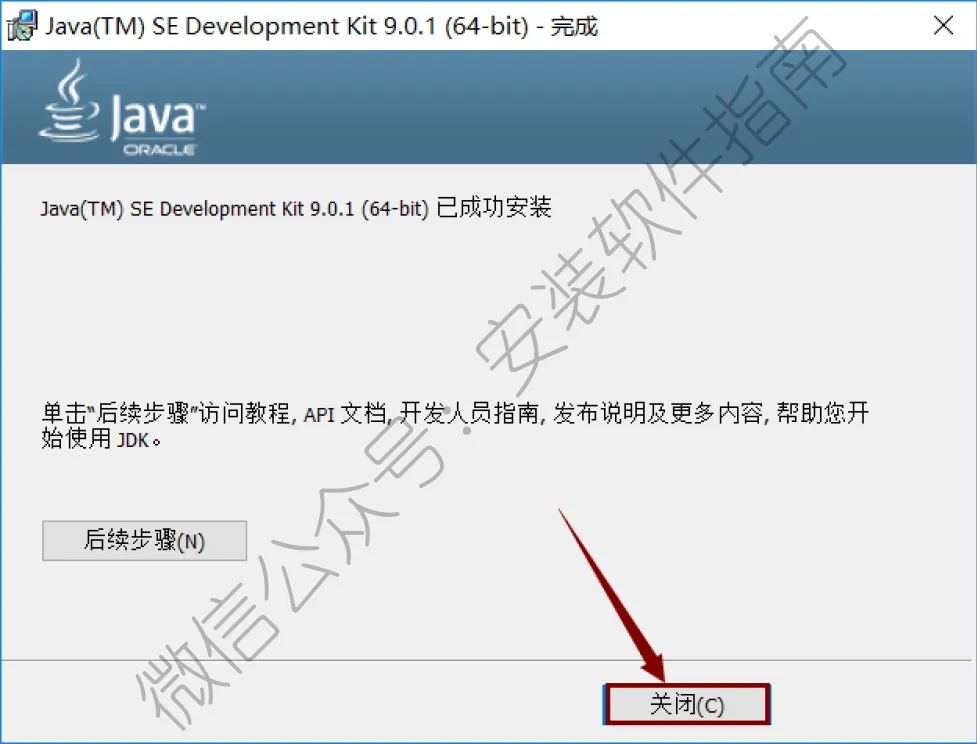
8.返回刚开始解压出来的安装包,以管理员身份运行SPLMLicenseServer win64程序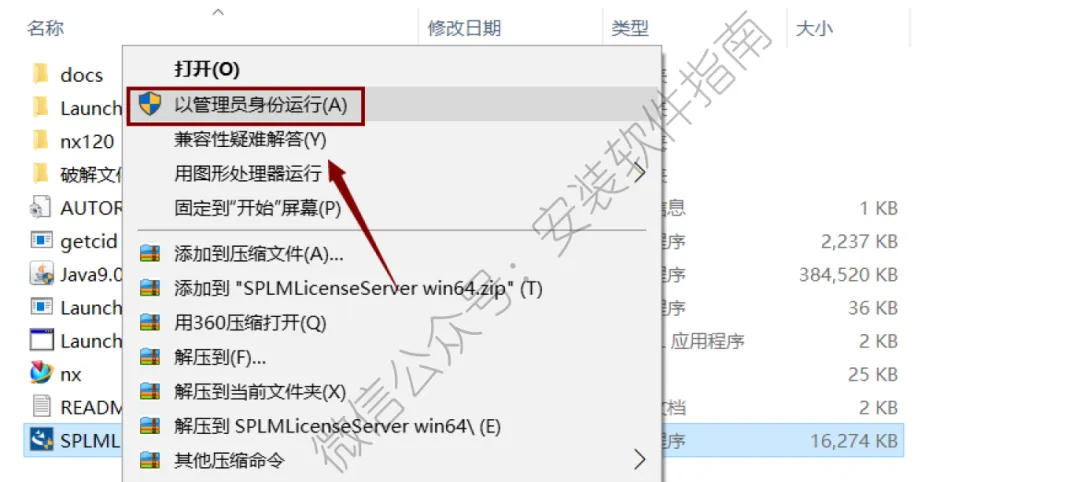
9、点确定
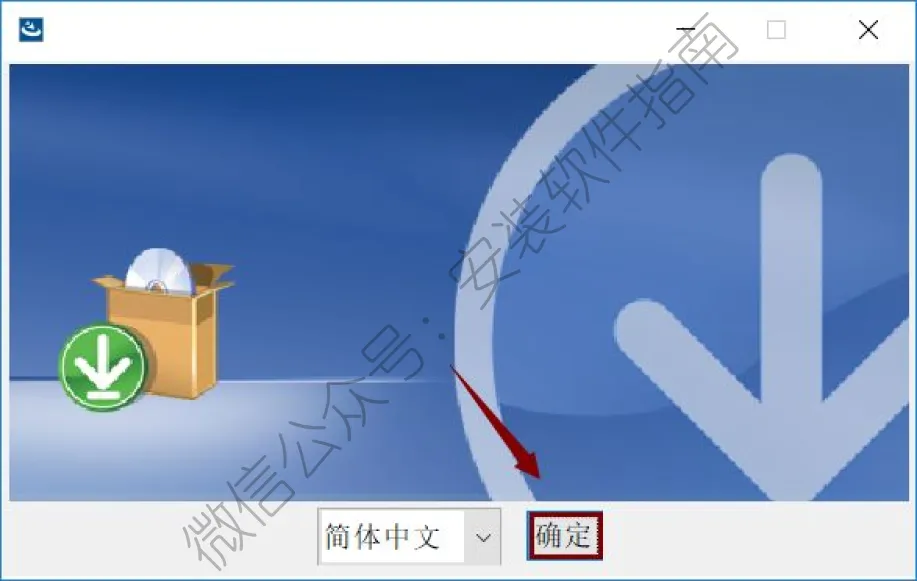
10、点下一步
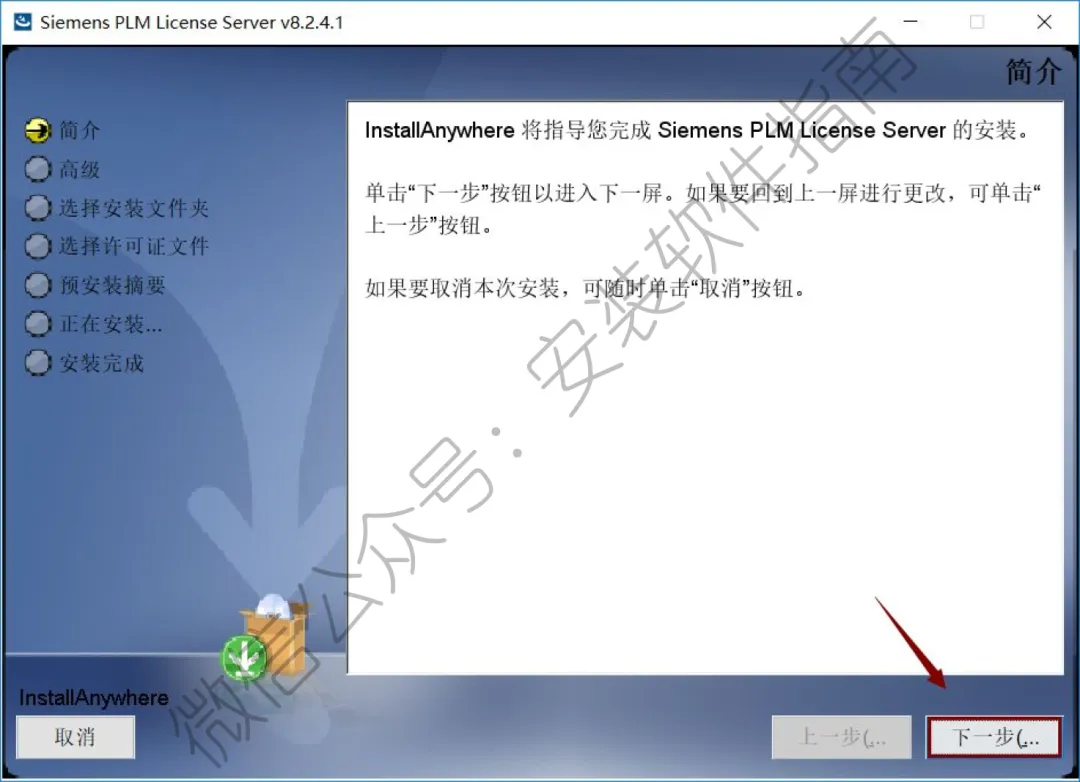
11、选择安装路径,然后点下一步
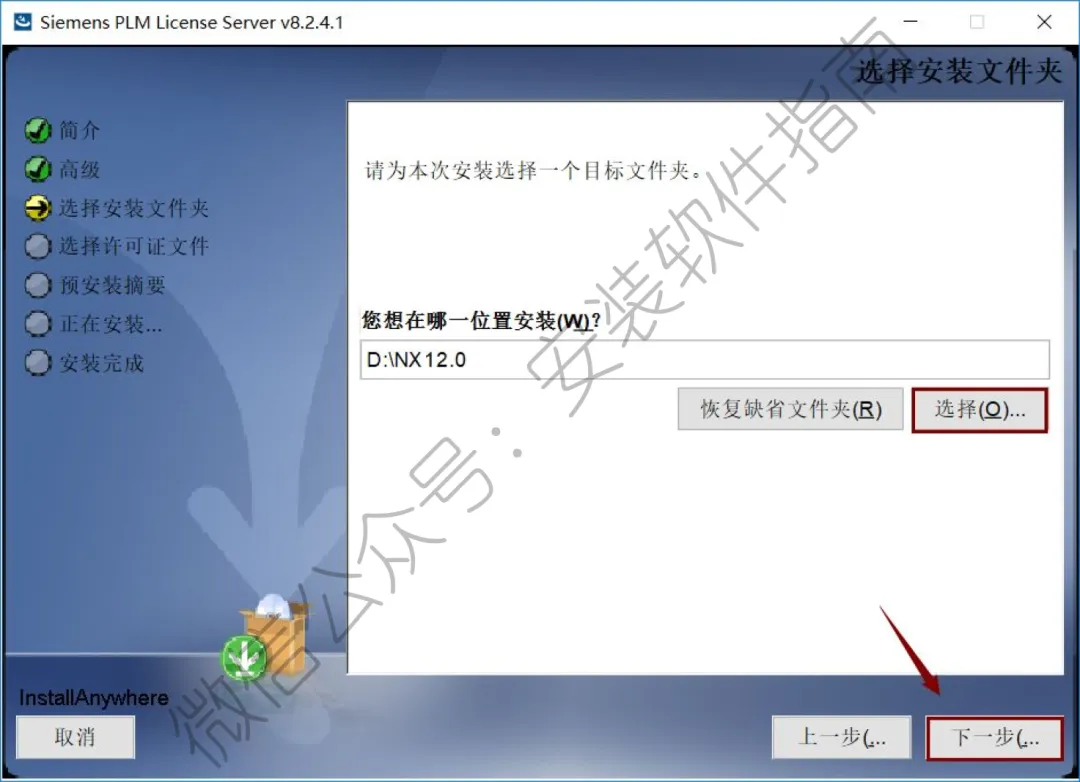
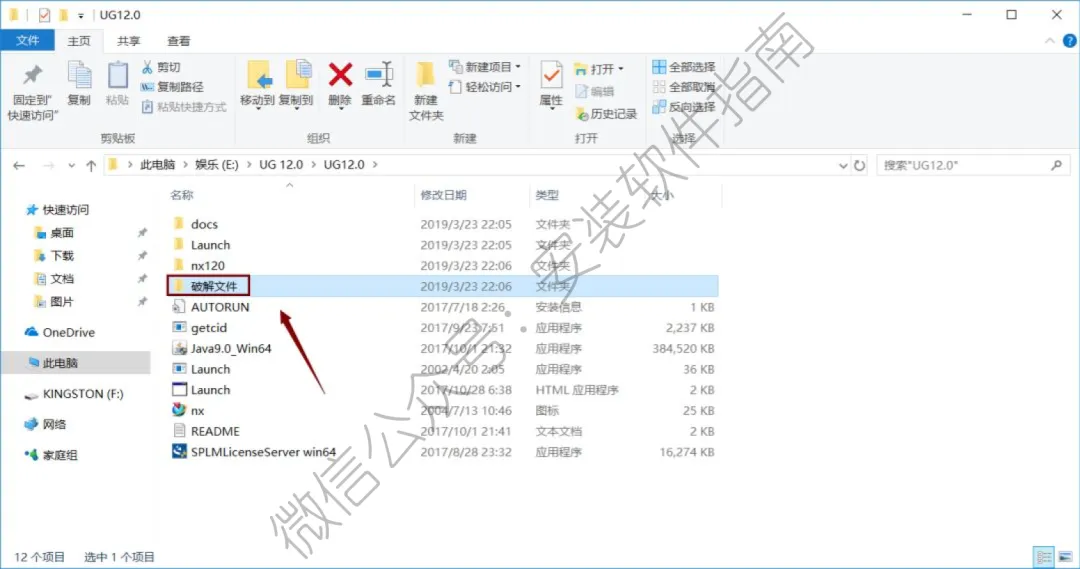
12、打开破解文件夹
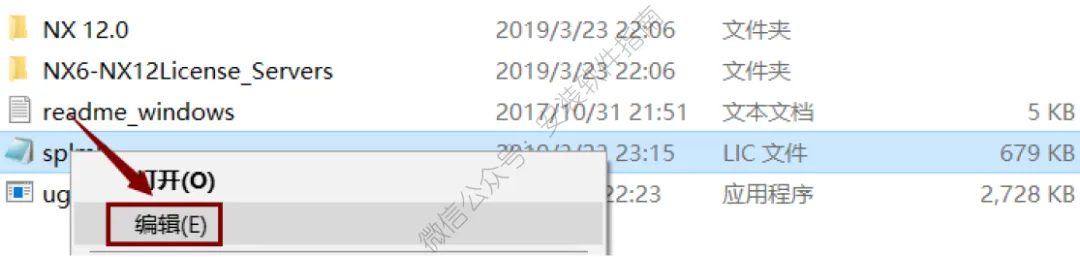
13、选择sql2,进行编辑
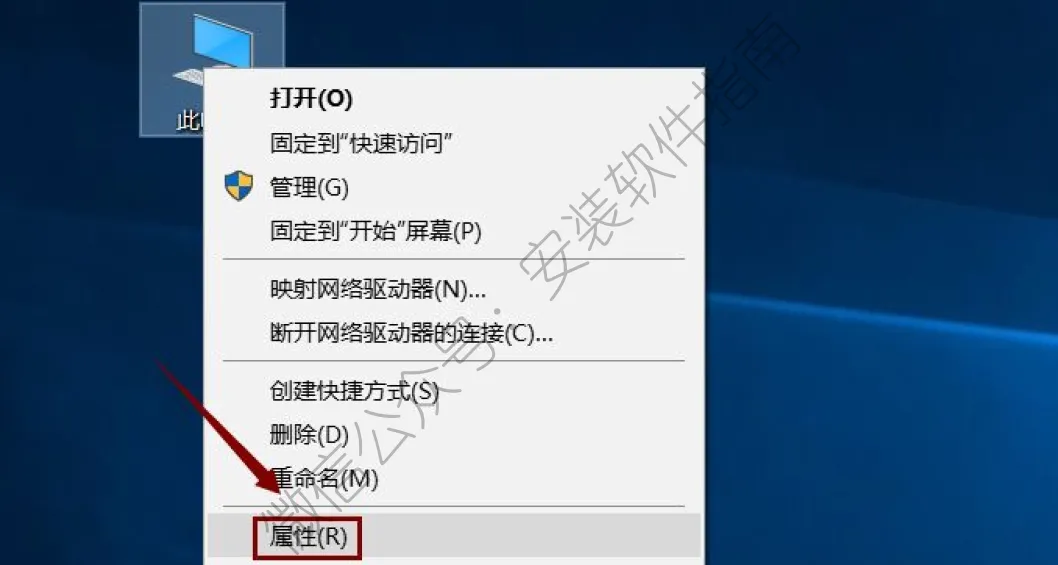
14、在桌面找到此电脑,打开属性
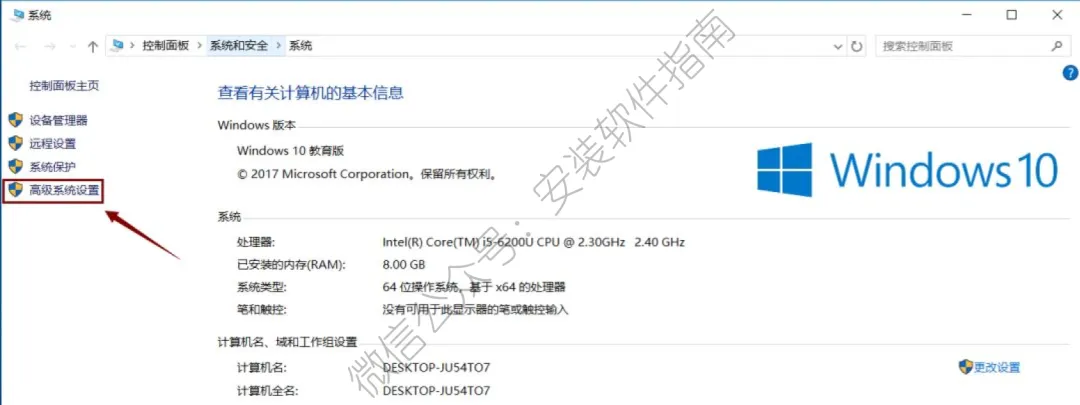
15.点高级系统设置
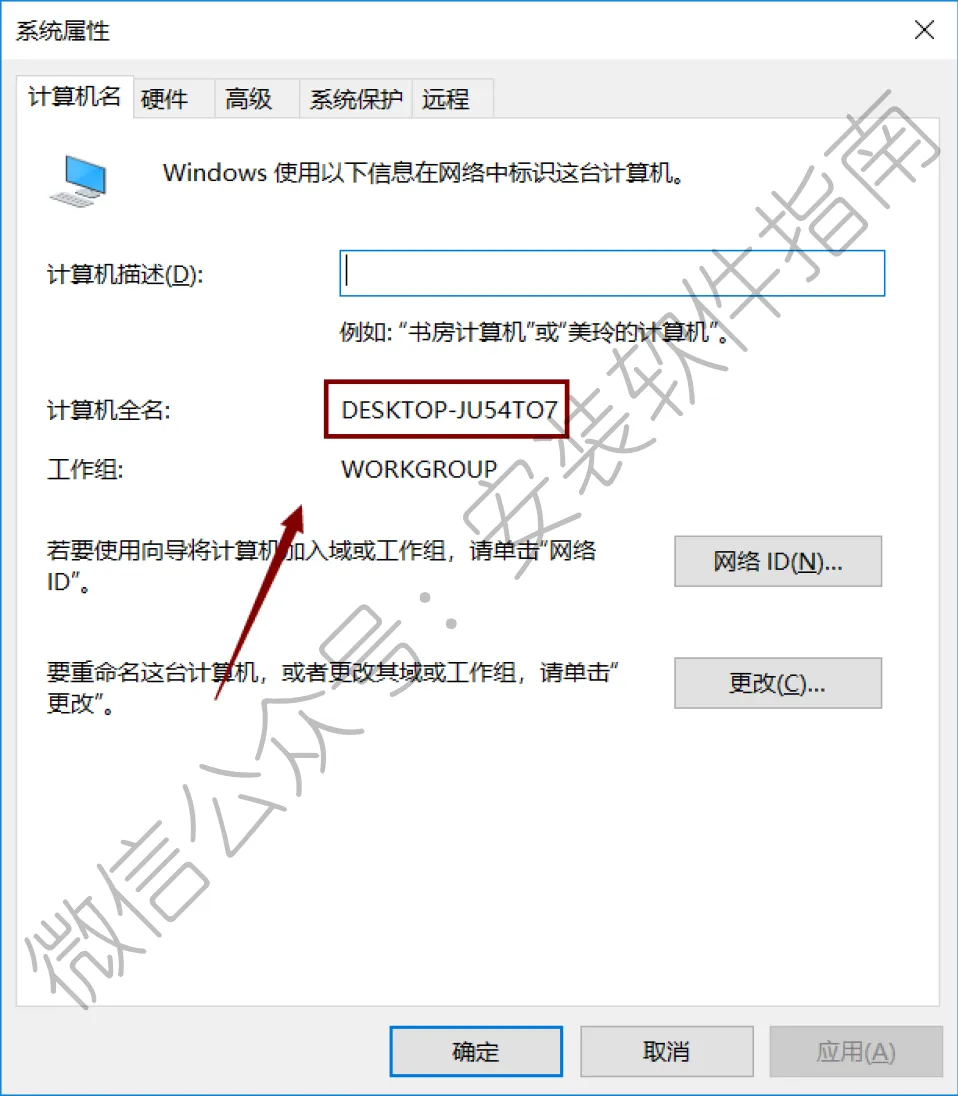
16.复制计算计全名
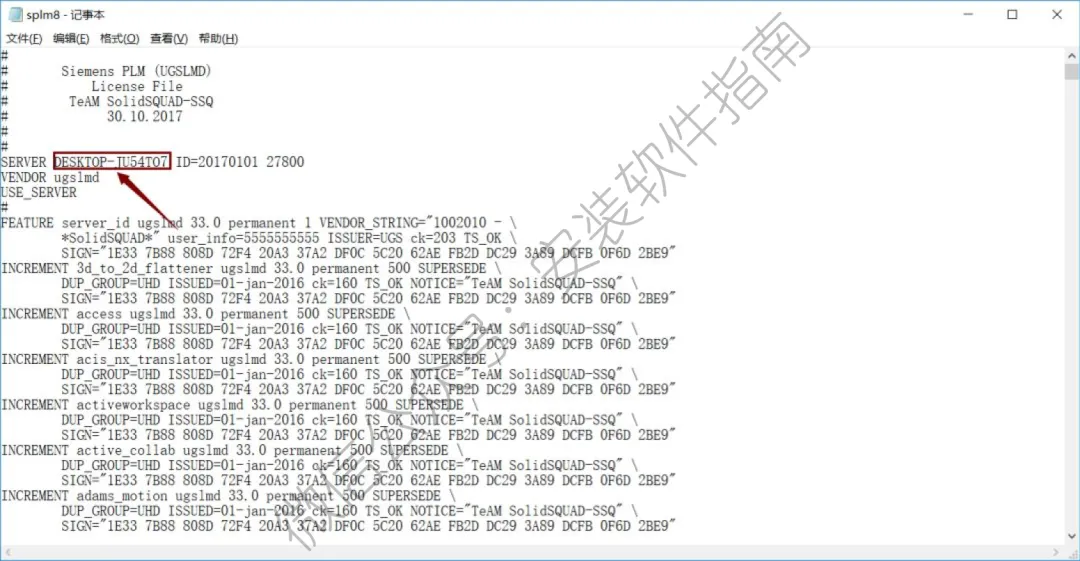
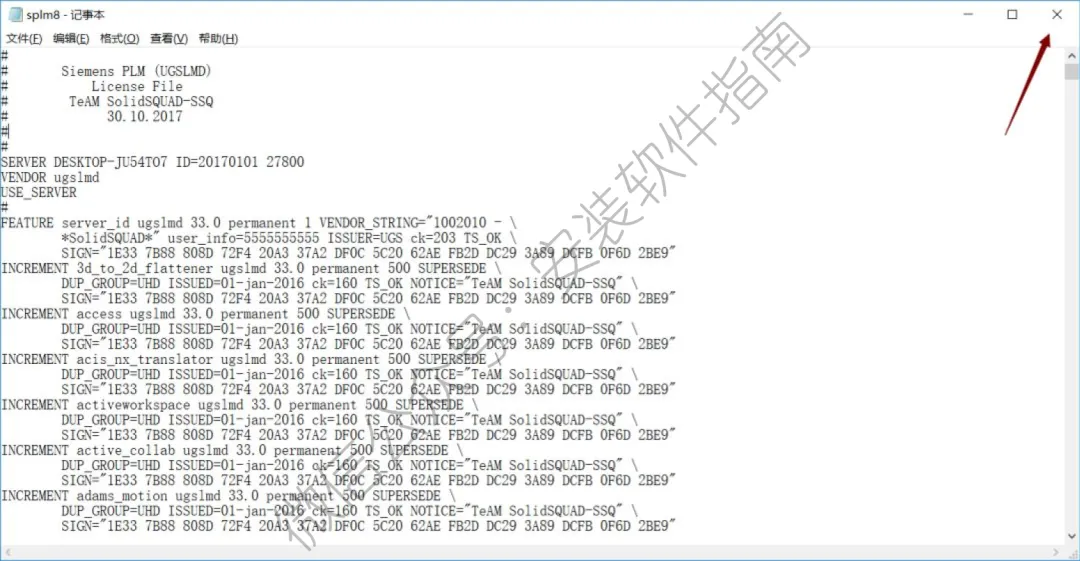
17、粘贴至记事本所示处,替换原有的“localhost”。
17.点右上角关闭
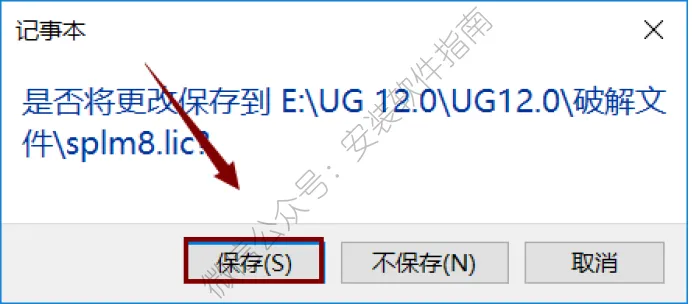
18.点保存
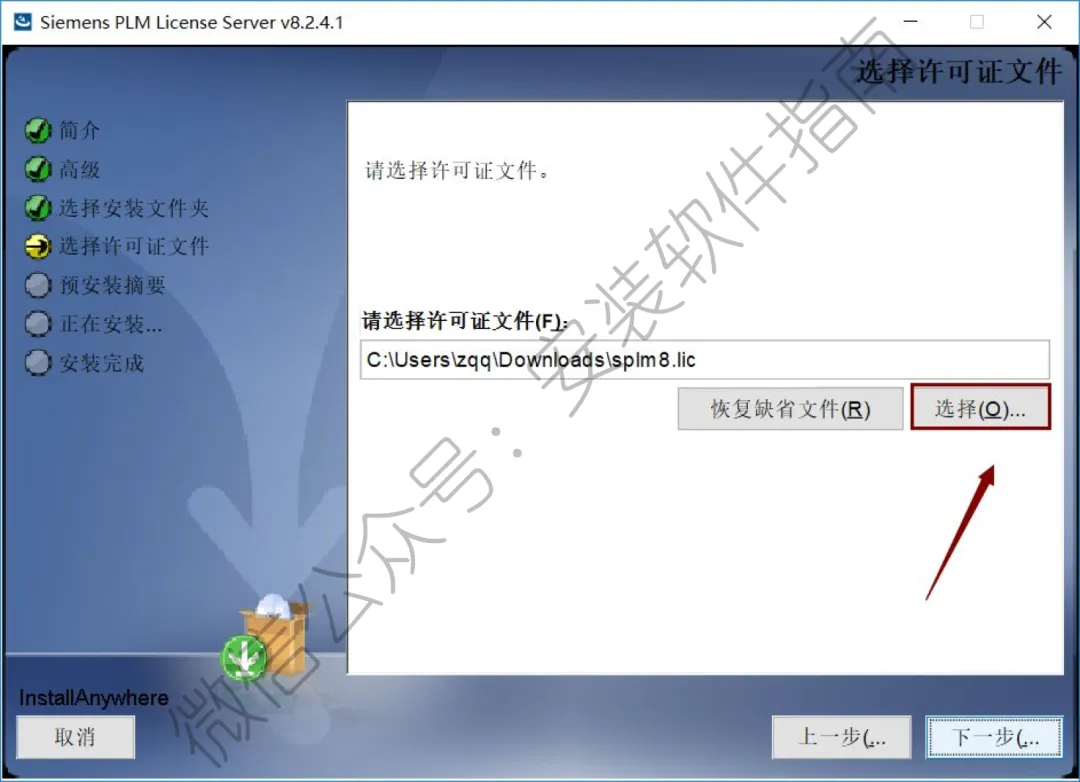
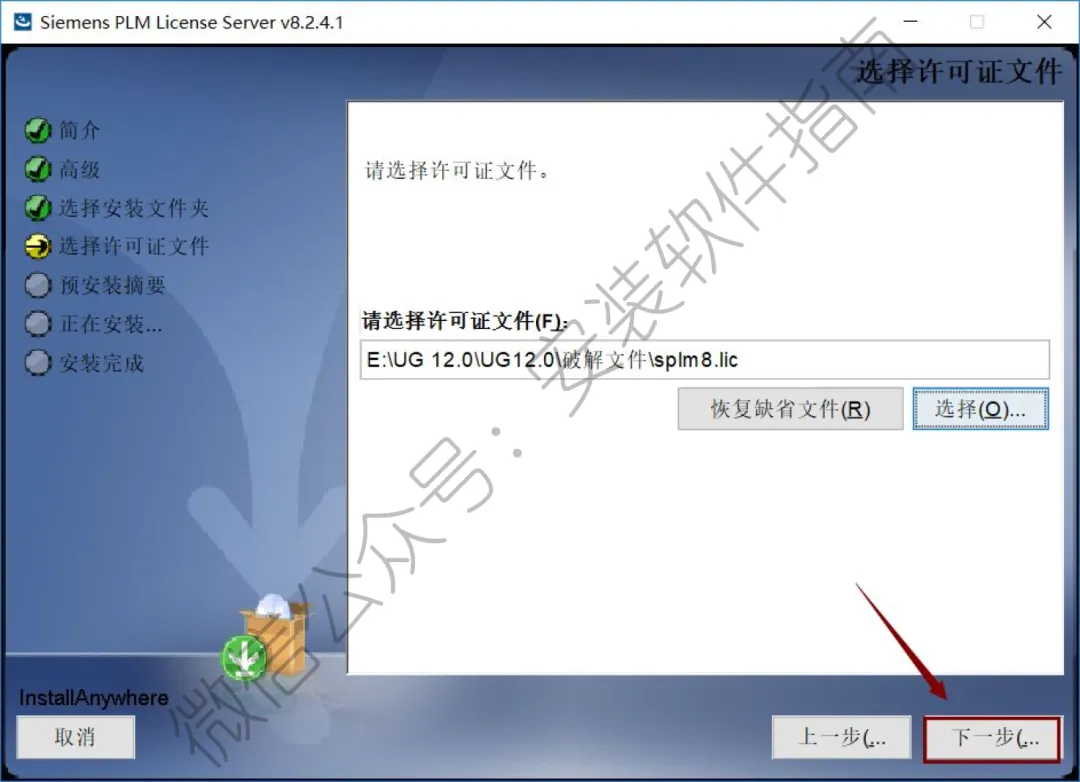
19.选择许可证文件
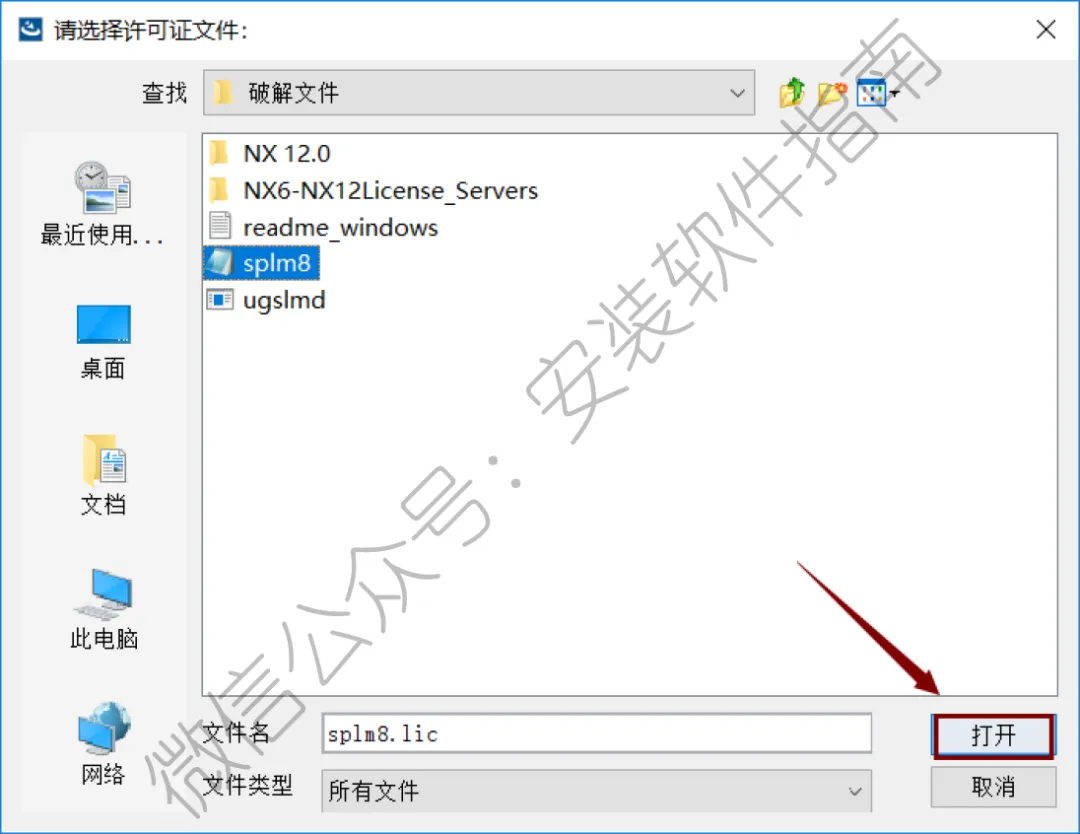
20.选中第17步中更改的“splm8”文件点击“打开”。
21.点下一步
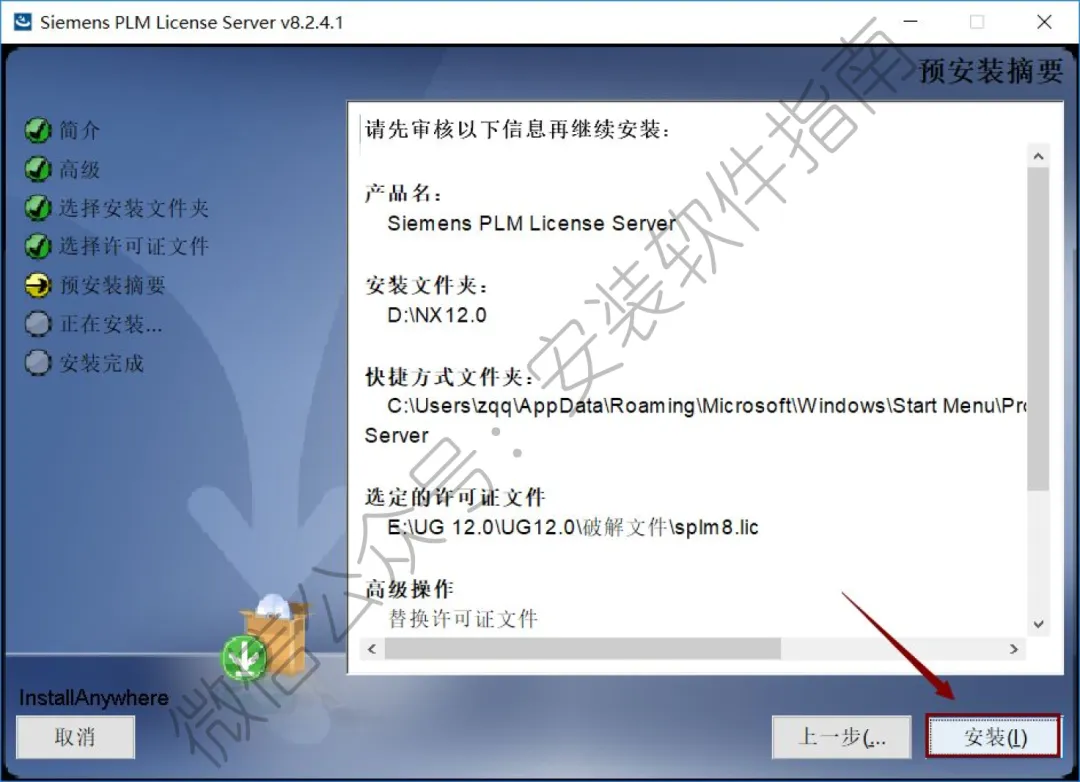
22.点安装
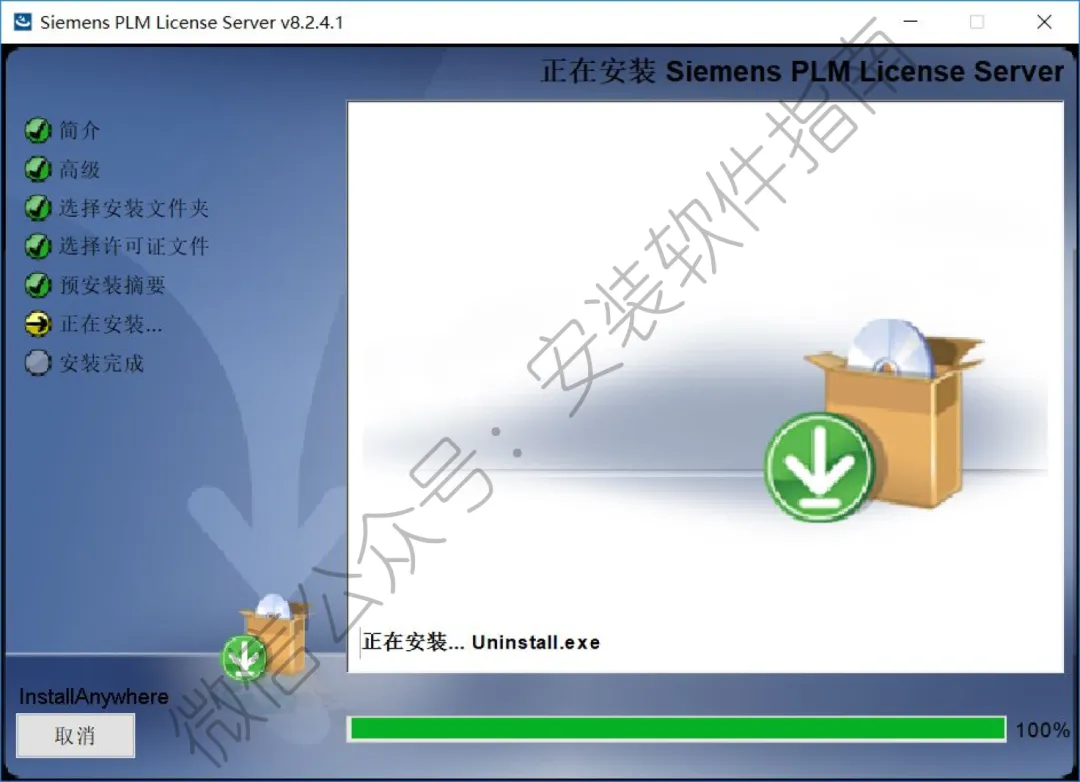
23.安装中,请等待
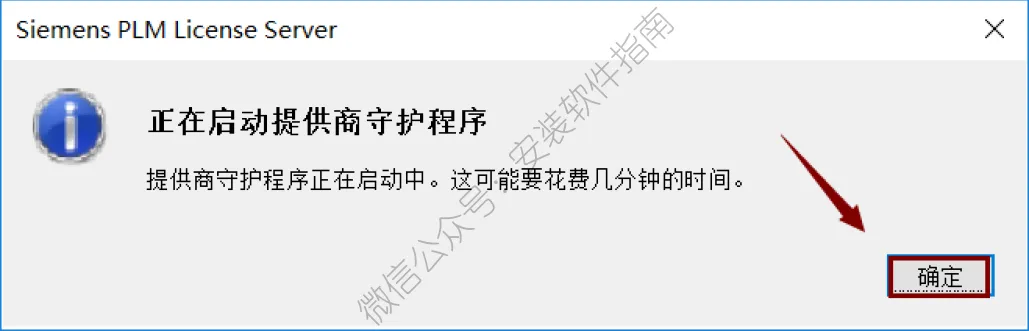
24.点确定
25.点完成
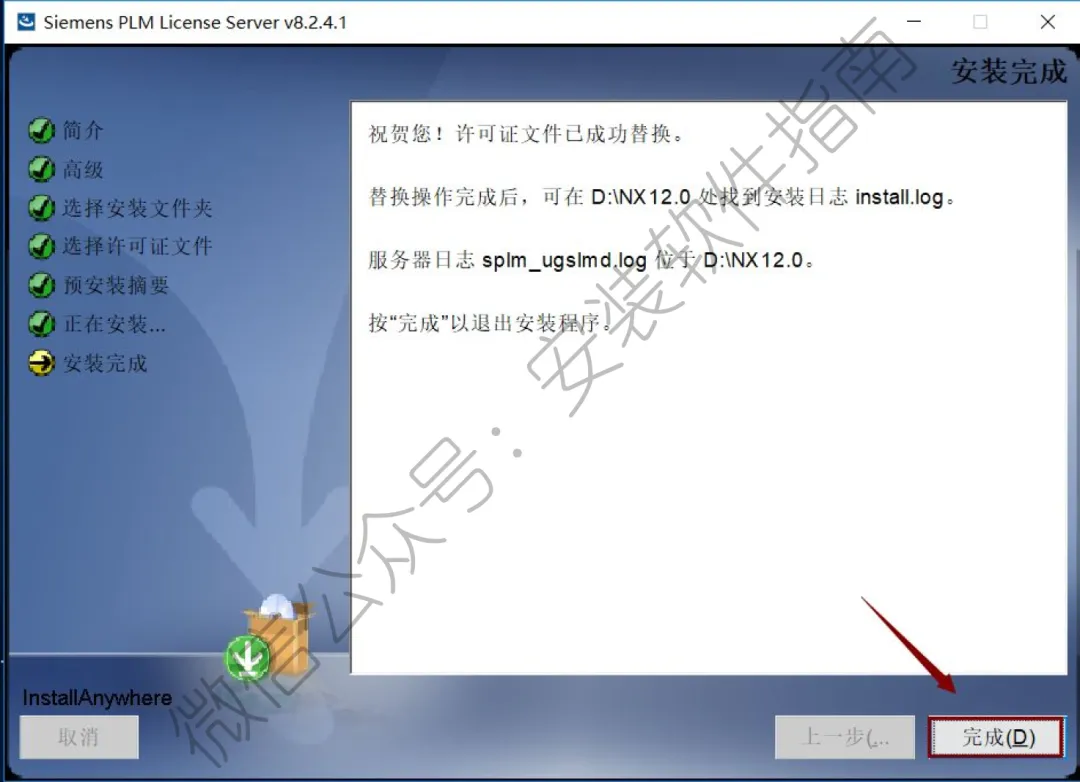
26.返回刚开始解压出来的安装包,打开破解文件夹
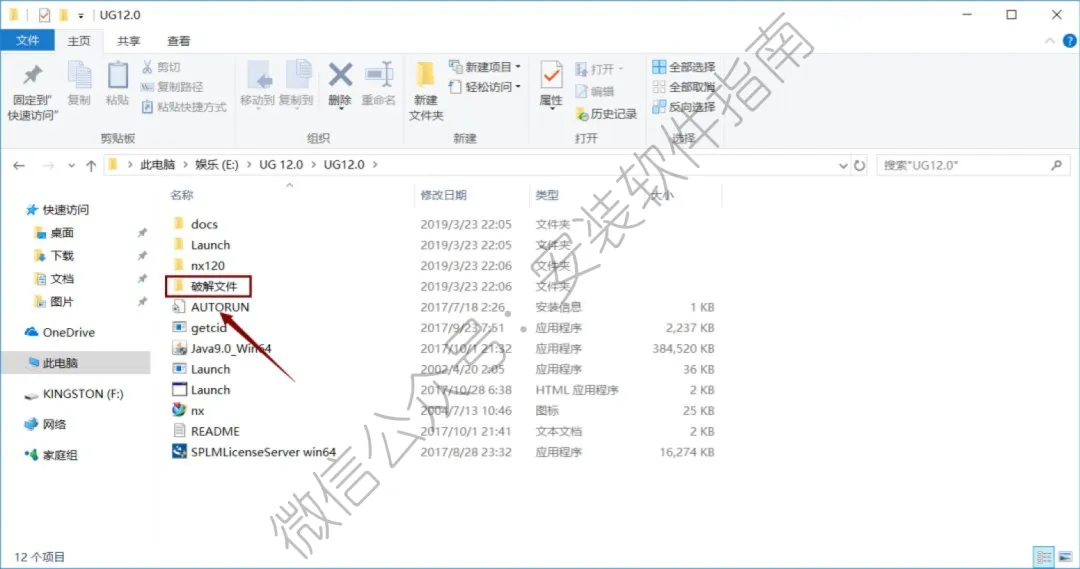
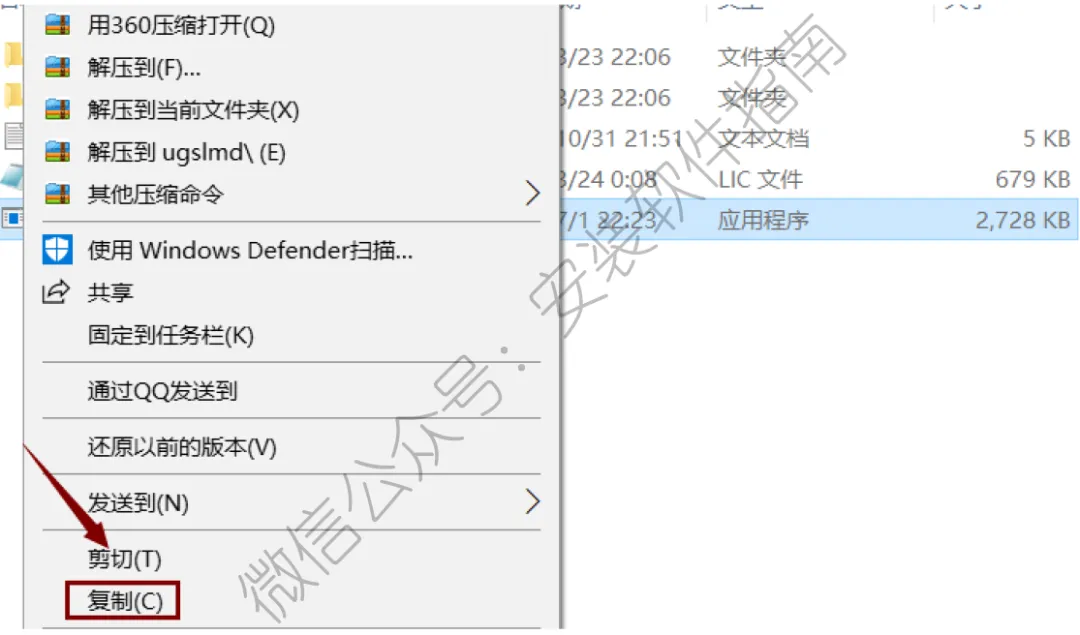
27.复制Ugslmd程序
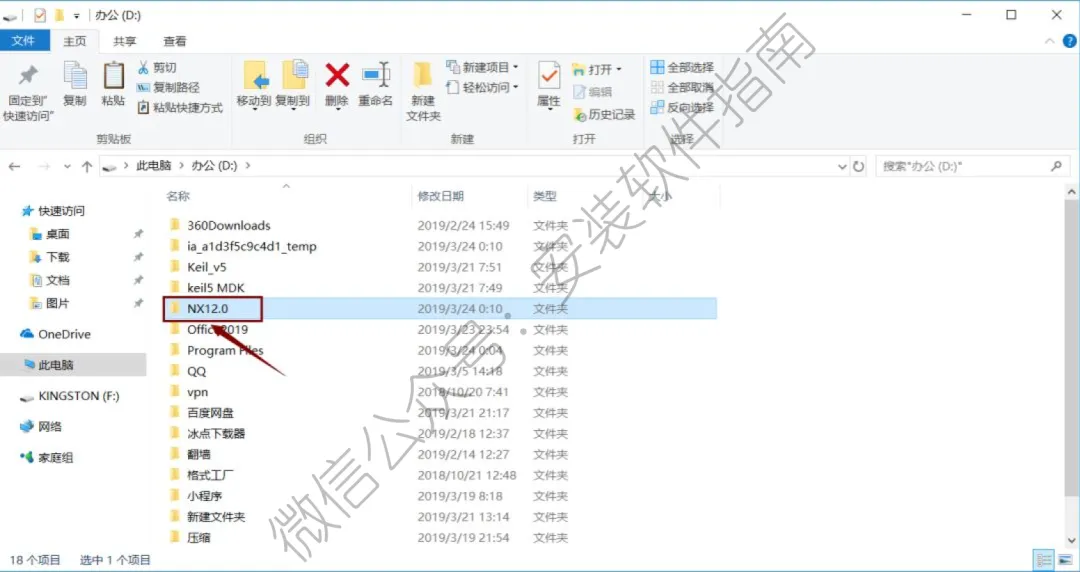
28.打开NX12文件夹
29.将刚刚复制的文件粘贴进去
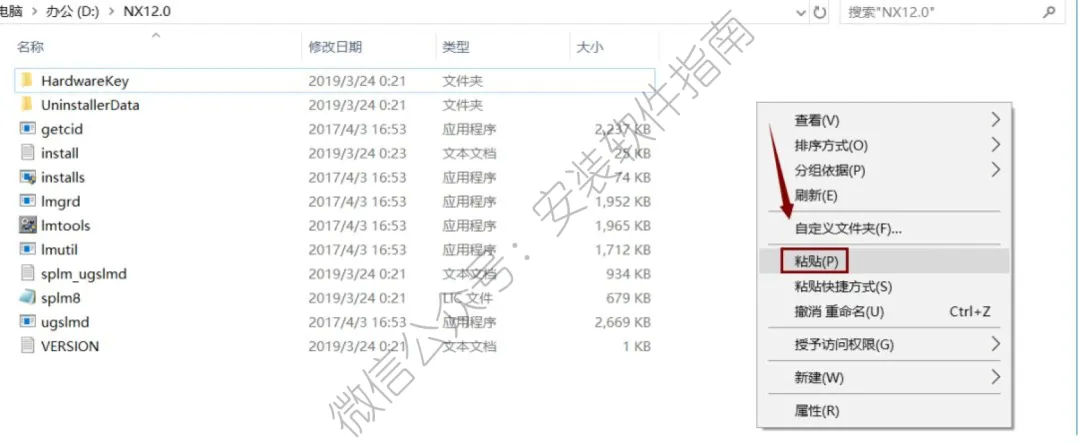
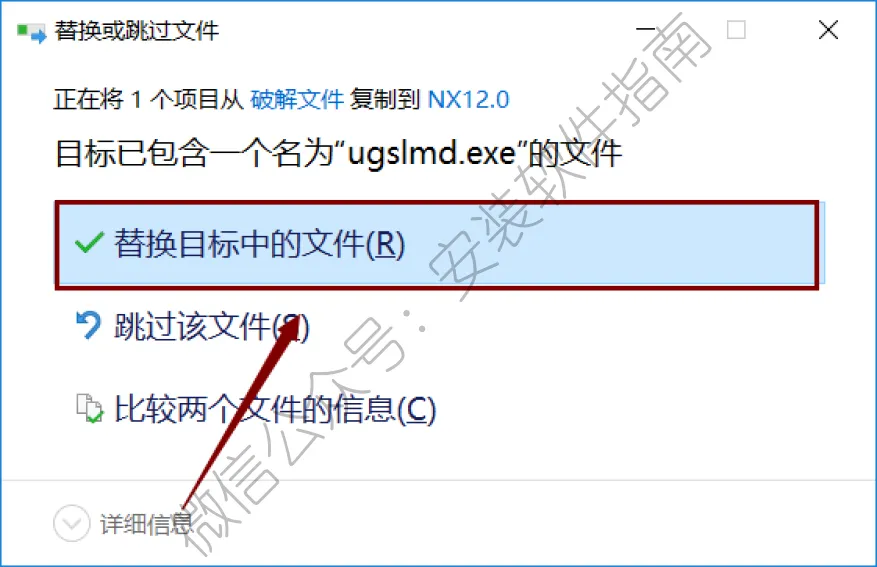
30.点替换
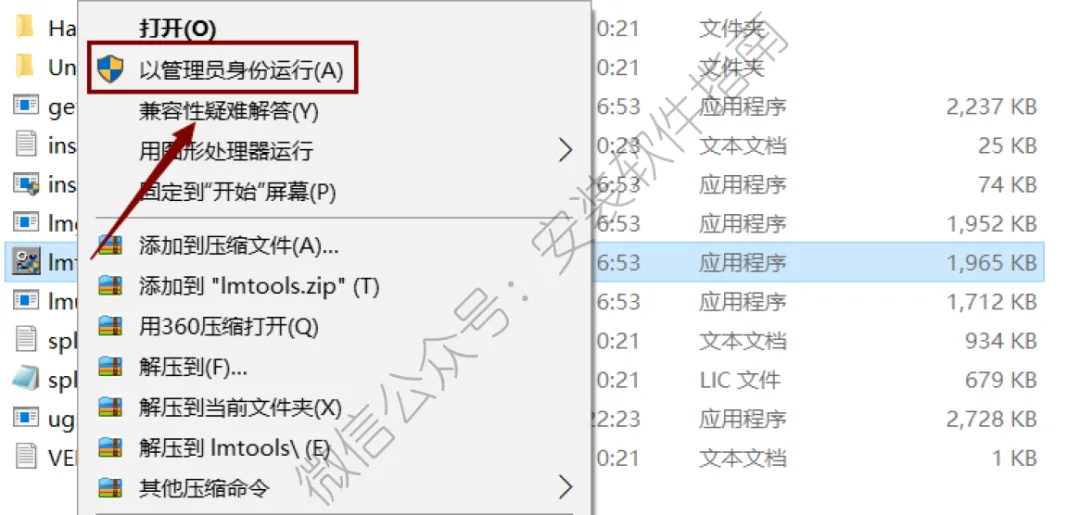
31.以管理员身份运行lmtools
32.选择“Start/Stop/Reread”接着点击“Stop Server”。
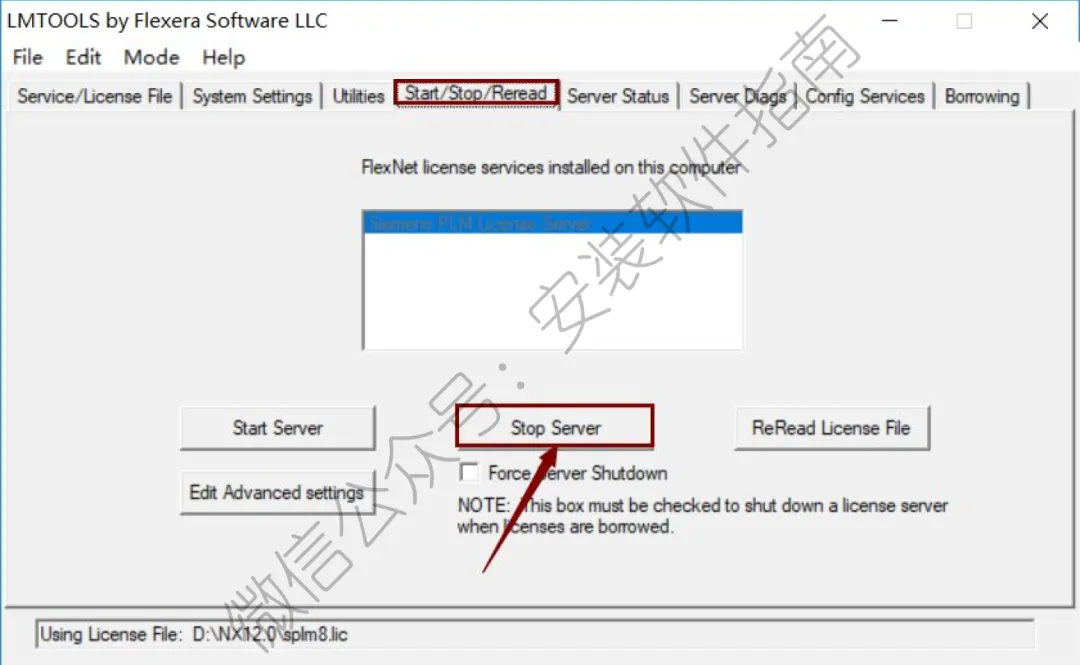
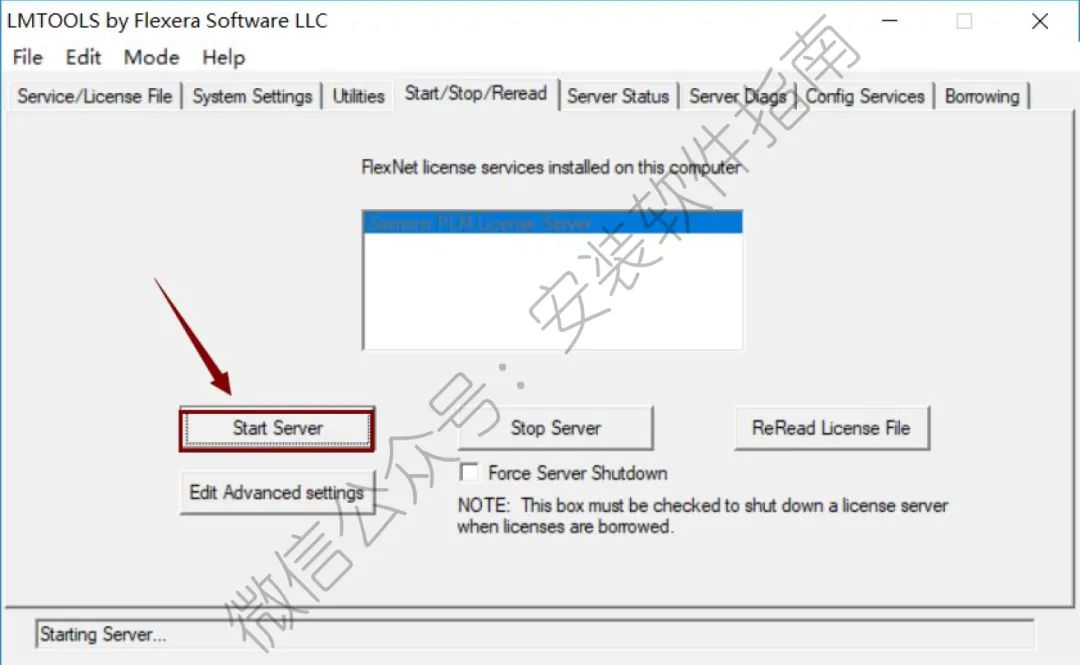
33.点击“Start Server”
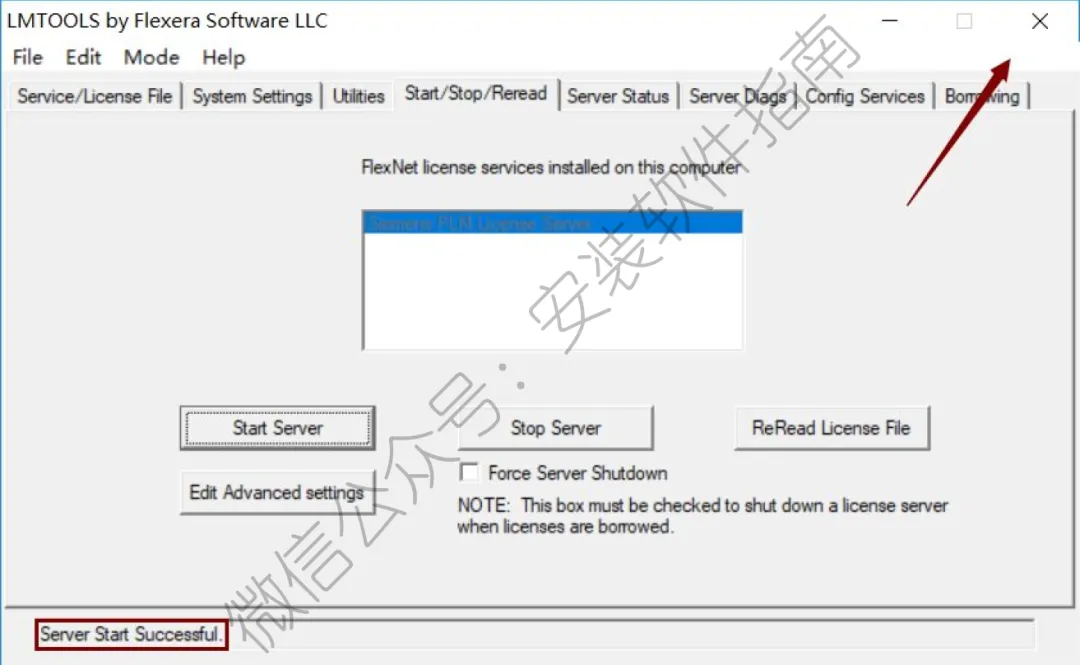
34.出现“Server Start Successful”后,点击“关闭”。
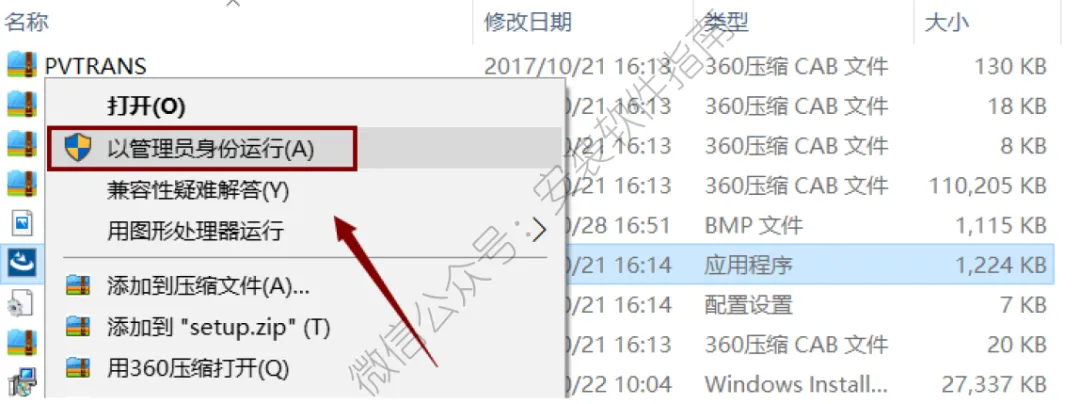
34.打开文件夹下的“nx120”文件夹,找到并选中“setup”,“以管理员身份运行”。
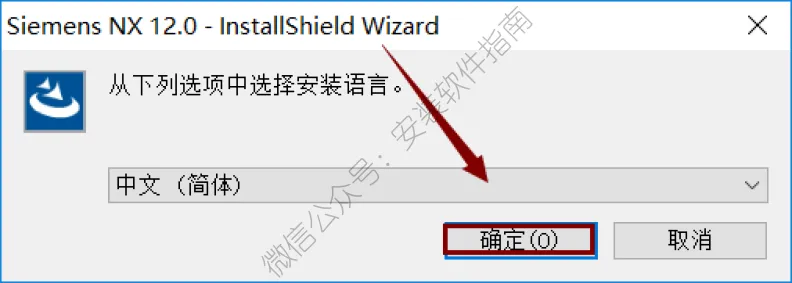
35.点确定
36.点下一步
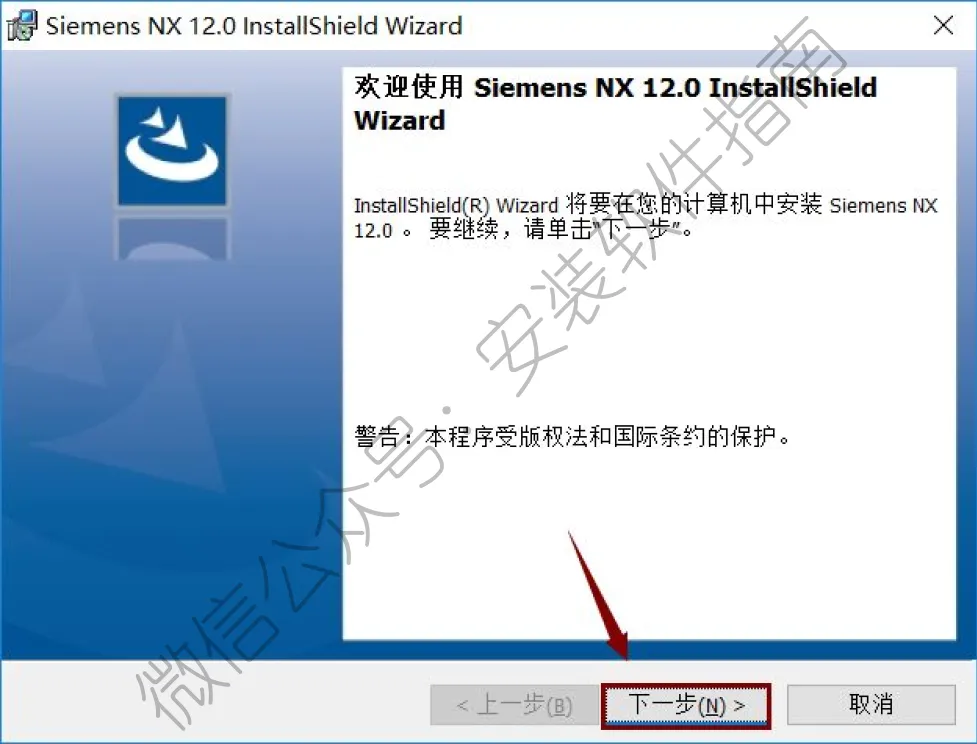
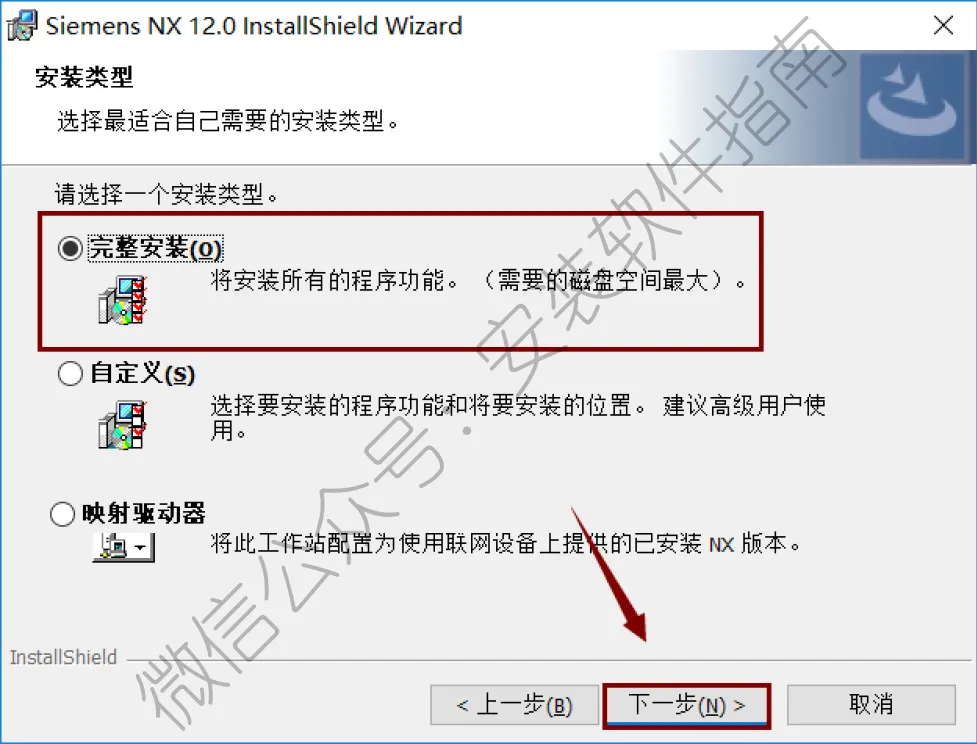
37.点完整安装,然后点下一步
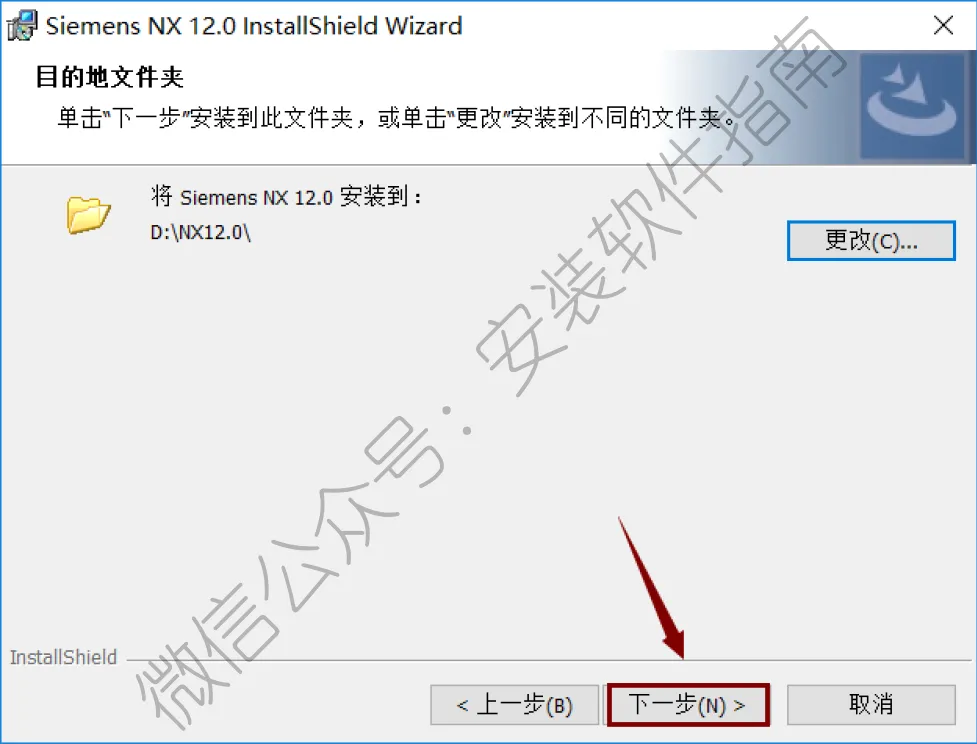
38.选择第11步中的NX12.0文件夹,点击“下一步”。
39.将“28000”改成“27800”,点击“下一步”。
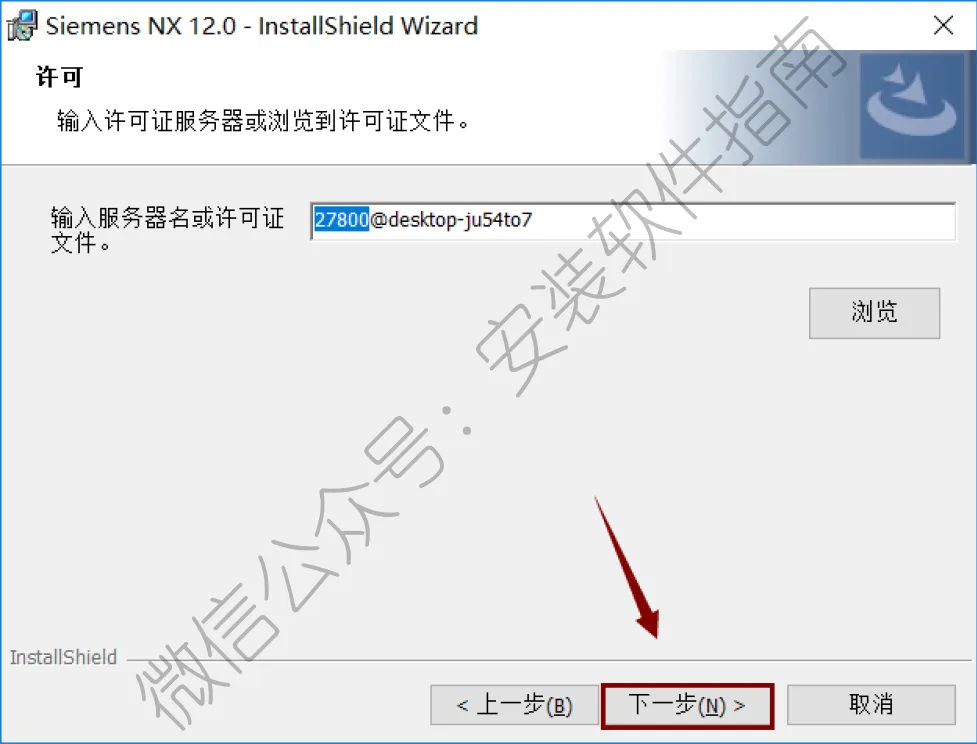
40.点击“下一步”。
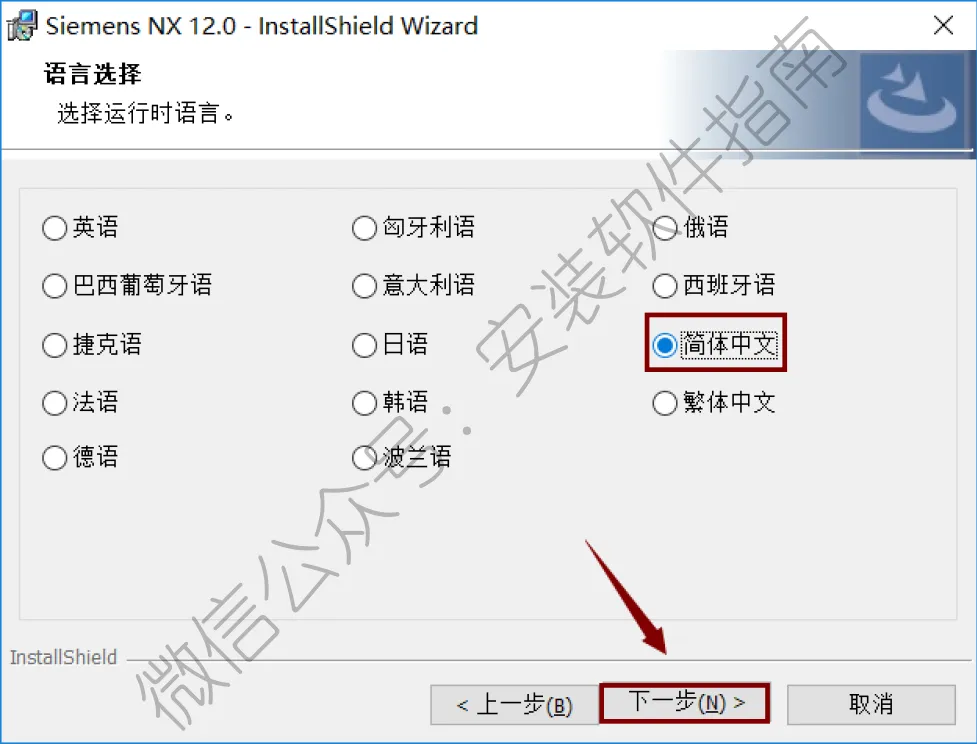
41.点安装
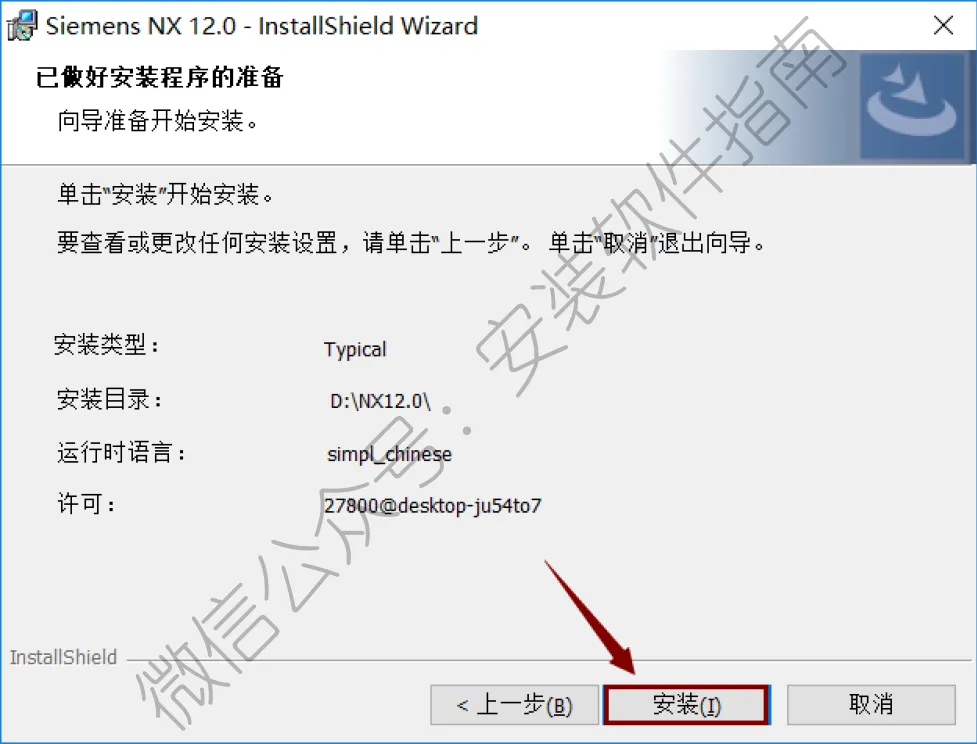
42.安装中,请等待
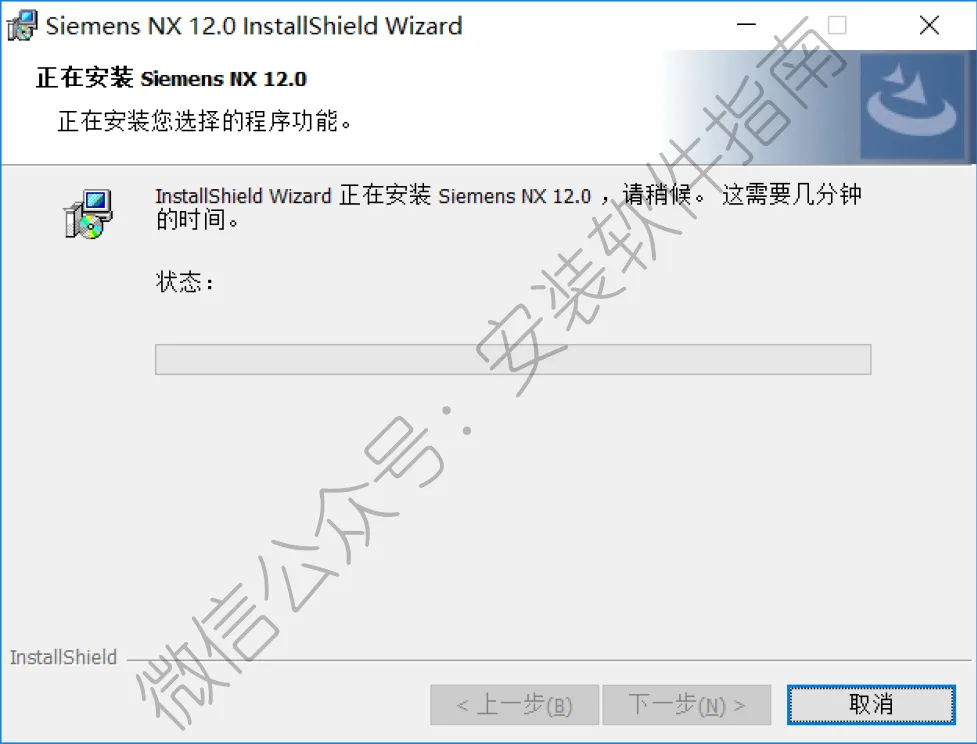
43.点是
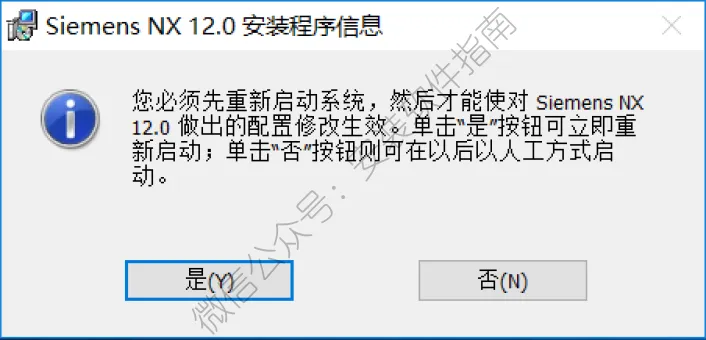
44.返回刚开始解压出来的安装包,双击打开破解文件夹
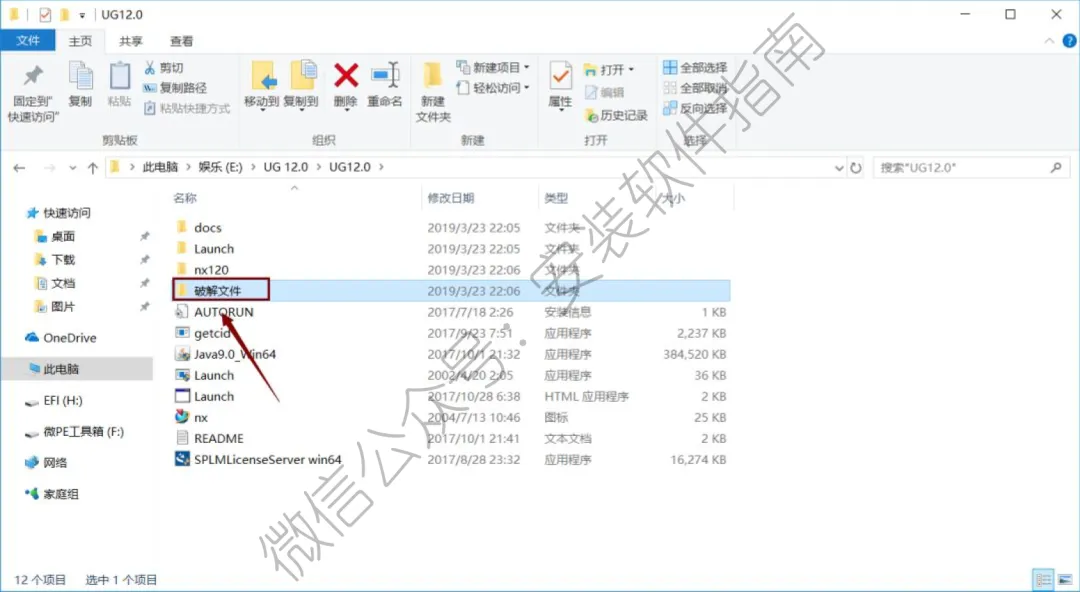
45.继续打开NX12文件夹
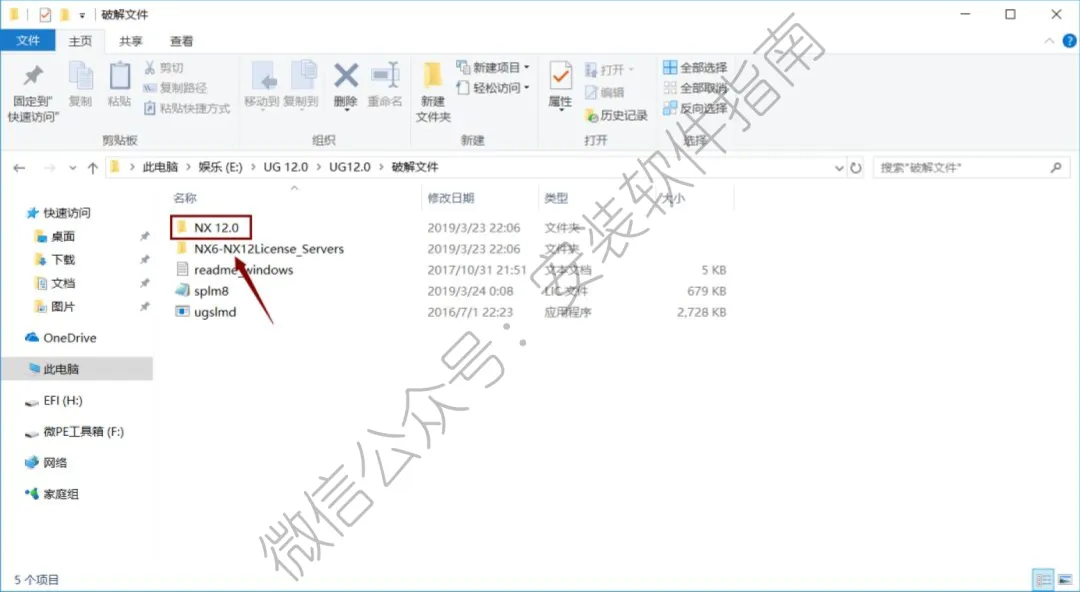
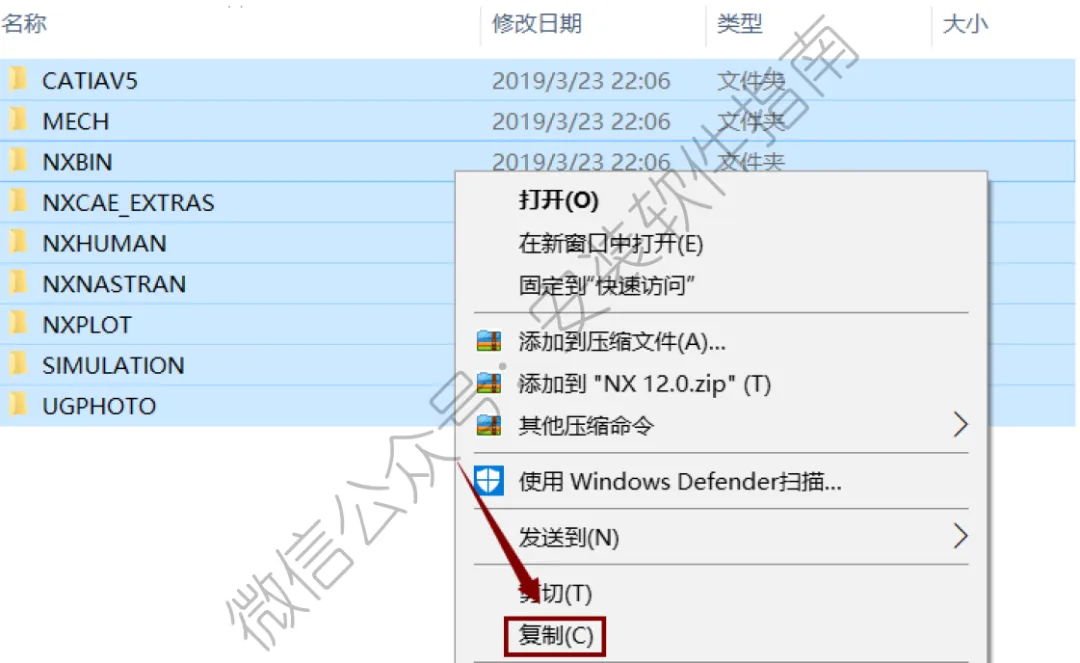
46.复制里面的所有文件
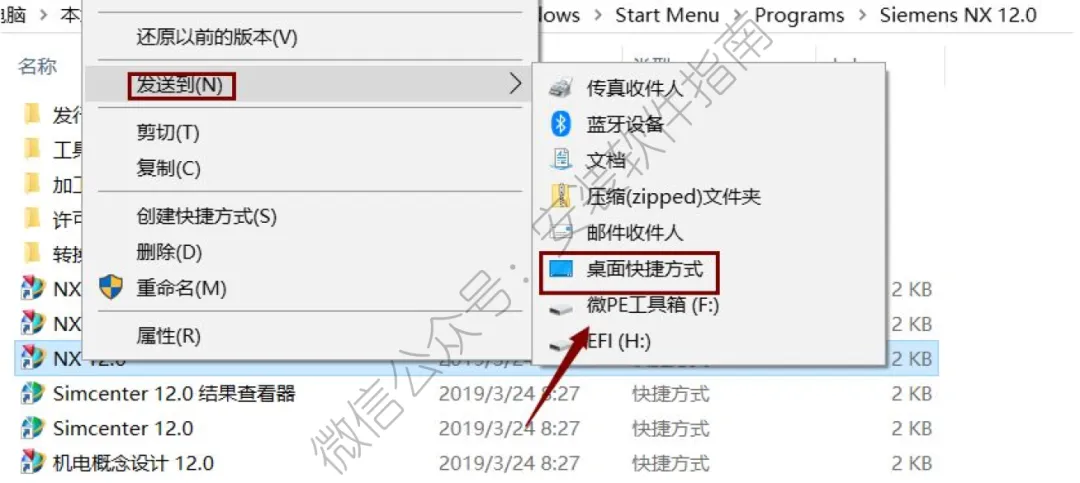
47.开始菜单中,“打开文件位置”。
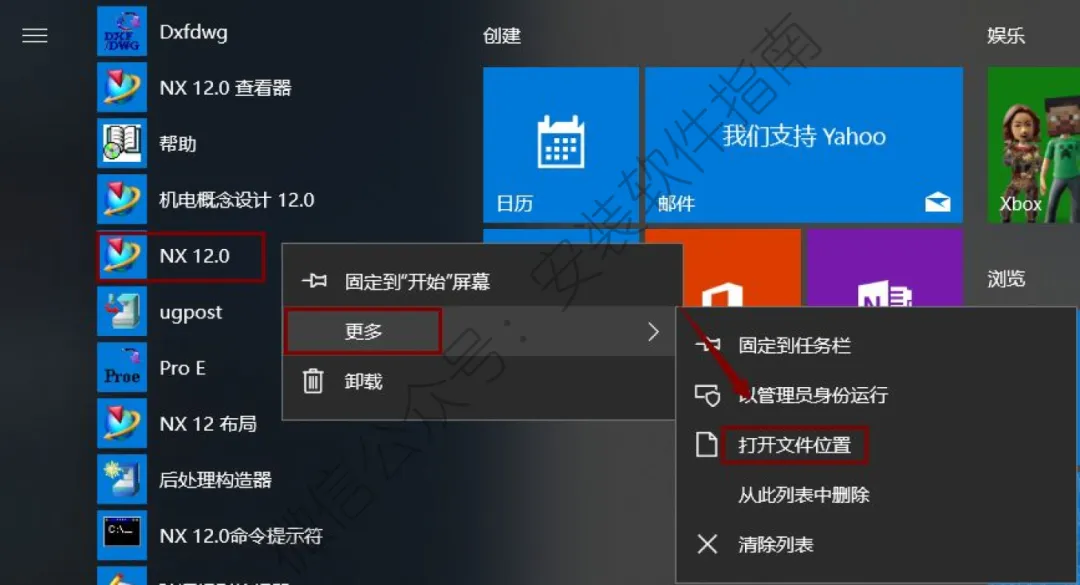
48.右击选择“发送到”-“桌面快捷方式”。
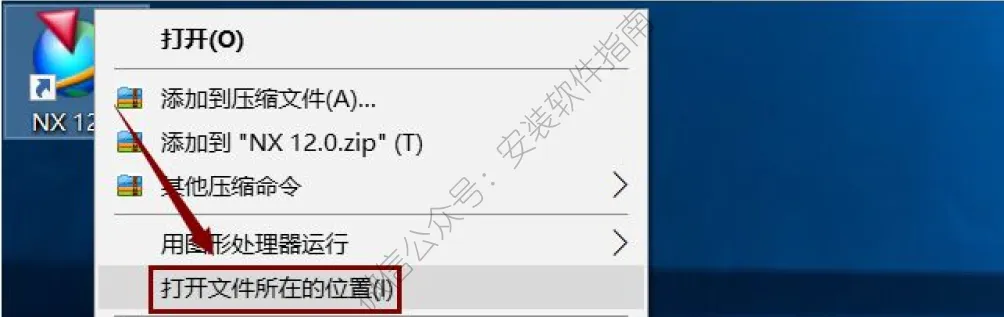
49.在桌面找到此软件,打开文件所在位置
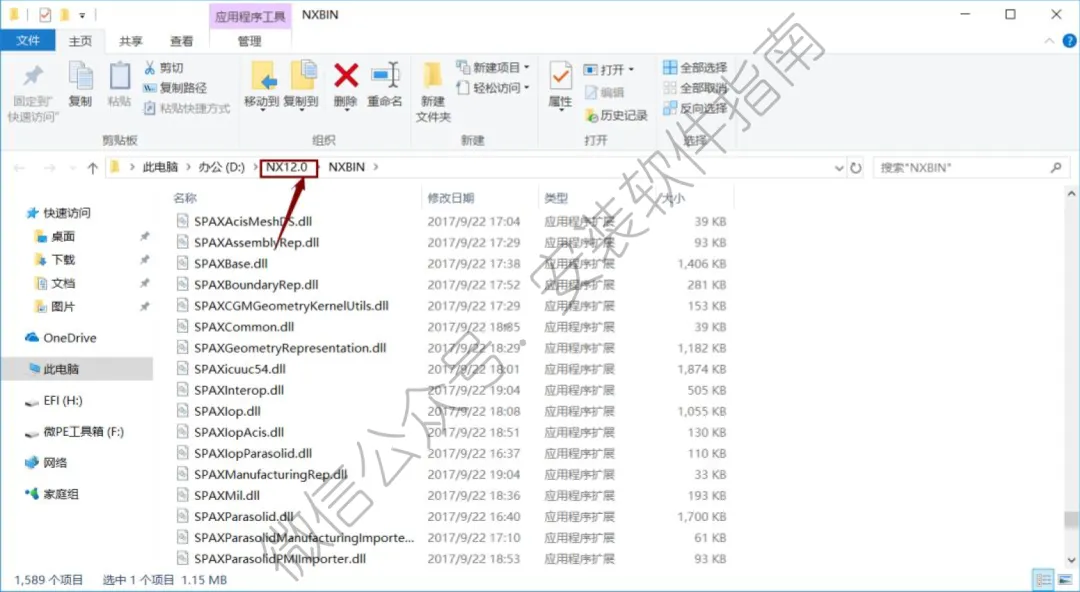
50.点NX12
51.将刚刚复制的文件粘贴进去
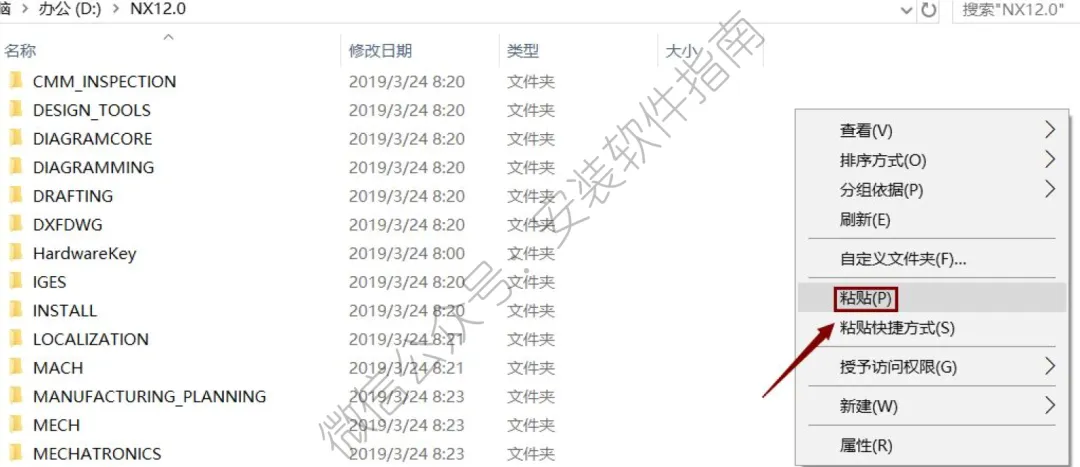
52.点替换
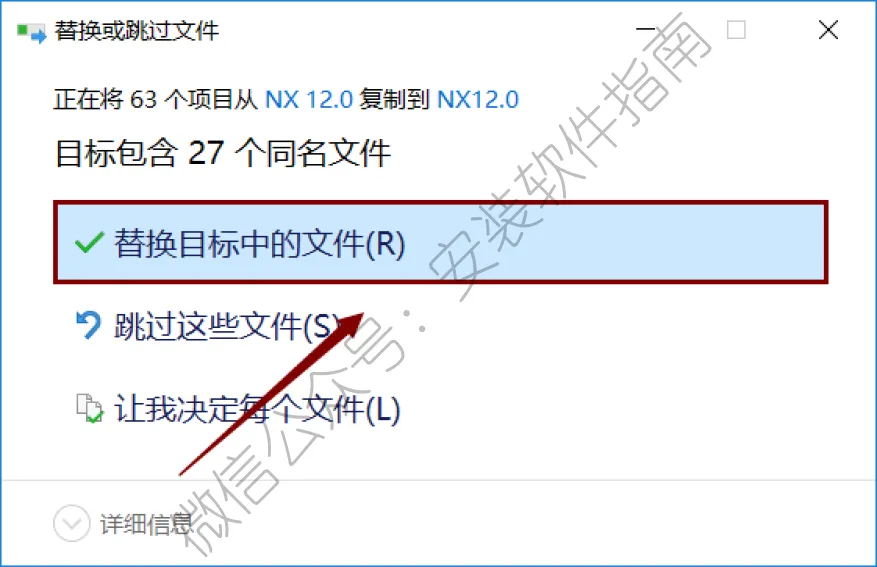
53.OK软件打开界面如下图所示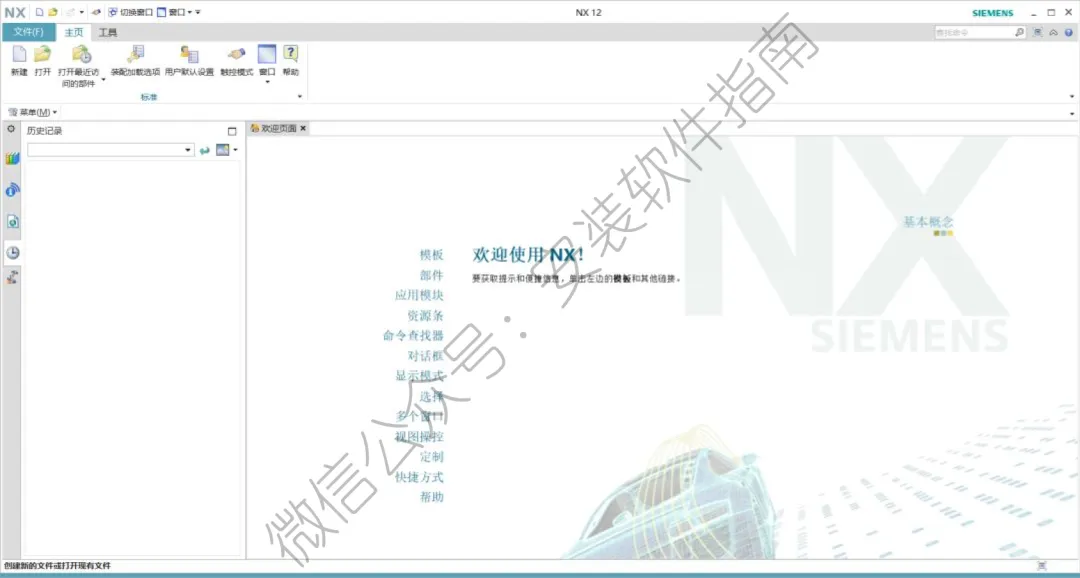
另外一个UG12Green是绿色免安装版
安装步骤
1、下载好安装包,进行解压
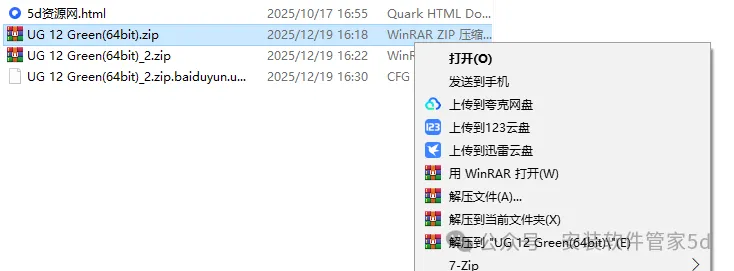
2、把解压出来的安装包放在C盘或D盘的根目录下
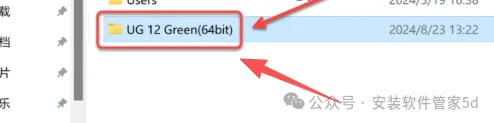
3、管理员身份运行创建快捷方式的选项
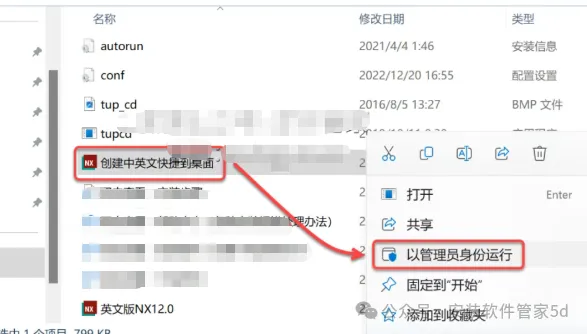
4、桌面上有快捷方式了可以直接打开
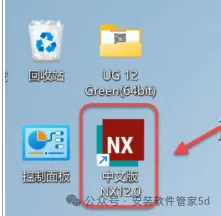
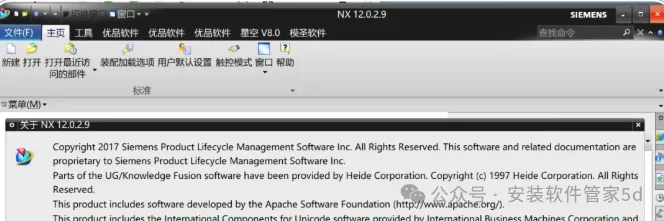
5、此版本无需安装,是绿色版。打开如下可以直接使用
我第一次用UG,是大学做机械课设的时候。当时老师让我们画一个简单的齿轮零件,还要做简单装配,同学说UG好用,我打开软件直接懵圈了。
界面太复杂了,左边工具栏一堆按钮,全是英文,什么草图、拉伸、旋转,我一个都分不清。而且刚安装好,很多命令都没显示出来,后来才知道是没调角色设置,折腾半天,连画个简单的草图都不会。要么线条画不直,要么约束加不上,好不容易画好草图,拉伸的时候又选错方向,要么拉太矮,要么拉太高,折腾一下午,连个基础的方块都没做好。当时真的吐槽,这软件也太反人类了,还不如用简单的建模软件,差点就放弃了。
后来没办法,课设要交,只能对着教程一点点抠,慢慢才摸出点门道。比如画零件先画草图,加好约束,再拉伸、旋转;还有那个中键,按住能旋转视图,滚轮能缩放,shift加中键能平移,练熟了操作就丝滑多了。而且它的参数化特别好用,改尺寸的时候,零件会自动跟着变,不用重新画,这点真的太省心了。
工作后,我做模具和机械零件设计,天天跟UG打交道,不管是画复杂的模具型腔,还是做零件装配、编加工程序,全靠它。我现在做项目,先画零件草图,做好3D模型,然后进行装配,检查有没有干涉,没问题再编加工刀路,最后出工程图,一套流程下来特别顺畅。尤其是做复杂曲面的零件,UG处理起来比其他软件更精准,不容易出错。
我跟你们说,新手用UG,真的特别容易踩坑,全是我亲身踩过的,一个个跟你们唠。第一个坑,就是刚安装好不调角色设置,很多命令都隐藏着,找不到想用的功能,白忙活半天,我一开始就犯过这错,后来才知道调个高级角色,所有命令就都显示出来了。
第二个坑,就是画草图的时候不注意约束,线条画得歪歪扭扭,约束乱加,到后面拉伸、旋转的时候就会报错,要么做不出来,要么做出来的零件尺寸不对,只能重来。我一开始总嫌约束麻烦,结果返工好几次,后来才养成先加约束再画线条的习惯。
还有一个坑,就是忘了设置工作目录,把文件随便存,后面想找的时候找不到,而且UG对中文路径不太友好,有时候中文命名的文件夹,文件根本打不开,我有过好几次这样的经历,真的踩坑了。另外,新手很容易上来就贪多,想学会所有功能,又是复杂装配,又是高级仿真,结果什么都学不精,越学越懵。
再给你们分享几个我总结的小经验,真的实用,新手直接抄作业就行。第一,新手不用学所有命令,先记几个常用的,比如草图、拉伸、旋转、装配,这几个练熟了,就能搞定大部分课设和简单项目,贪多嚼不烂。
第二,画草图一定要加约束,先定好基准,再画线条,不然很容易出错,而且后续改尺寸也麻烦。第三,一定要设置工作目录,文件和文件夹都用英文命名,避免打不开文件;还有,每做一步就保存一次,UG文件很大,电脑卡死没保存,真的会哭,我就吃过这亏。
第四,多记快捷键,比如拉伸、旋转、保存的快捷键,还有中键的操作,练熟了能省好多时间,比用鼠标点来点点去快多了。另外,画草图的时候,把自动连续标注关掉,不然会自动标一堆尺寸,特别乱,这点新手一定要注意。
说实话,UG不算好上手,比很多简单建模软件难,但用熟了真的香。它不像有些软件花里胡哨,功能全但不精,UG就是专注于机械、模具设计,精准又高效,不管是简单零件还是复杂模具,都能搞定。
我从一开始的懵圈小白,到现在能独立搞定各种零件设计和模具项目,全靠多练。很多做机械、模具的朋友,一开始都觉得UG难,练熟了之后就离不开了。不管是学生做课设,还是打工人做相关项目,用它准没错,你们要是做机械、模具相关的,真的可以试试,上手虽然慢,但学会了真的省劲太多。