 夜雨聆风
夜雨聆风什么 Node.js,什么 npm,什么终端管理员......
对小白来说,光看到这些词,就已经开始怀疑人生了。
但其实真装起来,没有想象中那么夸张。
你不用懂代码,也不用理解每一步背后的原理。
这篇就当我在旁边陪你装一遍。
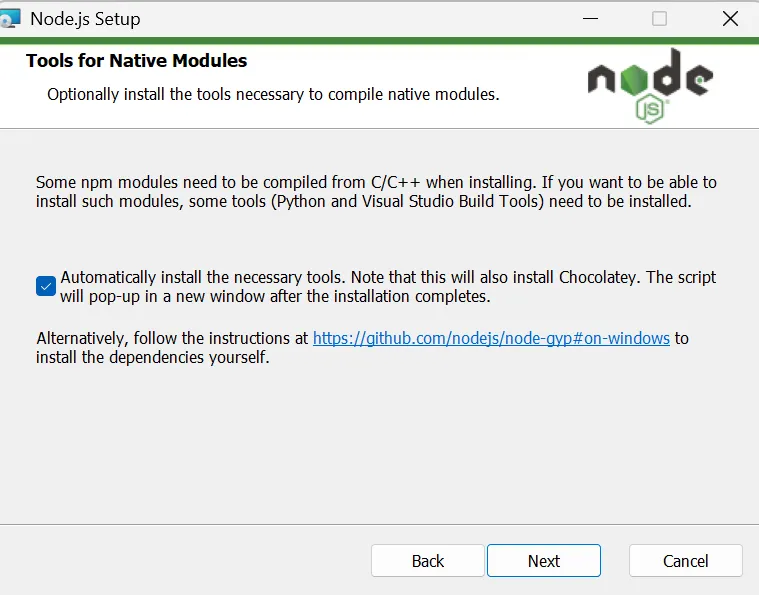
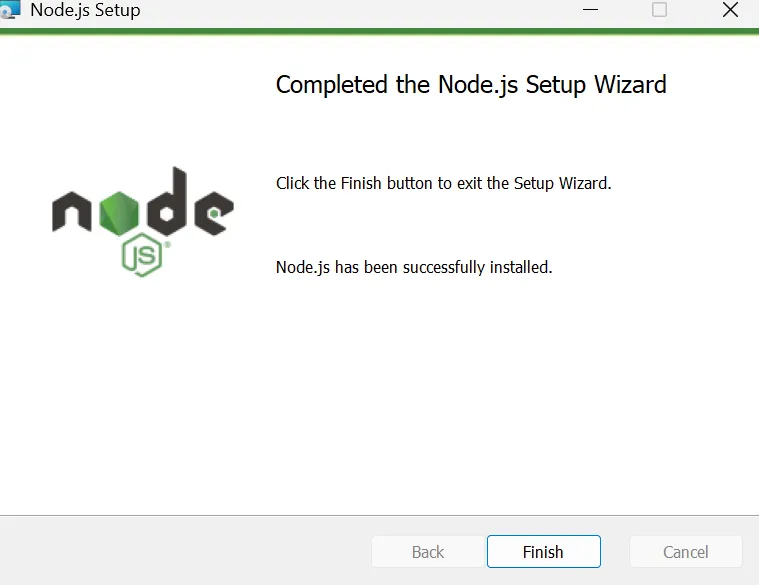
先别着急,我们先从第一步开始:安装 Node.js
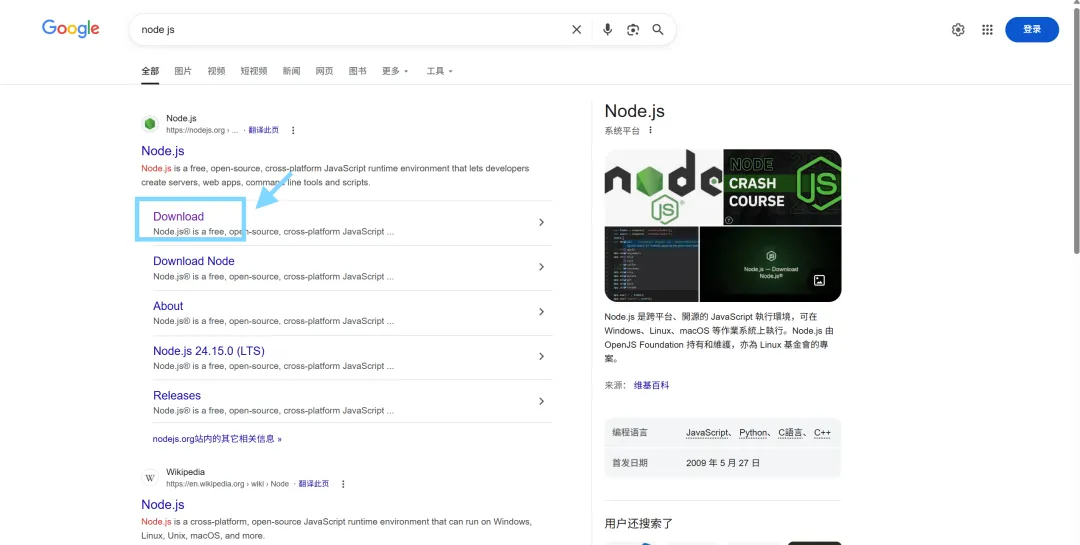
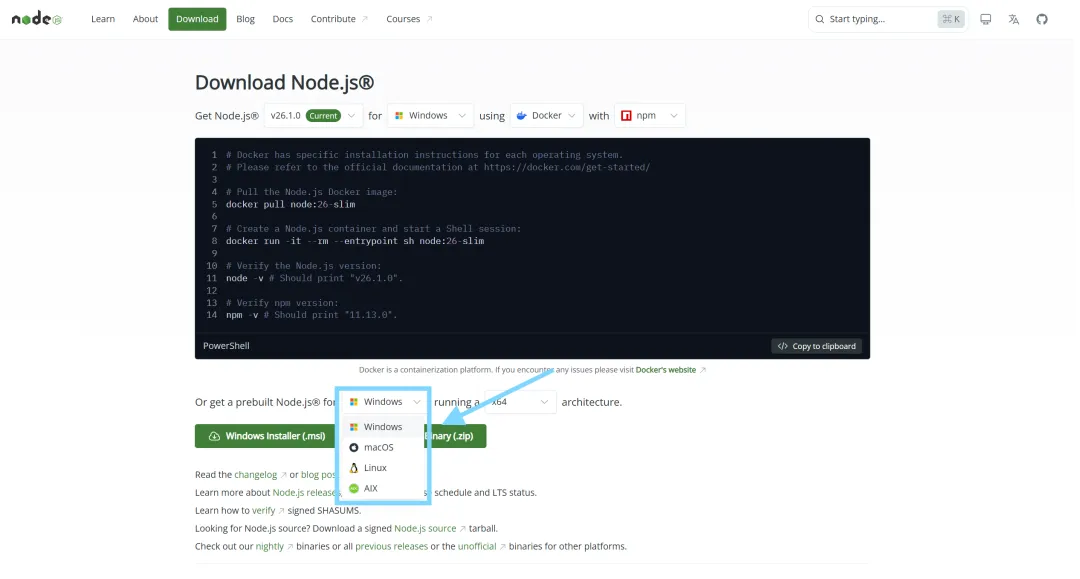
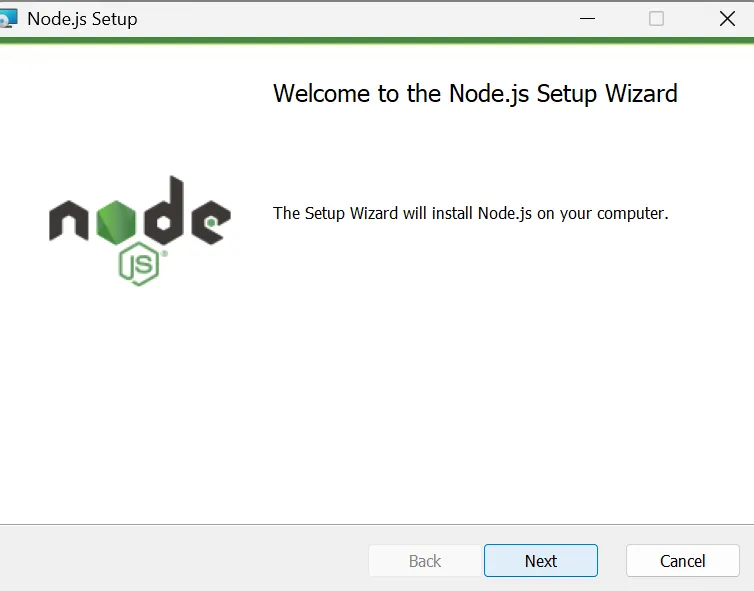
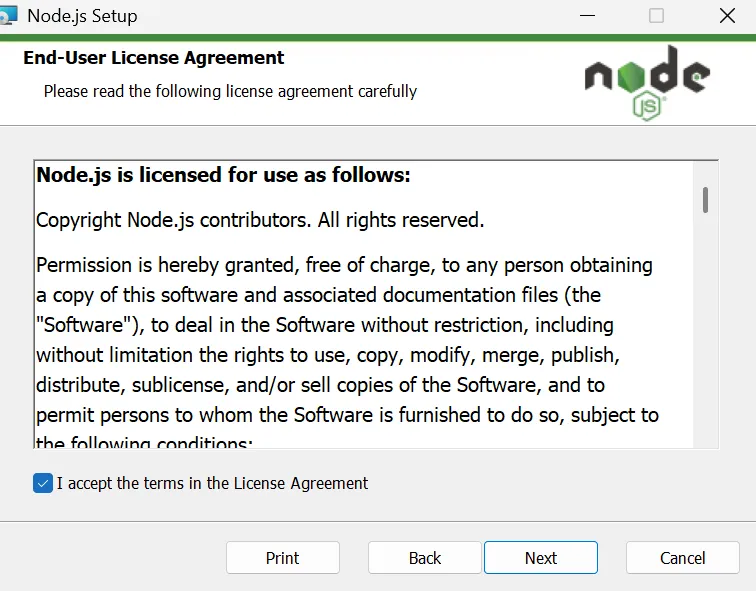


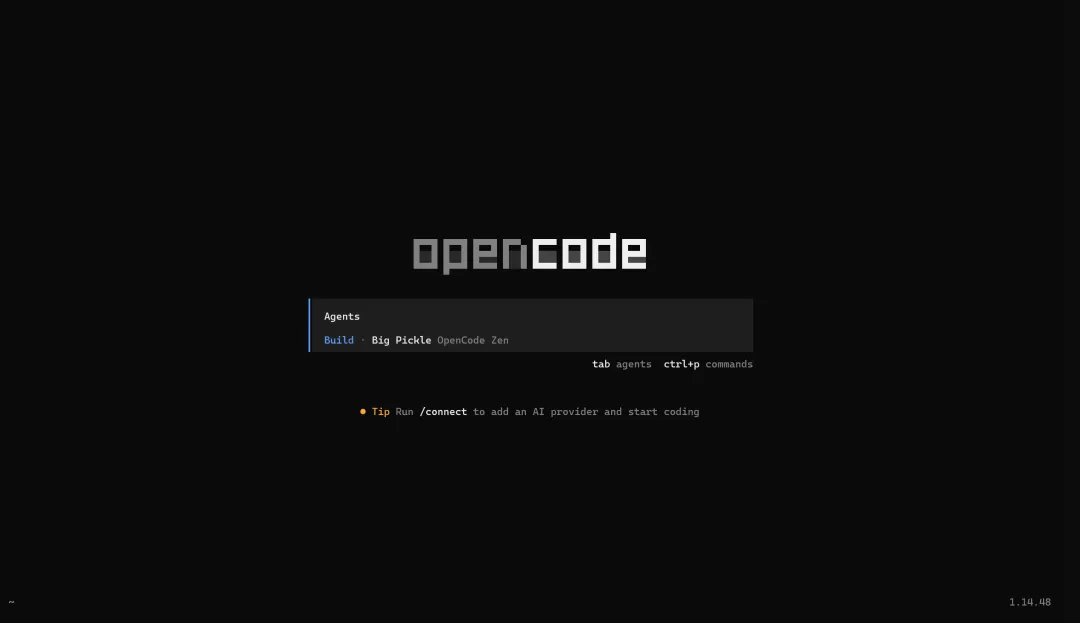
OpenCode 和 WorkBuddy 的区别
如果你不知道安装OpenCode有什么用,我再啰嗦一下:
WorkBuddy 更适合办公场景。比如整理文件、处理文档、生成表格、做报告、做一些日常办公任务。
OpenCode 更适合项目和代码场景。比如让 AI 进入一个项目里,看文件、改代码、加功能,处理更复杂一点的任务。
所以你可以简单理解成:
WorkBuddy 更适合先把办公琐事交出去,OpenCode 更适合继续探索 AI 的执行能力。
如果你只是想快速提效,不想折腾安装环境,那我更建议你先用 WorkBuddy。
我之前写过一篇 WorkBuddy 的保姆级教程,可以直接看这里:
写在最后
如果你安装过程中卡住了,不要担心!
分享一个我自己常用的方法:
打开豆包,点视频通话,直接把你的电脑页面给它看,问它:
“我现在卡在这一步了,下一步应该怎么做?”
等你安装成功的好消息~