乐于分享
好东西不私藏

UG 12.0(2.9) 安装教程 永久使用

UG 12.0(2.9) 安装教程 永久使用

UG(Unigraphics NX)

是Siemens PLM Software公司出品的一个产品工程解决方案,它为用户的产品设计及加工过程提供了数字化造型和验证手段。Unigraphics NX针对用户的虚拟产品设计和工艺设计的需求,并且满足各种工业化需求,提供了经过实践验证的解决方案。

----介绍来源于百度

【软件名称】:UG 12.0(64位)
【软件大小】:5.75GB
【系统要求】:win7/win8/win10/win11或以上
普通下载(免费)

【下载链接①百度网盘(64位)

https://pan.baidu.com/s/15IhQUemwdLflkEtk_Kt55Q?pwd=z9wy

【提取码】:z9wy(建议复制粘贴链接与提取码)
【温馨提示】:我们提供用户下载的所有内容均来自互联网。仅限技术交流,不得用作商业用途。

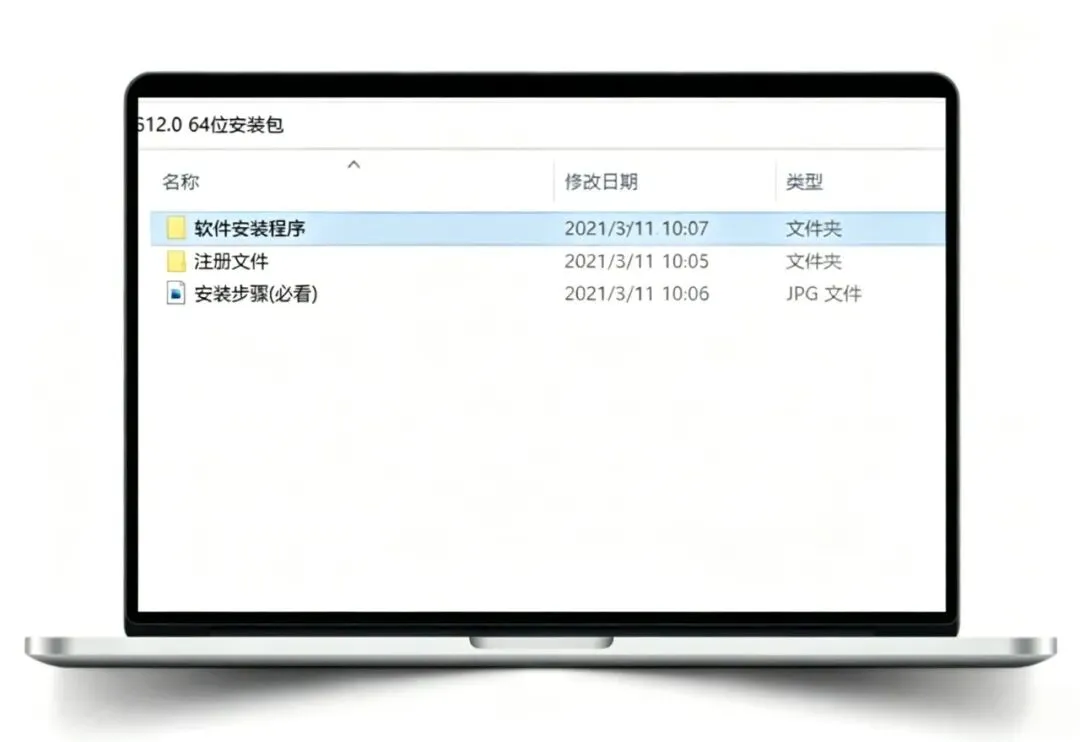
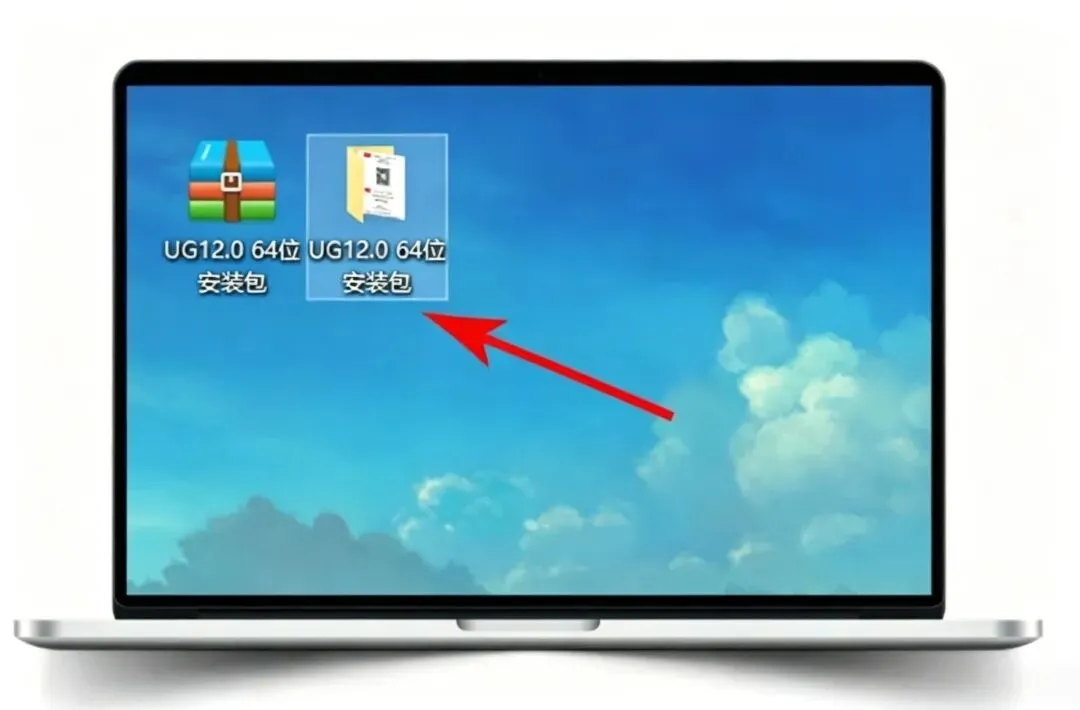
1.找到并选择已下载好的 【UG12.0 64位安装包】 压缩包并进行解压操作
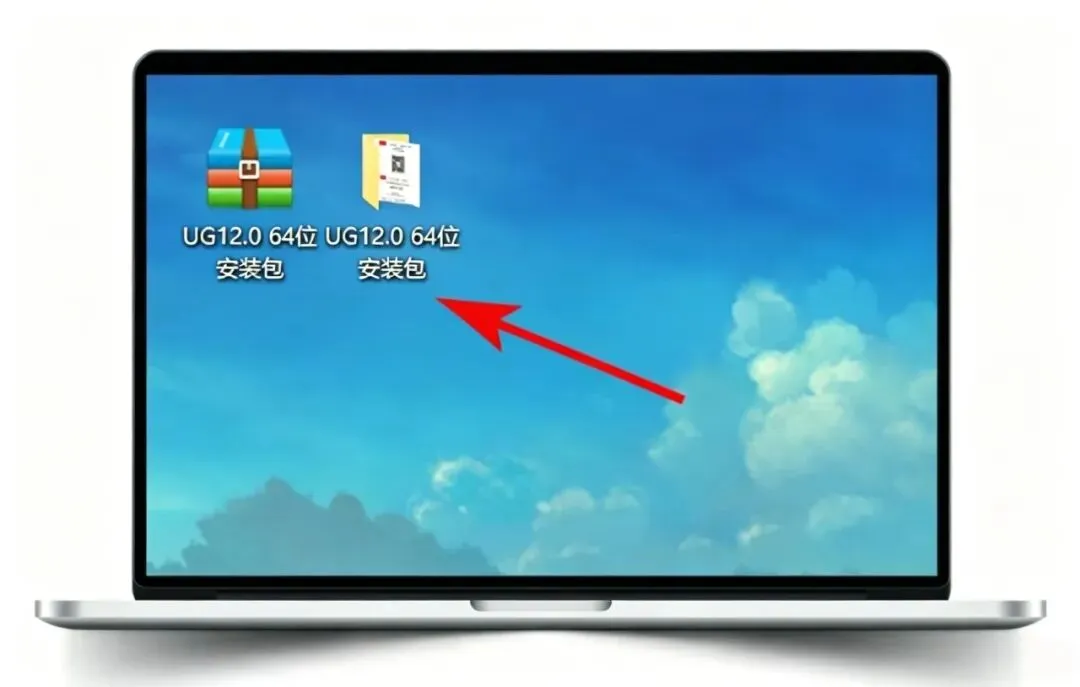
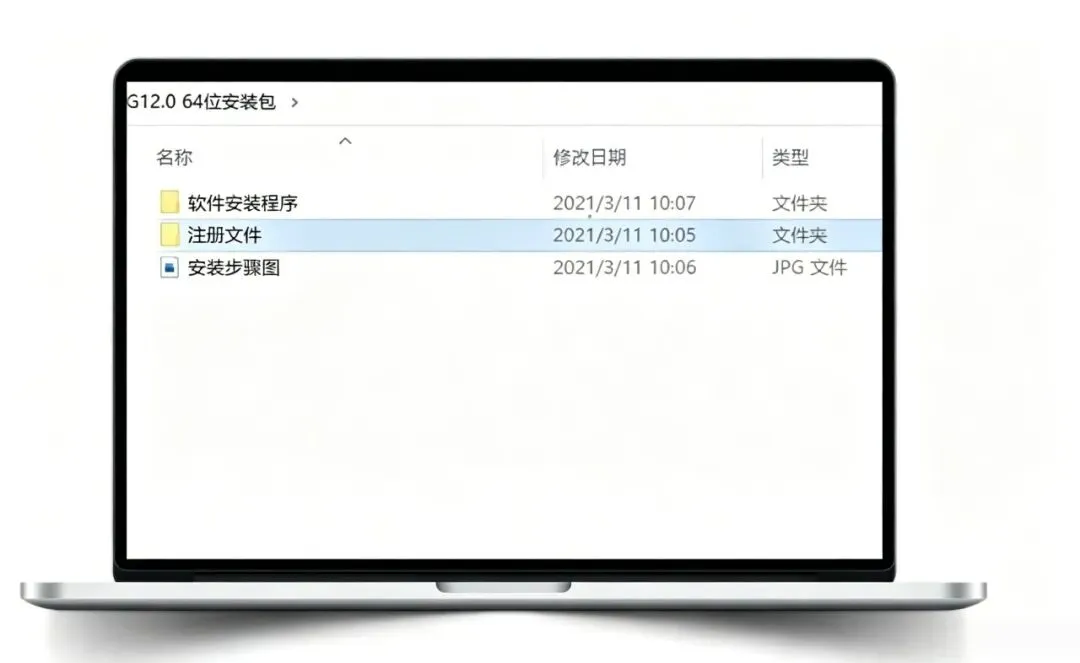
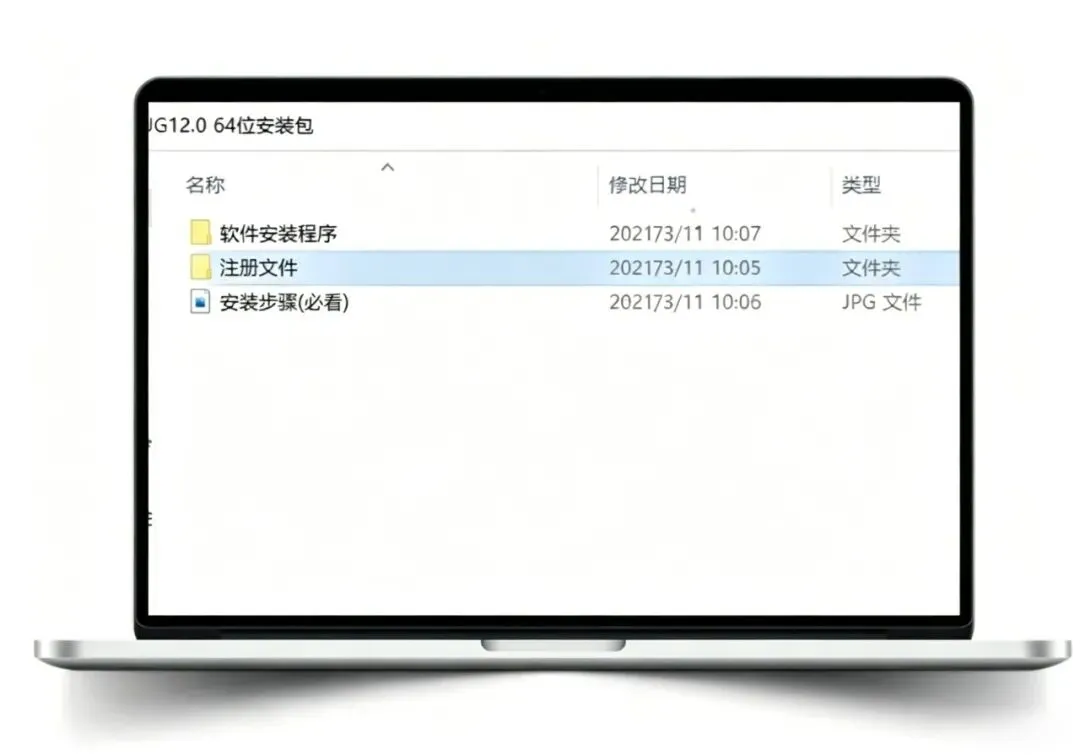
2.双击打开解压好的 【UG12.0 64位安装包】 安装包文件夹
3.打开【软件安装程序文件夹】
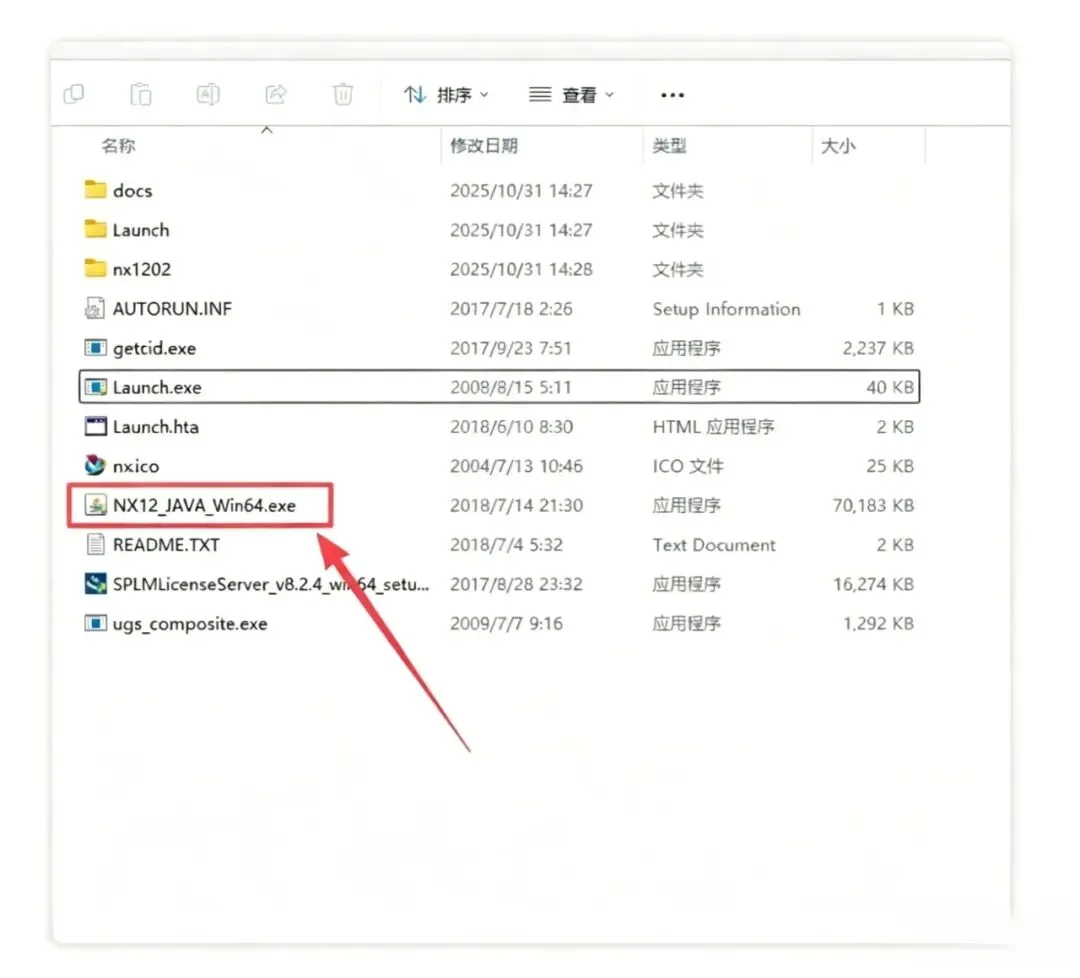
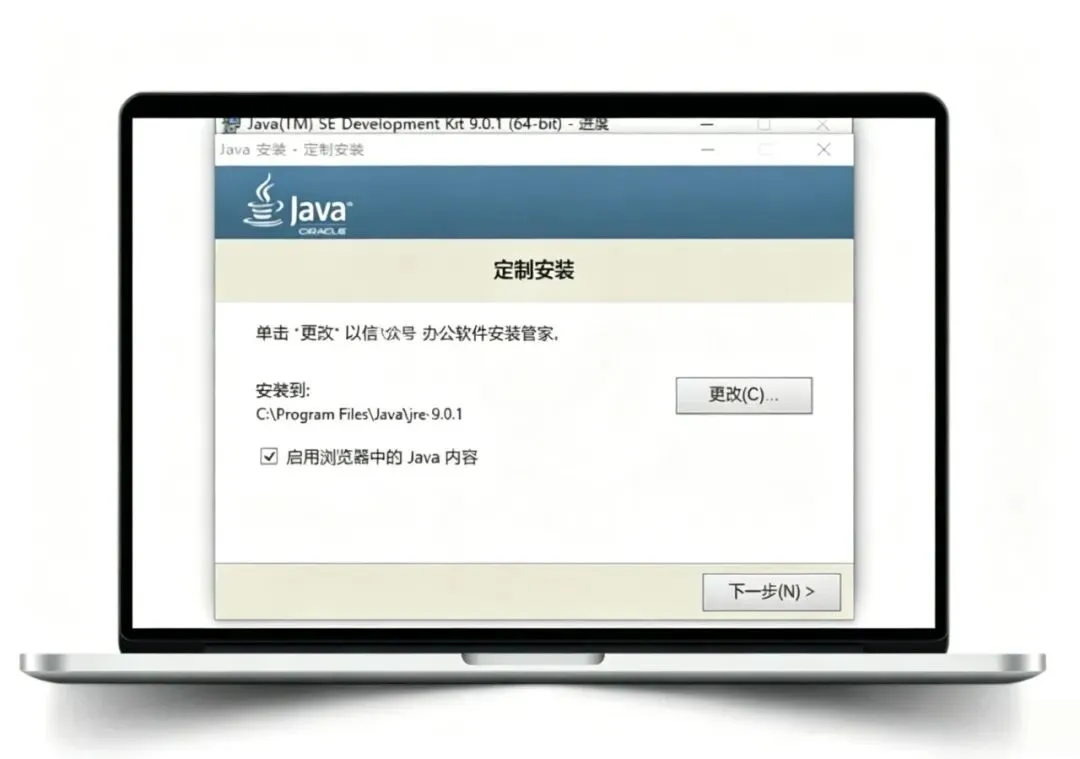
4.选中:【NX12_JAVA_Win64右键以管理员身份运行
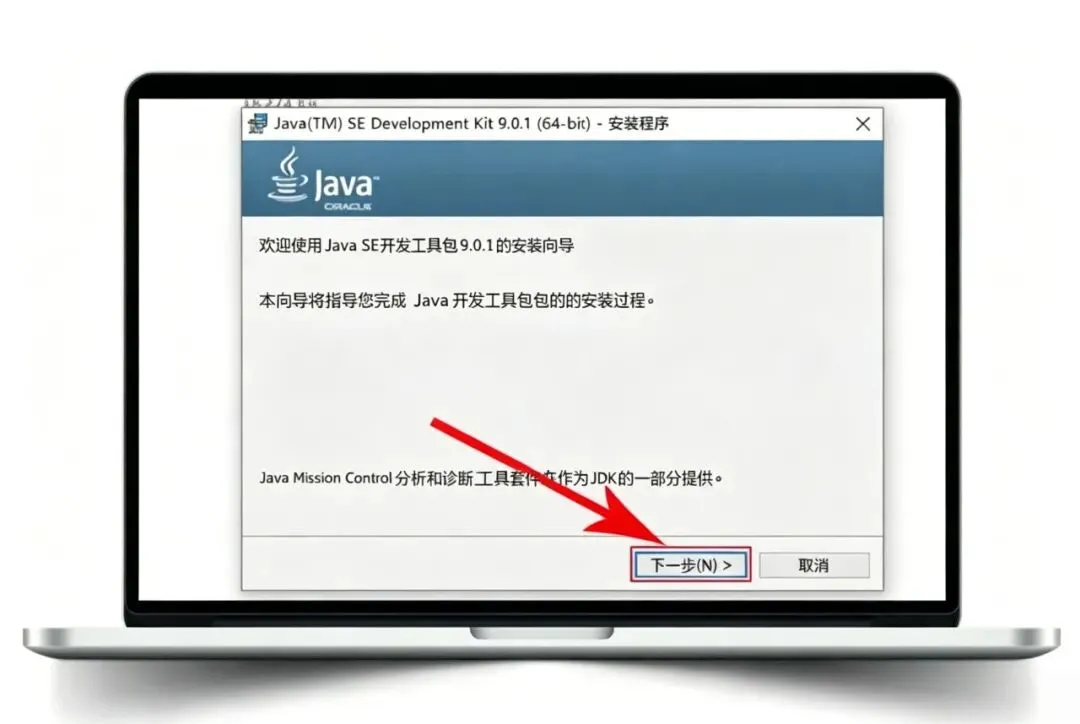
5.点击:【下一步】
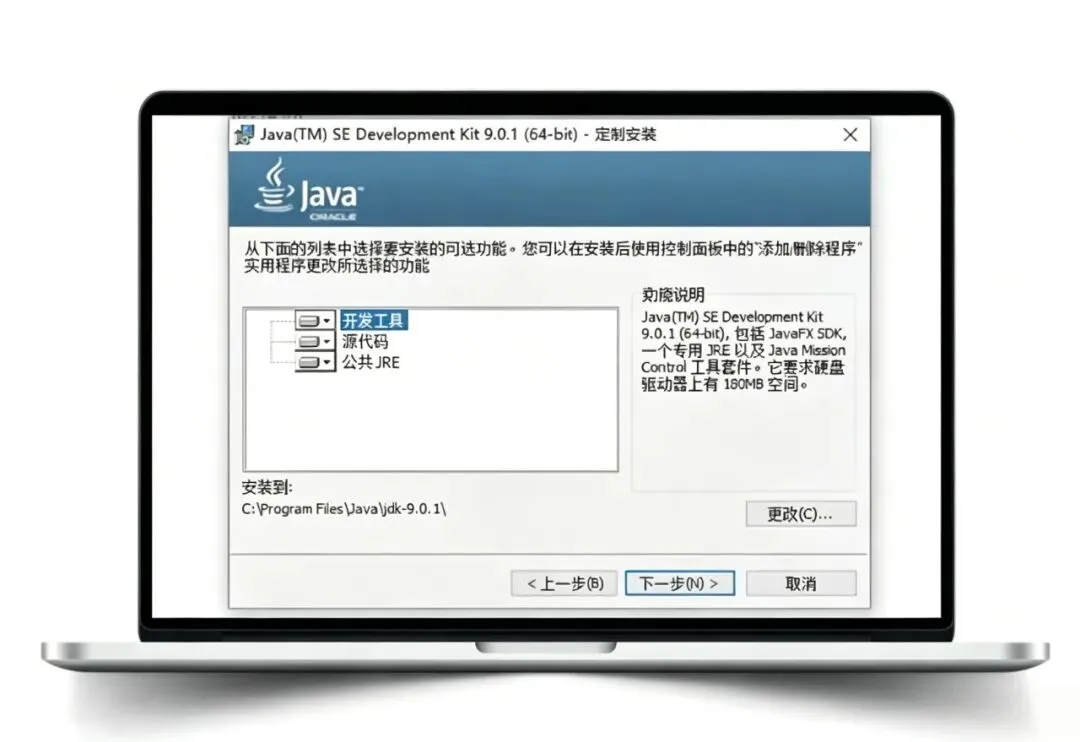
6.点击:【下一步】
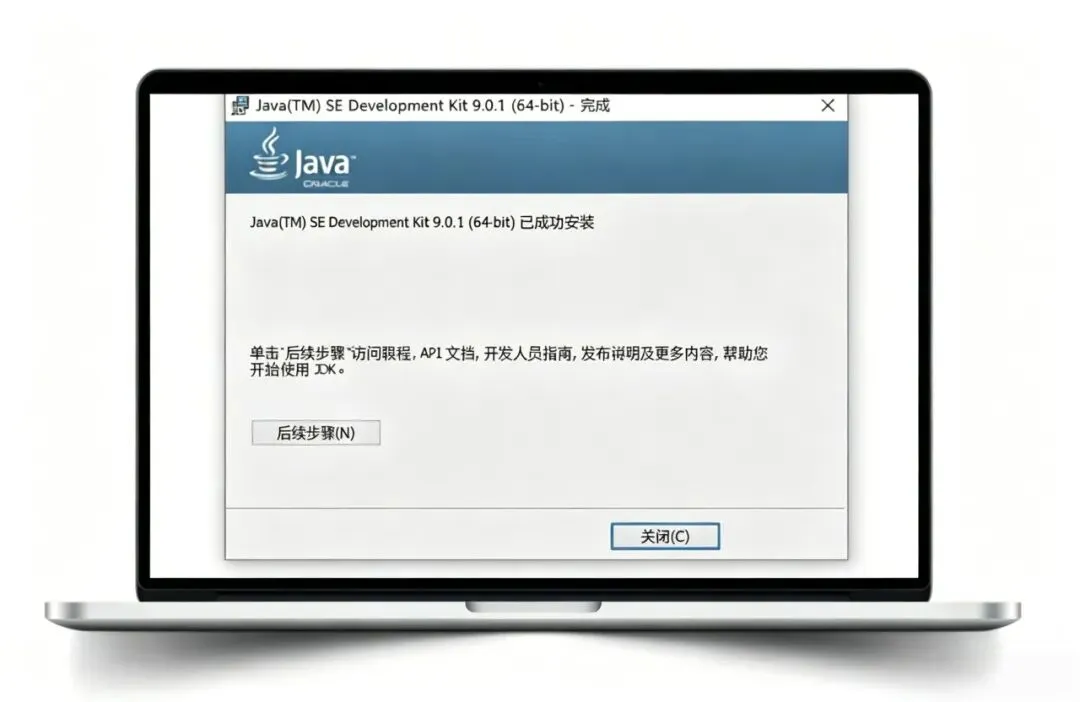
7.点击:【下一步】
8.点击:【关闭】
9.打开第一步解压好的文件夹
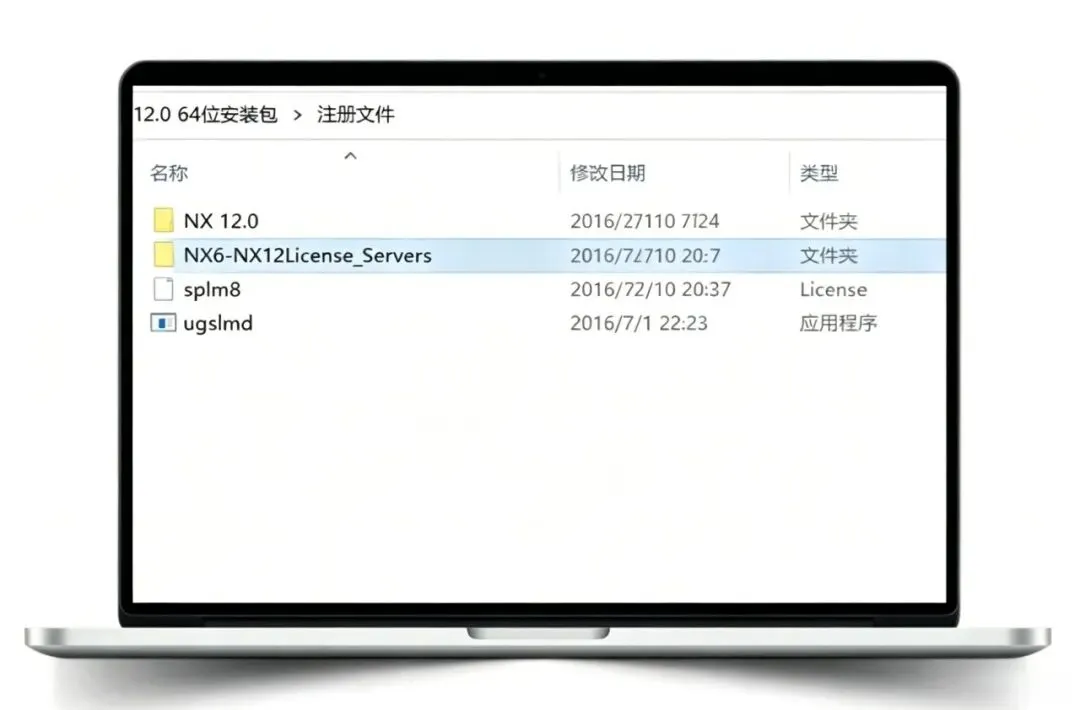
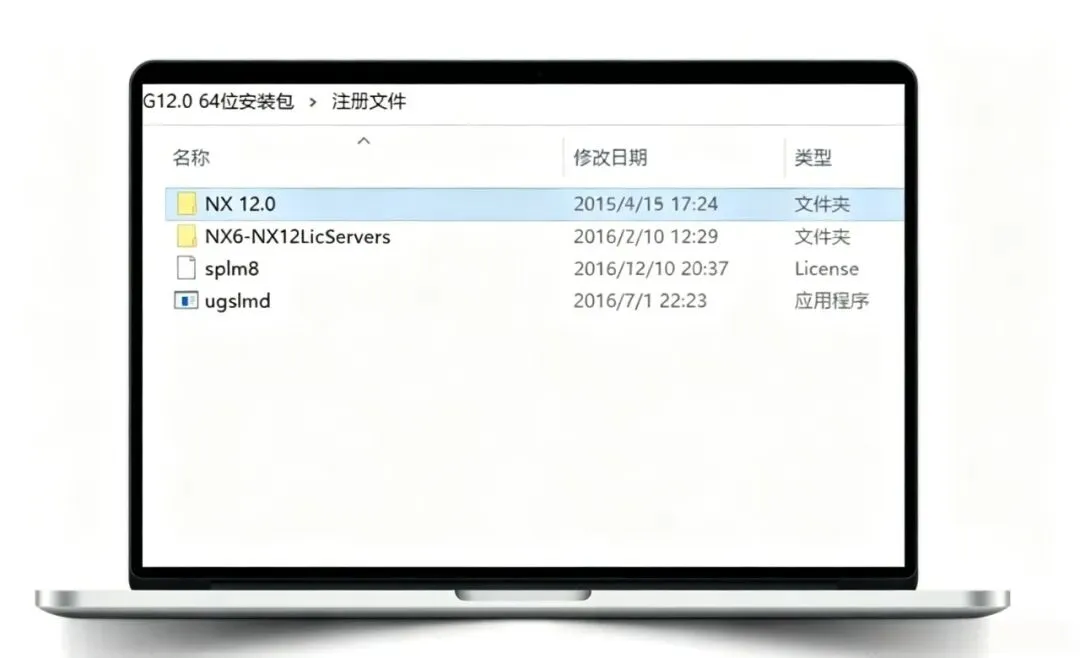
10.点击打开:【注册文件】文件夹
11.选中并复制:【NX6-NX12License_Servers】
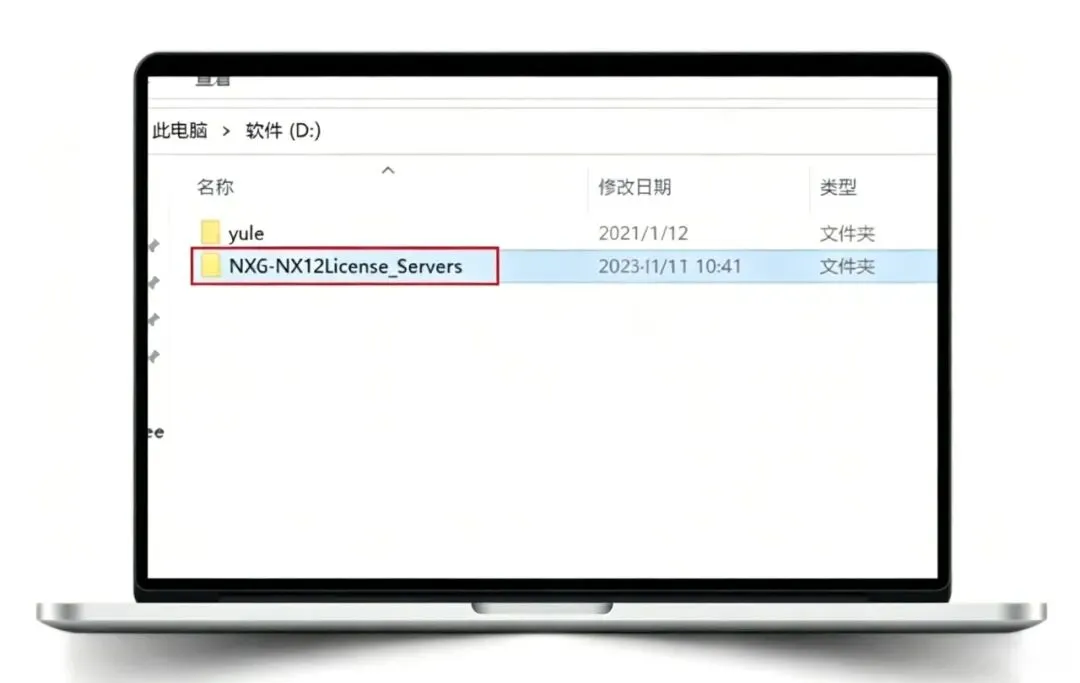
12.粘贴到磁盘根目录下,并双击打开该文件夹
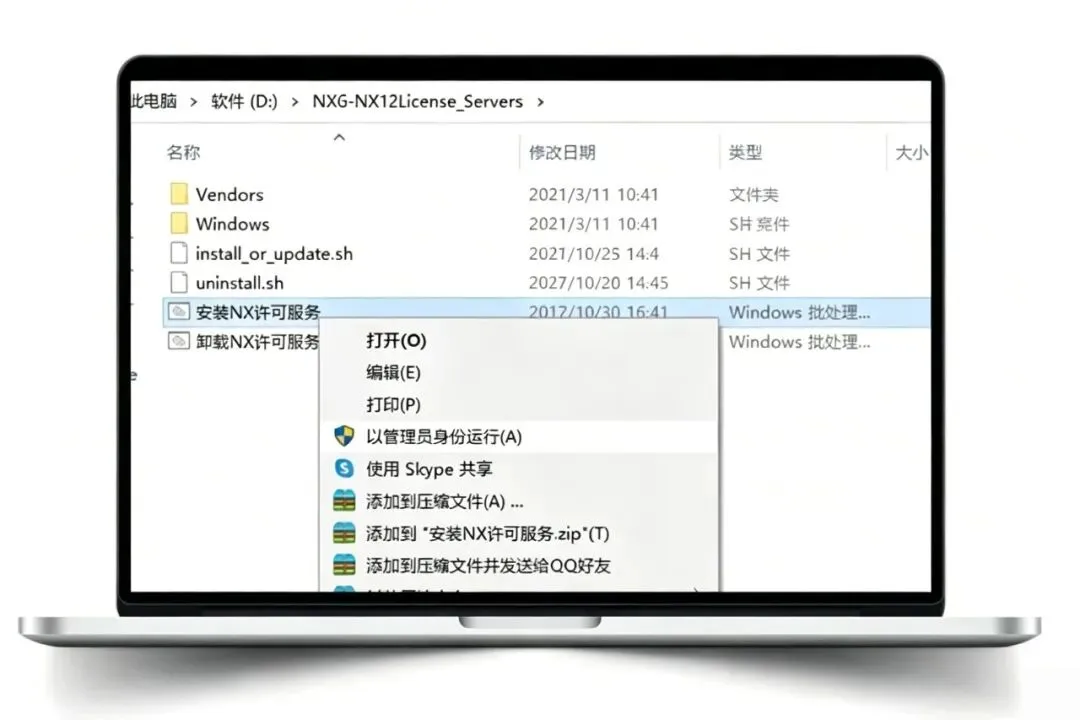
13.
1.选中【安装NX许可服务】,

2.右键选择:【以管理员身份运行】

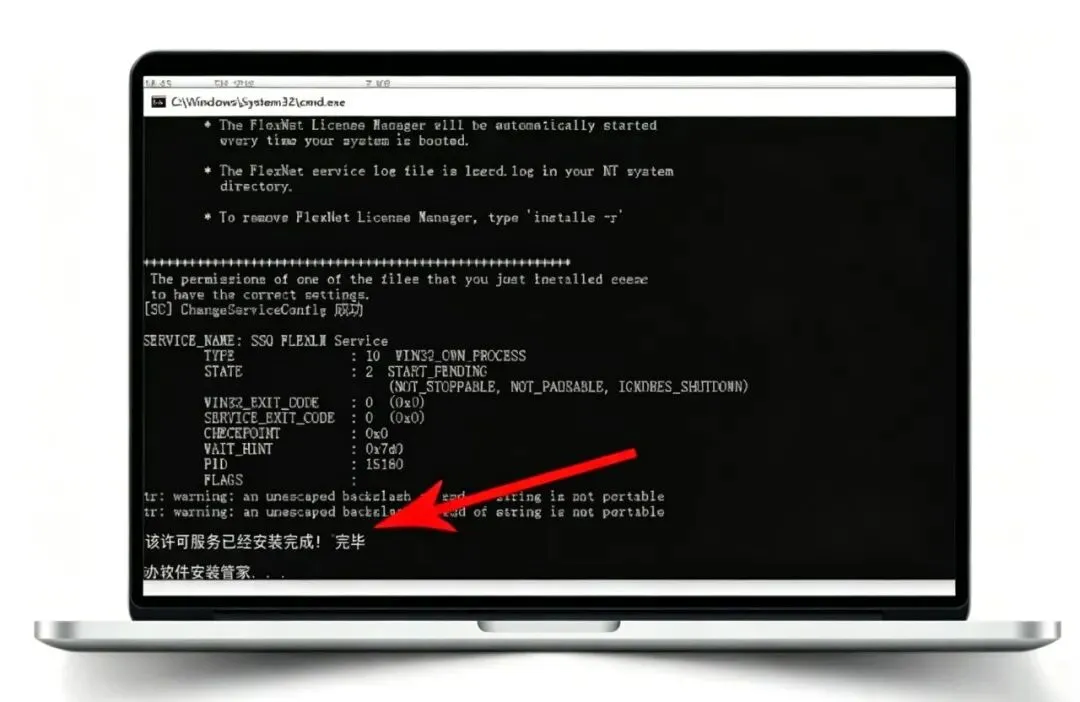
14.等待显示:【安装成功】然后任意键关闭界面
15.
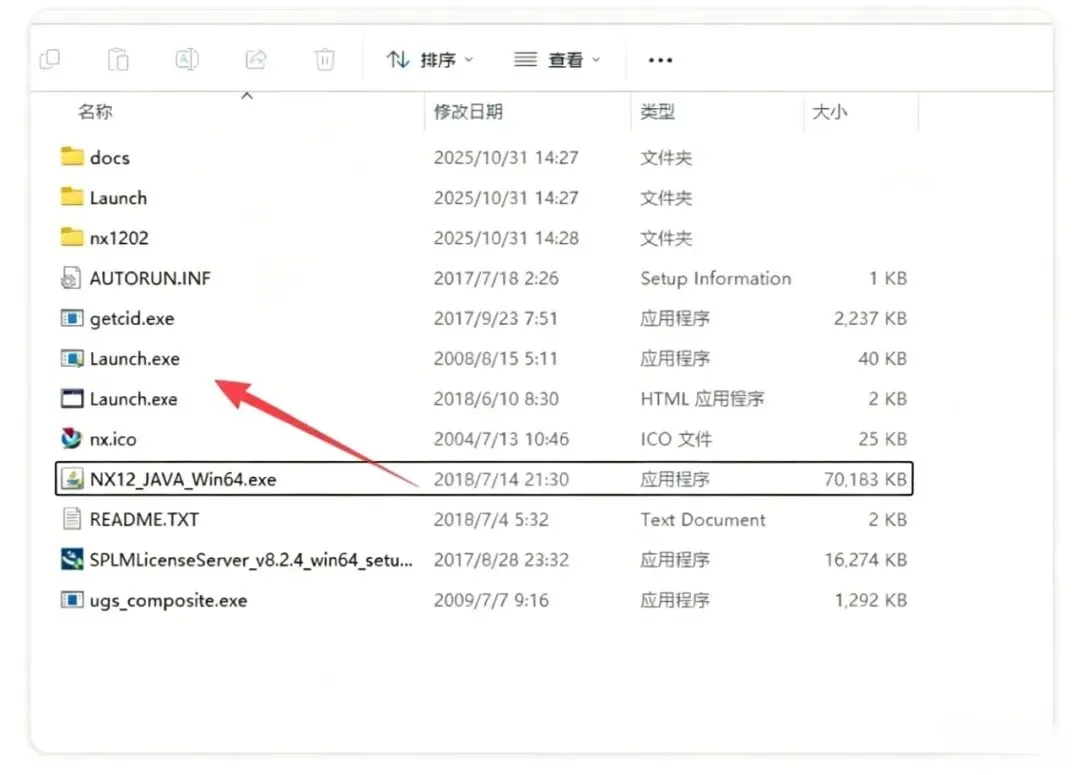
1.返回安装包打开:【软件安装程序】文件夹

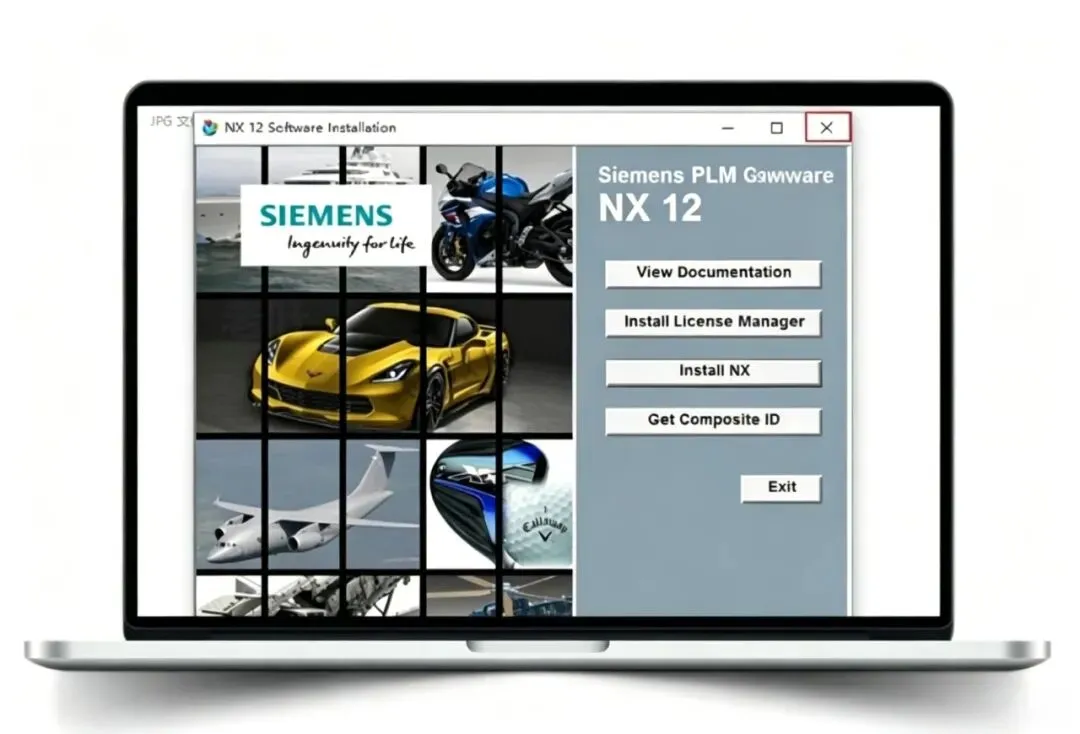
2.找到并选中:【Launch】以管理员身份运行

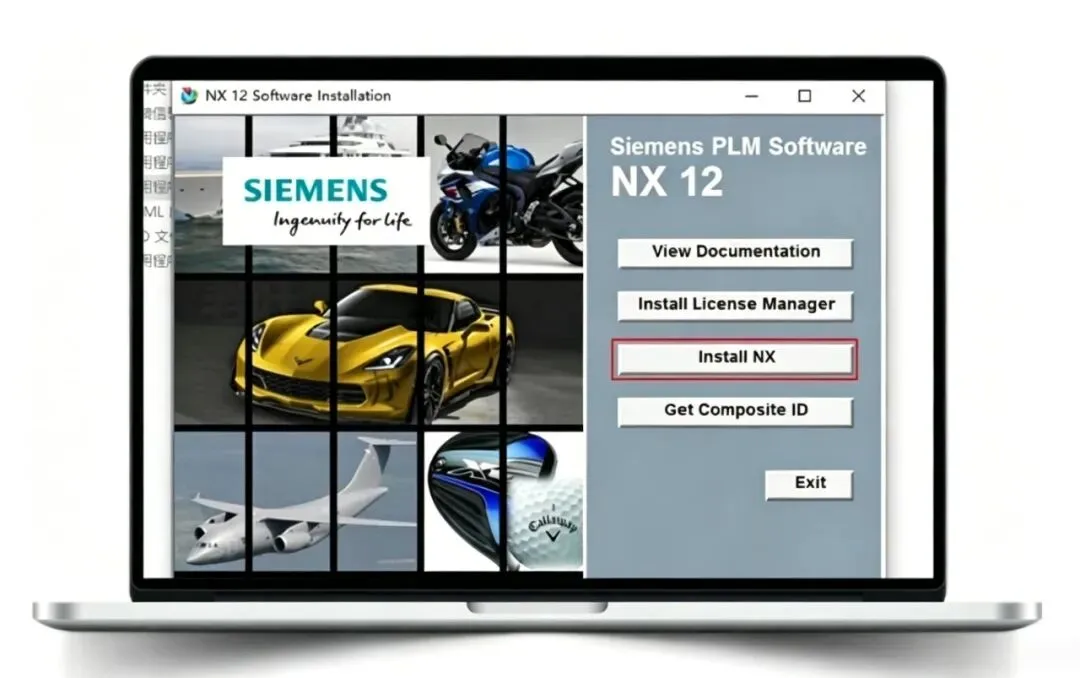
16.点击:【Install NX
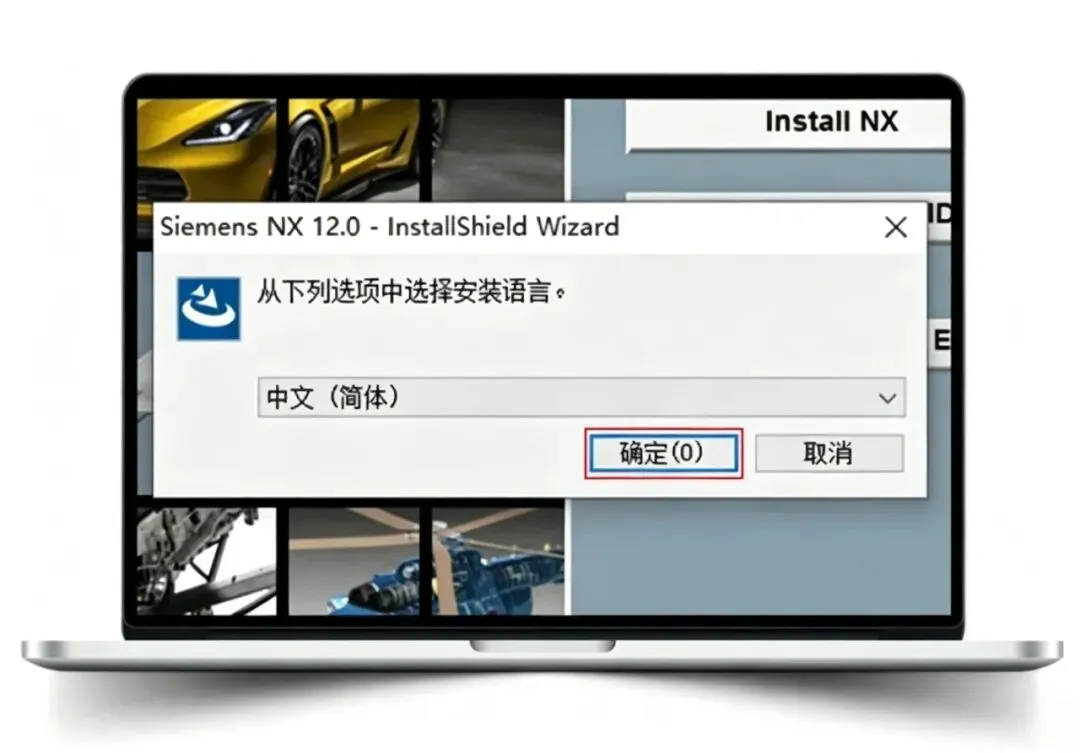
17.点击:【确定】
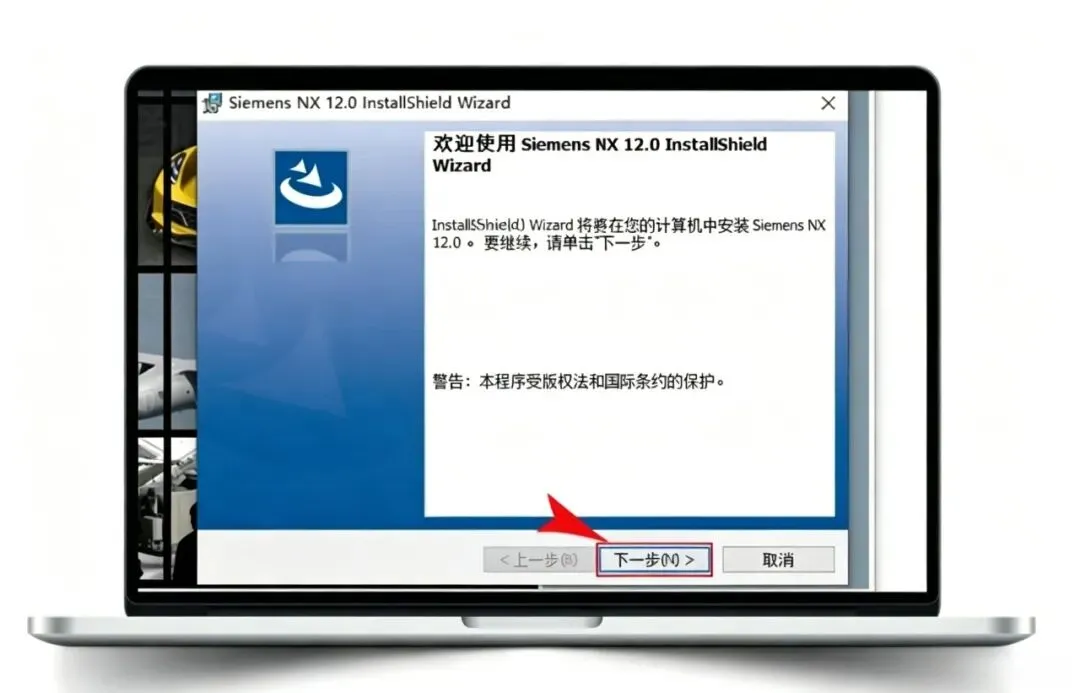
18.点击:【下一步】
19.
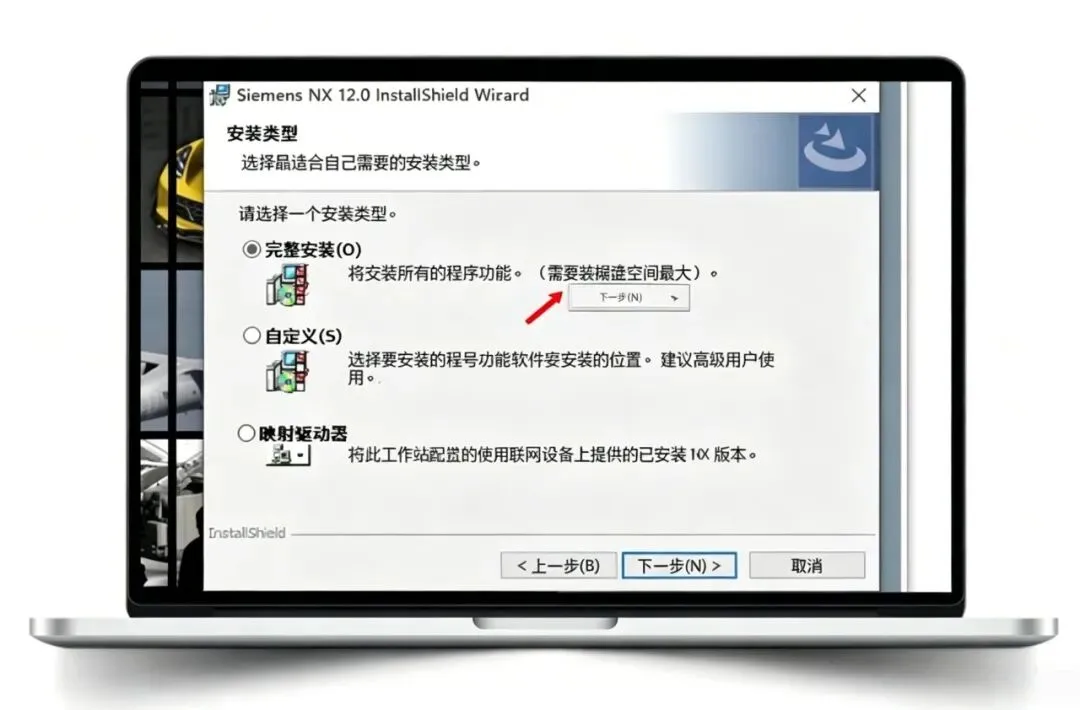
1.选择:【完全安装】

2.点击:【下一步】

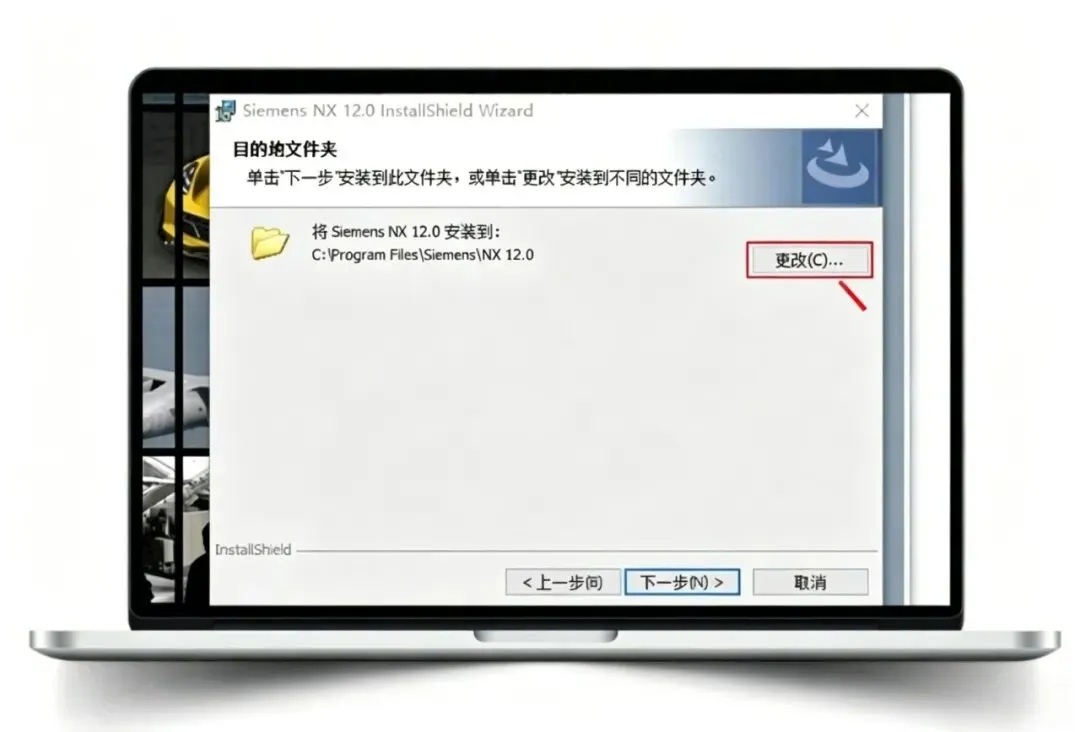
20.点击:【更改】

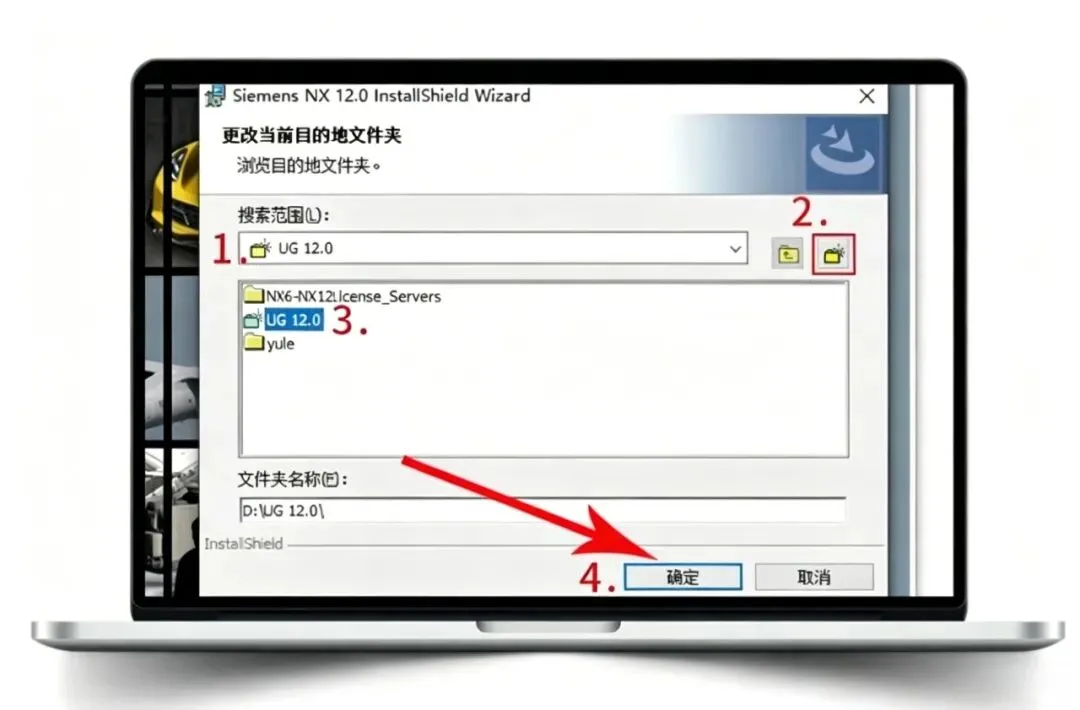
21.
  1. 选择【D盘】

  2. 点击此处:【新建文件夹】

  3. 将新建文件夹命名为【UG 12.0

  4. 选择新建的文件夹点击【确定】

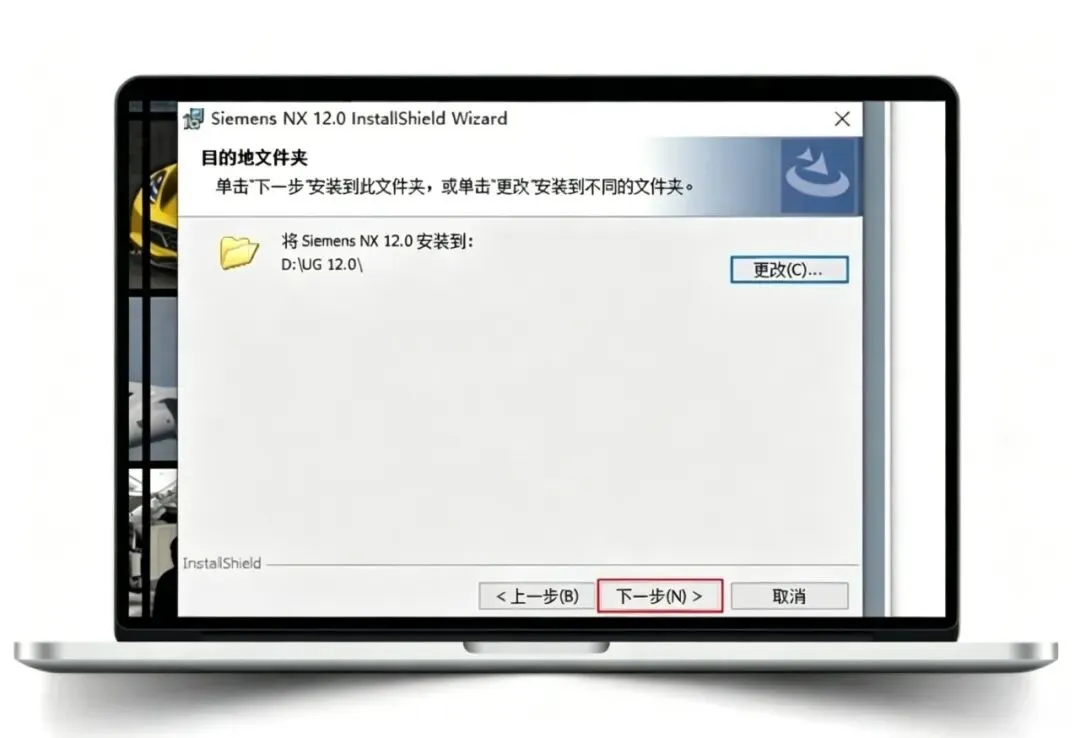
22.更改完成后点击:【下一步】
23.
1.将服务器名改成:【27800】

2.点击:【下一步】

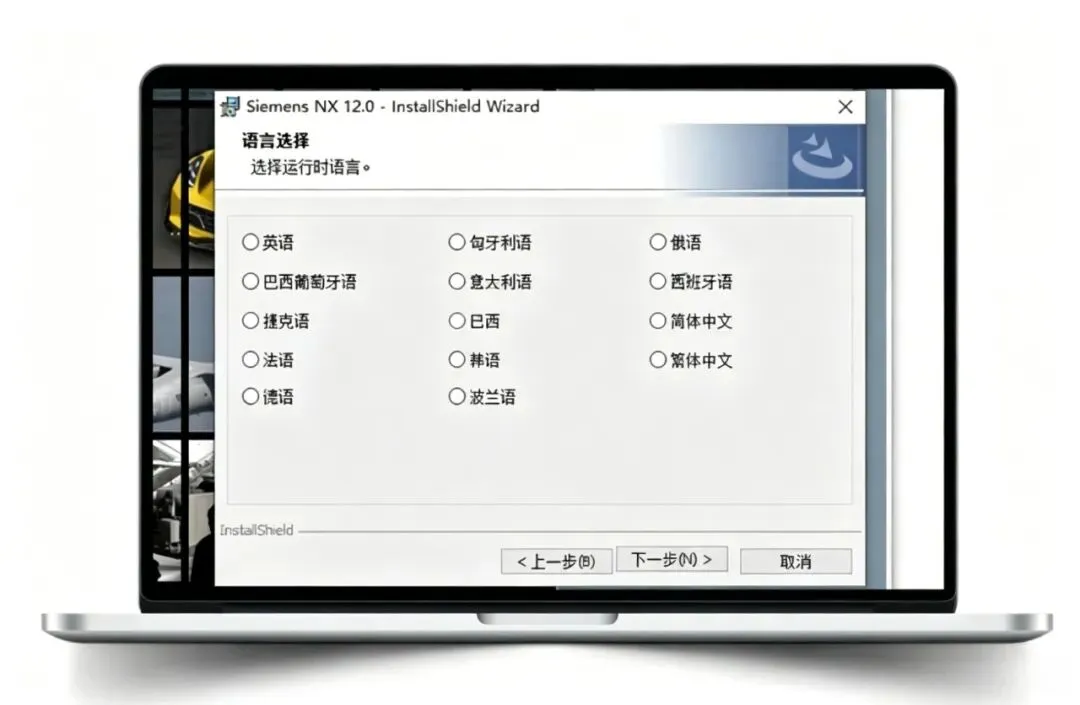
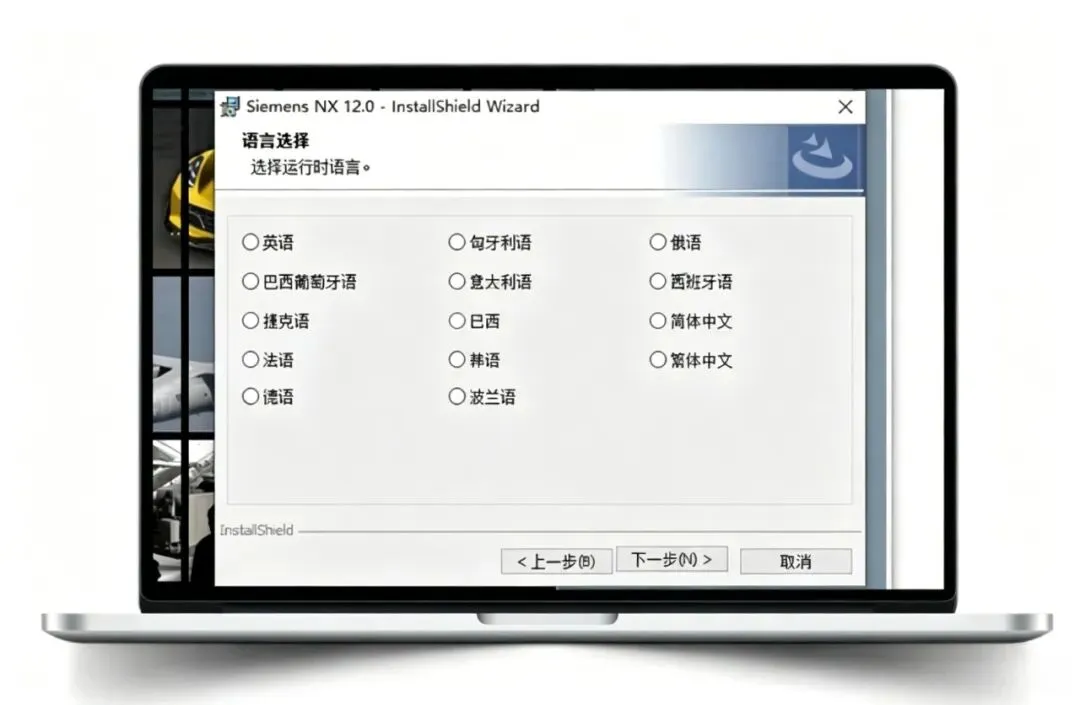
24.

1.选择:【简体中文】

2.点击:【下一步】

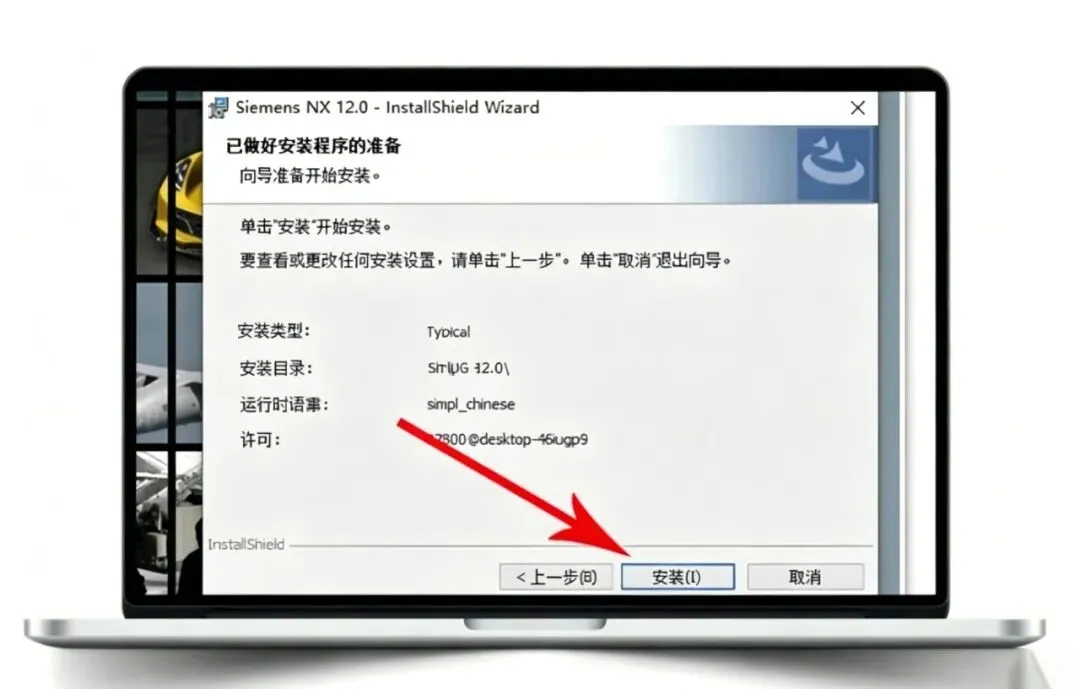
25.点击:【安装】
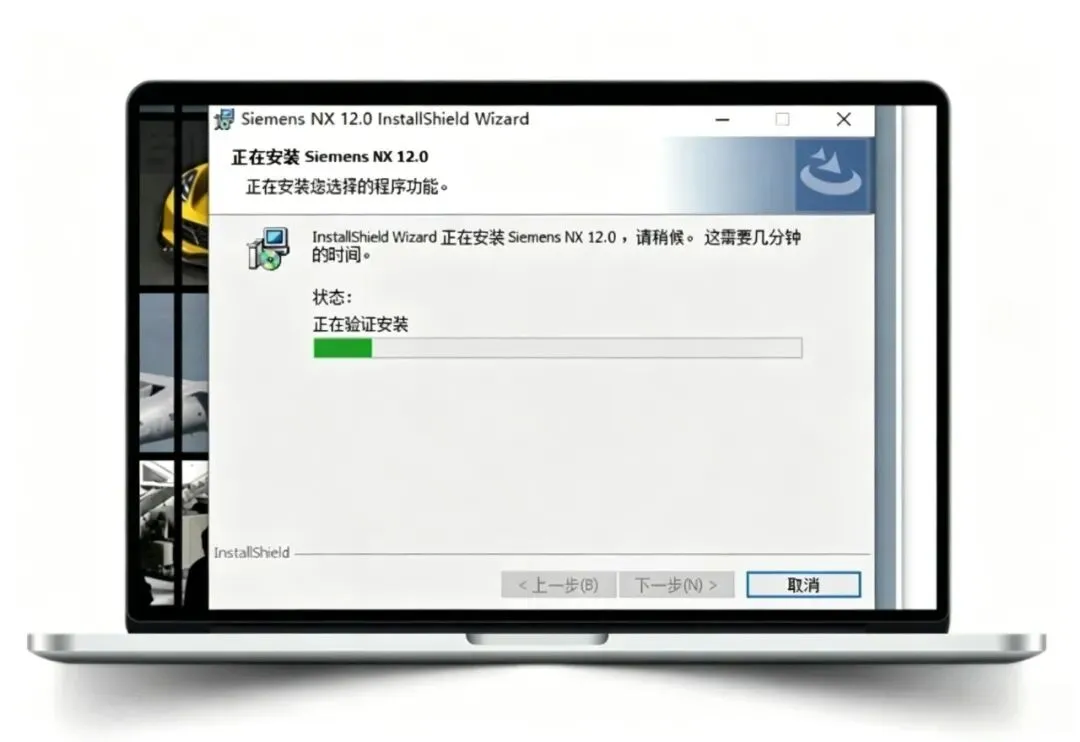
26.等待安装成功(大概需要40分钟)
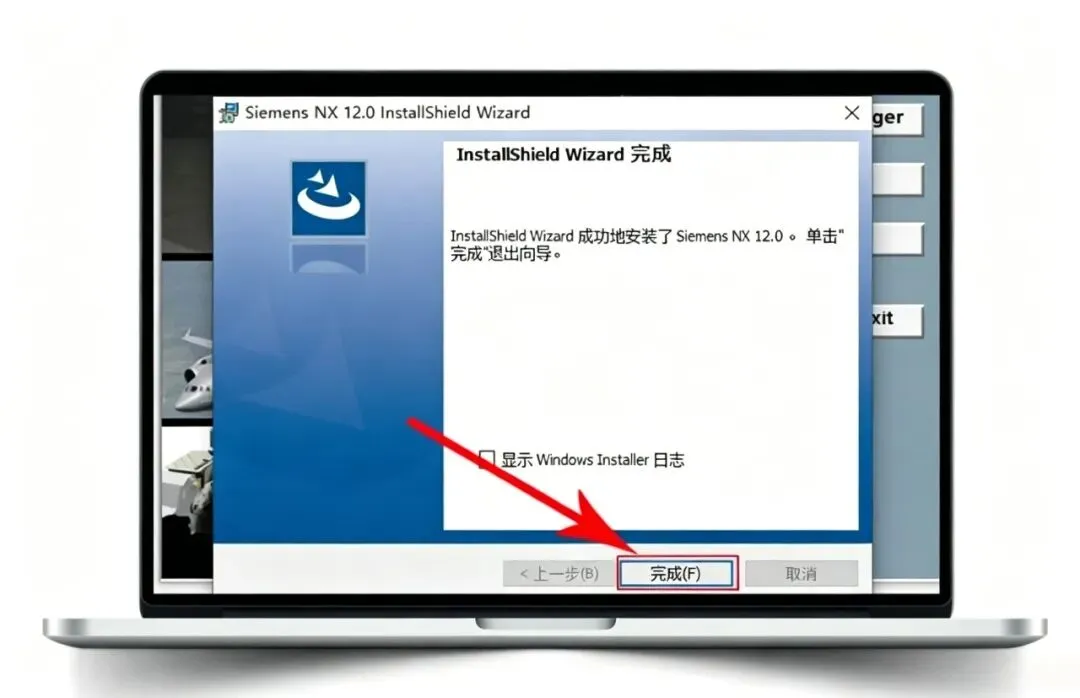
27.点击:【完成】
28.关闭此界面
29.返回安装包打开:【注册文件】文件夹
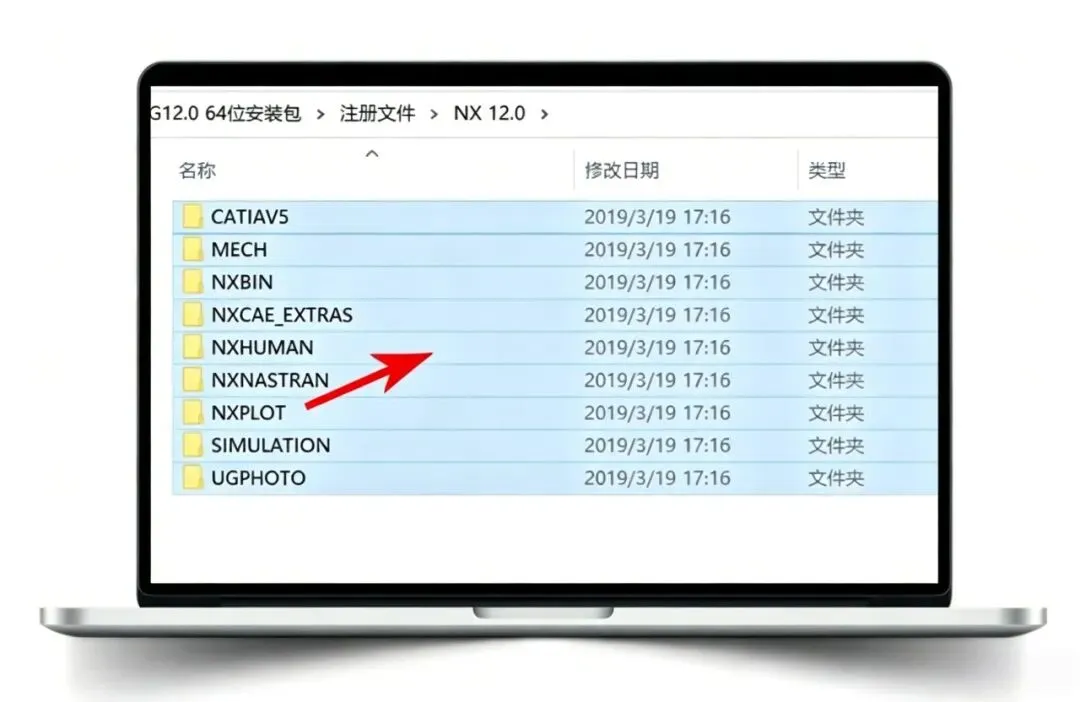
30.打开:【NX 12.0】文件夹
31.将里面的内容全部选择复制

(复制快捷键CTRl+C

32.
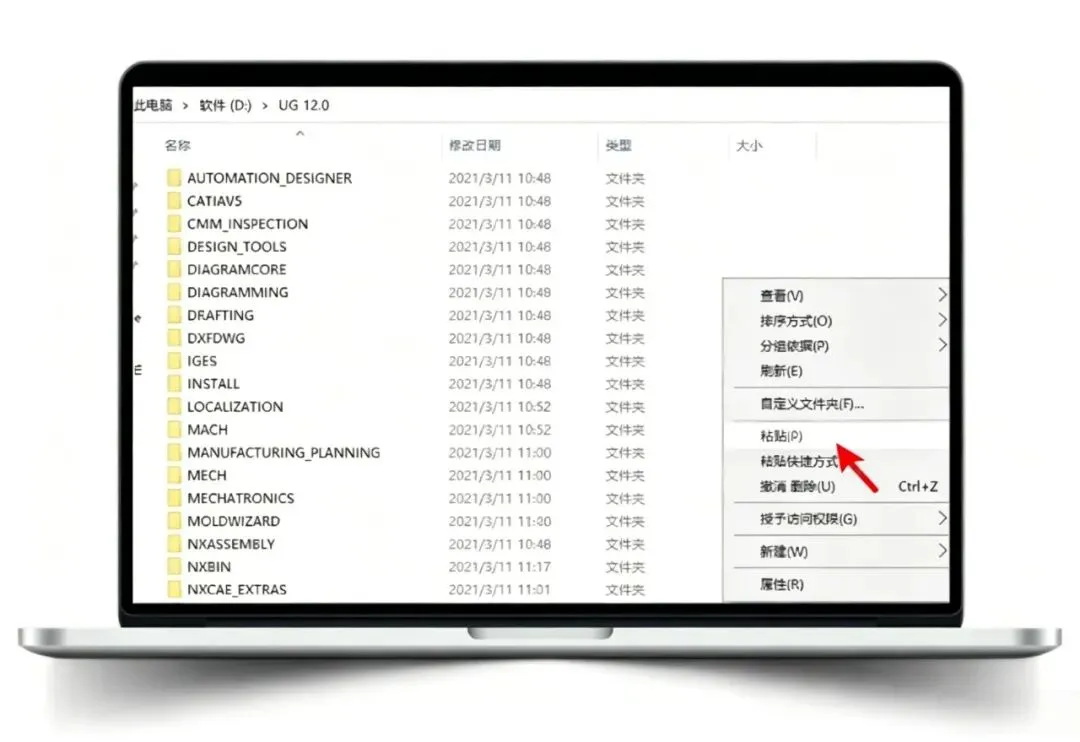
1.打开:【第21】步新建的文件夹(软件安装位置)
2.将上一步复制的全部粘贴至此文件夹

(粘贴快捷键CTRl+V)

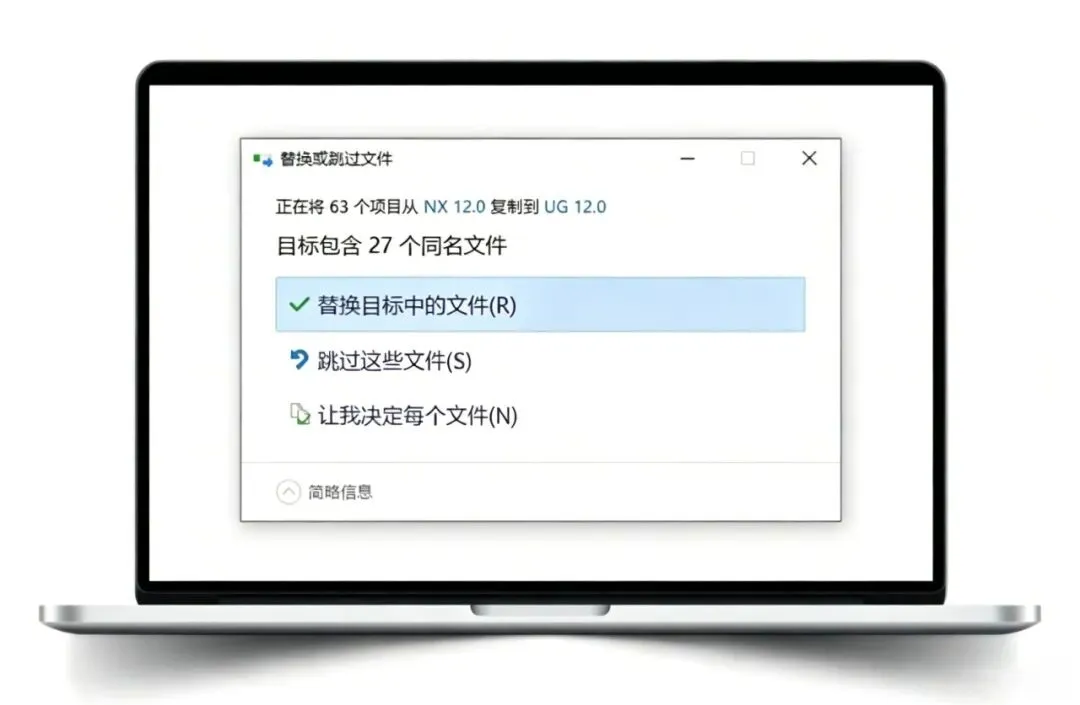
33.点击:【替换目标中的文件】
34.点击打开:【开始】菜单

就是你每天关机的地方

35.在开始菜单,找到并打开软件
36.安装结束