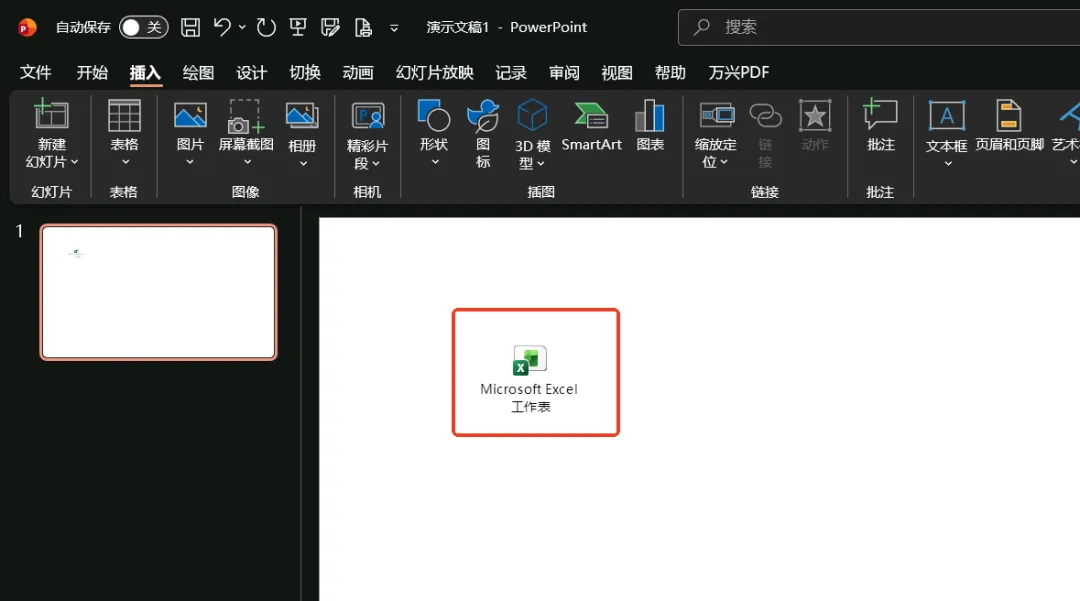
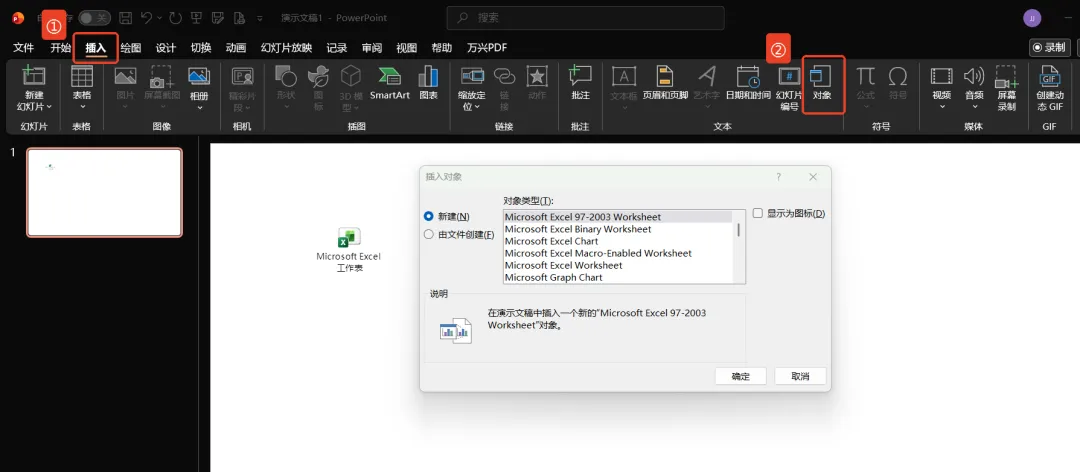
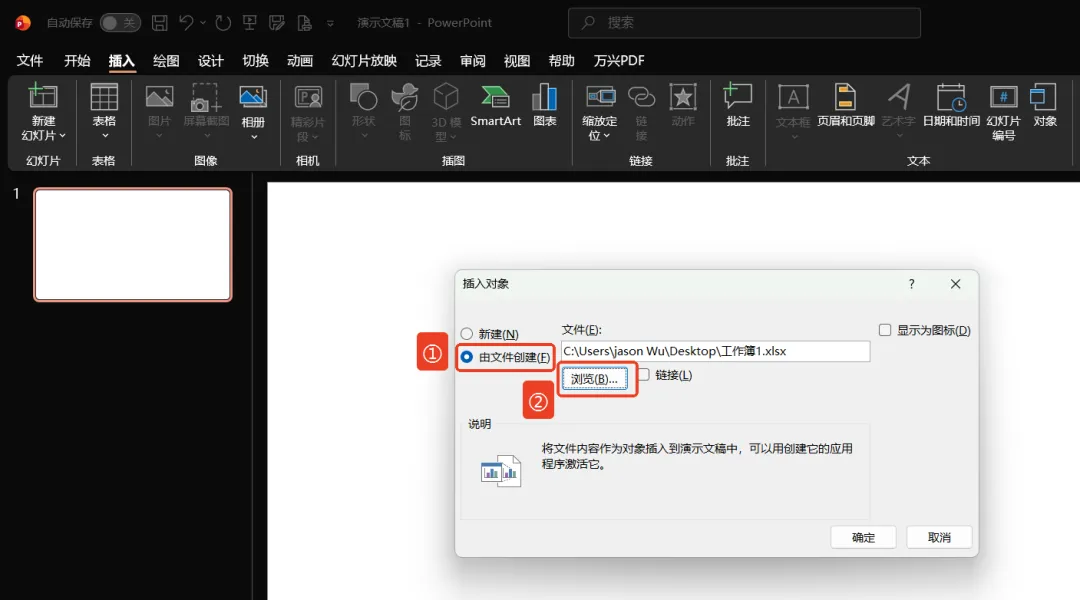
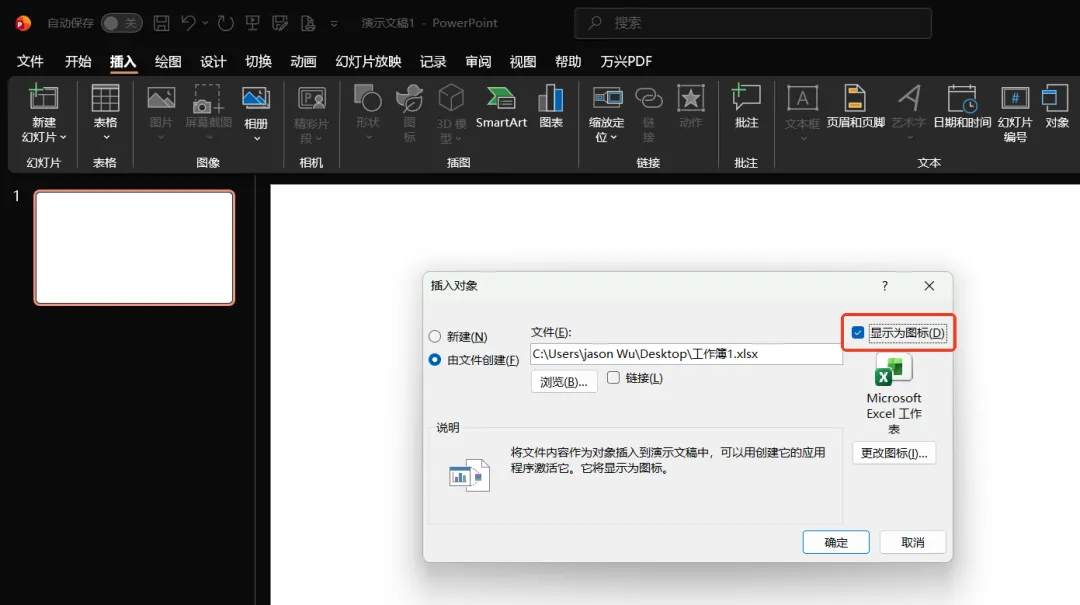
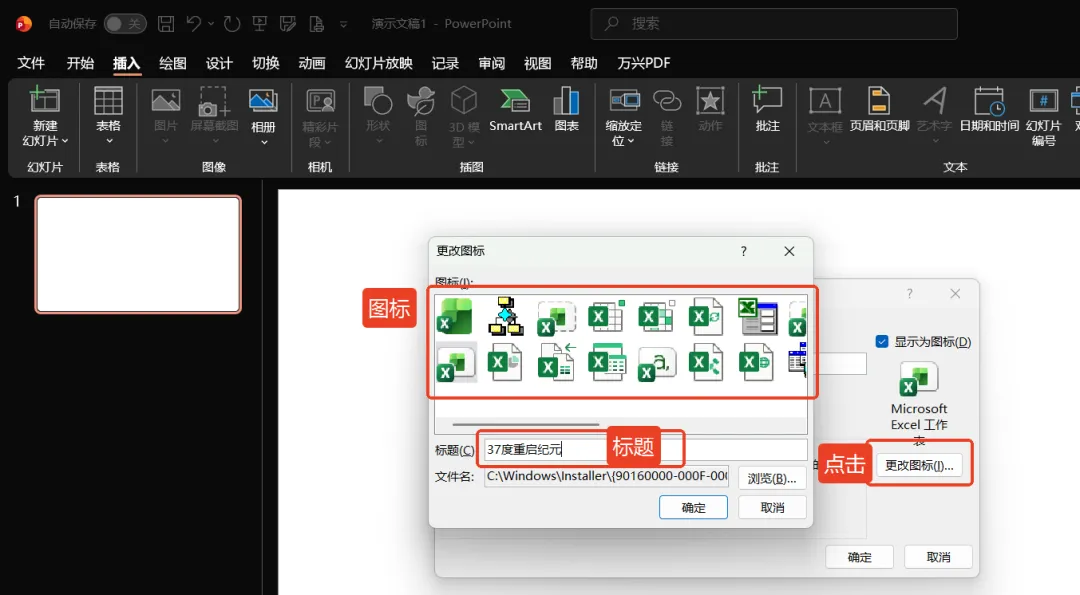
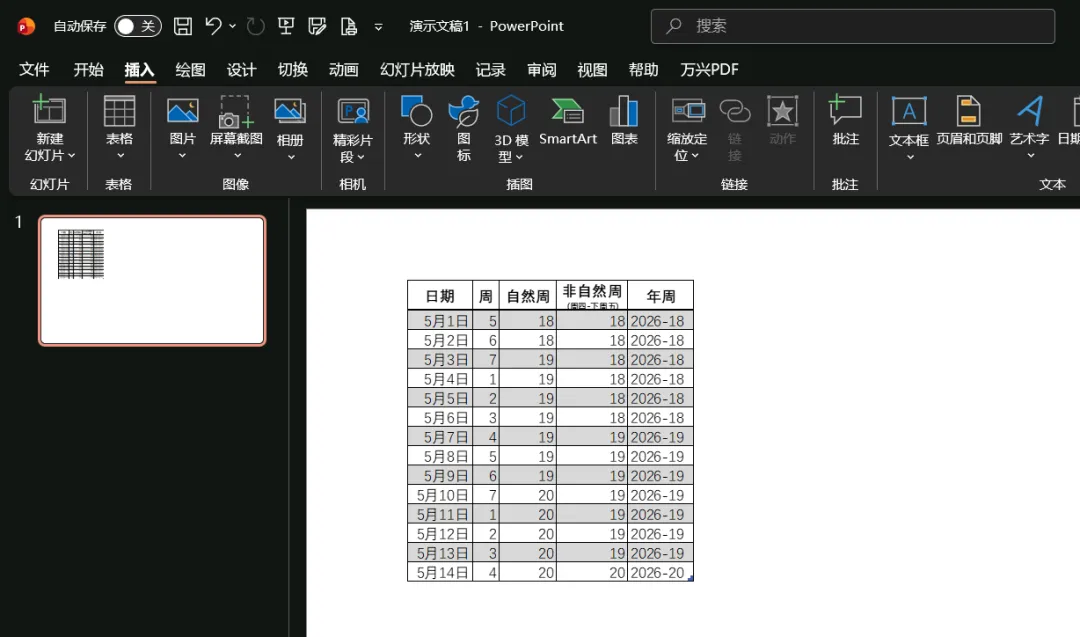
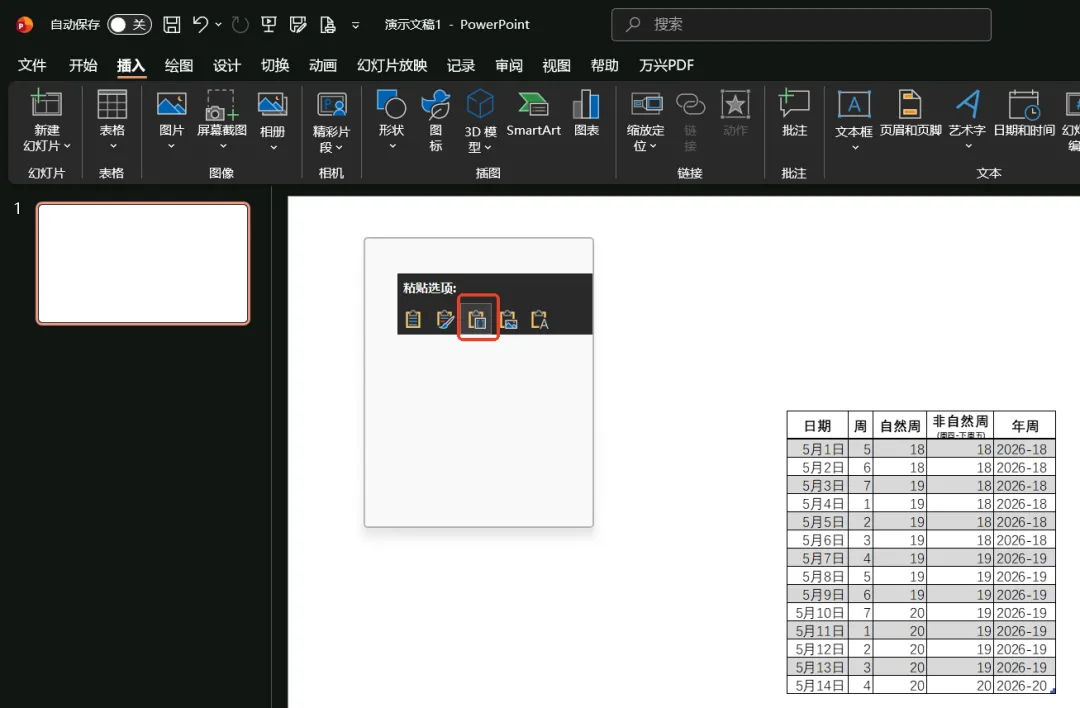
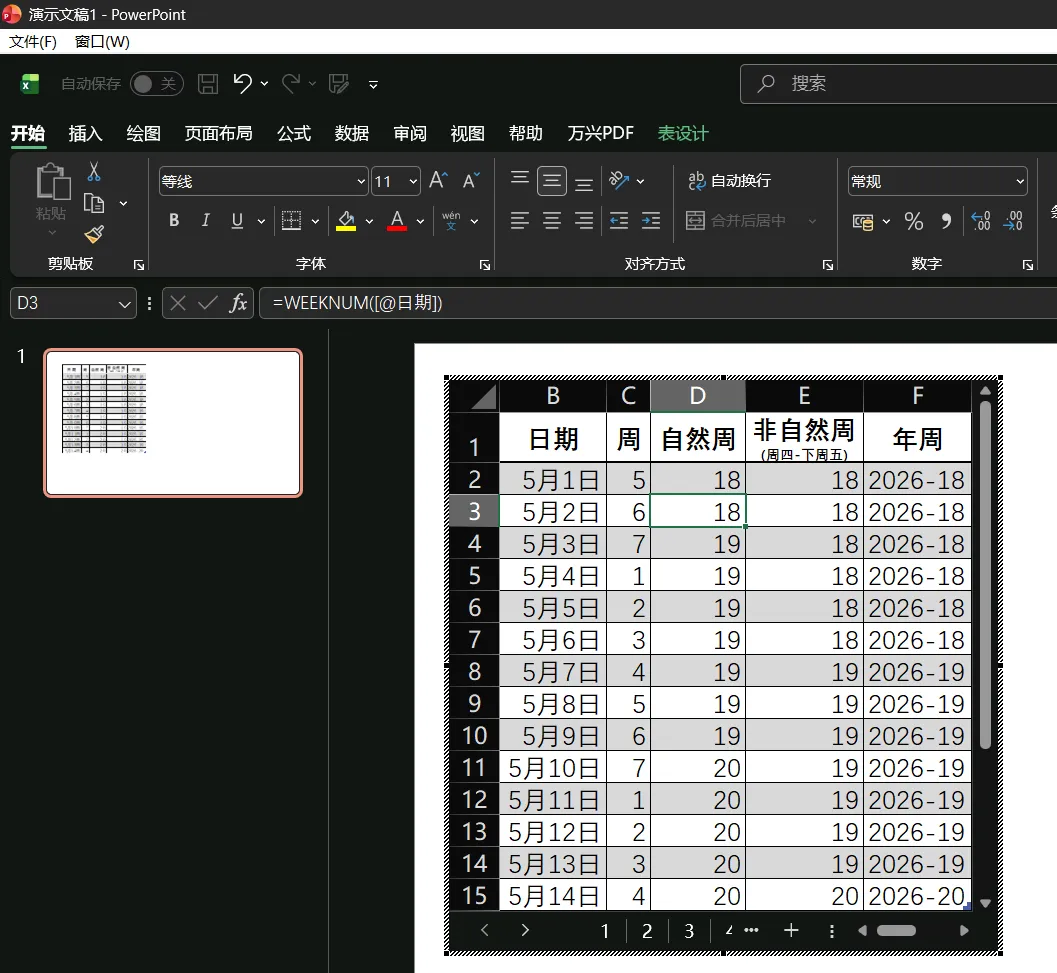
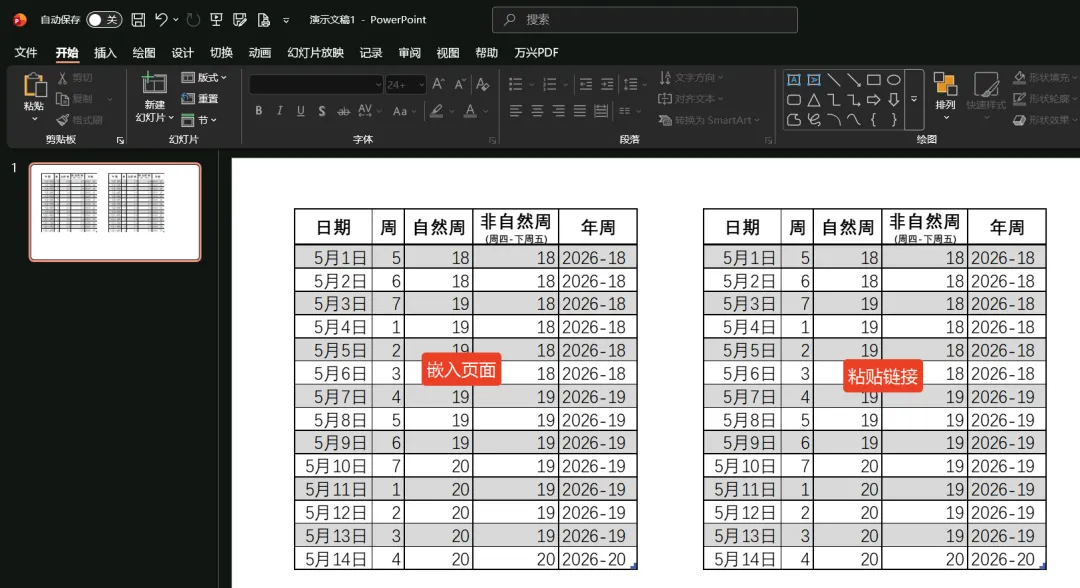
在PPT里插入Excel有三种形式的操作,分别是作为图标附件插入,嵌入Excel页面和粘贴Excel链接,分别讲一下各种形式的适用场景和操作步骤。首先是作为图标附件插入,效果就是截图中这种小图标。这种操作不止Excel,任何形式的文件,都可以作为附件插入PPT。【建议场景】是需要把整个文件作为附件插入时。具体的操作步骤: ① 点击插入-对象② 选择由文件创建-点击浏览-找到需要插入的文件-点确定③ 勾选显示为图标-点击确定完成以上操作,就是第一张截图的效果。如果想要调整图标图片和标题的话,可以点击图标下面的那个更改图标,在里面可以选择一些预置的图标并修改标题。有了这个图标之后,发给其他人,在他的电脑上也可以正常打开,因为这种方式是把文件塞进PPT里,但同时也会占用较大空间。 其次是嵌入Excel页面,效果就是会在PPT里直接展示Excel页面,效果如图。【建议场景】需要在PPT页面中,展示Excel表格或内容,并且允许修改时。
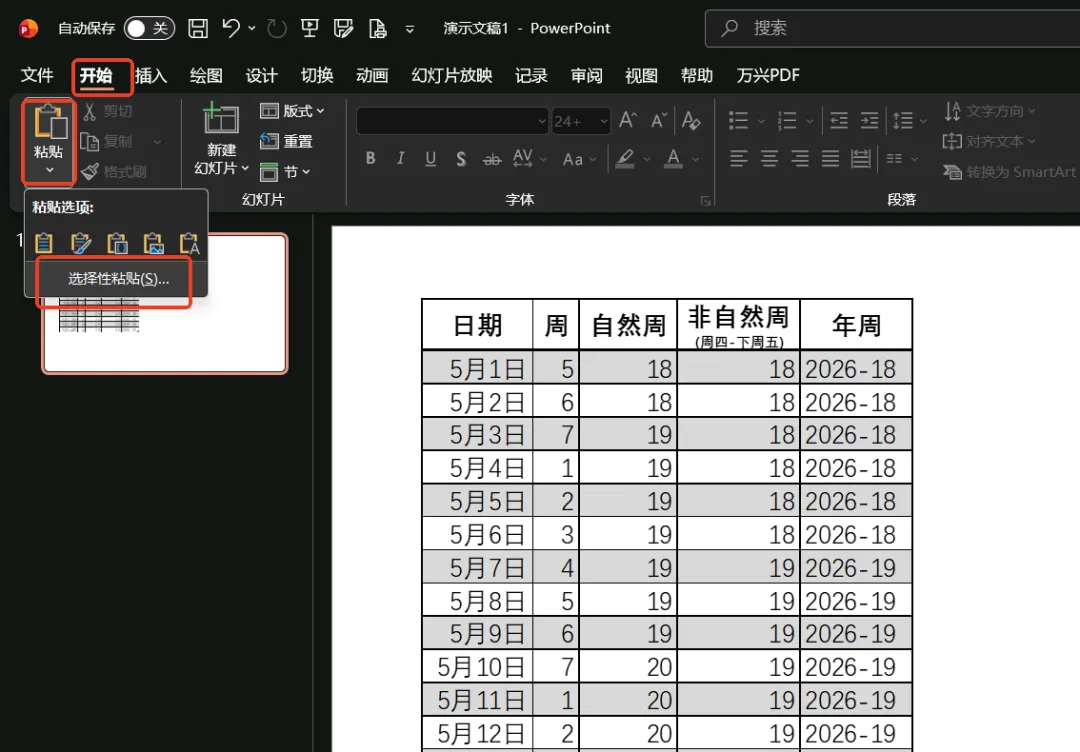
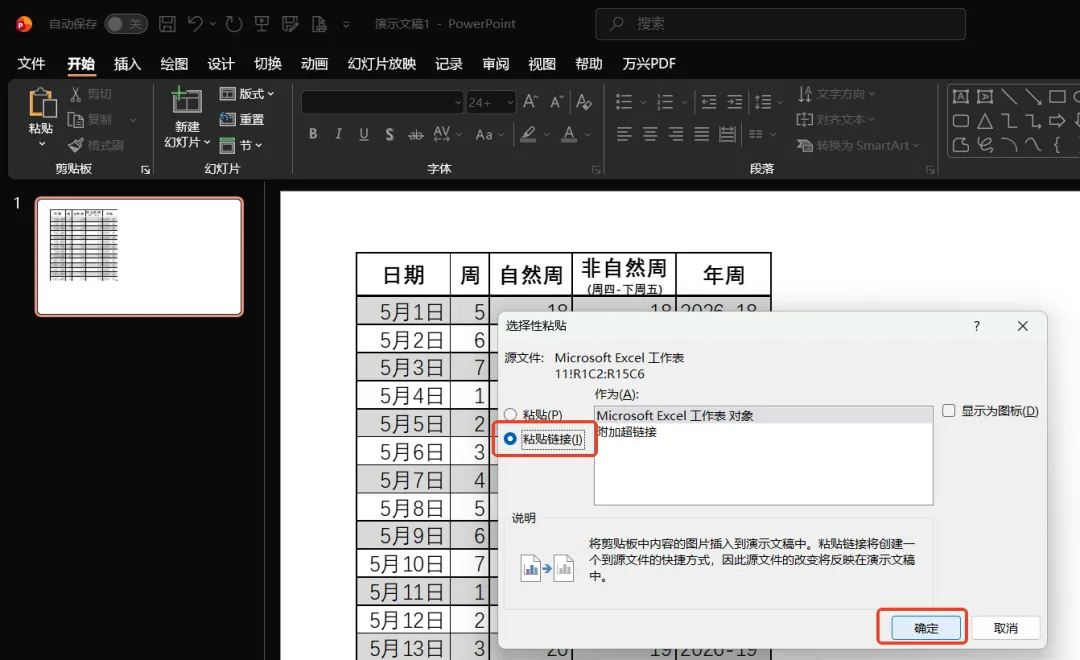
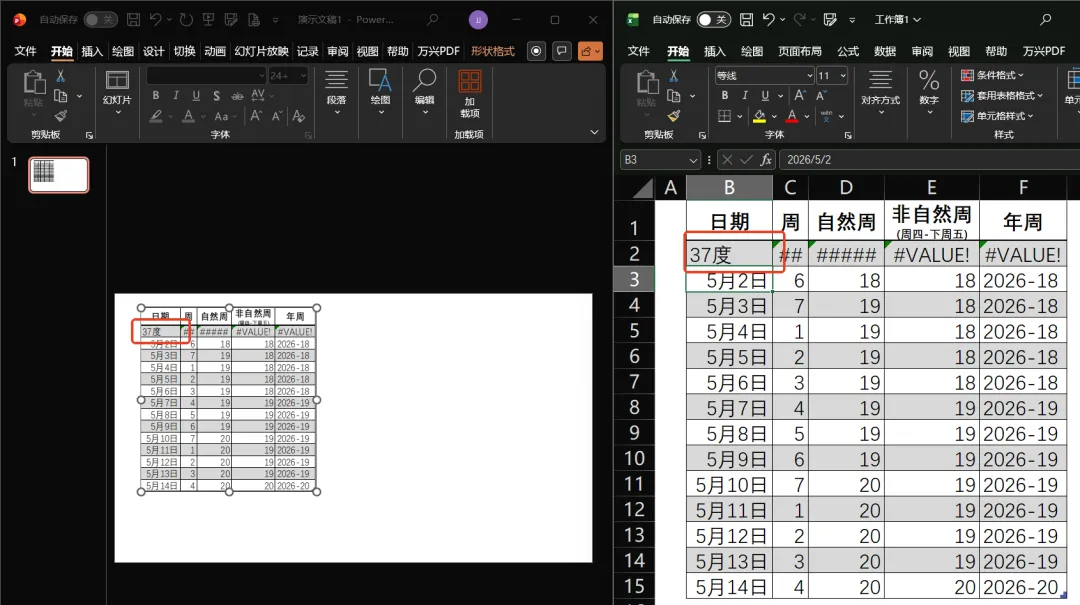
操作十分简单,在Excel里复制数据范围后,在PPT里右击,点击这个嵌入按钮就可以。嵌入后可以等比例调整窗口大小,双击后就可以编辑内容。这种也是嵌入的形式,所以也会占用较大空间,优点就是可以直观展示Excel文件内容,任何人都可以编辑,通常用于分工编制汇报材料时填数据。 最后是粘贴Excel链接,展示效果跟第二种嵌入表格形式一模一样。【建议场景】需要在PPT页面中,展示Excel表格或内容,但不允许修改时。具体操作: ① 选择并复制Excel单元格-PPT内点击开始-粘贴-选择性粘贴② 勾选粘贴链接-点确定这种方式的特点就是仅以链接粘贴Excel内容,发给别人无法编辑。链接形式还有一个特点就是在Excel里改完,PPT里会同步变化。利用这个特性,就可以实现数据报告的自动化。在Excel里用公式搭建好数据报表后,将连接粘贴至PPT,每次更新Excel的时候,PPT也会同步更新,这就是所谓的数据一键更新。以上内容大家可按需取用,希望能帮助大家提升工作效率,哪怕是下班时间能提前一分钟。如果有其他类似问题,可以在评论区里留言。如果是我已经踩过的坑,那我肯定知无不言;如果是没踩过的,希望评论区里能出现大神,帮忙解答一下。
 夜雨聆风
夜雨聆风