 夜雨聆风
夜雨聆风一句话生成AI视频:Obsidian+Codex全自动方案,小白也能上手
做一条视频要多久?
以前我的答案是:写脚本2小时、找素材1小时、剪视频3小时、调字幕配音1小时……加起来整整一天。
现在我的答案是:一句话,7分钟。
不是吹牛。自从用上这套「Obsidian + Codex」全自动视频生成方案,我只需要在Obsidian里写一段需求描述,AI就会自动完成PPT制作、配音生成、字幕添加、转场动画,最后输出一条完整的产品介绍视频。
今天这篇文章,我把整套方案完整分享给你。从工具安装到视频成片,每一步都有详细操作。国内网络可用,小白也能跟着做。
01 这套方案牛在哪
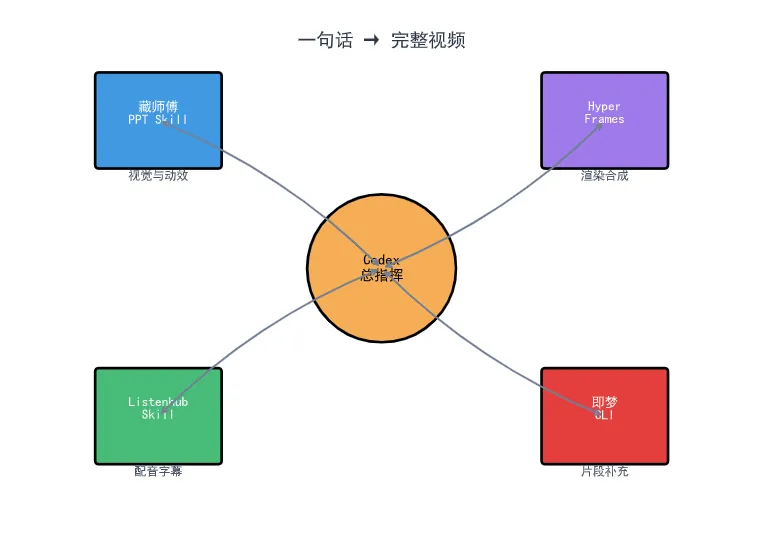
简单说,Codex是总指挥,串联4个核心模块,一句话就能生成带配音、动效、转场的视频:
视觉与动效 → 藏师傅PPT Skill,生成带排版、图文的网页版PPT
时间线与渲染 → HyperFrames,把网页PPT转成带动画、转场的完整视频
配音与字幕 → Listenhub Skill,生成AI配音和自动字幕
片段补充 → 即梦CLI,生成额外的AI视频片段,丰富内容
四个工具各司其职,Codex在中间协调,你只需要说人话,它就能听懂并执行。
02 环境准备:国内也能用
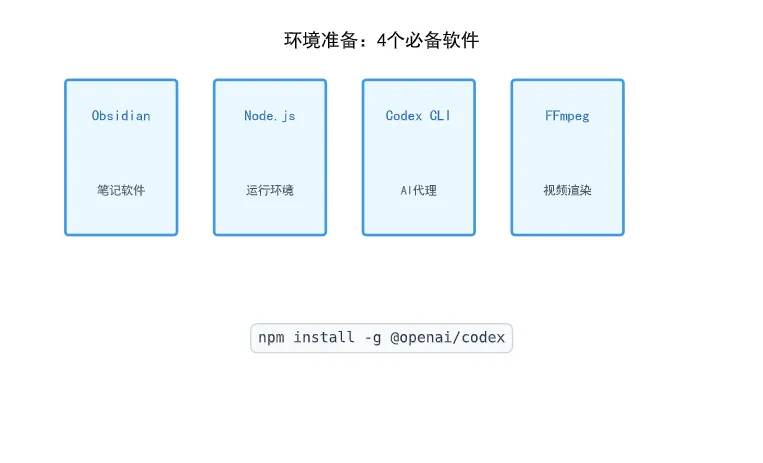
必备软件清单
1. Obsidian直接去官网下载最新版,免费够用。
2. Node.js 18+用于运行Codex CLI和技能安装。官网下载LTS版本,一路下一步即可。
3. Codex CLIOpenAI官方的AI编程代理。安装命令:
npminstall-g @openai/codex4. FFmpegHyperFrames渲染视频的依赖工具,必须安装。
Windows:官网下载解压,把bin目录加入系统环境变量 macOS: brew install ffmpegLinux: sudo apt install ffmpeg
03 Codex登录与国内配置
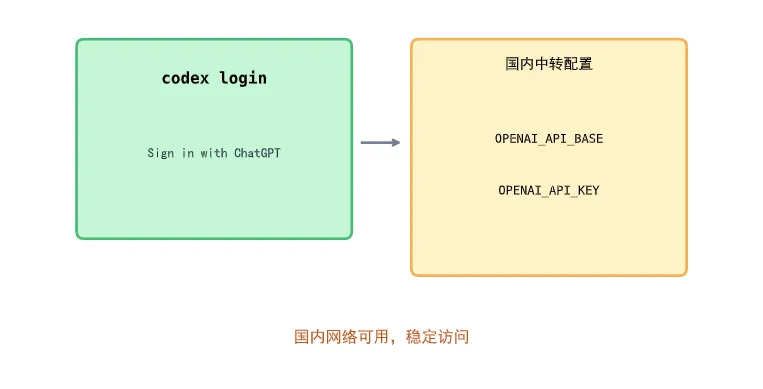
终端执行登录命令:
codex login选择「Sign in with ChatGPT」,用你的ChatGPT Plus/Pro账号登录。
如果直连不稳定,配置国内中转:
# WindowssetOPENAI_API_BASE=https://你的国内中转地址/v1setOPENAI_API_KEY=你的中转API密钥# macOS/LinuxexportOPENAI_API_BASE=https://你的国内中转地址/v1exportOPENAI_API_KEY=你的中转API密钥04 安装核心Skill
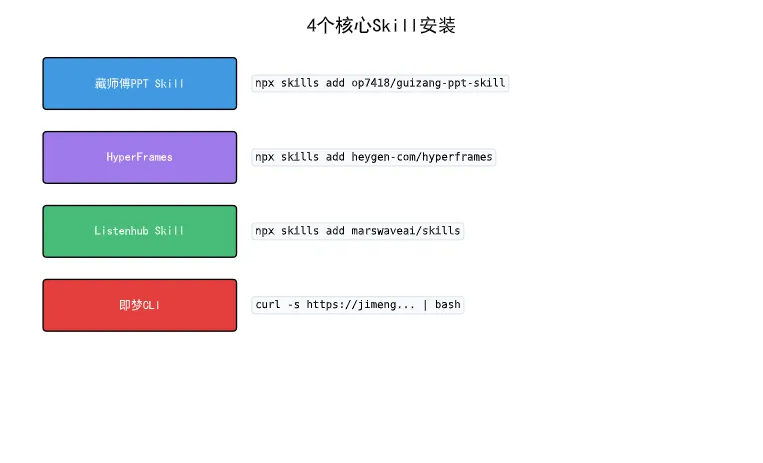
1. 藏师傅PPT Skill(视觉与动效)
生成网页版PPT,自带多种排版和主题。安装命令:
npx skills add op7418/guizang-ppt-skill两种主题可选:
瑞士极简风(适合数据内容) 杂志风(适合产品介绍)
Codex会根据你的视频内容自动选择,也可以指定。
2. HyperFrames(渲染核心)
把网页PPT、动效、转场合成为完整视频。安装命令:
npx skills add heygen-com/hyperframes安装后Codex会自动检测FFmpeg。支持GSAP动画,自动添加淡入、滑动、缩放等转场效果。
3. Listenhub Skill(配音字幕)
生成自然的AI配音和自动字幕。安装命令:
npx skills add marswaveai/skills配置步骤:
登录ListenHub官网注册账号,获取API Key 设置环境变量:
# WindowssetLISTENHUB_API_KEY=你的API密钥# macOS/LinuxexportLISTENHUB_API_KEY=你的API密钥4. 即梦CLI(片段补充)
字节跳动的AI视频生成工具,国内网络直接可用。安装命令:
curl-s https://jimeng.jianying.com/cli |bash登录剪映账号即可使用,无需额外配置API Key。
05 一句话生成视频:完整流程
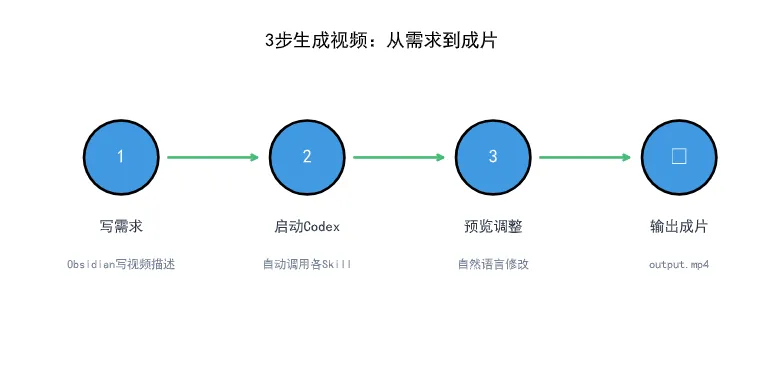
步骤1:在Obsidian里写需求
新建一个笔记,写下你的视频需求。示例:
帮我做一个30秒的产品介绍视频,介绍Obsidian的Codex视频生成方案:1. 开头用标题:"Obsidian × Codex 一键生成AI视频"2. 中间分3页PPT,分别介绍PPT Skill、HyperFrames、Listenhub3. 结尾放方案优势:"一句话搞定产品视频,效率提升10倍"4. 配音用中性女声,语速适中,字幕清晰5. 转场用淡入淡出,整体风格简洁科技步骤2:启动Codex并加载需求
在工作目录的终端执行:
codex把笔记内容复制到Codex对话中,它会自动识别需求并开始执行:
调用PPT Skill生成网页版PPT 调用Listenhub生成配音音频和字幕 调用HyperFrames合成带动效的视频 如需补充片段,自动调用即梦CLI
步骤3:预览与调整
Codex会给出视频预览链接,也会在工作目录生成output.mp4。
不满意?直接用自然语言修改:
"把开头标题改成更大的字体,背景换成深蓝色" "配音换成温柔女声,语速放慢10%" "给中间的PPT加上轻微的缩放动画"
Codex会自动修改并重新渲染,无需手动操作任何工具。
06 常见问题与国内适配
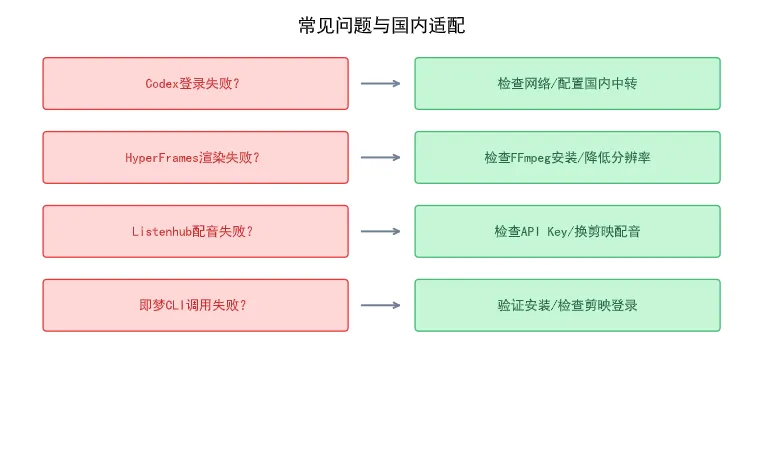
Codex无法登录/报错
检查网络,优先使用国内中转地址 确保Node.js版本≥18
HyperFrames渲染失败
检查FFmpeg是否安装成功, ffmpeg -version验证降低视频分辨率(720p),减少渲染压力
Listenhub配音生成失败
检查API Key是否正确 备选方案:用剪映网页版生成配音,手动替换音频
即梦CLI调用失败
执行 jimeng --version验证安装确保已登录剪映账号
07 进阶玩法
一键复刻视频给Codex一段视频的关键帧图片,让它用即梦CLI的图生视频能力复刻同款效果。
自定义模板修改PPT Skill的HTML模板,加入你的品牌Logo、配色方案,后续视频自动套用。
批量生成写一个包含多个产品介绍的清单,让Codex批量生成多条视频,自动命名和导出。
最后
这套方案的核心价值不是替代专业剪辑师,而是大幅降低视频制作的门槛和时间成本。
对于需要快速产出内容的产品经理、运营、自媒体人来说,它是一把趁手的利器。
如果你也受够了剪视频的繁琐,不妨花半小时搭好这套环境。以后做视频,可能真的就只需要一句话。