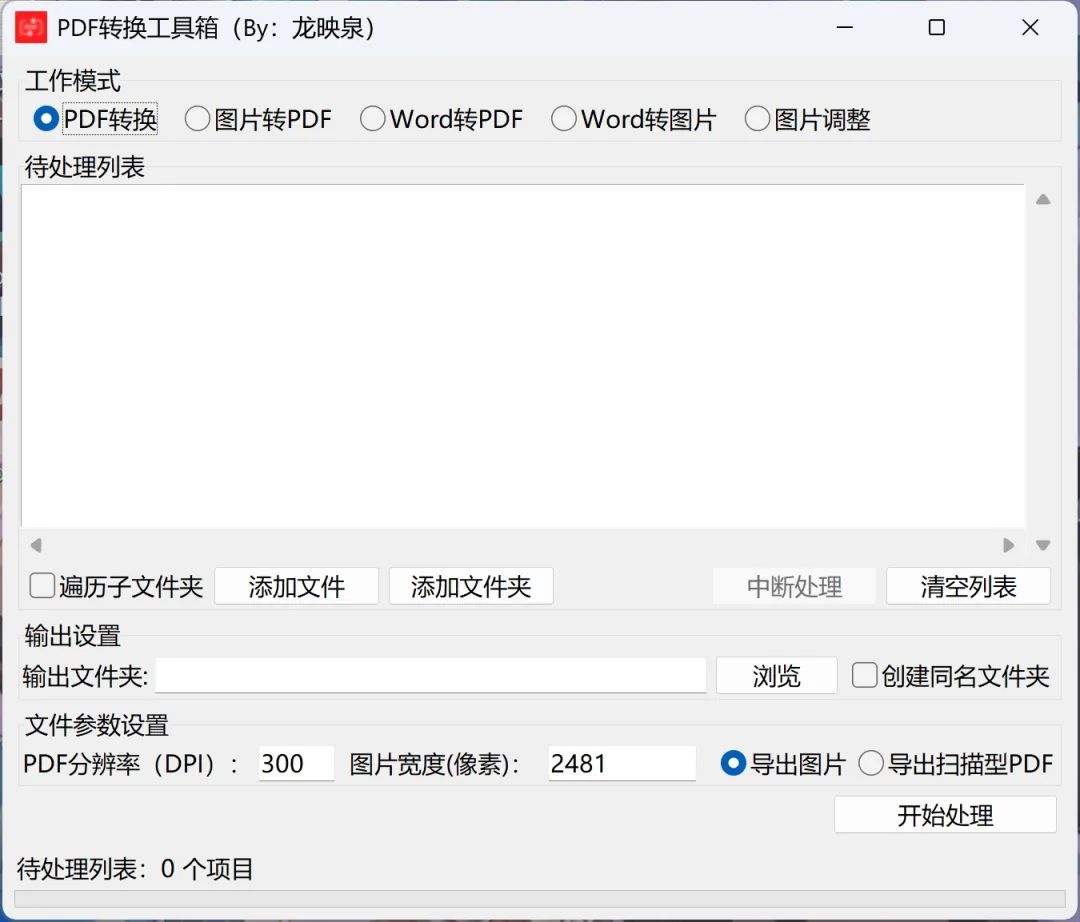
Windows必备PDF转换神器:PDF、Word、图片互转,一款工具全搞定!点击上方蓝字↑↑↑关注我们获取更多资源平时办公的时候,最烦人的事情之一就是各种文件格式互转。PDF想转成图片、图片想合成PDF、Word文档要转PDF、甚至还想把Word页面直接导出成图片……看起来都是小需求,但真用起来,如果没有趁手工具,真的很折腾。今天给大家分享一款Windows PDF转换工具箱,主打一个简单、直接、实用,适合日常办公、学习资料整理、文档归档使用。01软件介绍这是一款 Windows 端文件转换工具,功能比较集中,主要围绕PDF、Word、图片这几类常用格式进行处理。它支持:PDF转图片、图片转PDF、Word转PDF、Word转图片、图片尺寸批量调整等功能。对于经常处理文档、截图、扫描件、学习资料的人来说,还是比较方便的。02功能亮点1. PDF转图片可以批量把 PDF 文件导出为图片。比如你手里有一份PDF资料,想把里面的页面做成图片,方便发微信、做公众号配图、保存到相册,就可以直接用这个功能。它还支持自定义导出图片的分辨率,适合不同清晰度需求。需要注意的是,导出的图片型PDF页面大小固定为A4,如果文件体积比较大,可以再配合PDF压缩工具使用。2. 图片转PDF这个功能也很实用。比如你有一堆截图、扫描图片、资料图片,想统一整理成一个PDF文件,就可以用图片转PDF功能。支持多种模式:文件夹模式、图片合并模式、单图片模式。也就是说,不管你是想把一整个文件夹的图片合成PDF,还是只处理几张图片,都可以比较方便地完成。3. Word转PDFWord转PDF算是办公里最常见的需求之一。写好的文档,如果直接发Word,别人打开可能会出现排版错乱、字体变化等问题。转成PDF之后,版式更稳定,也更适合打印、归档和发送给别人查看。这款工具支持批量Word转PDF,多个文档可以一次性处理,省时不少。4. Word转图片除了转PDF,它还支持把Word页面直接转成图片。这个功能适合一些特殊场景,比如:想把文档内容做成长图、想提取页面截图、想把某些文档内容直接发到聊天窗口里。同时,它还支持自定义导出图片的分辨率,也可以提取Word文档中的图片,使用起来比较灵活。5. 图片尺寸调整图片转PDF之前,很多时候会遇到一个问题:图片尺寸不统一,合成PDF以后页面宽度不一致,看起来很乱。这款工具内置了图片调整功能,可以批量调整图片大小,让输出的PDF页面宽度保持一致。支持“短边宽度”和“底边宽度”两种模式,也可以统一图片颜色模式为RGB,减少后续兼容问题。03适合哪些人使用?这款工具比较适合以下几类用户:经常整理PDF资料的人;经常把图片合成PDF的人;需要把Word文档批量转PDF的人;需要处理扫描件、截图、学习资料的人;不想安装太复杂大型软件,只想快速完成格式转换的人。它不是那种功能花里胡哨的大型办公套件,而是偏向“小而实用”的工具箱。用得上的时候,真的能省不少时间。04使用感受整体来说,这类工具最大的优势就是:不用到处找在线转换网站,也不用一个功能装一个软件。很多在线转换工具虽然看起来方便,但上传文件总归有隐私顾虑,特别是涉及合同、资料、表格、工作文档时,还是本地工具更稳一点。这款 Windows PDF转换工具箱,就比较适合放在电脑里备用。不一定天天用,但只要遇到PDF、Word、图片互转需求,就能马上派上用场。05总结如果你平时经常处理PDF、Word和图片文件,这款工具可以收藏一下。它的功能不复杂,但都是高频刚需:PDF转图片、图片转PDF、Word转PDF、Word转图片、图片尺寸调整。对于日常办公、学习资料整理、公众号素材处理来说,实用性还是很高的。06获取方式由于资源容易失效,这里就不直接放链接了。👉 关注公众号,后台回复关键词即可获取。【PDF工具箱】扫码关注后 回复以上关键词获取我是老黄,只分享亲测好用的软件工具和实用资源,少踩坑,多省事。
 夜雨聆风
夜雨聆风