 夜雨聆风
夜雨聆风
人生草稿

终写成诗
Jovy
老师的话
日常做多行多列表格,一打印就头疼,只有第一页有表头,后面页面全是数据,翻看查找特别麻烦。
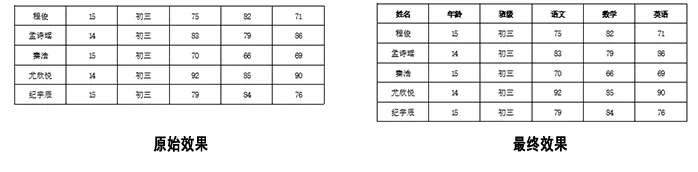
一键设置打印顶端标题行,不管表格多少页,每页顶部都固定显示表头,办公打印效率直接拉满!

小贴士
设置完成后无需重复操作,永久生效,修改表格也不会失效,职场报表、考勤表、数据统计表都能用得上,超实用办公小妙招~
1、Excel / WPS表格重复标题行
(1)Ctrl+A全选需要打印的数据区域
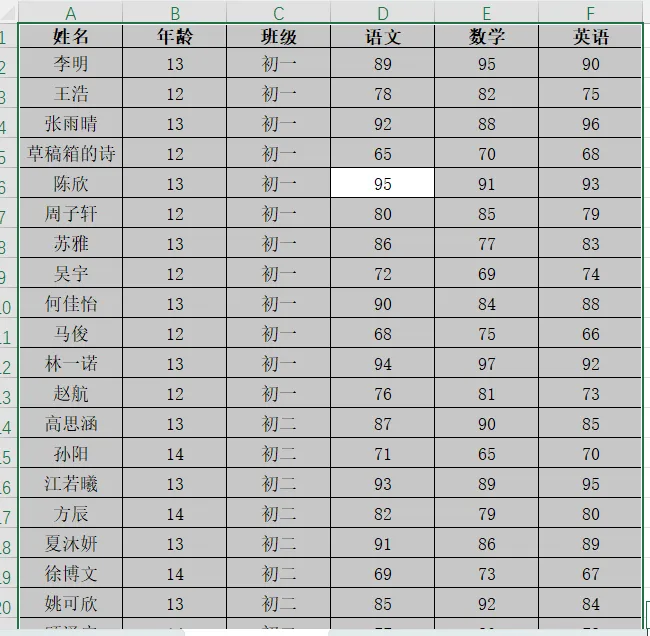
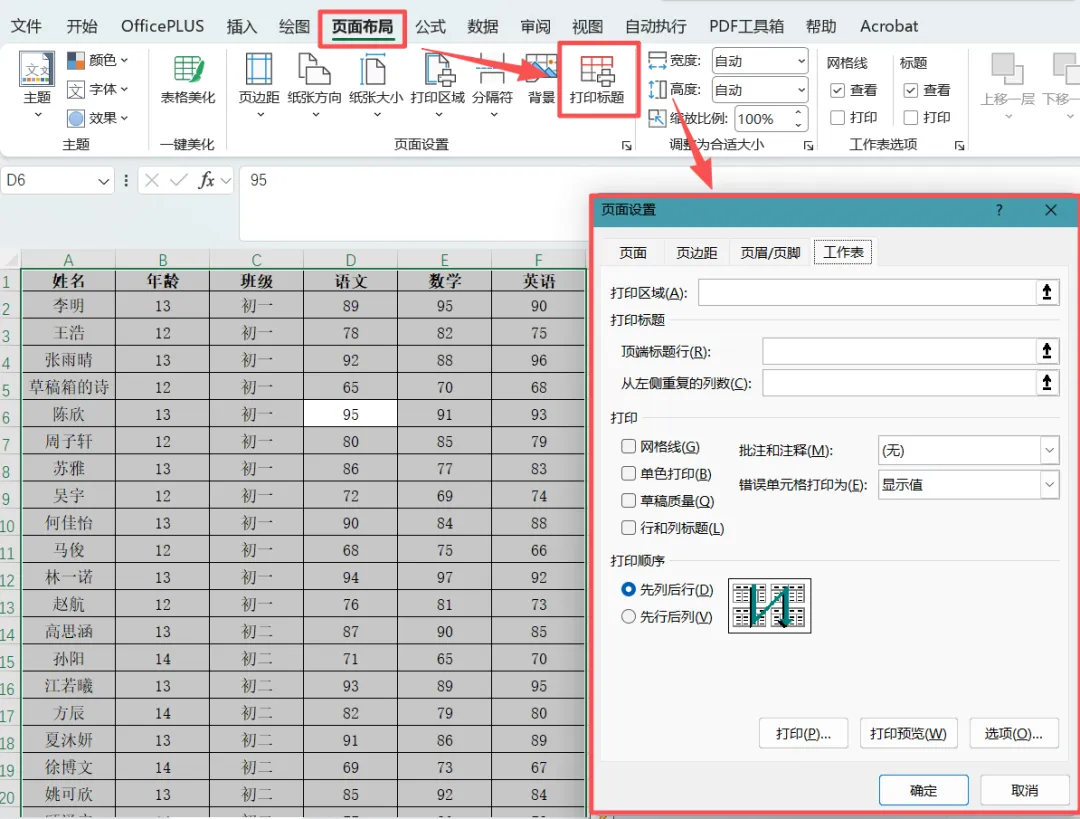
(2)点击顶部菜单栏【页面布局】,找到并点击【打印标题】,弹出页面设置窗口
Excel中界面展示:
WPS中界面展示:
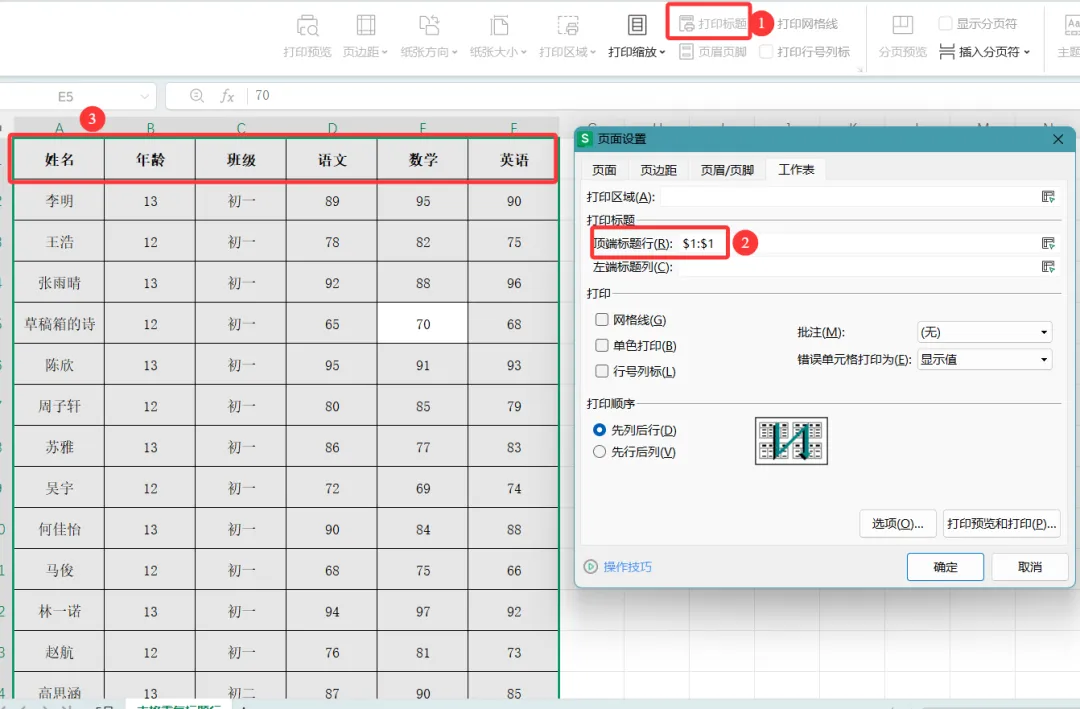
(3)点击顶端标题行后拾取按钮,鼠标框选表格表头整行,选中表头后回车确认
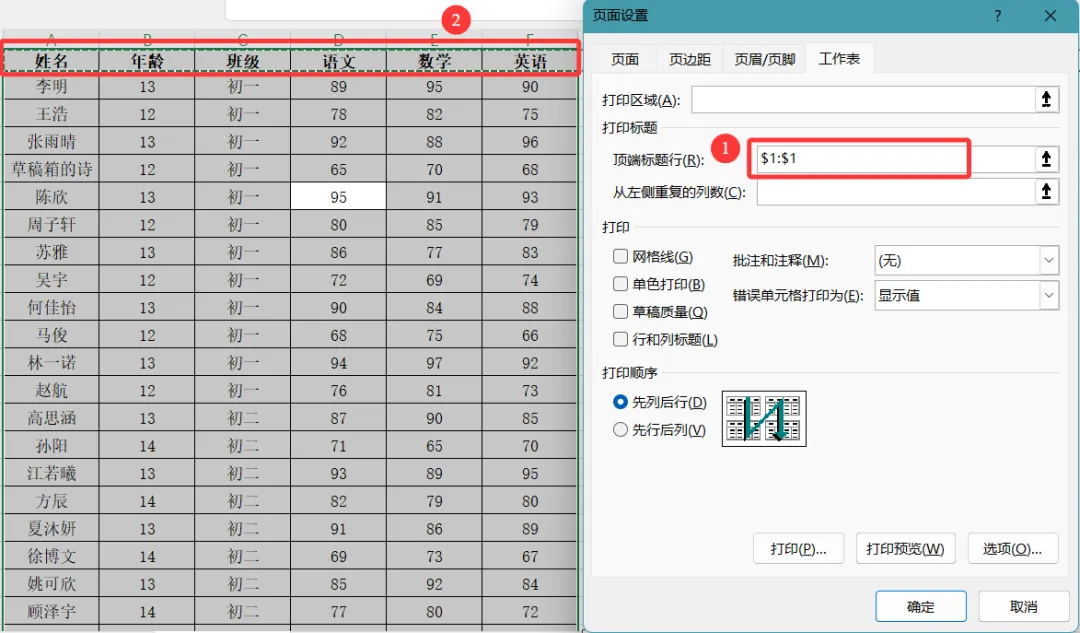
(4)进入打印预览,就能看到所有页面都自带标题行
每日技巧|Word 单页页眉设置(含 Office/WPS 步骤)
每日技巧|Word解除文档保护(含Office/WPS步骤)
每日技巧|Excel用自定义文本隐藏数据(含Office/WPS步骤)
每日技巧|Excel文本数据分列(含Office/WPS步骤)
温馨提示:
本软件资源源自网络,仅供个人学习、交流研究使用。版权归属原版权方,请支持正版。用户下载后,请遵守法律法规,不得用于商业等用途,否则后果自负。

很高兴能在这里遇见你。
余生漫长,愿我们都能在彼此的草稿箱里,读到未曾言说的诗。

草稿箱的诗
人生草稿,终写成诗
学习技巧,提升自己