 夜雨聆风
夜雨聆风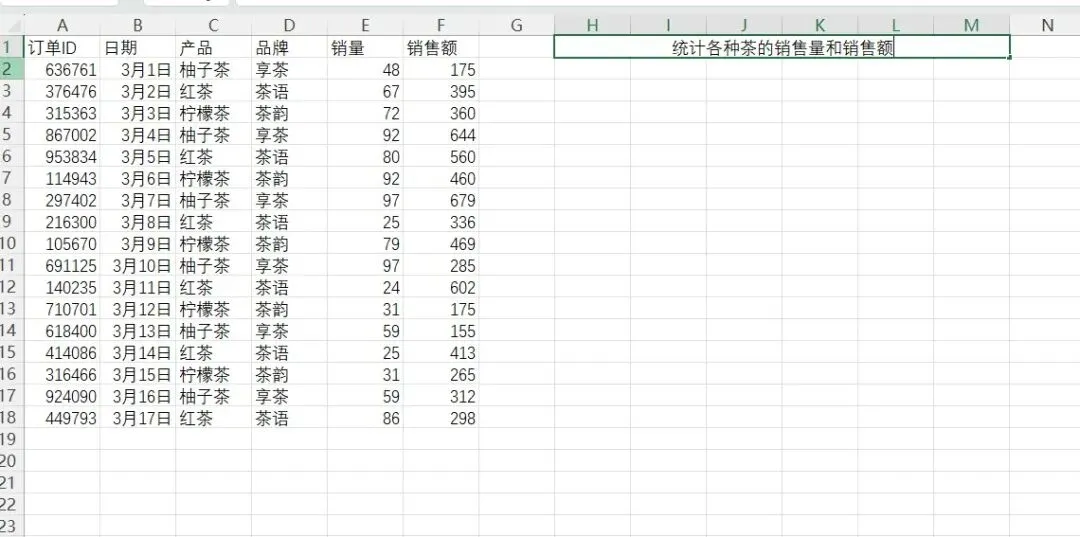
当产品销售额报表中的数据较多时,我们可以通过数据透视表快速统计产品的数量和销售额
第一步:选中A列到F列,单击“插入”菜单,
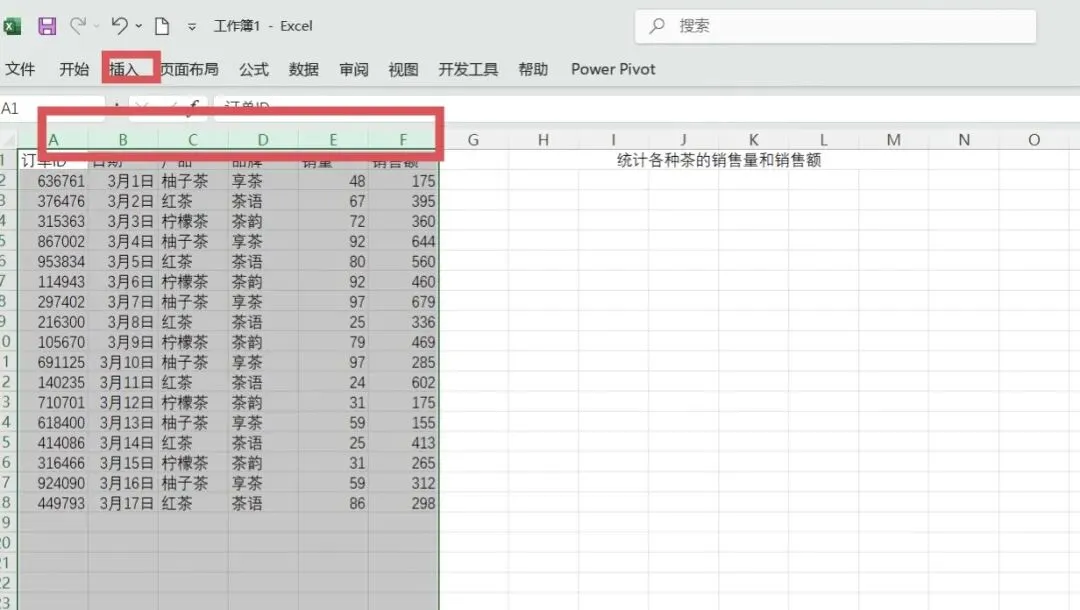
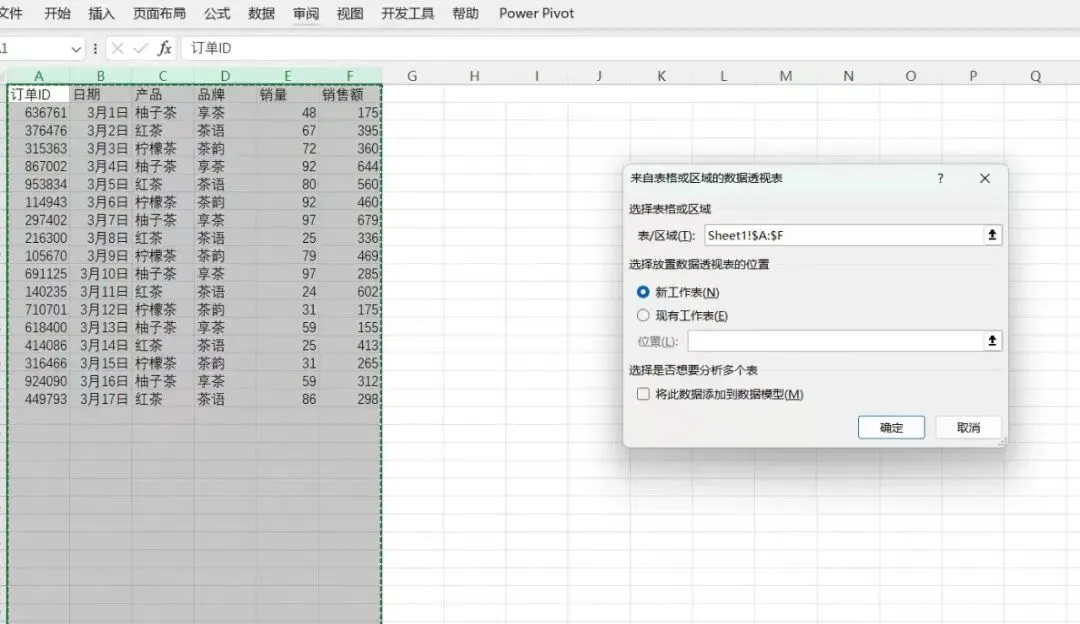
在功能区单击“数据透视表”选项图标,弹出“创建数据透视表”后,单击“确定”按钮,
就能看到左边出现了一个数据透视表控件同时右侧会自动弹出数据透视表字段页面。
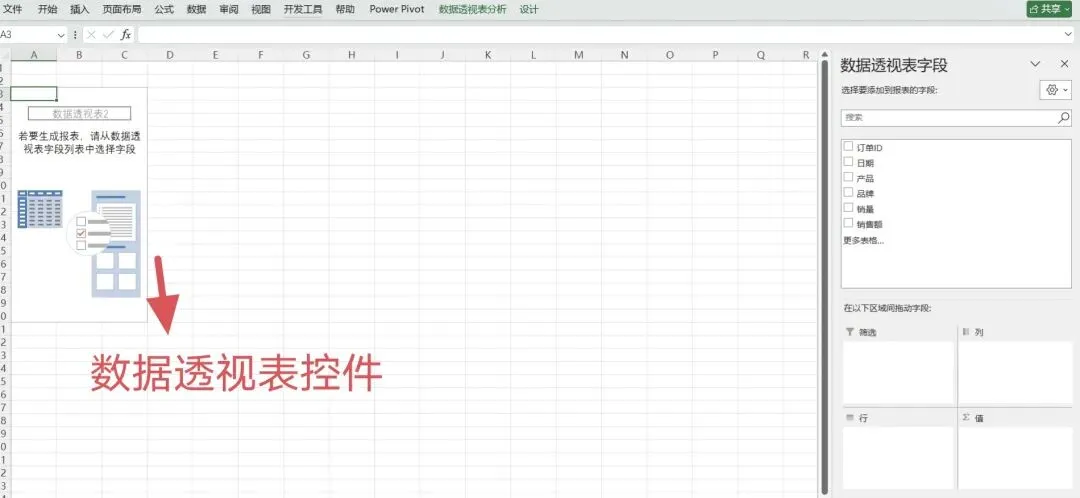
注意下:使用数据透视表时默认会将数据区域的第一行作为标题行
右上角字段就是数据区域中的第一行的内容
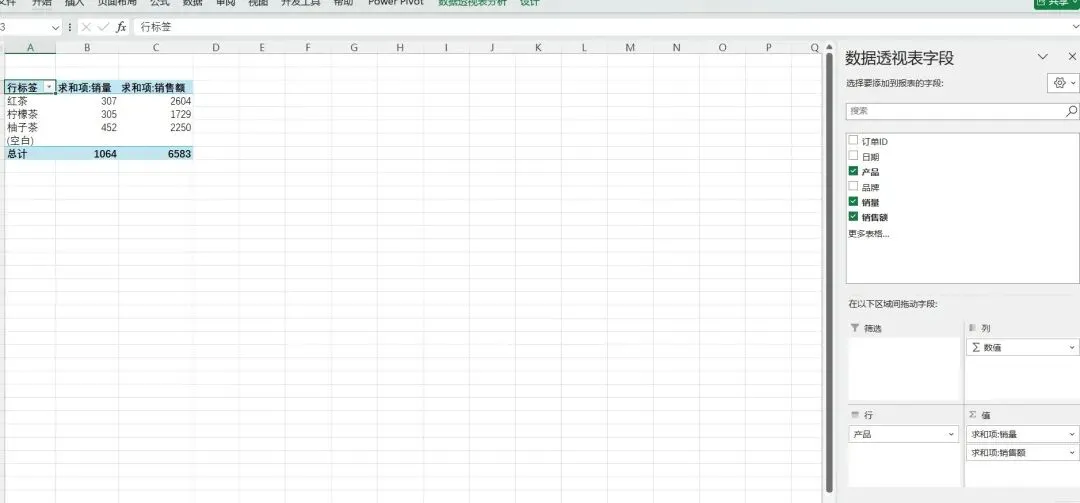
第二步:我们算的是销售量和销售额,所以将销量拖动到值区域中,默认会使用计数项来统计,点击旁边的黑色三角选择值字段设置,在计算类型里选择求和
同样将销售额拖动到值区域里,改变计算类型为求和
由于是按产品名称统计也就是按每种茶统计,将产品字段拖动到行区域。可以看到在数据透视表中已经自动地统计出产品数量和销售额
 那么如果现在需要查看某一个时间段内的销售数据,要怎么查看呢?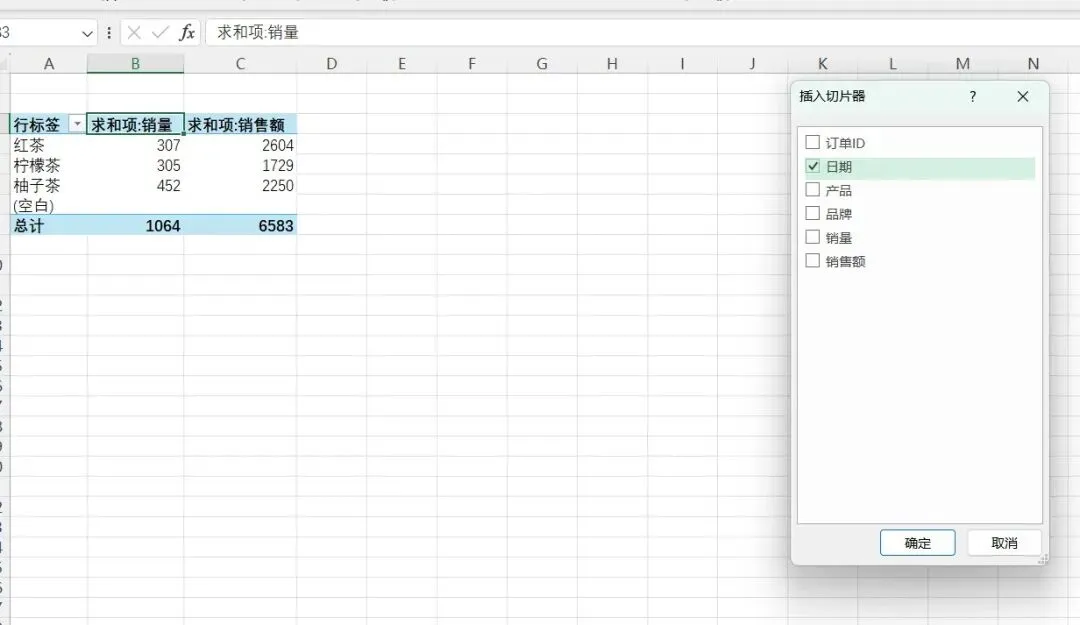
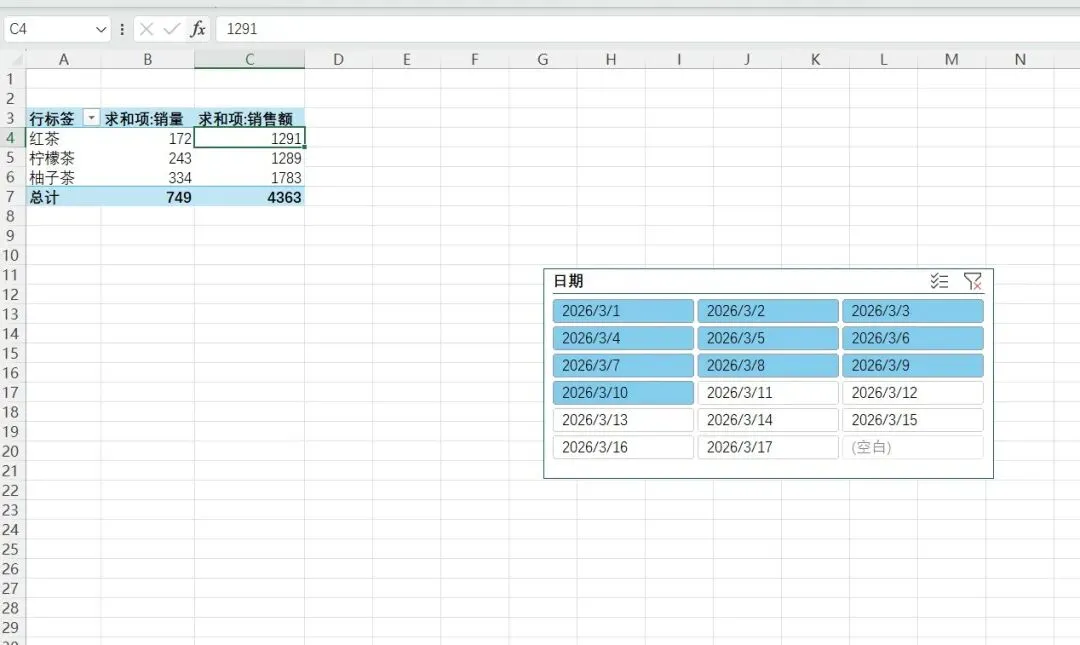
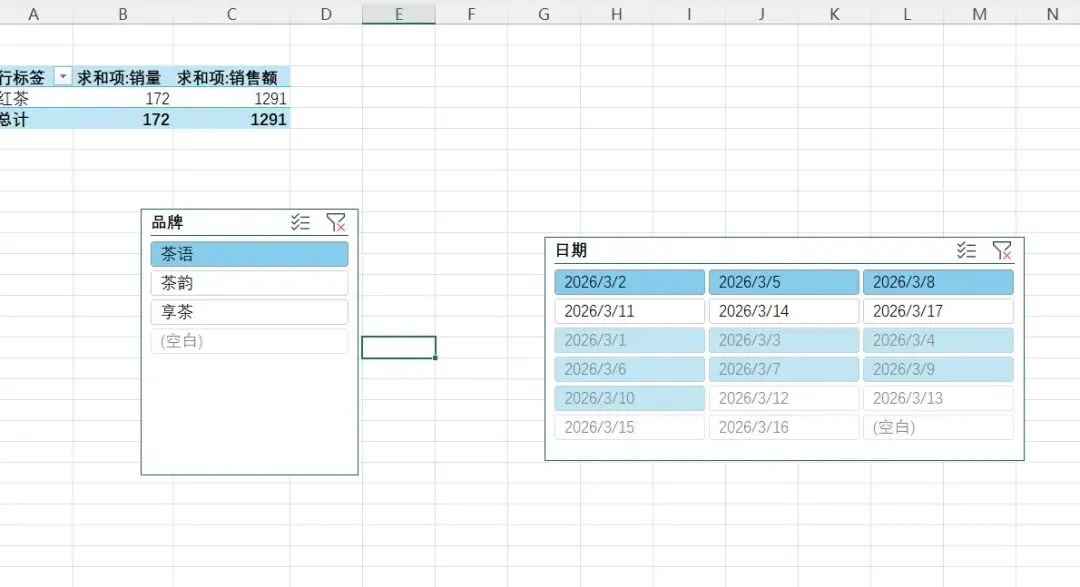 在切片器中单击茶语按钮即可查看3月1日到3月10日这段时间内茶语品牌的销售量。