 夜雨聆风
夜雨聆风说真的,有没有人跟我一样——
装配体里要换一根上银导轨,第一反应是去官网找模型。 找到了?下载、导入、调尺寸、重新配合…… 一套流程走下来,半小时没了。
想想就心累。
这。。真的有必要吗?
问题出在哪?
其实就两个认知盲区:
一是要去官网找型号,然后下载模型,界面切换来切换去。
二是拖进装配体之后又要重新配合,再折腾半天。
就这两个点,卡了多少人。
看到“图档产生中,请稍后...”,是不是开始不耐烦了,而且导出的模型是stp格式,没有特征步骤。
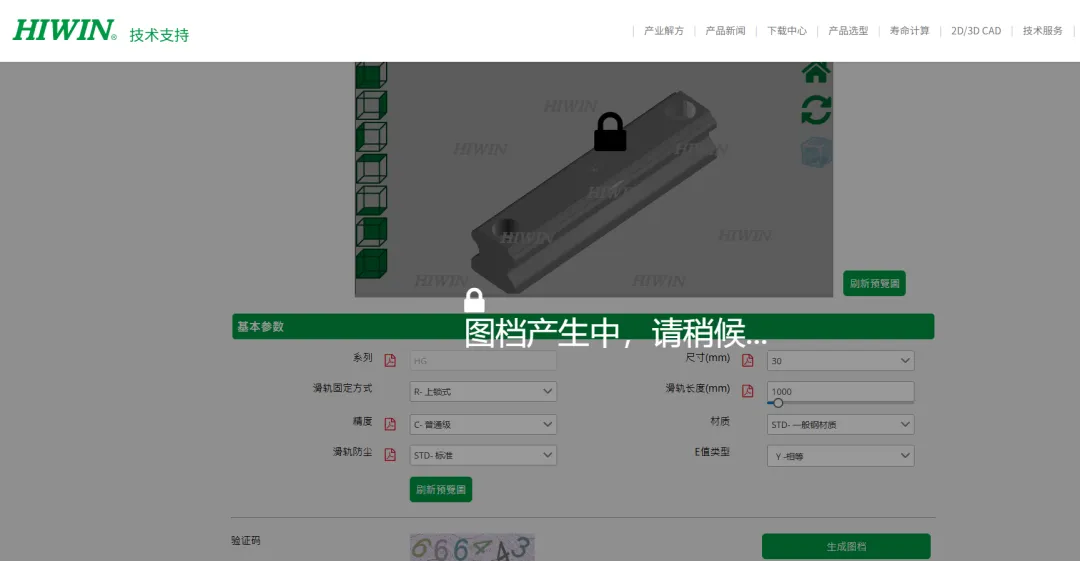
那一键高效变换的操作是啥样的?
咱一步一步来——
第一步:打开设计库面板右侧任务窗格 → 设计库 → 找到自己归档的“上银轨道” → 鼠标拖进去
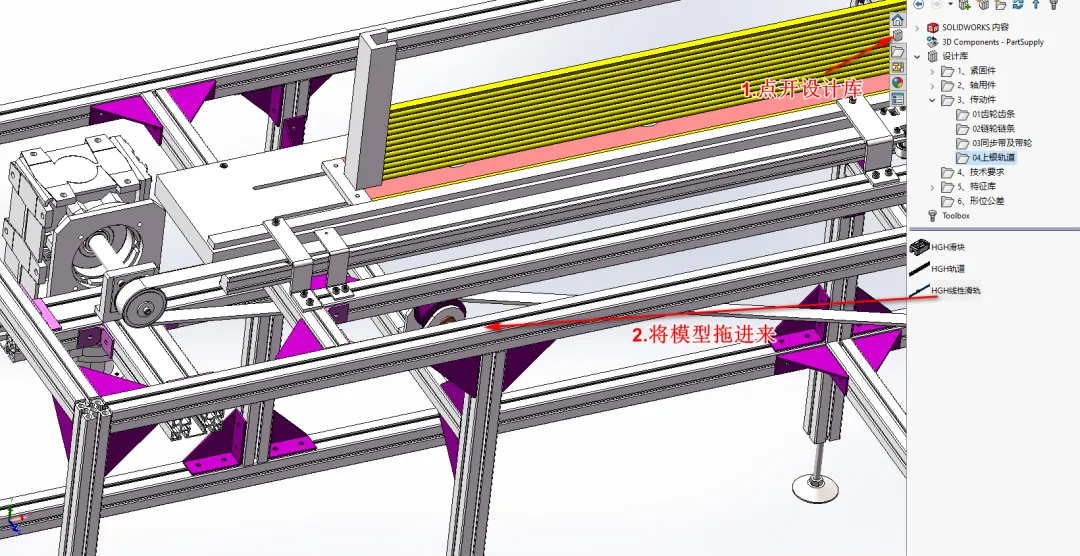
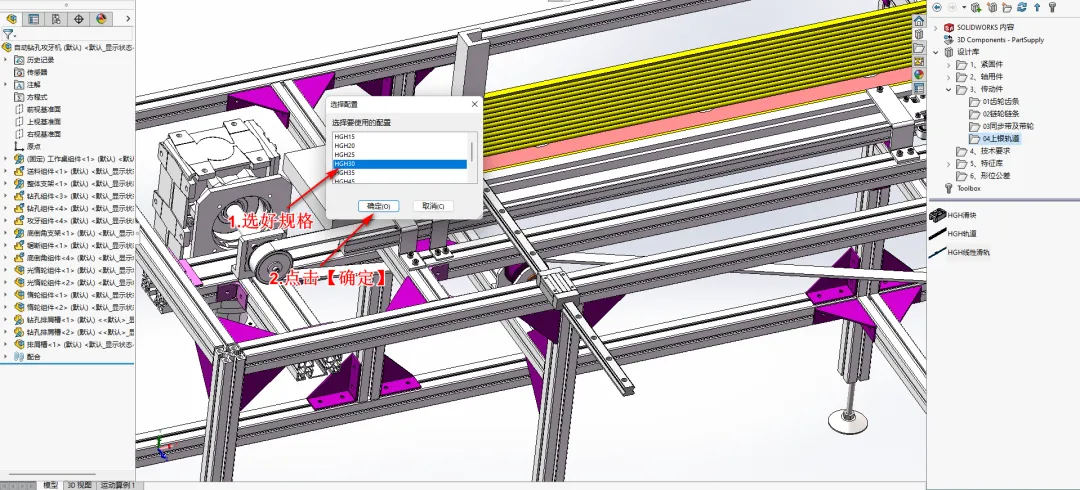
第二步:选型号,直接拖入装配体找到对应的上银导轨系列,比如HGR,选好规格
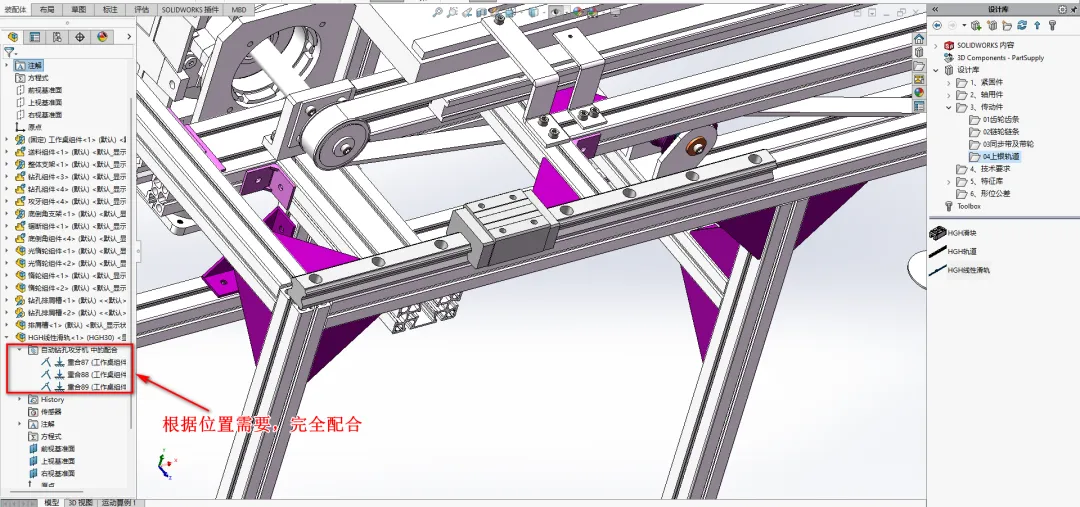
第三步:根据位置需要,完全配合根据模型放置的地方,配合导轨的位置。
第四步:变更导轨型号,配合关系自动保留不用重新装配,原来的配合还在,直接用。
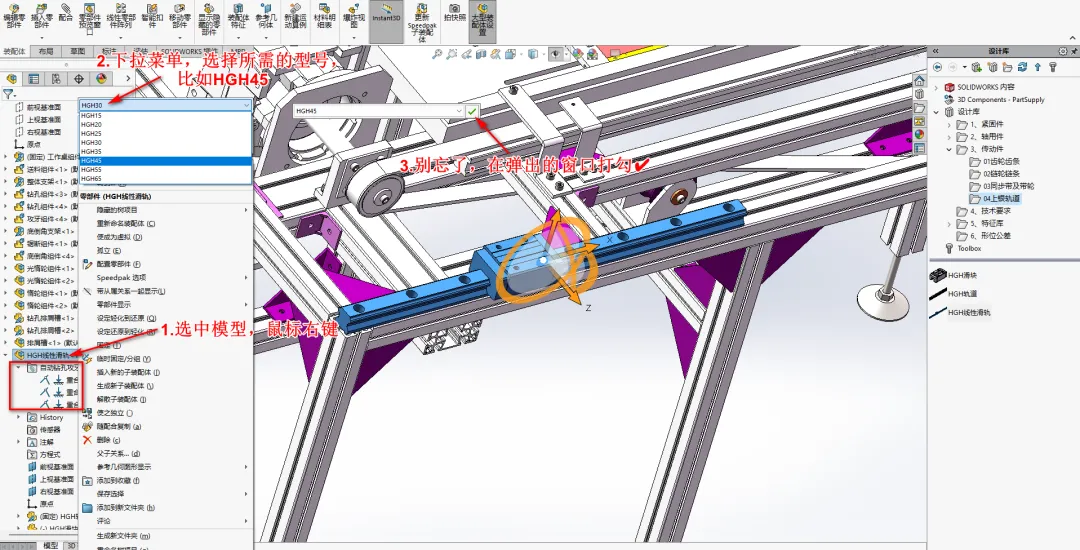
用图文表达感受不到变换操作的轻松方便,我们来个视频吧。
前面讲了那么多,有没有好奇:这个参数化靠谱吗?是怎么做出来的?接下来分享一下,参数化库的画图方法?
Step 1:找官网型号尺寸
首先查上银官网,下载PDF,找到“HG系列线性滑轨尺寸表”。
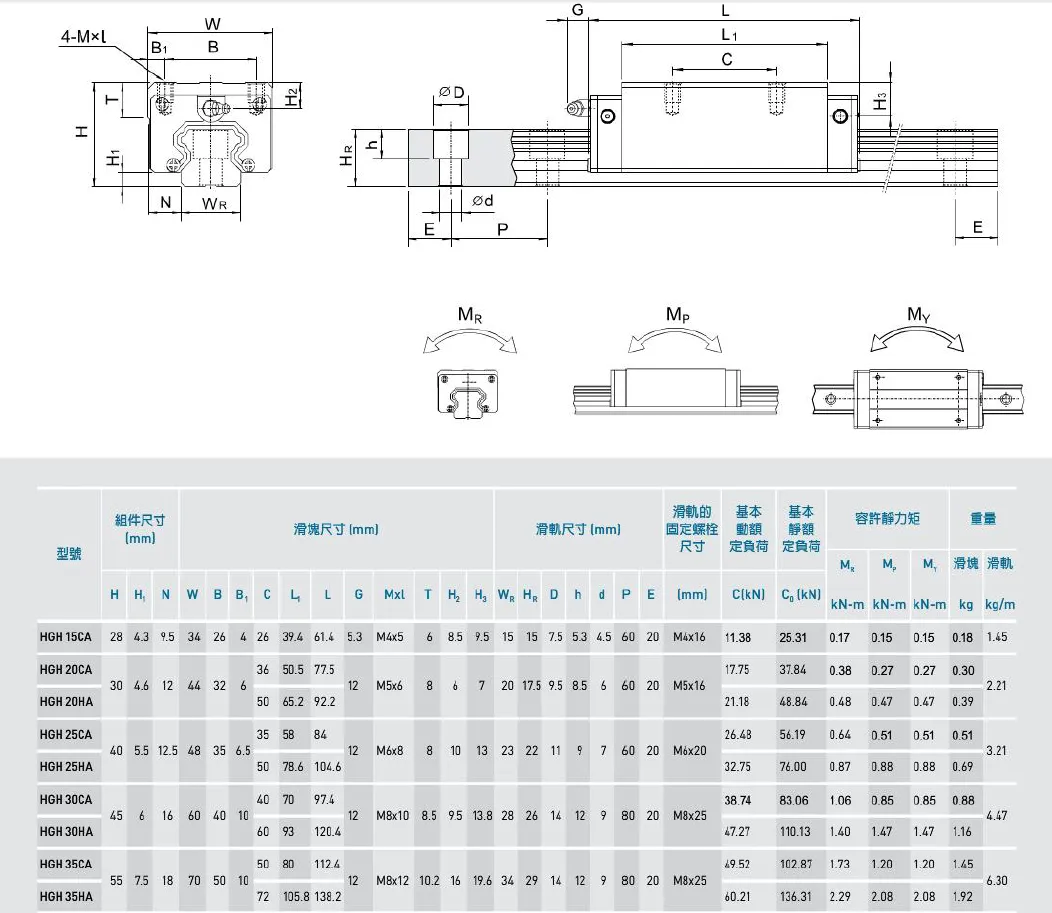
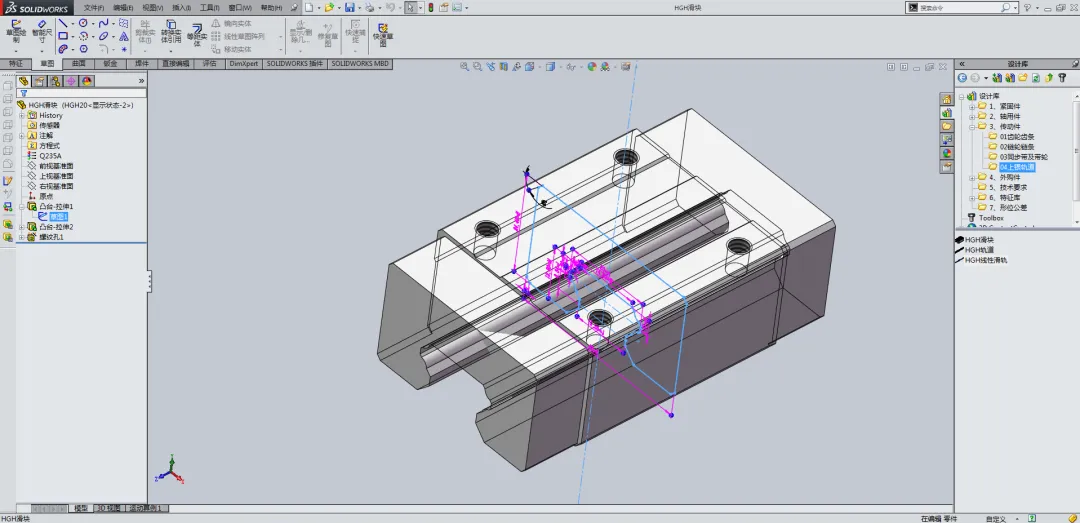
Step 2:建模输入尺寸
接下来就是一步步建模,按型号尺寸标注到零件里。
Step 3:用 Excel 设计表把驱动尺寸关联进去
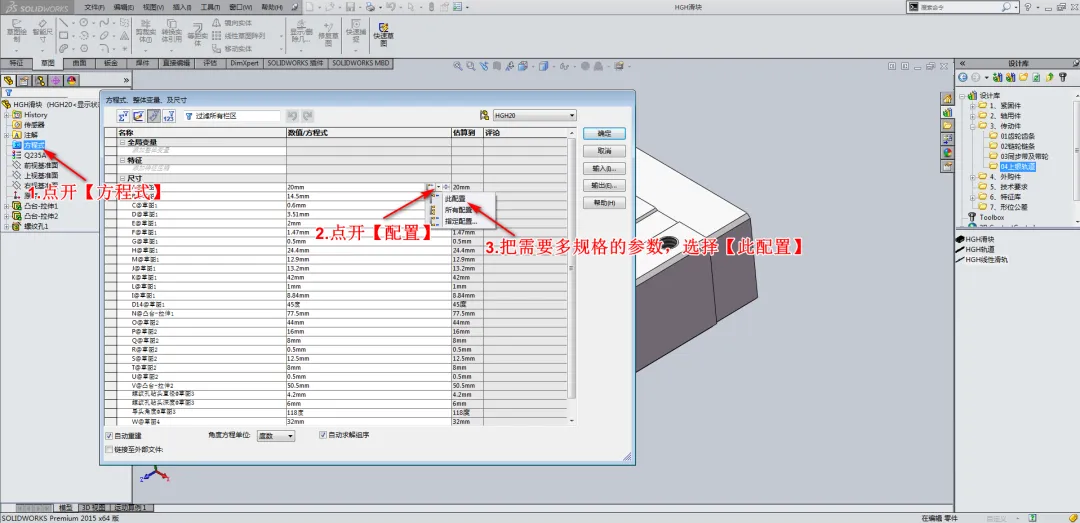
先添加配置
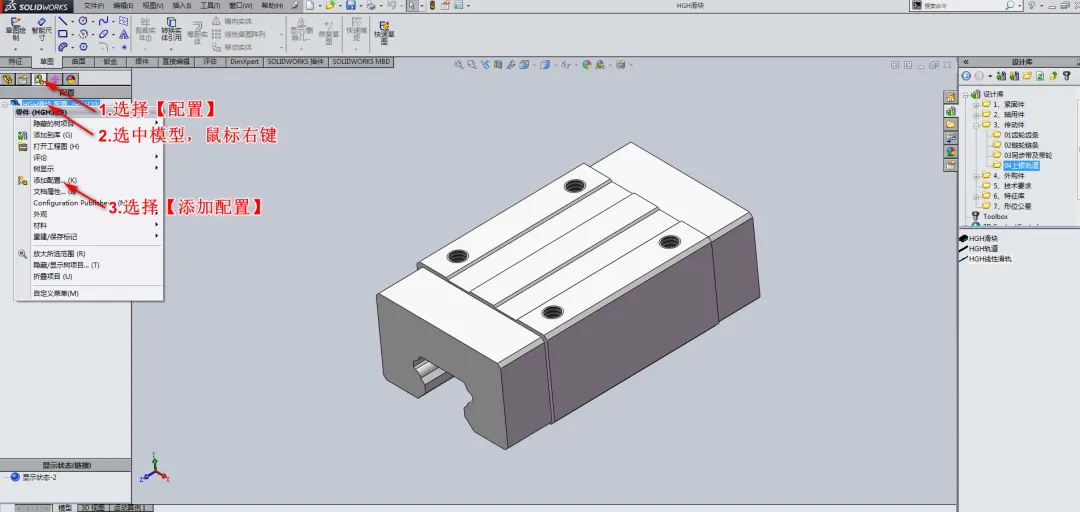
然后,把需要多规格配置的参数,选择【此配置】。
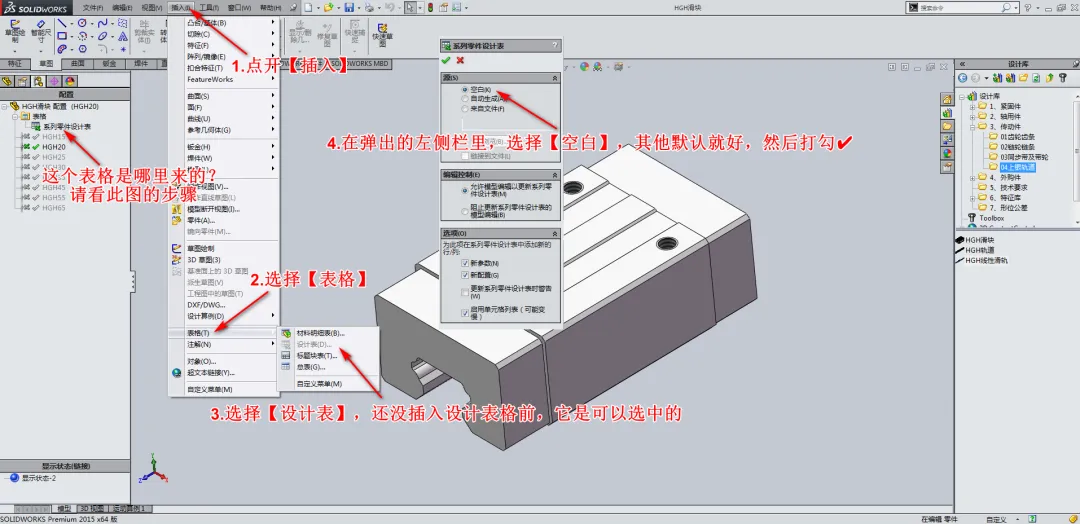
接着,插入Excel设计表。
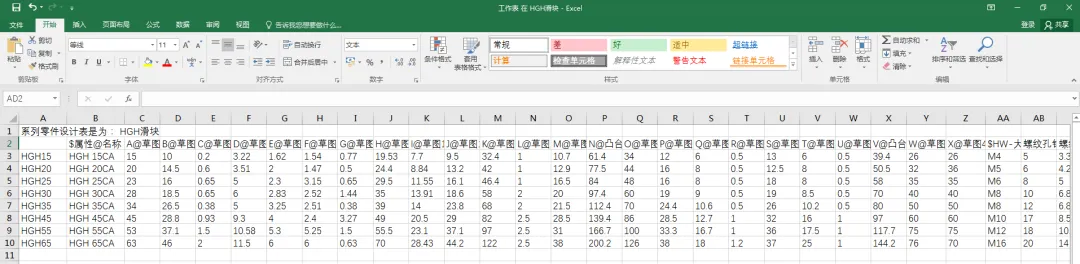
最后,在Excel表格里,输入各个规格的型号,在 SolidWorks 的设计表,每一行就是一个规格配置,每一列就是一个参数,也就是刚才设置参数的【此配置】。想加多少规格加多少行,改表格就行。
Step 4:把做好的模型放进设计库
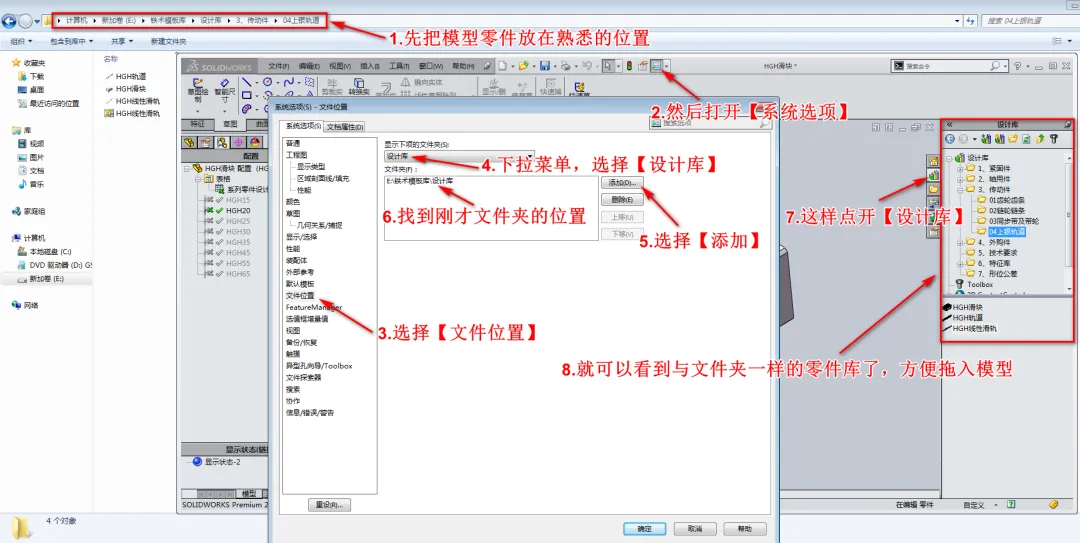
把建好的零件放在文件夹熟悉的位置,然后打开【系统选项】,把【设计库】调用刚才存放文件夹位置,SolidWorks 设计库就直接拖进模型了,很方便。一次整理,以后一秒调用。 这才叫把工具用到位。
设计库不是摆设,用好了能帮你把建模时间砍掉一大半。
省出来的时间,咱们可以干点真正有价值的事:优化设计方案、解决核心问题,而不是一直在重复劳动里打转。
机械设计的价值,不在于你画了多少零件,在于你解决了多少真问题。
我是铁术,帮助你解决机械设计难题。
极简设计,惜时如金,从不瞎赌。
关注我,每天进步一点点,SolidWorks提效不止一点点。
如果有启发,感谢你花1秒钟点个赞❤,祝你发财。
🎁 读者福利:我制作了常用的「齿轮」,「链轮」,关注我后台回复“模型”直接领取。
🛠 技术探讨:如果有任何机械设计上的问题,或者你踩过什么坑,请在评论区告诉我。