 夜雨聆风
夜雨聆风关注本公众号,后台回复《软件》即可获本文所介绍的资源
你是否遇到过这些尴尬时刻?
想卸载一个软件,结果它“赖着不走”,留下各种垃圾文件和注册表残骸,怎么删都删不干净?
想给学生或同事录制一个操作演示,结果录出来的视频动辄几百MB,微信根本发不过去?
做PPT演讲时,只顾着讲,一不留神就超时了,场面一度非常尴尬……
别急,今天给大家安利3款我私藏已久的免费神器,全部小巧、绿色、免安装,最大的一款也不到10MB,却能解决上述所有痛点。
01. Geek Uninstaller —— 卸载界的“扫地僧”
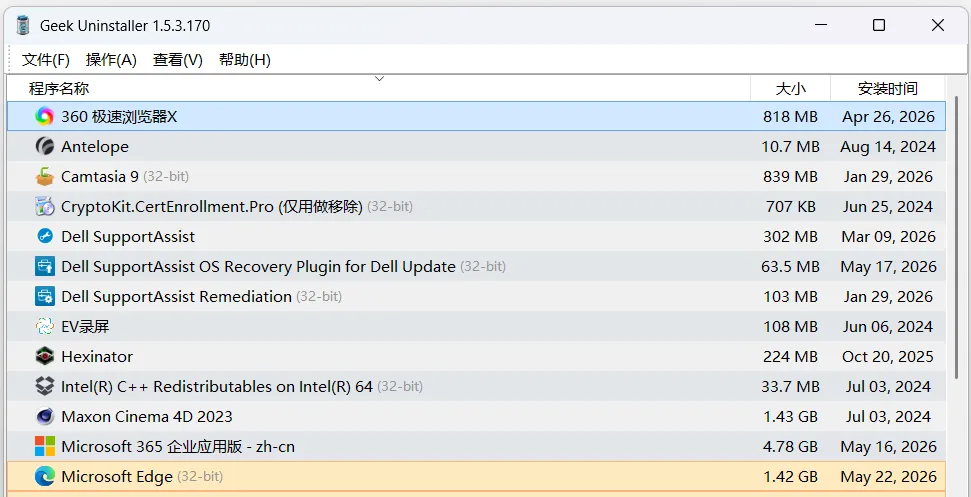
大小: 仅6MB左右特点: 免安装、强制卸载、深度清理
我们平时用Windows自带的卸载程序,经常卸不干净——软件是没了,但文件夹还在,注册表里一堆残余,慢慢拖慢电脑速度。
而Geek Uninstaller就不一样了。它界面极简,打开后就是一张干净的软件列表。右键点击要卸载的软件,选择“卸载”,它会在调用官方卸载程序后,自动扫描并删除所有残留的文件夹、文件和注册表项。
对于那些“忘了自己装在哪儿”或者“卸载程序已损坏”的顽固软件,它还有 “强制卸载” 功能,直接暴力清除。
用一句话总结:Windows自带卸载能卸掉衣服,Geek能连毛絮都给你粘干净。
02. ScreenToGif —— 录GIF,老师/博主都在用
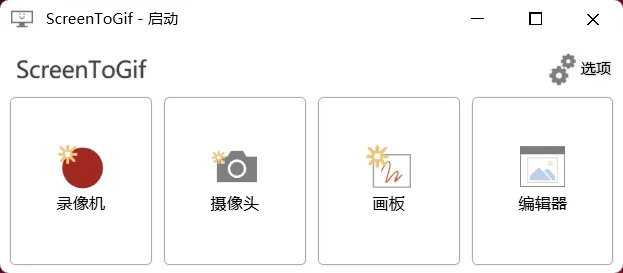
大小: 约8MB特点: 录制屏幕/摄像头/画板、强大的逐帧编辑
如果你想录制一段操作动画发给别人,比如教家长怎么登录网课平台、教同事如何使用某个Excel功能,录成GIF是最佳选择——不用播放器,点开就看,体积小,还能循环播放。
ScreenToGif就是这样一款神器。它提供三种录制模式:
屏幕录制:框选一个区域,开始录制,结束自动生成GIF
摄像头录制:适合录个人讲解
画板录制:可边画边录,适合做手绘教程
最惊艳的是它的 编辑器。录完后,你可以逐帧查看,删除多余的帧、添加文字、模糊敏感信息、调整播放速度……甚至能直接查看每一帧的体积,优化后导出超小GIF。
我经常用它来录制软件操作教程,一个10秒钟的演示,导出来只有200KB,直接拖进微信就能发。
03. FlyClock —— 演讲者的隐形助手
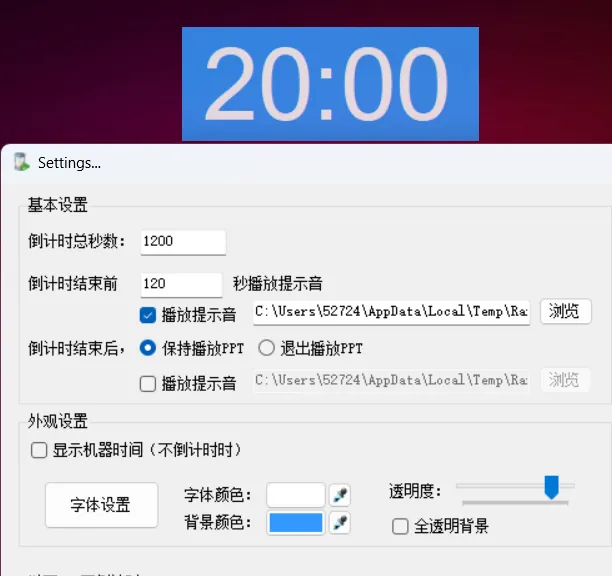
大小: 不到3MB特点: 幻灯片倒计时、置顶显示、自定义时间
做过汇报或讲课的人都知道:控时是一门大学问。讲得太快显得仓促,讲得太慢容易超时。PPT自带的排练计时虽然能用,但不够直观——你总不能在演讲时低头看手机吧?
FlyClock是我见过最“聪明”的倒计时工具。
你可以在演讲前设置好时间,比如15分钟。它会生成一个极小的透明浮窗,始终显示在屏幕最前面。你可以把它拖到PPT画面的角落,观众基本看不出来,但你自己能清晰地看到剩余时间。
它还支持 “翻页器触发” ——配合PPT翻页笔,每按一次翻页键,它自动开始下一环节的计时。
最贴心的是,最后两分钟会变色提醒,最后30秒开始闪烁。你再也不会因为讲嗨了而超时。
而且它绿色免安装,拷在U盘里,到任何一台电脑上都能直接运行。
写在最后
这三款软件,我已经用了好几年。它们有一个共同点:体积小、专注解决一个痛点、不流氓、不收费。
Geek Uninstaller:让卸载变得干干净净
ScreenToGif:让教程录制轻轻松松
FlyClock:让演讲控时从从容容
如果觉得有用,欢迎点赞、在看、转发给身边需要的朋友。你平时还有哪些私藏的效率神器?也欢迎在评论区告诉我~
你的电脑,值得更清爽。