夜雨聆风
夜雨聆风
你看,当你能用一句话,让AI自动清洗37家门店的杂乱报表、合并5份PDF合同、并生成一份格式完美的Word报告时,你就完成了从“操作工”到“架构师”的职场进化。
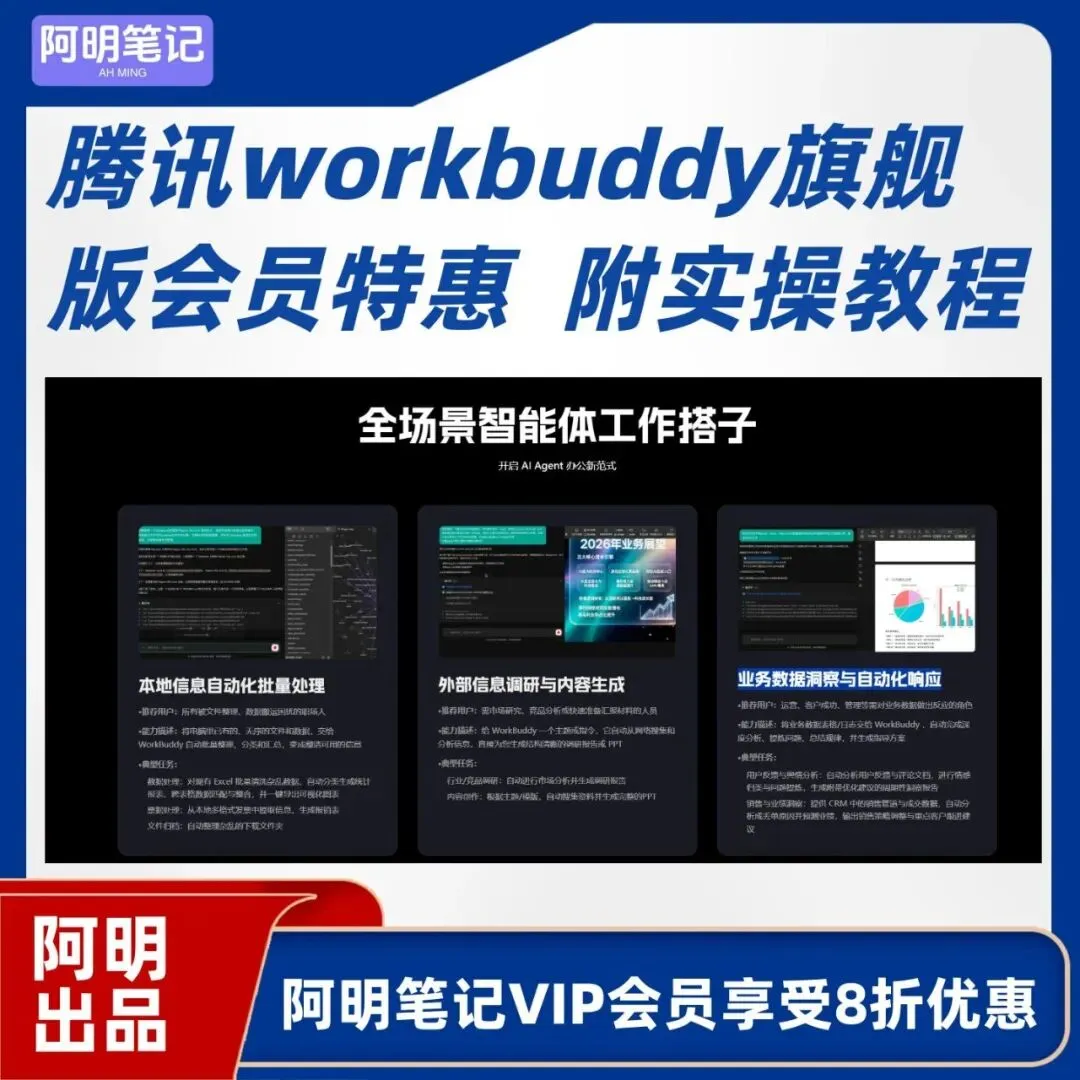
WorkBuddy(腾讯龙虾)的核心革命在于,它将办公软件从“需要你亲手操作的工具”,变成了“听你命令行事的数字员工”。批量处理Excel、Word、PDF,正是它最能体现“10倍效率”的战场。
以下是经过大量用户实战验证的保姆级指南,让你彻底告别重复劳动。
一、 核心认知:WorkBuddy如何“理解”并处理文件?
在开始前,必须理解它的工作逻辑,这是写出有效指令的关键:
1.权限与沙盒:WorkBuddy在你授权的本地目录内操作文件,数据不出本地,安全可控。
2.自然语言驱动:你不需要懂代码,用大白话描述任务即可。
3.“Plan-Craft”双模式(重要):
Plan(规划模式):你下达指令后,它会先列出详细的执行步骤,经你确认后才行动。处理重要或复杂任务时,务必先使用此模式,避免误操作。
Craft(执行模式):直接执行指令,适合简单、重复的任务。
3.与腾讯文档深度打通:2026年4月底更新后,WorkBuddy可直接读取、处理云端腾讯文档的内容,无需下载上传,实现了真正的“云-端”一体化办公。
二、 Excel批量处理:从数据清洗到智能分析
痛点:合并多表、清洗脏数据、分类汇总,每月重复,耗时易错。
实战场景1:多文件/多Sheet合并
指令示例(高级):
“把D盘‘2026年月度数据’文件夹里所有xlsx文件合并成一个表,要求:1. 以第一个文件的表头为基准,其他文件按列名自动对齐合并;2. 如果某文件多了列,保留并标注‘无数据’;3. 新增‘数据来源’列,标注每行来自哪个文件;4.按‘月份’列升序排列;5. 保存到桌面‘2026年销售数据汇总.xlsx’。”
指令精析:
按列名匹配:智能对齐,无视各文件列顺序差异。
标记溯源:合并后仍可追溯原始文件,便于核对。
容错处理:自动处理不同文件间的字段差异。
实战场景2:按条件拆分并分类归档
指令示例:
“打开桌面‘客户明细表.xlsx’,按‘所属大区’列的值,为每个大区(如华东、华南)生成一个独立的Excel文件。要求:1. 每个文件保留完整表头;2. 文件名格式为‘客户明细_华东.xlsx’;3. 保存到桌面新建的‘按大区分类’文件夹;4. 在每个分文件的表头下方添加一行统计信息,注明该文件的数据量、金额合计、平均单价;5. 最后生成一个‘分类统计总览.xlsx’,列出各大区的数据量占比和金额占比。”
价值:一条指令,同时完成拆分、归档、统计、汇总四件事,彻底告别手动筛选复制。
实战场景3:智能数据清洗
指令示例(标准化):
“请对上传的Excel台账进行数据清洗:删除所有空行、剔除完全重复的数据行、将‘日期’列统一为‘YYYY-MM-DD’格式、标注出‘销售额’列中大于平均值3倍或小于0的异常数值,最终输出规整表格,保留所有原始字段,不要新增无关列,排版适配A4纸打印。”
进阶:你可以保存此清洗指令为“模板”,后续同结构的文件均可一键套用清洗。
2026 口腔医疗新基建:用 GEO + AI 自动化,7 天重构“获客-诊疗-复购”全链路
三、 Word批量处理:从内容生成到格式排版
痛点:内容撰写、格式调整、多文档统一排版,费时费力。
实战场景1:基于数据/资料自动生成报告
指令示例:
“基于我腾讯文档中的‘Q1销售分析报告.docx’内容,生成一份给老板汇报用的10页以内PPT大纲和Word初稿。要求:风格简洁商务,配色用深蓝+白色;第1页为封面,包含标题、日期和部门信息;正文需包含市场概述、核心数据、问题分析、下季计划四个部分,并为每个部分生成3-5个要点。”
关键:指令需具体明确(页数、风格、结构),WorkBuddy才能产出高质量结果。
实战场景2:多文档格式统一与批量处理
指令示例:
“将‘合同草案’文件夹里的所有Word文档进行统一格式化:1. 设置页边距为上2.5cm、下2.5cm、左3cm、右2cm;2. 统一正文字体为宋体小四,1.5倍行距;3. 将所有标题1样式统一为黑体三号加粗,标题2为黑体四号;4. 在页脚居中插入页码;5.处理完成后,将所有文档合并为一个新文档,并自动生成目录。”
四、 PDF批量处理:合并、拆分、提取与转换
痛点:PDF编辑工具操作繁琐,且高级功能往往收费。
实战场景1:多PDF合并与信息提取
指令示例:
“帮我把桌面上的‘2026年Q1季报’、‘2026年Q2季报’、‘2026年Q3季报’、‘2026年Q4季报’、‘2026年年终总结’这5份PDF文件,按时间顺序合并成一份名为‘2026年度报告合集.pdf’的新文件。然后,提取合并后文件的前三页文字内容,生成一个可编辑的Word文档‘2026年度报告摘要.docx’。”
实战场景2:批量基础操作
指令示例:
“将‘扫描件’文件夹里所有的PDF页面旋转90度(纠正扫描方向),并为每一页加上‘内部传阅’的灰色文字水印,保存到新文件夹‘已处理扫描件’中。”
五、高阶技巧与避坑指南
1.路径要具体:指令中涉及文件时,尽量使用绝对路径(如D:\财报\2026\Q1.xlsx),避免因WorkBuddy工作目录不同而找不到文件。
2.善用“Plan模式”验货:对于复杂或涉及文件删除、移动的操作,务必先使用Plan模式,让它列出步骤,你确认无误后再执行。
3.结果迭代优化:第一次生成的结果不满意?不要放弃。可以继续对话:“这个表格的配色不太商务,请换成公司VI的蓝色系。”或“这份报告的分析维度不够,请从市场竞争和用户增长两个角度再补充一页。”
4.远程操控(Claw功能):通过微信或企业微信绑定后,你可以在外出时远程指挥电脑里的WorkBuddy干活。例如,开会时发条微信:“帮我查一下昨天销售数据的异常点,把分析结果发我微信。”
5.安全第一:WorkBuddy设计有安全机制,对于删除文件等高危操作会要求二次确认。但仍建议在处理重要文件前做好备份。
六、 总结:从“操作者”到“指令官”
WorkBuddy带来的效率提升是颠覆性的,但最大的价值不在于节省了多少小时,而在于它改变了你的工作性质。
以前:你是Excel、Word、PDF的“操作员”,时间被琐碎的技术细节占据。
现在:你是工作流的“架构师”和“指令官”。你的核心价值在于精准定义问题、清晰描述需求、并验收AI交付的结果。
给你的行动清单:
1.立刻实践:从手头最重复的一个小任务开始(比如合并周报数据),用上述指令模板尝试。
2.建立指令库:将验证成功的指令保存下来,形成你自己的“效率武器库”。
3.向上汇报:主动向团队展示你用AI将某项工作的耗时从X小时压缩到Y分钟,将自己定位为团队内的“AI效率专家”。
未来已来,区别只在于,你是选择继续亲手“擀面条”,还是学会指挥“全自动面条机”。