 夜雨聆风
夜雨聆风打开一个Excel表格,数据密密麻麻往下拉,拉了五分钟还没看到头。
领导突然问:"那个H列第2000行的数字是多少来着?"
你盯着屏幕,手指放在滚轮上,陷入了沉默……
别笑,我真的见过有人就这么一行一行往下滚,滚了整整两分钟。
不是夸张,是真的两分钟。
我坐他旁边,默默在名称框里输入了"B1995",回车——
到了。
他看我的眼神,像看一个会法术的人。

今天教你一个被99%的人忽略的技巧——Excel名称框。
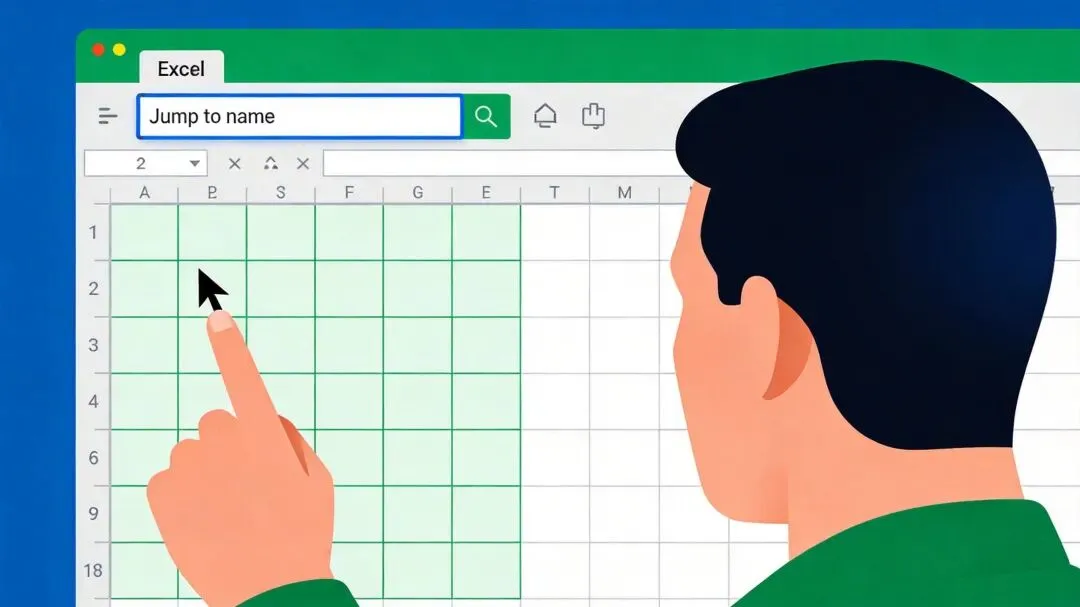
就屏幕左上角那个小框框,点一下,全表格随便跳,3秒到达战场。
01 名字输入,直接跳
在名称框里直接输入单元格地址,比如B1995,然后敲回车。
光标直接跳过去,丝滑得像德芙。
我第一次发现这功能的时候愣了好几秒,心里想的是:就这?早知道我还滚什么鼠标啊。
📌 场景还原
| 名称框输入5000,回车,Done。 |
差距就是这么出来的。
02 冒号定义范围,一秒选中一片
光跳一个格子还不够?
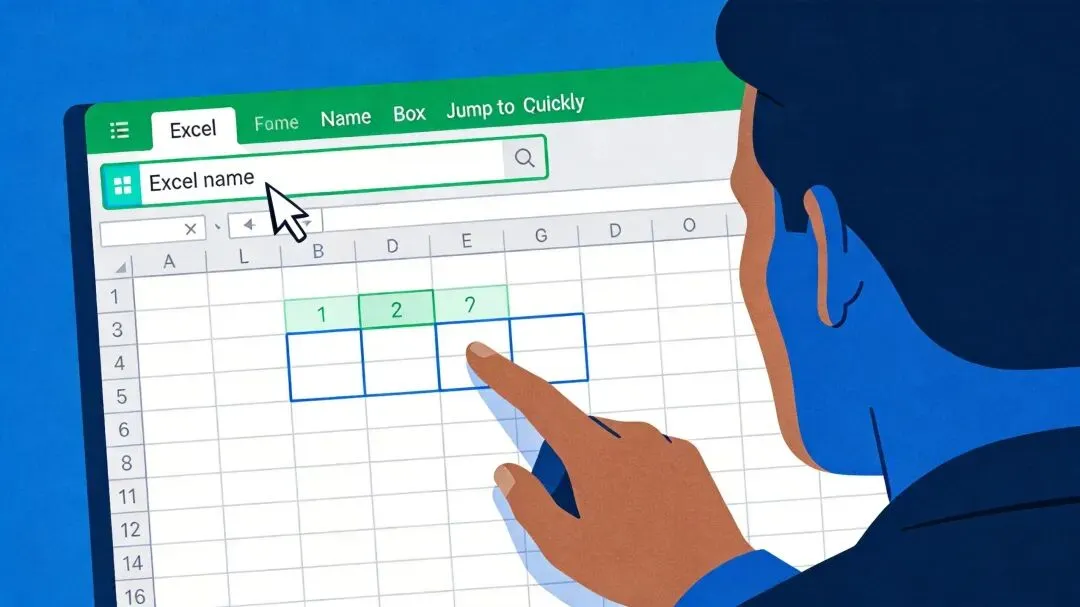
输入H14:K24,回车试试。
整个矩形区域直接选中,比你用鼠标拖快十倍。
我之前整理学生成绩的时候,40个学生的数据,用鼠标选要半天。
后来知道了这招,输入班级范围,回车选中,格式化,一气呵成。
那一刻我终于明白了一个道理——Excel里最累的活,往往有最简单的解法。
03 给区域起名字,以后直接点
重头戏来了。
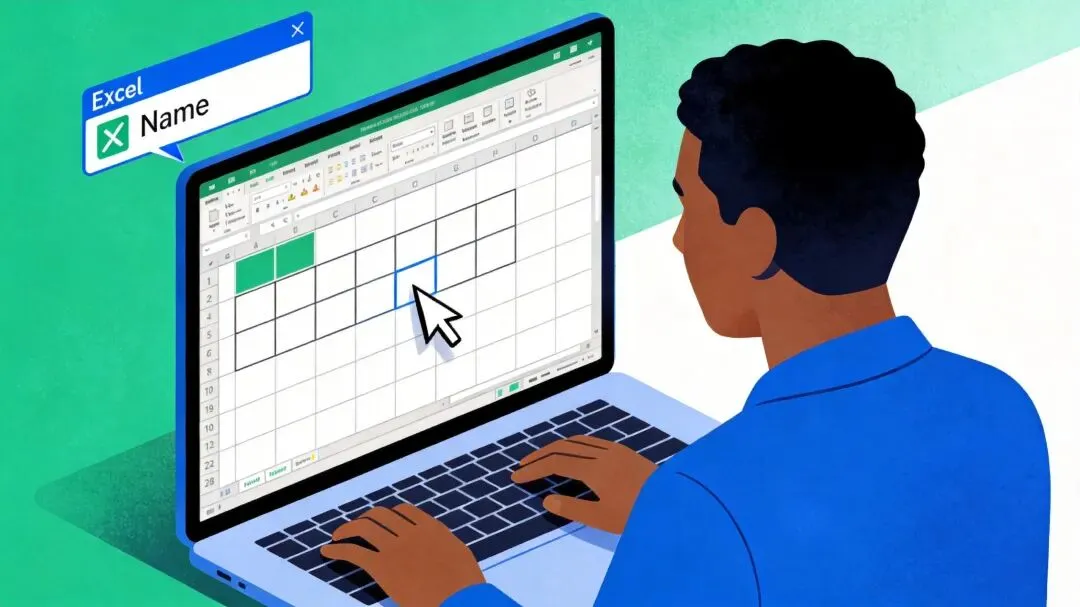
选中某个区域后,在名称框里输入一个名字,比如"高三四班",回车。
搞定。
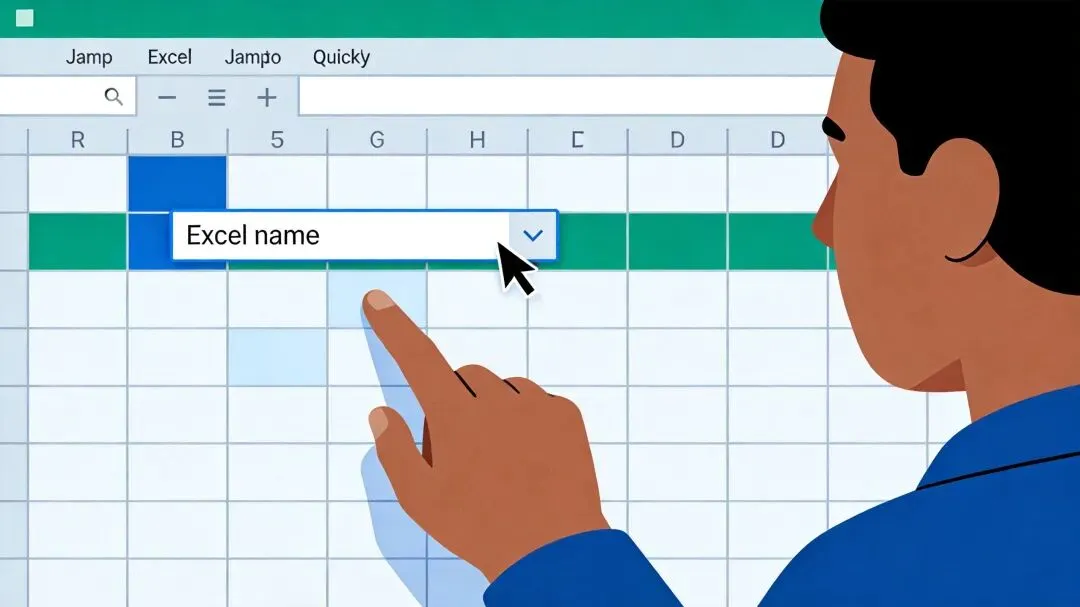
以后打开下拉列表,这个名字就在里面,点一下直接跳过去。
我现在的习惯是:但凡要重复用的区域,先起个名字再说。
成绩表区域叫"成绩"
销售数据叫"销售"
客户名单叫"客户"
名字随便起,好记就行。
你要是愿意,叫"啊郑今天很帅"也不是不行。
(别当真)
💡 进阶玩法
跨工作表也能跳。
把某个工作表的某个区域命名为"报表",在其他工作表的下拉列表里选中"报表",直接跳过去。
表格一多,你就知道这功能有多香了。
04 命名规范,这些坑别踩
说了这么多,有几个坑你得避开。
比如"250"——系统会以为你想跳到第250行。
中文名字一眼就能认出来,不容易跟地址搞混。
比如"B250"——这本身就是地址,起这个名字Excel会蒙圈。
"数据分析最终版"这种名字,你写完自己都不想再打第二遍。
这是我踩过坑才总结出来的经验,别问我怎么知道的。
05 我现在的状态
说实话,用了名称框之后,我再也没滚鼠标了。
不是完全没滚过——该滚还得滚,但那种"这数据看不到头"的焦虑,真的消失了。
现在我的习惯是:遇到要反复查看的区域,第一件事就是给它起个名字。
你想想,表格再大,名字一点就到。
这种感觉,就像从绿皮火车换到了高铁。
不是不能坐绿皮,是真没必要委屈自己。
好了,今天就聊到这儿。
下次打开Excel的时候,抬头看一眼那个小框框。
说不定你也会跟我一样,愣那么两秒钟。
然后心里想:**怎么才告诉我这个?**
🤝 你用过名称框吗?有什么独门用法?
评论区来唠唠,我搬小板凳等着。
也欢迎把这篇转发给那个还在滚鼠标的朋友 😉
「啊郑的生活铺子」原创出品