夜雨聆风
夜雨聆风
不用 PS、不用代码
纯Excel 函数 + 散点图,做出
会跳动的动态爱心
Excel

今天就给大家出一期超详细教程,手把手教大家制作Excel动态心形散点图,跟着步骤操作,基本零失误
01
02
生成 X 轴序列(核心坐标)
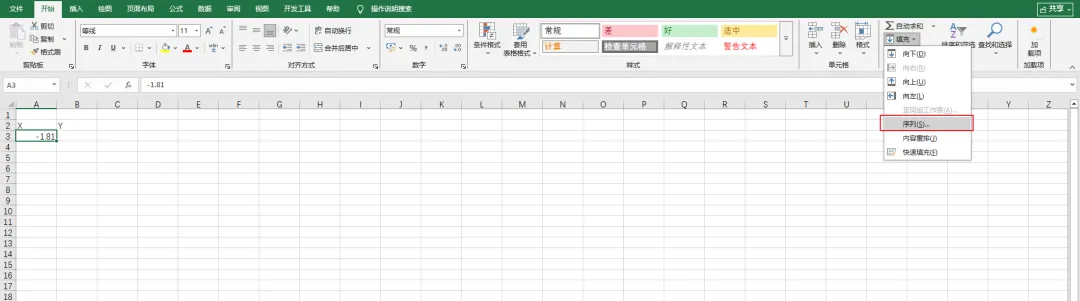
A2 输入:X
A3 输入:-1.81
选中 A3 → 开始 → 填充 → 序列

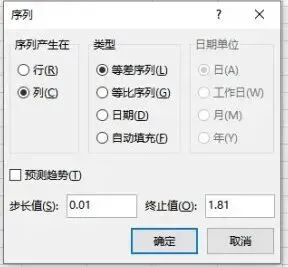
系列设置
序列产生在:列
步长值:0.01
终止值:1.81
点击确定-A 列自动生成一组对称数据。

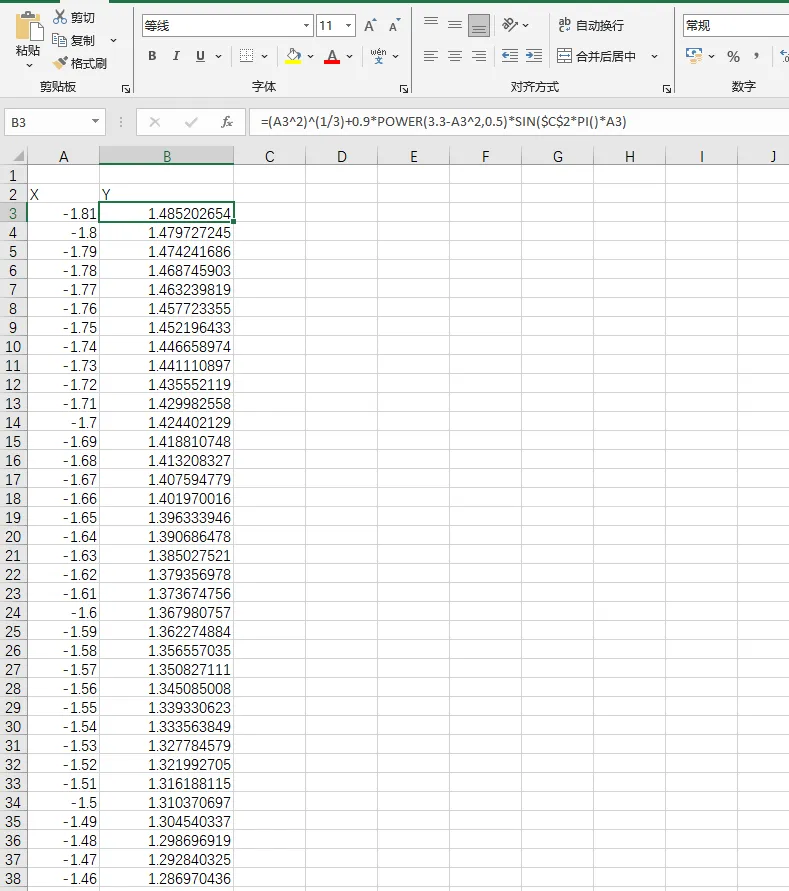
输入 Y 轴心形公式
B1 输入:Y
B2 输入以下公式,下拉填充整列
=(A3^2)^(1/3)+0.9*POWER(3.3-A3^2,0.5)*SIN($C$2*PI()*A3)
公式说明:笛卡尔心形函数 + 动态正弦扰动,实现跳动效果

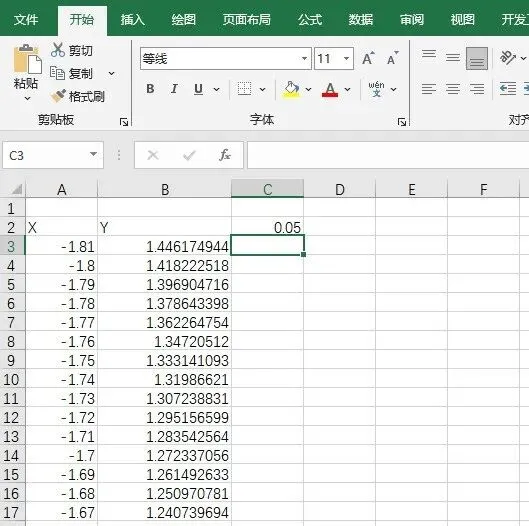
设置动态控制参数
随机数让爱心自然跳动 ,C2 输入:=C2+0.05

开启迭代计算(必做)
文件 → 选项 → 公式
启用迭代计算,最多迭代次数:1,点击确定。


插入散点图(重点来咯)
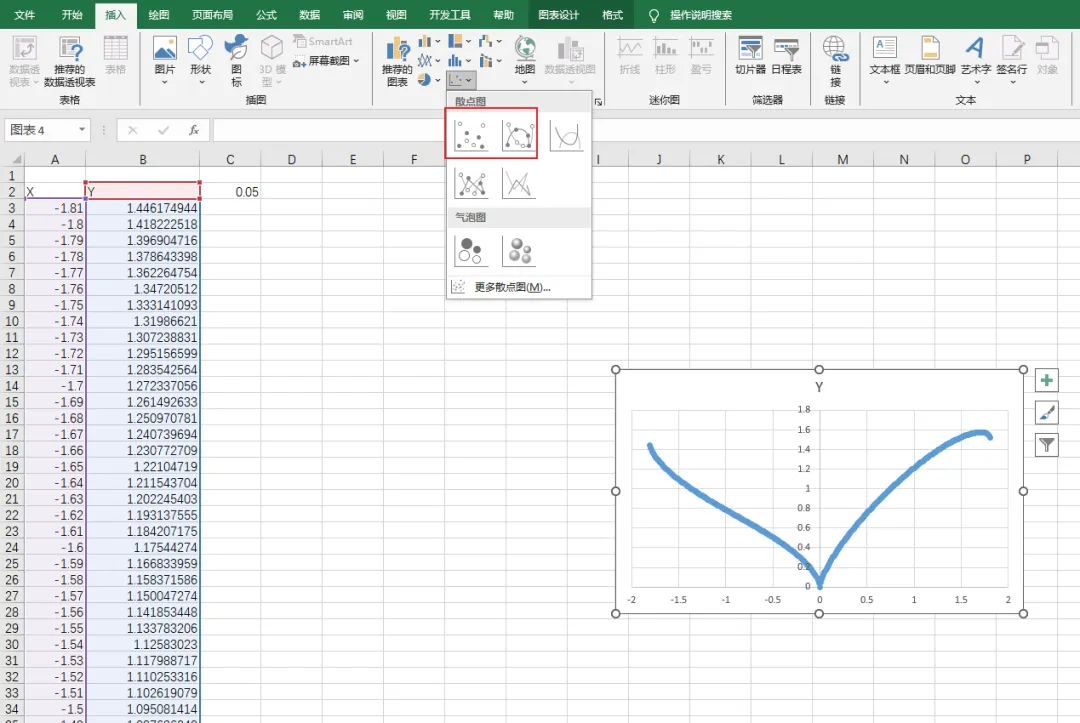
选中 A:B 两列数据(记得一定要选中哟)
插入 → 散点图 → 带平滑线的散点图
爱心轮廓出来啦!

美化与动态调试(调成红心心)
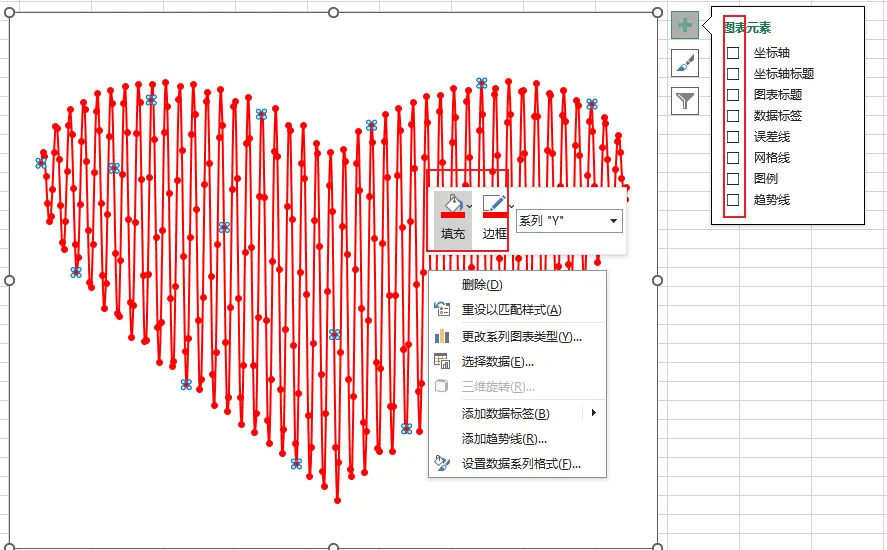
取消图标显示的元素(效果会更明显)
选中线条 → 形状轮廓 → 红色 / 粉色(选出你最新心爱的颜色)
按 F9 刷新,爱心自动跳动。

💡 原来看似冰冷、死板的Excel表格,也能解锁满满的浪漫与温柔。
💡 不需要复杂操作,纯基础函数+简单设置,就能解锁Excel隐藏的浪漫玩法。
💡 平时我们大多用Excel处理工作、整理数据,偶尔解锁这种小众趣味玩法,真的特别治愈解压~
💡 赶紧收藏试试,给自己的表格加点专属仪式感✨