 夜雨聆风
夜雨聆风这两天果粉圈炸了锅——无数iPhone用户的tvOS 26屏蔽更新描述文件突然全部失效!从2026年5月1日早上7点开始,之前装得好好的屏蔽文件一夜之间全挂了,安装时直接弹出「签名无效」错误,设置里的红点更新提示又回来了。
对于越狱用户、巨魔用户、以及系统钉子户来说,误升级简直是噩梦——越狱没了、巨魔没了,想降级?对不起,苹果早把旧版本关掉了。
别慌!今天就教你4种有效的新方法,总有一种适合你。

方法一:MuteOTA工具(首选推荐)
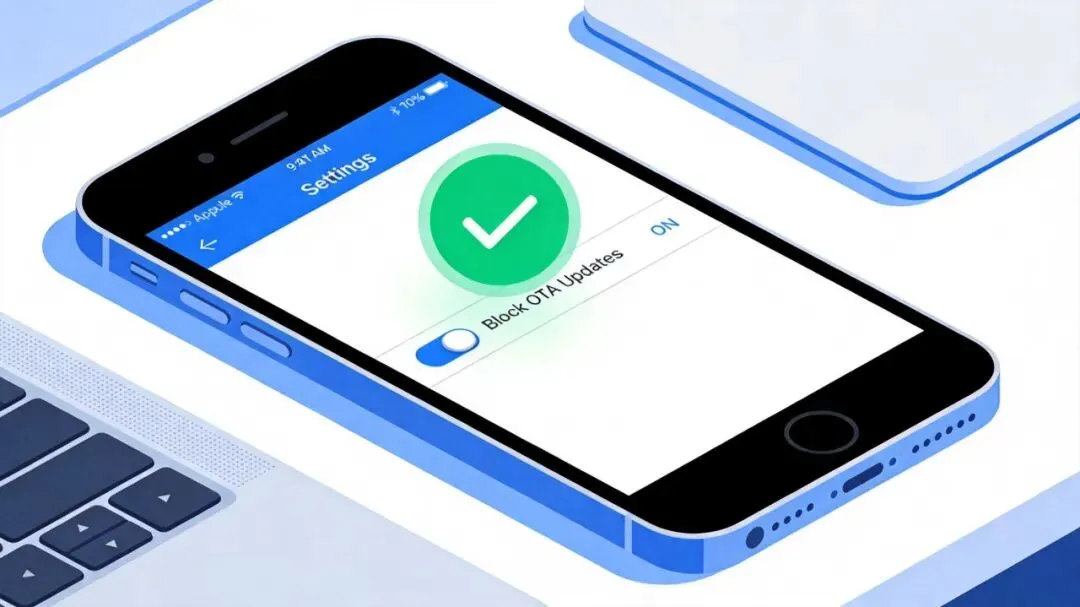
这是目前最省心的方案, 仅1MB大小 ,原理是通过修改系统日期校验来实现永久屏蔽,一次搞定后续不用管。
支持系统:iOS 17.1 ~ iOS 26.0.1
Step 1:在Safari浏览器中打开 MuteOTA 下载页面(GitHub开源项目) Step 2:点击下载 .tipa 文件,系统会提示是否允许安装 Step 3:前往 设置 - 通用 - VPN与设备管理,找到对应描述文件并信任 Step 4:打开 MuteOTA App,点击「屏蔽更新」按钮,等待几秒提示成功 Step 5:重启手机,前往 设置 - 通用 - 软件更新,确认红点消失 |
提示:MuteOTA基于 TrollHelper/TrollStore 侧载安装更稳定,如果提示无法验证,可尝试通过巨魔商店安装。文末提供下载地址。 |
方法二:DNS屏蔽法(永久有效)
DNS屏蔽是最经典、最稳定的方案, 永久有效 ,不会像描述文件那样过期。原理是把苹果更新服务器的域名指向一个无效地址,让手机无法检测到新版本。
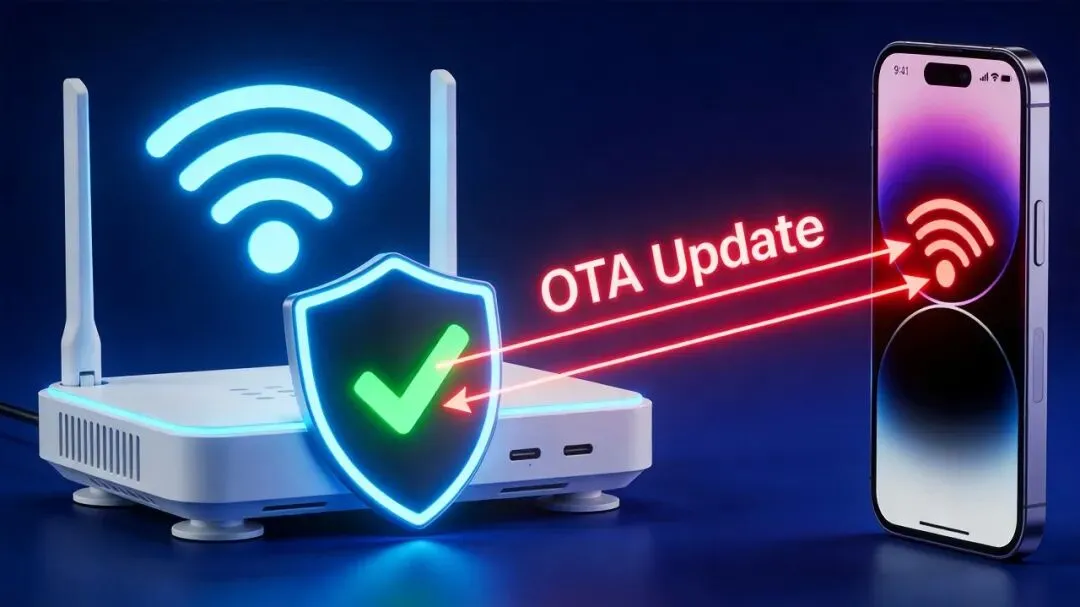
需要屏蔽的域名:
•mesu.apple.com
•gdmf.apple.com
•mesu.apple.es
•mesu.apple.com.cn
操作方式(三选一):
手机端:设置 - WiFi - 点击已连接WiFi右侧的「i」- 配置DNS - 手动 - 添加 127.0.0.1 |
电脑端:修改 hosts 文件,添加以下内容: |
路由器端:登录路由器管理后台,在DNS设置或域名过滤中添加上述四个域名的屏蔽规则,这样局域网内所有苹果设备都自动屏蔽 |
方法三:OTADisabler插件(巨魔用户专属)
已经安装了 TrollStore巨魔商店 的用户,这是最方便的方案。
Step 1:打开巨魔商店(TrollStore) Step 2:搜索并安装 OTADisabler 插件 Step 3:安装完成后重启设备 Step 4:进入 设置 - 通用 - 软件更新,确认已无法检测更新 |
注意:此方法主要适用于低系统版本(iOS 17.0以下),高系统版本建议优先使用方法一的MuteOTA。 |
方法四:爱思助手一键屏蔽
不想折腾的话,直接用 爱思助手 电脑端也能一键搞定。
Step 1:电脑下载安装爱思助手最新版 Step 2:用数据线连接iPhone到电脑 Step 3:打开爱思助手,进入「工具箱」- 找到「屏蔽iOS更新」功能 Step 4:点击一键屏蔽,等待操作完成 |
方法对比一览
方法 | 难度 | 持久性 | 适用人群 |
MuteOTA | 简单 | 永久 | iOS 17.1+ 用户 |
DNS屏蔽 | 中等 | 永久 | 所有用户 |
OTADisabler | 极简 | 永久 | 巨魔用户 |
爱思助手 | 极简 | 需电脑 | 小白用户 |
下载资源汇总:- MuteOTA:https://1811999697.share.123pan.cn/123pan/NLyDVv-HNlRv?pwd=7iFd#- OTADisabler:TrollStore 巨魔商店内搜索安装- 爱思助手:官网 i4.cn 免费下载- 巨魔商店(TrollStore):GitHub 搜索 "TrollStore" 获取安装工具 |
这次的tvOS 26描述文件失效事件再次提醒我们:苹果在逐步收紧OTA控制权,越早切换到DNS屏蔽或MuteOTA这类永久方案越好。别等到手滑点了更新才后悔!
如果你觉得这篇文章有用,欢迎转发给身边同样需要屏蔽更新的果友。 关注本号 ,每天获取最新iOS越狱、巨魔、系统技巧等硬核内容!
本文仅供学习交流,请遵守相关法律法规