乐于分享
好东西不私藏

仓库库存总对不上?这个Excel表格帮你自动预警,再也不用一个 个翻表了

仓库库存总对不上?这个Excel表格帮你自动预警,再也不用一个 个翻表了
做仓库的兄弟姐妹们,你们有没有这种感觉—— 
每天对着几百个物料的Excel表,眼睛都看花了,还得一个个翻:哪个快没了?哪个堆太多?库存一多起 来,根本记不住,翻来翻去还容易漏。 
领导突然问一句"XX物料还有多少?"你翻半天找不到,尴尬得要命。同事来问库存,你也得低头翻表, 找到了还得再核对一遍,生怕报错了被骂。
我们做数据的同事也是这样。每天早上一到岗,第一件事就是花半小时把所有物料的库存翻一遍,记下来哪些快没 了,写个补货清单。下午还得再翻一遍,因为白天可能有出库、有入库,数字又变了。一天下来,光查库存就花掉一两个小时。 
后来我实在受不了,花时间研究了一下,用Excel做了个三色预警库存表,自动变色提醒,库存情况一眼看清楚。再也不用一个个翻了,打开表格,红黄蓝色一出来,该干啥清清楚楚。 
今天就把这个方法分享给你们。不用下载什么复杂软件,不用花钱买系统,Excel就能搞定。跟着我的步骤来,保证你也能做出来。 
先说说什么是"三色预警" 
可能有同学还不太明白啥意思,我先解释一下。 
三色预警,就是根据你设定的规则,根据库存数量自动给你标颜色:  
🟡黄色——库存低于安全值,该补货了
比如你设定某个物料"安全库存"是100个,实际库存剩80个了,这时候整行变黄,提醒你:该补货了,再 不补可能要断货。 
🔴红色——库存低于紧急值,必须马上采购
继续往下,如果你设定"紧急库存"是50个,实际库存只剩30个了,这时候变红,告诉你:非常紧急!再不 买就要影响生产了! 
🔵蓝色——库存太多积压了,别再进货了
有些物料可能之前补多了,仓库里堆着卖不动。蓝色就是提醒你:这货别再进了,先把库存消化消化。 
🟢绿色——库存正常,不用管
当然也有正常的,绿色告诉你一切安好,不用操心。 
你只需要做一件事:录入实际库存数字。剩下的事——判断该不该补货、该不该报警——表格自动帮你算、帮你标颜色。不用你盯着,不用你记,到点了自然会提醒你。 
怎么做的?一步步教你(超详细) 
好,下面是重点了。我手把手教你怎么从零开始做这个表。 
第一步:准备基础数据表
你需要先有一个基础数据表,里面放你的物料信息。 
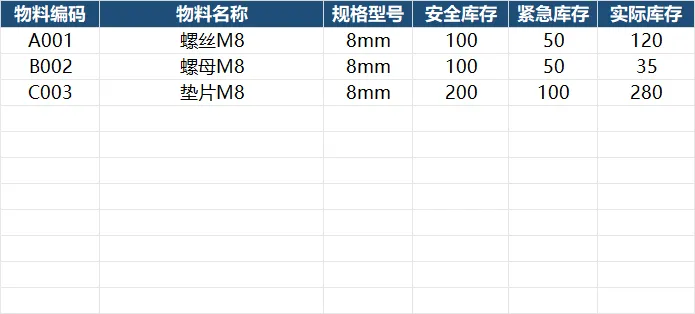
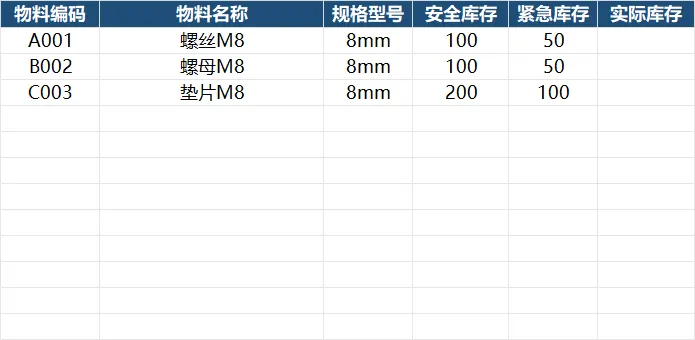
新建一个Excel表,表头这样设置: 
说明一下每个字段的意思: 
物料编码:就是你们给物料编的号,A001、B002这样的,每个物料唯一。我建议用编码而不是名字, 因为编码更短、更规范,录单的时候输入快。 
物料名称:就是物料的名字,螺丝、螺母这样。这个可以自动带出来,后面会讲。 
规格:物料的规格型号,比如8mm、10mm。 
安全库存:这是你自己设定的"警戒线"。你觉得多少个以下就该补货了,就填多少。比如你不想等到库 存见底才补货,希望剩100个就开始准备,那就填100。 
紧急库存:这是"最后防线",低于这个数就非常紧急了。比如你希望剩50个的时候必须下单,那就填 50。 
实际库存:这个是你当前仓库里实际有多少。这列是你每天要更新的,出货了减一,入库了加一。 
小提示:安全库存和紧急库存怎么定? 没有标准答案!根据你自己的实际情况来。你可以问自己: 这个物料补货周期多长?如果要一周,那就多留一周的量。
这个物料缺货后果严重吗?如果缺了会停线,就设高一点。 一般来说,安全库存 = 紧急库存 × 2 左右,是个参考。

第二步:录入实际库存
这一步很简单,就是每天把最新的库存数字填到"实际库存"那一列里。 
比如今天盘点发现: 
  • 螺丝M8还剩120个 
  • 螺母M8还剩35个 
  • 垫片M8还剩280个 
就填进去: 

第三步:设置预警状态列(自动判断)
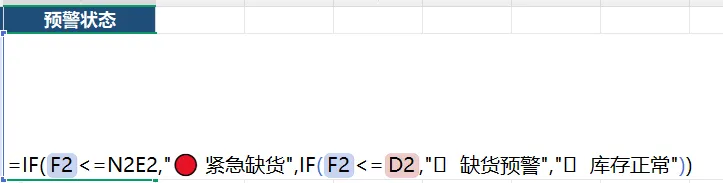
这步是关键了。我们在"实际库存"后面加一列,叫"预警状态",用来自动判断这个物料现在是什么情况。 在最右边再加一列,标题写"预警状态",然后在第二行(也就是数据的第一行)输入公式: 
=IF(F2<=E2,"🔴紧急缺货",IF(F2<=D2,"🟡缺货预警","🟢库存正常")) 
让我解释一下这个公式(不用记,能看懂就行): 
  • F2 是实际库存那格的位置 
  • E2 是紧急库存那格的位置 
  • D2 是安全库存那格的位置 
 公式逻辑是:
  • 如果实际库存 <= 紧急库存,显示🔴紧急缺货 
  • 如果实际库存 <= 安全库存,显示🟡缺货预警(但不紧急) 
  • 否则就显示🟢库存正常 
输入完公式后,把鼠标移到这一格的右下角,变成十字往下拖,公式就会自动复制到下面的每一行。 

第四步:设置条件格式(自动变色) 
光有文字还不够醒目?我们再进一步,让Excel根据预警状态自动给整行标颜色。 
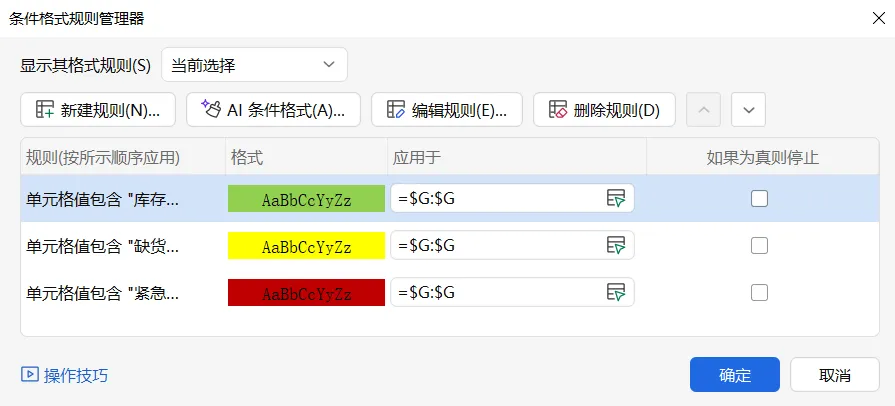
操作步骤(以WPS为例,Excel类似): 
1.选中你的数据区域
  • 从第二行开始选,一直选到最后一行数据 
  • 注意不要选标题行!否则标题行也会变色 
2.打开条件格式
  • 点击菜单 "开始" → "条件格式" → "新建规则" 新建规则,
3.选择"使用公式确定要设置格式的单元格"
4.输入公式,设置颜色
红色预警:=$G2="🔴紧急缺货" → 设置填充色为红色 
黄色预警:=$G2="🟡缺货预警" → 设置填充色为黄色 
绿色正常:=$G2="🟢库存正常" → 设置填充色为浅绿色 
小提示:如果你的预警状态列不是G列,把公式里的G换成实际的列字母。

第五步:处理积压预警(可选功能)
刚才的三色是缺货预警,如果你还想预警"库存太多积压"的情况,可以再加一列"最高库存",然后把公式 改一下: 
=IF(G2>F2,"🔵积压预警",IF(G2<=E2,"🔴紧急缺货",IF(G2<=D2,"🟡缺货预警","🟢库存正常")))
这样就多了蓝色——当实际库存超过最高库存时,蓝色告诉你:别再进了,先清库存吧。 
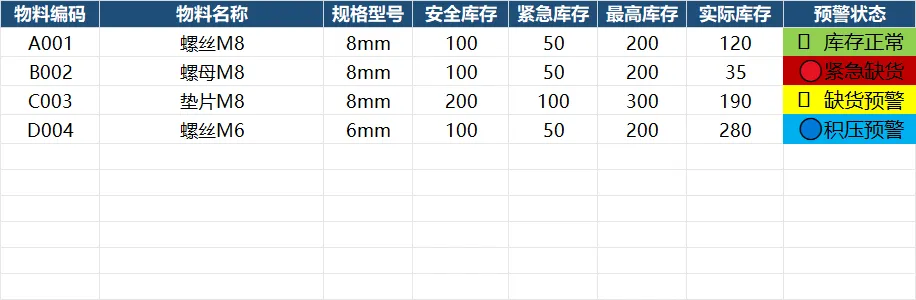
效果展示:长这样 
做完之后,你的表格就变成了这样—— 
 打开表格一看: 
  • 红色行——必须马上采购,不用犹豫 
  • 黄色行——该准备补货了,别拖 
  • 蓝色行——这货别再进了,仓库放不下了 
  • 绿色行——一切正常,不用管 
领导问库存?5秒钟就能回答:
 "螺丝M8还有120,正常;螺母M8只剩35,红色预警,我已经下采购单了。" 
前后对比:省了多少时间? 
没做预警之前:
  • 每天手动翻表查缺货,眼睛看花 
  • 容易漏掉,等领导问了才发现 
  • 库存积压不知道,等仓库爆满了才急 
  • 每天至少花1-2小时在查库存上 
做了预警之后:
  • 打开表格,红黄蓝色块一目了然 
  • 缺货的自动浮上来,不用一个个找 
  • 积压的蓝色标记,提醒你别再进了 
  • 每天5分钟更新数据,其他时间喝杯茶
每天至少省半小时,再也不怕漏掉缺货被领导骂了。

怎么获取现成的模板? 
上面说的是手动设置方法。如果你觉得自己做麻烦,或者想要功能更完善(带查询功能、多仓库管理那 种),我可以给你现成的模板。 
我做的模板特点:
  • ✅ 已经做好三色预警,拿来就能用 
  • ✅ 没有保护密码,公式你想改就改 
  • ✅ 大白话使用说明,仓库阿姨都能看懂 
  • ✅ 带查询功能,输入编码直接查库存 
  • ✅ 支持多仓库管理 
  • ✅ 入库出库记录自动汇总 
获取方式:
加我微信(文末扫码),备注"要模板",我发给你。不收费,看看对你有没有用。 
定制服务也接
  • 如果你有特殊需求,比如: 
  • 需要对接你们的ERP数据 
  • 需要加采购审批流程 
  • 需要多人同时使用 
  • 需要加扫码出入库功能 
  • 其他乱七八糟的定制需求
都可以私信我聊聊。报价根据需求来,功能复杂就贵一点,简单就便宜点,不坑人。 

写在最后:
做仓库的都知道,库存管理就是个细心活。东西多、种类杂、数字随时变,全靠人记根本记不住。 
用对工具,至少能省一半精力。这个三色预警表我自己用了大半年,真心觉得好用才推荐给你们。希望 对你们也有帮助。
有问题评论区问我,看到回复。 

👇扫码加我微信,获取模板 👇 
微信号:CH1993-02-03

相关学习资料