 夜雨聆风
夜雨聆风上一篇我们介绍了WPS文档中的AI功能,这次我们继续来挖掘WPS表格和演示文稿里那些好用的AI功能。从智能写公式、一键生成图表,到PPT自动检查校对、AI生成演讲稿,这些功能真的能帮我们省下大量重复操作的时间。
AI写公式
AI写公式功能位于【公式】选项卡中,该功能允许我们直接用自然语言描述需求,AI即可自动帮助填充公式。

AI写公式功能入口
比如描述"求语文数学英语三科的总分",AI会快速识别需求并自动生成SUM(C2:E2)这样的公式。
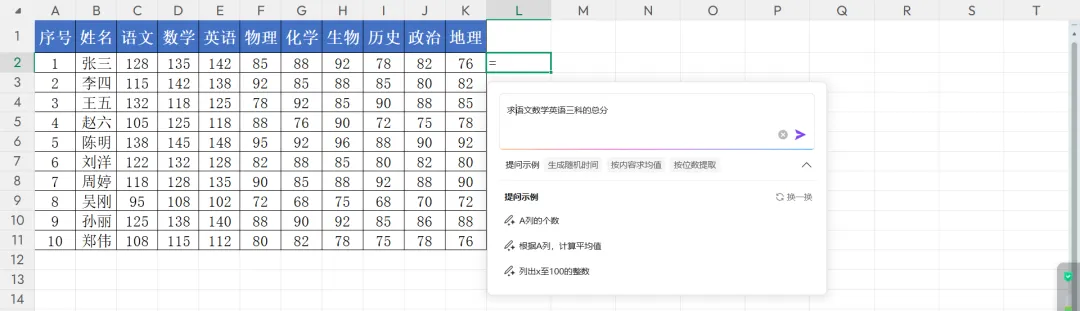
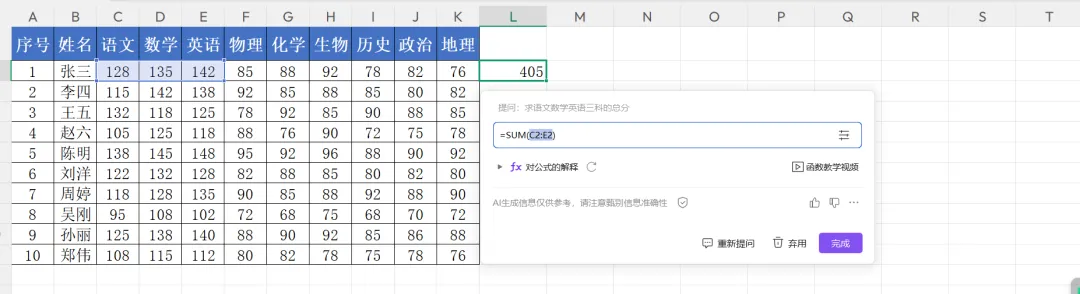
用自然语言描述需求,AI自动生成公式
如果想用复杂一些的公式,也只需用日常语言表达诉求,AI就能准确转化为对应的表格公式。比如输入"求语文成绩的标准差",AI会自动生成STDEV.S(C2:C11)。
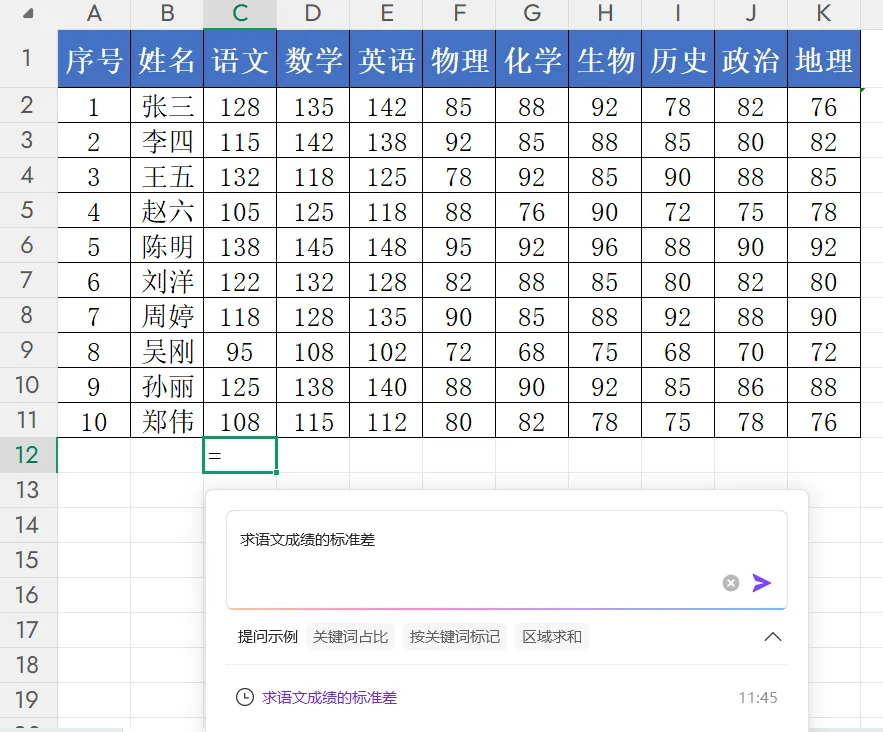
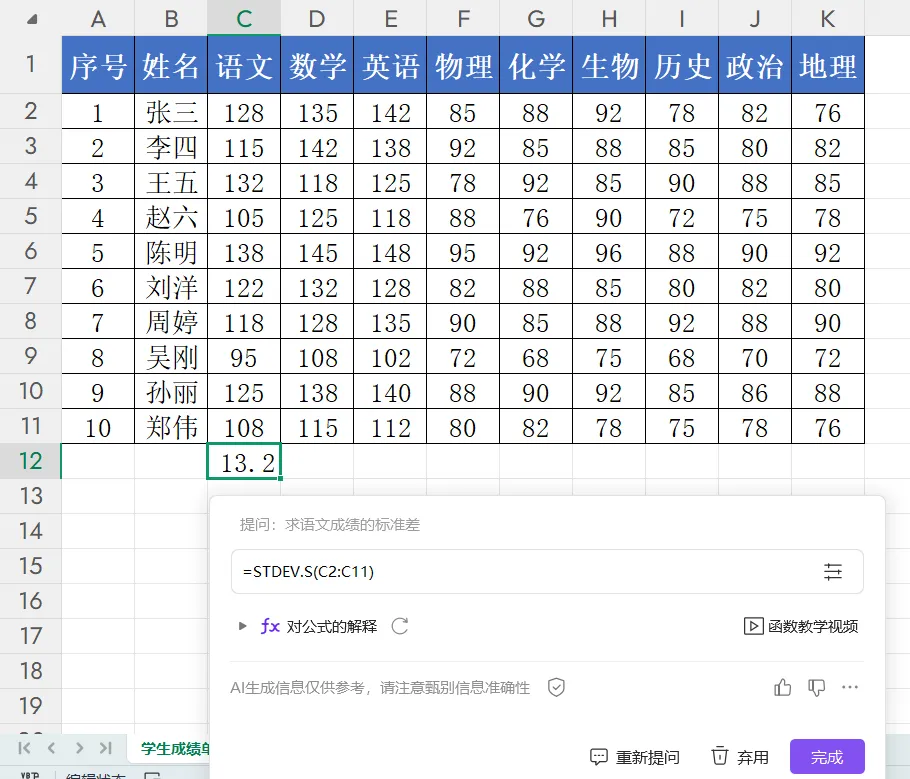
复杂公式也能用自然语言轻松生成
不仅省去了记忆繁琐函数语法的麻烦,还能有效避免手动输入时的格式错误,让数据计算和分析变得简单高效,即使是函数新手也能轻松完成专业的数据处理任务。
智能分析
智能分析功能可以快速帮我们分析表格数据,智能化选择范围或者根据我们选择的表格内容生成可视化图表。它就藏在【数据】选项卡右端的【智能分析】按钮里——选中任意数据区域,点击一下,WPS便会自动识别字段含义与数据关系,几秒内生成柱状图、折线图、饼图等多种图表建议。

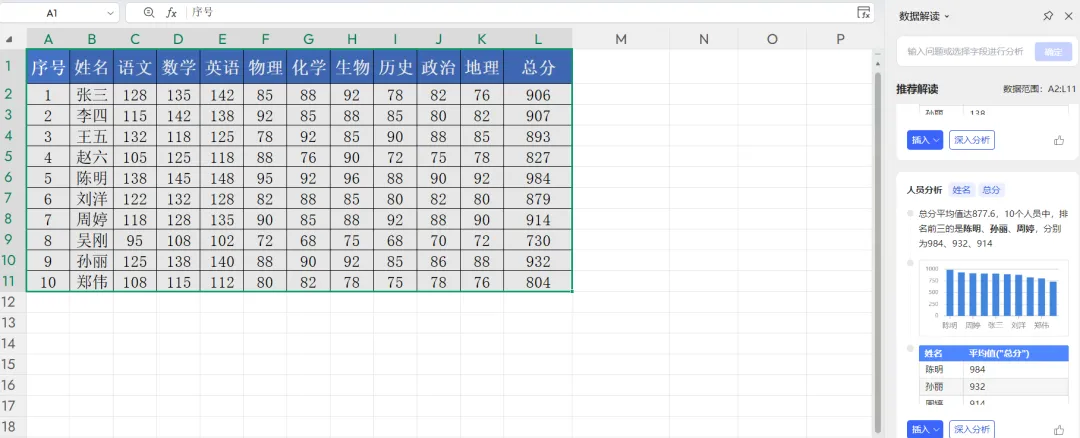
智能分析功能入口
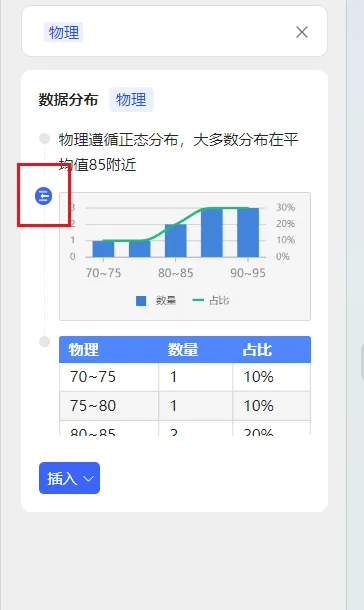
自动识别数据关系,生成文字总结与图表
我们还可以用自然语言进一步优化,例如选择"物理"就可以专项分析物理学科,生成文字总结,并且会自动整理相关数据并生成直方图或折线图。
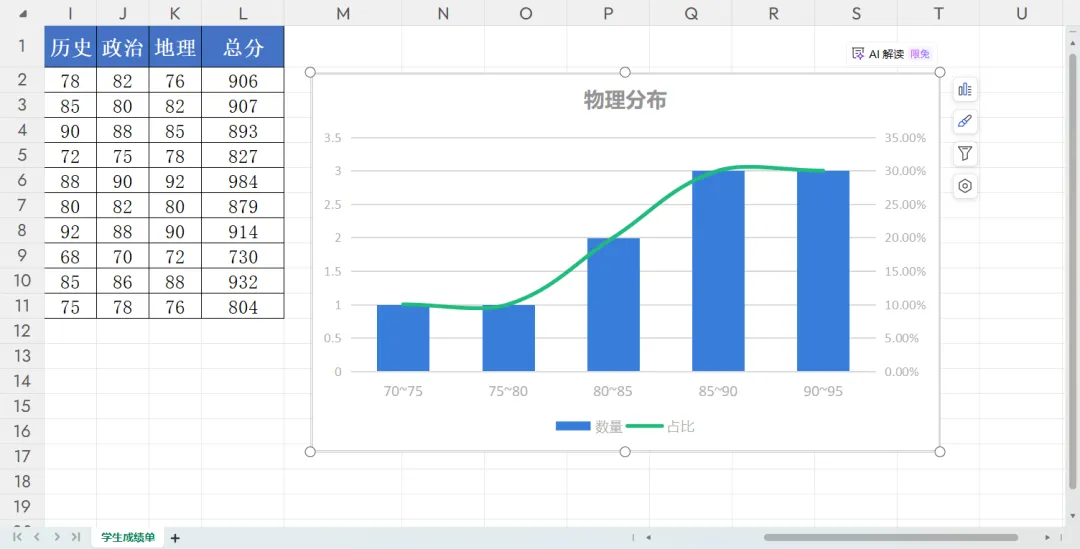
选择特定字段,自动生成专项分析
点击任何一块文字或图表旁边的箭头符号就能插入到表格中。不仅省去手动选数据、插图表、调格式的繁琐步骤,还能根据业务场景智能推荐最合适的可视化形式。点击图表还能根据需求进一步调整,自行修改可视化形式。
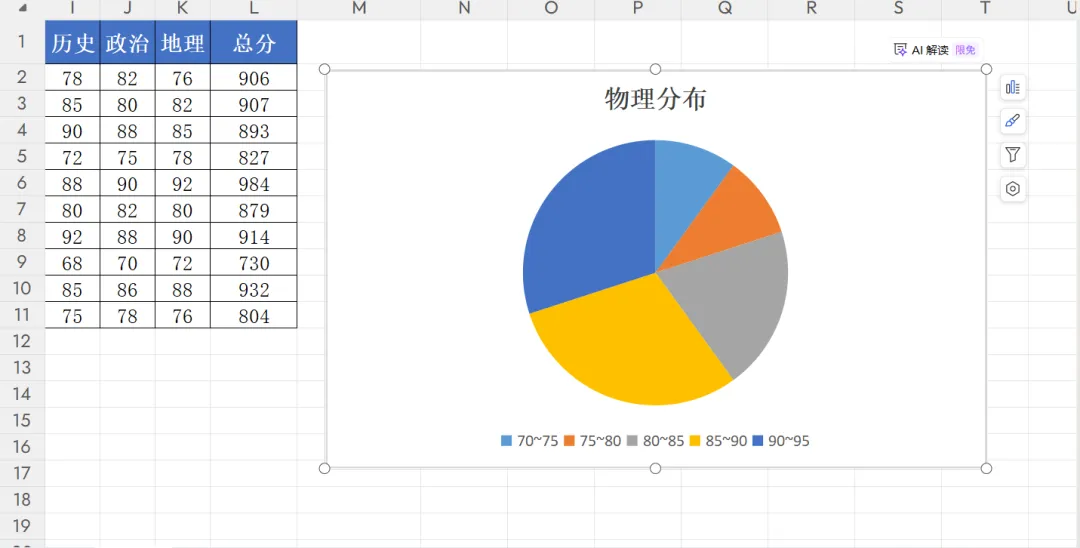
分析结果一键插入表格,支持切换图表类型
灵犀侧边栏
当前的WPS表格支持用自然语言直接向AI提需求,进行表格和数据分析。当我们点击WPS AI相关按钮时,均会直接打开灵犀侧边栏。

WPS AI功能区入口
例如提出如下要求:"在E列后加一列语数英总分和一列空白列,并按该总分排序。随后将语数英总分大于等于400的行与其他行之间插入2行空白行"
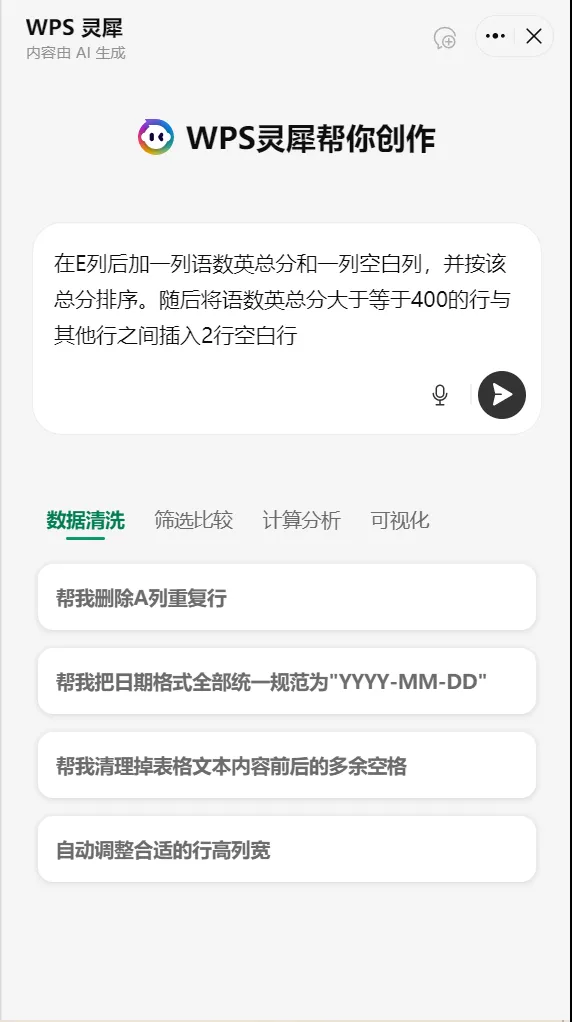
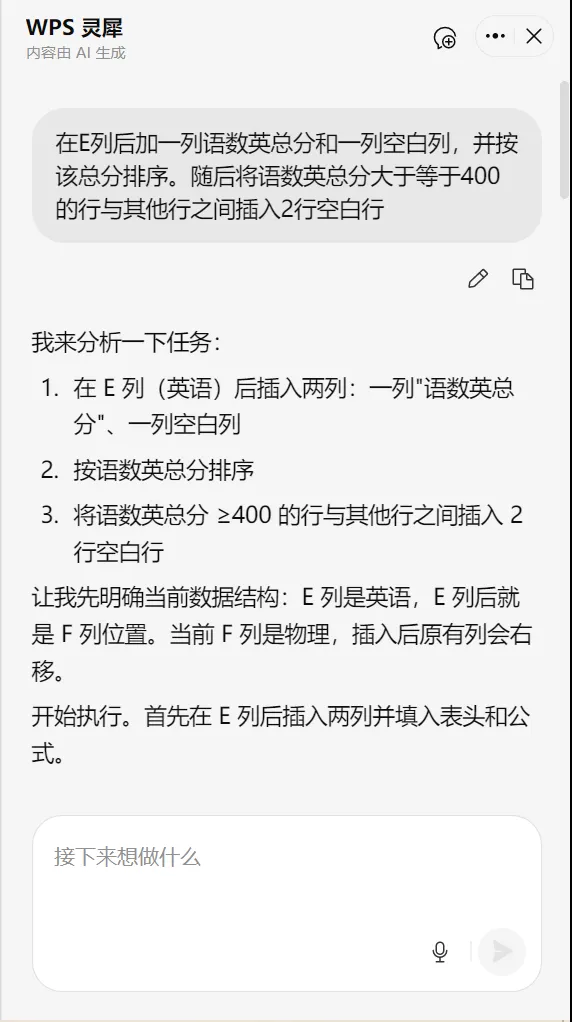
用自然语言直接向AI提需求
AI会先分析任务,然后自动执行。
发送指令后,AI会自动按照要求完成插入列、排序、插入空白行的全部操作,不需要我们一步步手动点击菜单设置,大幅减少了重复操作的时间成本。除了批量处理表格结构,我们还可以直接在侧边栏输入数据分析需求,让AI快速生成对应的分析结果与可视化内容,直接就能插入当前表格中使用。
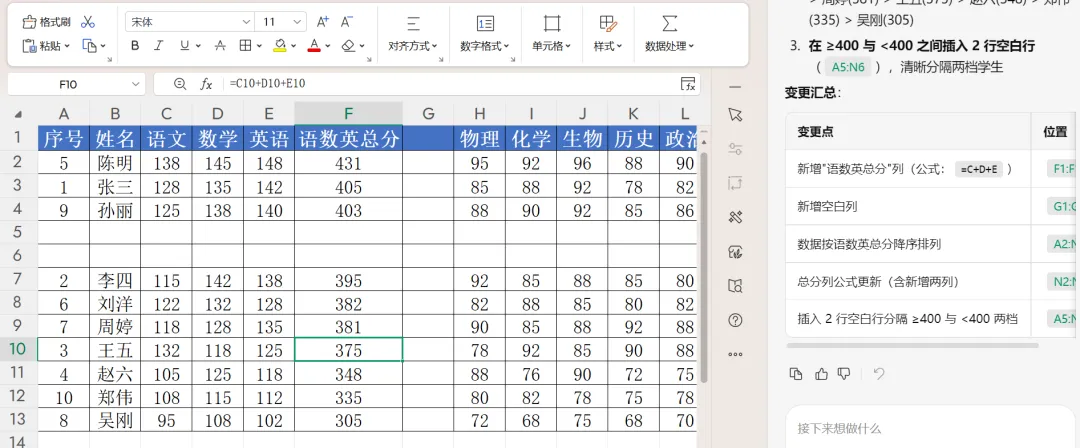
AI自动完成全部表格操作
AI检查校对
AI检查校对功能入口在【放映】选项卡中,也可在WPS AI选项卡中找到。该功能可自动识别演示文稿中的错别字、标点误用、语序不当及逻辑断层等问题,并提供修改建议与优化文案,同时还可对版式和视觉风格提出专业建议——比如提示"标题字号偏小,建议增大至24pt以提升远距离可读性"或"当前配色对比度不足,建议更换为高对比度配色方案以保障投影清晰度"。

AI检查校对功能入口
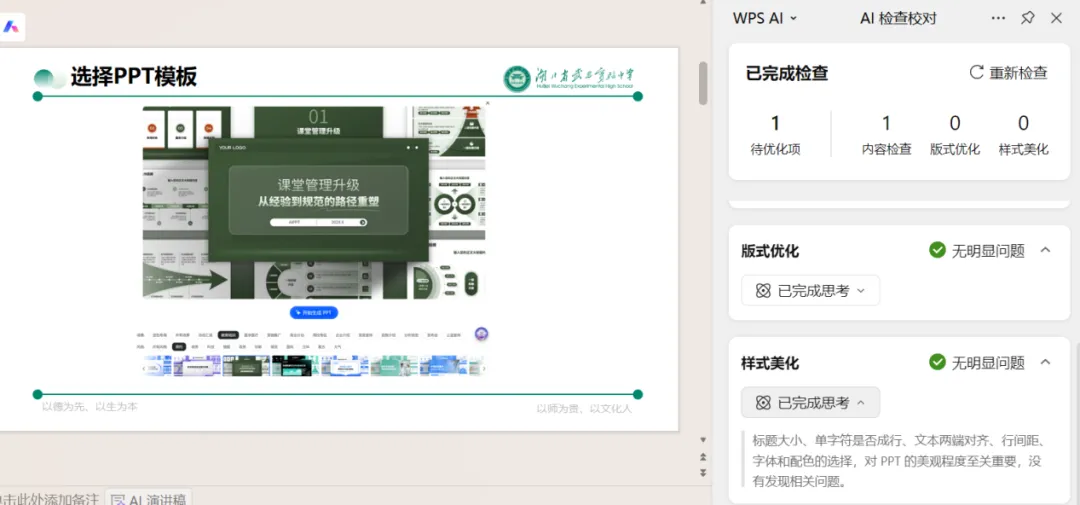
AI自动检查内容、版式和样式,给出专业建议
美化助手
美化助手功能位于【设计】选项卡中,点击【美化助手】按钮后,AI会自动分析当前幻灯片内容结构与视觉布局,并智能推荐适配的模板风格、字体组合与色彩方案供选择。

美化助手功能入口
当用户将鼠标悬停在任一推荐的美化方案上时,界面会实时预览应用该方案后的幻灯片效果,方便快速对比和决策。此外,用户还可以根据个人喜好进一步调整细节,直至满意后一键应用,从而高效提升演示文稿的专业质感与视觉吸引力。
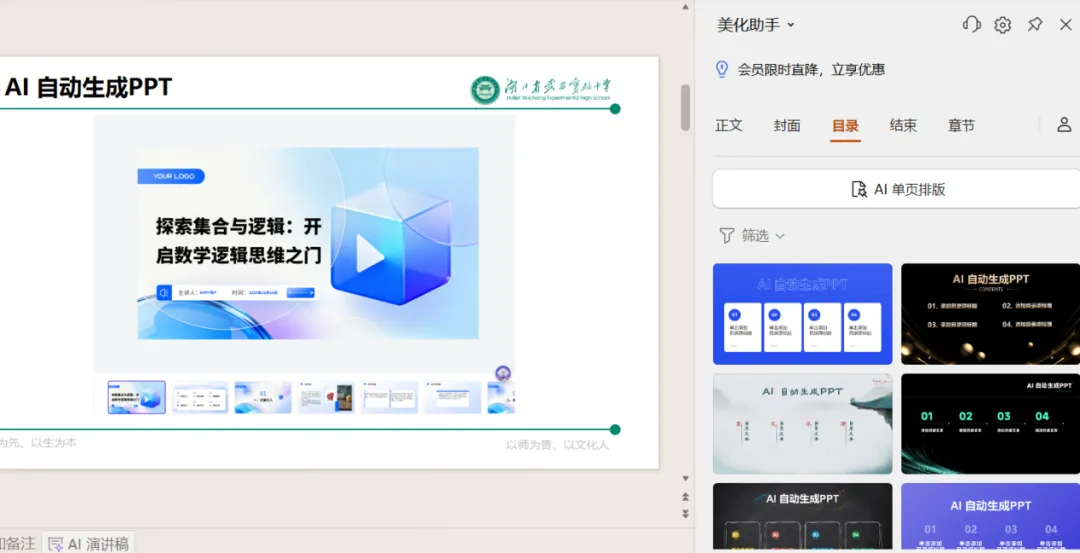
悬停即可实时预览美化效果
AI演讲稿
AI演讲稿功能位于WPS演示软件中的【WPS AI】选项卡内,用户只需点击【AI演讲稿】按钮,即可启动智能生成流程。系统能够根据用户当前选定的内容范围,自动生成整个演示文稿的完整演讲稿,或仅针对当前幻灯片页面生成对应的讲稿内容。

AI演讲稿功能入口
生成后的演讲稿支持直接插入到幻灯片备注区,方便演讲时查看,也可导出为独立文档进行进一步编辑和调整,从而帮助用户更高效地准备演讲内容。
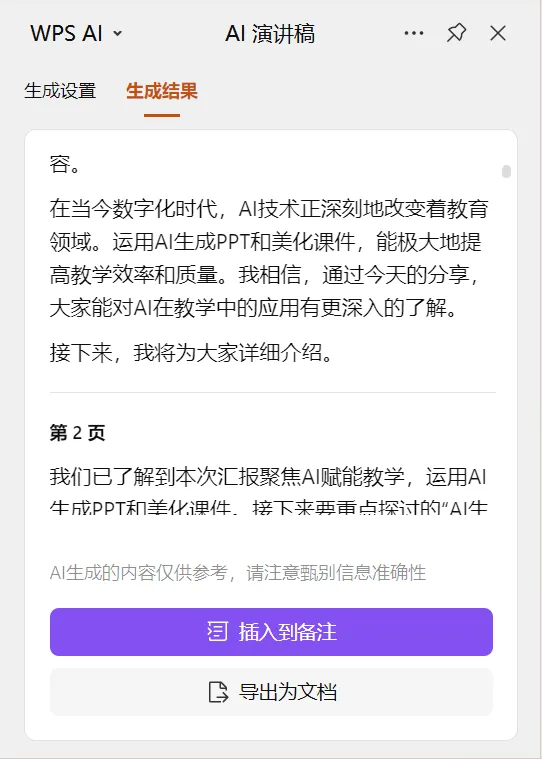
AI自动生成演讲稿,可插入备注或导出文档
其他如AI生成PPT、灵犀侧边栏等在前面文章中讲解过的功能,在演示文稿场景中同样支持自然语言指令驱动,大家可以自行探索,灵活运用各种AI功能提升办公效率与内容表现。
AI赋能教育
本期课程就到这里~欢迎关注我的主页及时查看更多作品!
排版:石越文
供稿:万琦
审核:湖北省武昌实验中学技术组