 夜雨聆风
夜雨聆风月底入职高峰期,HR小王盯着电脑屏幕上一百多个新员工的身份证号,头都大了。
"这180个身份证号,要挨个填出生日期、性别、年龄、籍贯……"
她手动算了前5个,第6个就开始眼花,180个身份证号18位数字,人工拆解至少干到晚上10点。而且手动输入出错率极高——性别填反、生日月份写错,月底对账时才发现,尴尬到想钻地缝。
其实,Excel有5个文本函数——LEFT、RIGHT、MID、FIND、TEXT,就像五把精准的手术刀,只要身份证号/手机号/地址格式是规律的,就能自动把关键信息"切"出来。180条数据3分钟搞定,永远不出错。
今天这篇文章,手把手教你组合使用这5个函数,涵盖身份证信息提取、手机号脱敏分段、地址省市拆分,全是HR和行政日常高频场景。
核心技巧
招式一:LEFT + RIGHT —— 快速提取地区码和校验码
📌 场景
公司要按省份统计员工分布做区域补贴,需要从身份证号前6位(地区码)识别员工籍贯地。另外做数据校验时也要提取最后一位(校验码X),核对身份证是否录入正确。🔧 步骤(≤5步,每步≤20字)
- 打开身份证号表格(A列已设文本格式)
- 在B7输入
=LEFT(A7,6)提取前6位地区码- 下拉公式填充全部地区码
- 在C7输入
=RIGHT(A7,1)提取校验码- 下拉公式提取全部校验码
📐 公式解析
=LEFT(文本, 提取字符数)
=RIGHT(文本, 提取字符数)
=LEFT(A7,6)从A7单元格左边取6个字符 → 提取地区码"110101"(对应北京市东城区)=RIGHT(A7,1)从A7单元格右边取1个字符 → 提取最后一位(校验码,可能是X)
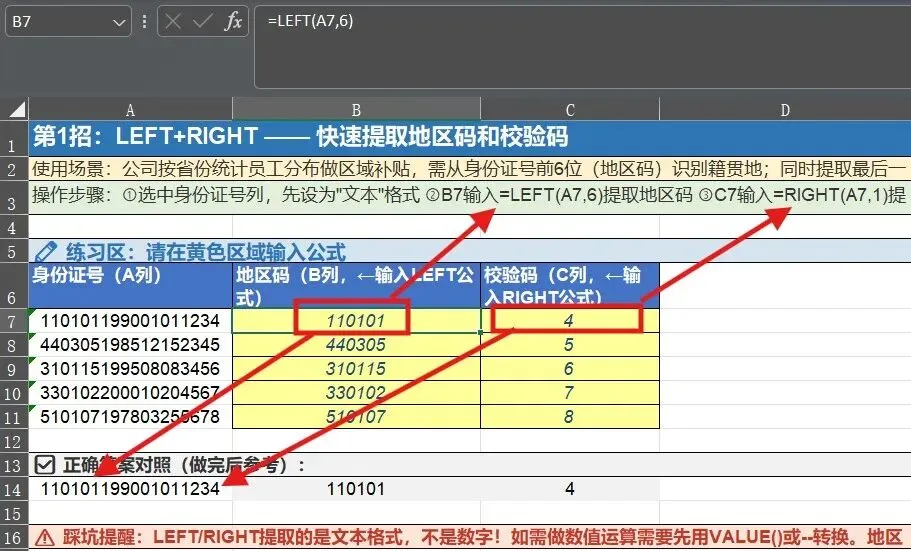
⚡ 兼容性
LEFT和RIGHT是Excel最基础的文本函数,所有版本通用(2003/2007/2010/2013/2016/2019/365/WPS),无兼容问题。
⚠️ 踩坑提醒
LEFT和RIGHT提取出来的是文本格式,不是数字!如果你要对提取结果做数值运算,会报错。需要先转数字:
=VALUE(LEFT(A7,6))或直接用--LEFT(A7,6)(两个负号强制转数值)。
我第一次用LEFT提取地区码后想用IF判断,结果#VALUE! 弹了一整列——条件判断"110101">"100000"比的是字符串,不是数字,逻辑方向完全不一样。
招式二:MID —— 从身份证号提取完整出生日期和性别
📌 场景
员工档案表需要"出生日期"和"性别"两列,全部从身份证号自动获取。手工填容易把6月写成7月,男写成女,180个人核对到崩溃。
🔧 步骤(≤5步,每步≤20字)
- 在B7输入
=MID(A7,7,8)提取出生日期文本 - 在C7输入
=DATE(MID(A7,7,4),MID(A7,11,2),MID(A7,13,2))转真实日期 - 下拉B7:C7公式填充全部行
- 在D7输入
=IF(MOD(MID(A7,17,1),2)=0,"女","男")判断性别 - 下拉D7公式填充全部性别
📐 公式解析
=MID(文本, 起始位置, 提取字符数)
MID从文本的第N个字符开始,取M个字符:
=MID(A7,7,8):从第7位取8个字符 → "19900520"(18位身份证的第7-14位是出生年月日)=DATE(MID(A7,7,4), MID(A7,11,2), MID(A7,13,2)):把年月日数字拆出来,用DATE函数合成真正的日期格式。MID(A7,7,4)=年,MID(A7,11,2)=月,MID(A7,13,2)=日=IF(MOD(MID(A7,17,1),2)=0,"女","男"):第17位是性别码,奇数=男,偶数=女。MOD(数字,2)取余数,余0=偶数→女
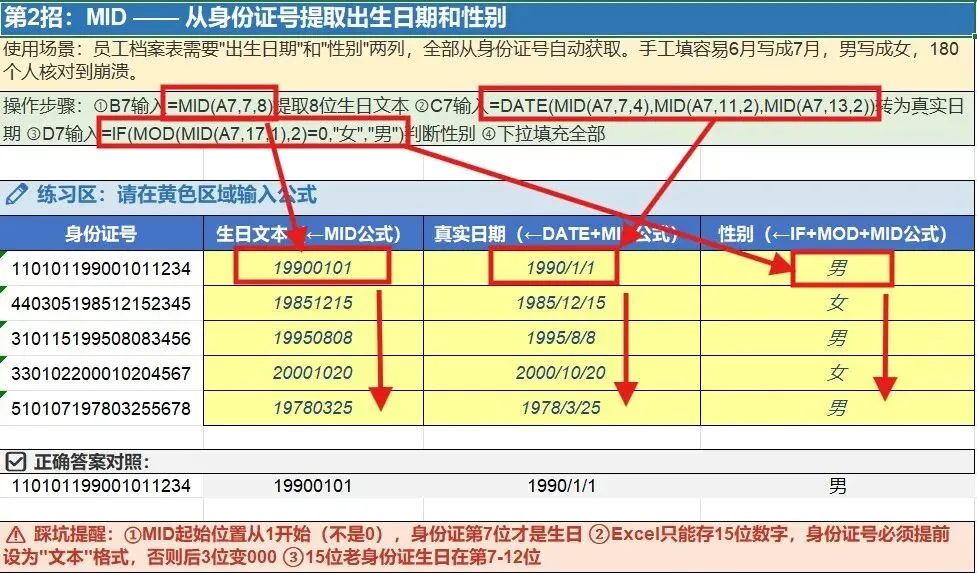
⚡ 兼容性
MID、DATE、MOD函数全版本通用,无兼容问题。
⚠️ 踩坑提醒
MID的起始位置从1开始算,不是从0!很多人第一次用MID会下意识从0开始数,结果取少了1位。身份证第1位是地区码,第7位才是生日——
=MID(A7,7,8)从7开始,取8位。
另外,15位老身份证(现在已经很少了)的生日在第7-12位,只有6位数字。用 =IF(LEN(A7)=15, MID(A7,7,6), MID(A7,7,8)) 可以兼容新旧格式
最大的坑:Excel只能精确存储15位数字。如果你直接把18位身份证号输入Excel而没有提前把列格式设为"文本",最后3位会变成000。这时候MID拆出来的数据全错!输入身份证号前,必须先把列格式设为"文本",或在输入时前面加单引号 '。
招式三:FIND + MID —— 从地址中自动拆分省、市、区
📌 场景
行政做通讯录,要从"北京市朝阳区建国路88号"这类完整地址中,自动拆分出省、市、区三列,方便按城市分组寄快递。
🔧 步骤(≤5步,每步≤20字)
- 在B7输入
=MID(A7,1,FIND("省",A7))提取省 - 在C7输入
=MID(A7,FIND("省",A7)+1,FIND("市",A7)-FIND("省",A7))提取市 - 在D7用类似公式提取区(找"区"或"县"位置)
- 下拉B7:D7填充全部地址
- 用IFERROR包裹,处理直辖市(北京无"省")
📐 公式解析
=FIND(要找的文本, 在哪里找, [从第几个开始])FIND函数返回某个字符在文本中的位置(第几个字),区分大小写。配合MID就能动态定位提取:
=MID(A7,1,FIND("省",A7)):先找到"省"在第几个字符(比如"广东省深圳市"→"省"在第4位),然后MID从第1位取到"省" → "广东省"
直辖市如何处理?
北京、上海、天津、重庆的地址格式是"北京市朝阳区……",没有"省"字,FIND("省",A7)会报#VALUE!。用IFERROR兜底:
省 = IFERROR(MID(A7,1,FIND("省",A7)), MID(A7,1,FIND("市",A7)))
市 = IFERROR(MID(A7,FIND("省",A7)+1,FIND("市",A7)-FIND("省",A7)), MID(A7,1,FIND("市",A7)))
逻辑:找到了"省"就按省来拆;没找到(直辖市),直接拆到"市"。区县同理,找"区"或"县"的位置。
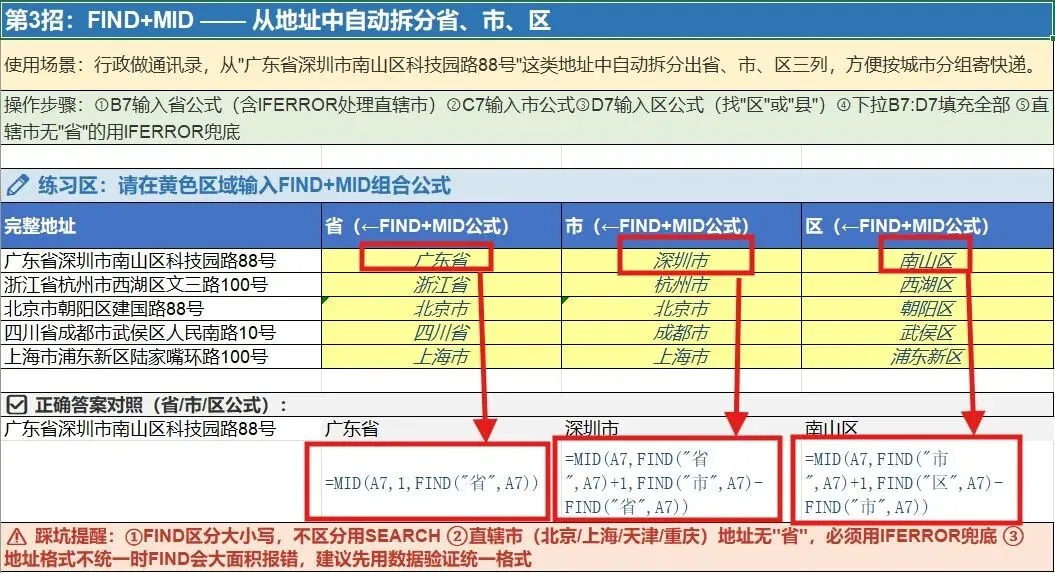
⚡ 兼容性
FIND、MID、IFERROR全版本通用(IFERROR在Excel 2007+版本可用,2003版用=IF(ISERROR(...), 备用值, 原公式)替代)。⚠️ 踩坑提醒
FIND区分大小写!如果你要找"A"但数据里是"a",FIND找不到就报#VALUE!。不区分大小写的替代方案是SEARCH函数(语法和FIND完全一样,但不区分大小写,且支持通配符 ? 和 *)。
另一个血泪教训:地址格式千奇百怪——有人写"广东深圳",有人写"广东省深圳市"。如果全公司地址格式不统一,FIND会大面积报错。建议先用数据验证统一地址格式,再用FIND+MID拆分。我的做法是做一个地址标准录入模板,用下拉菜单选省市,从源头解决格式问题。
招式四:TEXT + LEN + & —— 手机号脱敏、校验和格式化
📌 场景
HR做员工花名册要公开部分信息,手机号需要做三件事:①脱敏保护隐私(中间4位变****)②分段显示方便阅读(138-0000-5678)③批量校验位数是否正确(防止录入错误)。🔧 步骤(≤5步,每步≤20字)
- 在B2输入
=LEN(A7)先校验手机号位数(应为11)- 在C2输入
=LEFT(A7,3)&"****"&RIGHT(A7,4)脱敏- 下拉B2:C2填充全部数据
- 在D2输入
=TEXT(--A7,"000-0000-0000")分段显示- 下拉D2填充全部
📐 公式解析
① 位数校验:=LEN(A7)返回文本的字符数。手机号应为11位。结合IF做自动标注:=IF(LEN(A7)=11,"正确","位数不对")。合并单元格+条件格式,异常行自动标红。② 手机号脱敏:
=LEFT(A7,3)&"****"&RIGHT(A7,4)
&是文本连接符,把三个部分拼在一起:
- LEFT(A7,3) → "138"(前3位)
- "****" → 固定掩码
- RIGHT(A7,4) → "5678"(后4位)
- 拼接结果 → "138****5678"
③ 手机号分段显示:=TEXT(--A7,"000-0000-0000")
TEXT函数把数字按指定格式转为文本:
0是占位符(必须显示数字,位数不够前面补0)--A7两个负号强转数值(因为TEXT要求源数据是数字,文本格式报错)- "000-0000-0000" 格式 → "138-0000-5678"
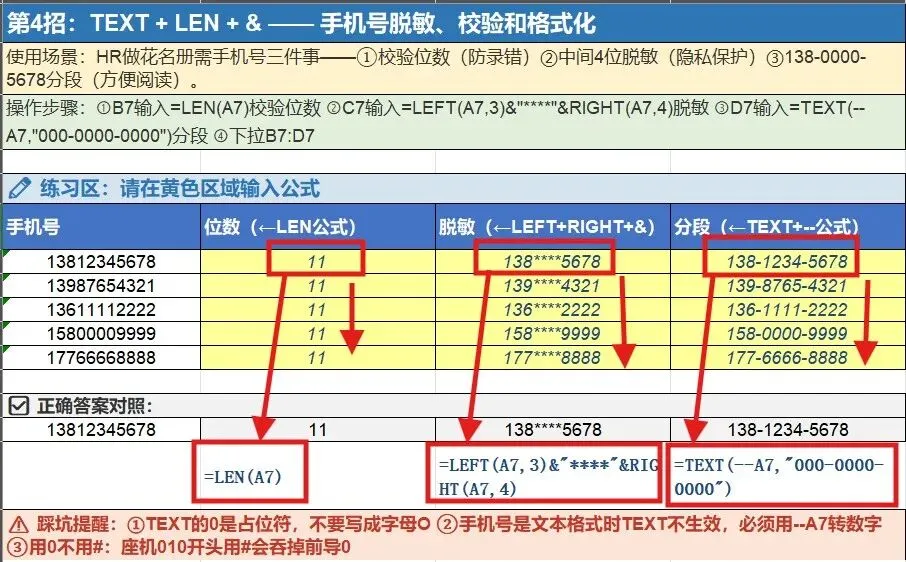
⚡ 兼容性
TEXT、LEN函数全版本通用。&连接符全版本通用。⚠️ 踩坑提醒
TEXT("000-0000-0000") 里的
0是数字占位符,不要写成字母O!新手经常把格式代码写成 "OOO-OOOO-OOOO"(字母O),结果格式不生效。TEXT格式代码中
0是强制占位(位数不够前面补0),#是可选占位(不补0)。比如座机号010开头的,用#会吞掉前导0(变成"10-xxxx-xxxx"),必须用0。手机号如果是文本格式(单元格左上角绿三角),TEXT直接返回原文本不格式化。必须用
--A7转数字:两个负号负负得正,Excel在运算过程中自动完成文本→数值转型,是最快的转换方法。进阶联动:身份证号一键提取全部信息(四招串联)
把前面4招串联起来,一个身份证号输入进去,同一行自动输出6种信息:
| 提取项 | 公式(填入对应列) | 说明 |
|---|---|---|
| 地区码 | =LEFT(A7,6) | 招式一,前6位 |
| 出生日期 | =DATE(MID(A7,7,4),MID(A7,11,2),MID(A7,13,2)) | 招式二,MID拆年月日 |
| 年龄 | =DATEDIF(DATE(MID(A7,7,4),MID(A7,11,2),MID(A7,13,2)),TODAY(),"Y") | DATEDIF算年份差 |
| 性别 | =IF(MOD(MID(A7,17,1),2)=0,"女","男") | 招式二,第17位 |
| 校验码 | =RIGHT(A7,1) | 招式一,最后1位 |
| 籍贯 | =VLOOKUP(LEFT(A7,6),籍贯码表!$A:$B,2,0) | 招式一+招式三联动,查码表 |
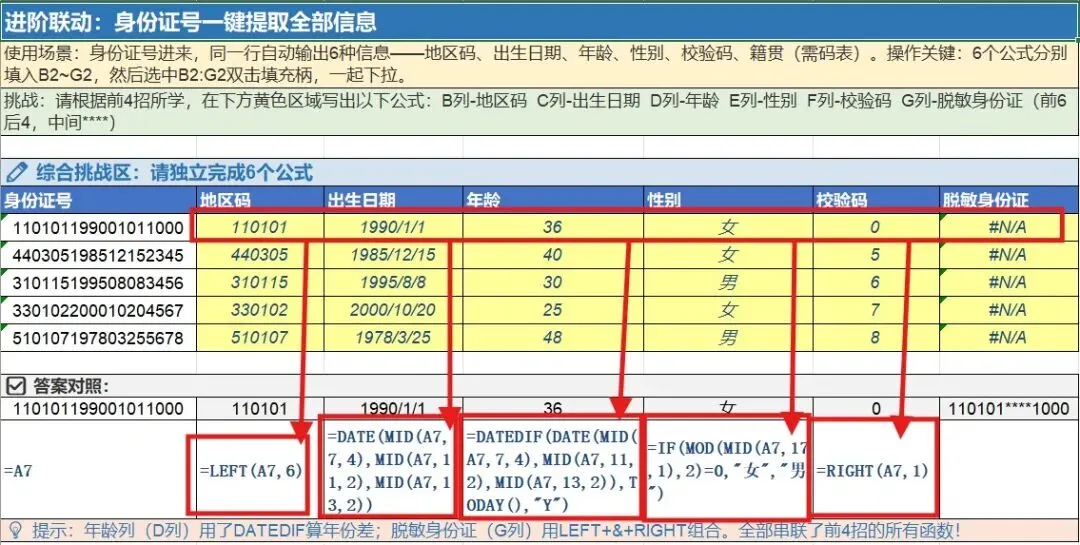
操作关键:这6个公式分别填入B2~G2单元格,然后同时选中B2:G2,双击右下角填充柄——六列一起下拉,180人的信息一次性全部自动填充。原来手工做一天,现在3分钟。
配上条件格式(年龄>60标灰退休提醒、性别列男女分色),这表格就是HR的"身份证一键解析神器"。
高频场景
场景1:HR花名册信息脱敏
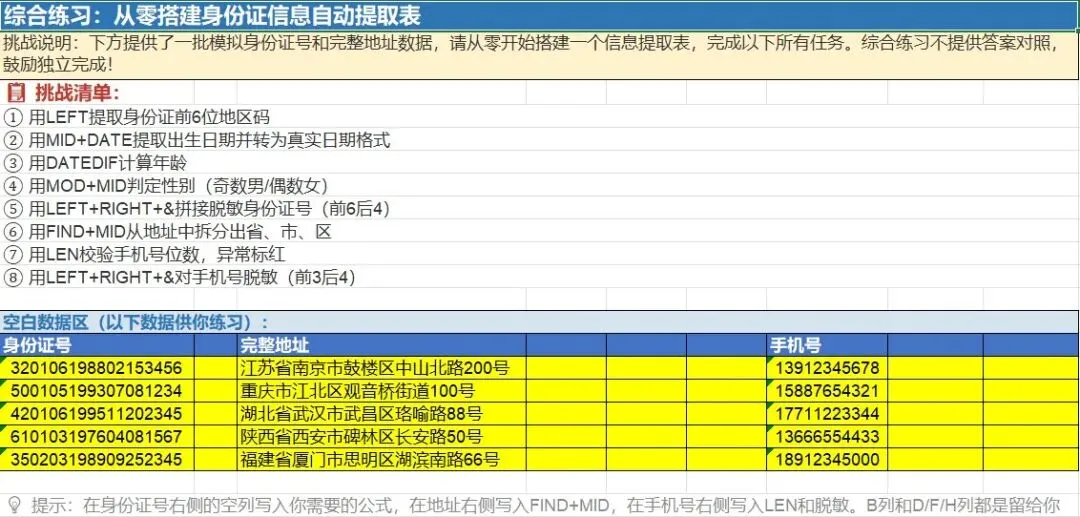
公司内部公示花名册时,手机号中间4位自动变****(用LEFT+RIGHT+&拼接),身份证号只显示前6后4(=LEFT(A7,6)&"****"&RIGHT(A7,4)),保护隐私合规。场景2:行政快递地址按城市筛选
从完整地址中用FIND+MID拆出城市列,再用筛选功能(Ctrl+Shift+L)一键只看"深圳"的发货单,批量打印快递面单。场景3:财务工资条校验身份证位数
用LEN函数批量检查身份证号是否为18位(=IF(LEN(A7)<>18,"位数异常","")),异常行用条件格式标红。财务发工资条前必做这一步,防止身份证号录错导致个税申报异常。
避坑指南
坑1:身份证号超过15位精度丢失(P0致命)
Excel只能精确存储15位数字。18位身份证号直接输入,后3位自动变000。解决:输入前选中列 → 右键"设置单元格格式" → 选"文本" → 再粘贴身份证号。或者输入时前面加单引号'(如'110101199001011234)。坑2:LEFT/RIGHT/MID提取的是文本不是数字
三个函数返回的都是文本格式,做加减乘除前必须转换。解决:前面加两个负号--或包一层VALUE()。如=--LEFT(A7,6)才能参与数值比较。坑3:FIND找不到目标返回#VALUE!
地址中如果没有"省"字,=FIND("省",A7)直接报#VALUE!。解决:一律用=IFERROR(FIND("省",A7),"无")或=IFERROR(MID(...),"手动填写")兜底,不要让公式裸奔。(Excel 2003用户用=IF(ISERROR(...), "备用值", 原公式)替代IFERROR。)坑4:TEXT格式化要求源数据是数字
手机号如果是文本格式(单元格左上角绿三角),TEXT不生效。解决:先转数字=TEXT(--A7,"000-0000-0000")。坑5:MID位置从1开始数,不是0
很多人习惯编程从0开始计数,用=MID(A7,6,8)提取生日结果从第6位开始,少取了1位(应该是第7位)。记住:Excel所有位置函数都是从1开始。引流
今天讲的5个文本函数,我整理了一份**《Excel文本函数学习模板》**——包含全部函数语法、身份证提取公式、地址拆分公式、手机号脱敏公式,打开就能照着用。

👉 在公众号「华杰科技工作室」中后台回复【资料】,速查卡和模板一起发给你。
你用Excel提取过哪些奇葩格式的数据?身份证号踩过什么坑?评论区聊聊