今天继续讨论 Interaction 模块中的过程与函数。昨天讨论了 VBA 访问环境变量的函数 Environ,在 VBA 中还可以访问注册表。- Environment:Windows 系统启动后,会以环境变量的形式记录一些系统信息,VBA 为访问这些信息提供了 Environ 函数。
- Registry:注册表则是另一个存储系统/应用信息的巨大仓库。VBA 为访问注册表提供了以下函数:
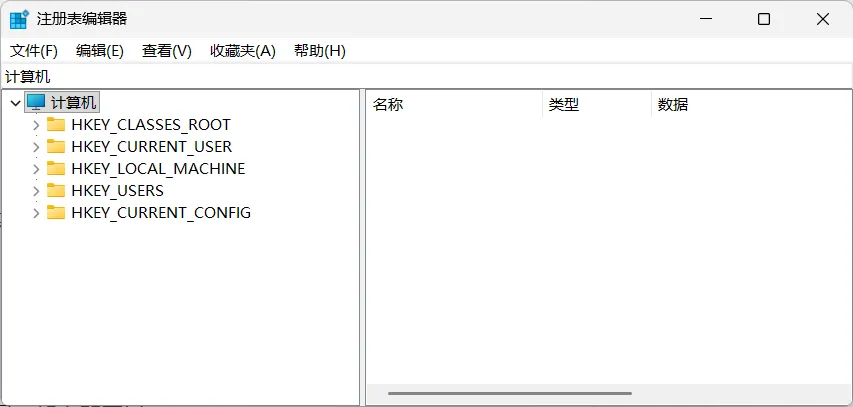
我们今天就来讨论这些访问注册表的函数。首先,我们来介绍一下注册表。注册表是 Windows 中一个非常重要的数据库,里面存储了关于机器硬件、关于 Windows 系统、关于应用程序等的重要配置信息。Windows 为操作注册表提供了一个编辑器。先来启动注册表编辑器 RegEditor。我们用下面的 Shell 语句来启动注册表编辑器:Sub LaunchRegEditor() Shell "C:\Windows\regedit.exe"End Sub
我们已经讨论过 Shell,只要知道某个外部命令的位置,就可以使用我们看到,Windows 注册表分为五大部分(称为巢储,Hives):- HKEY_CLASSES_ROOT:与接口和 OLE 有关的内容
- HKEY_CURRENT_USER:与当前用户有关的内容
- HKEY_LOCAL_MACHINE:与本机的系统设置有关的内容
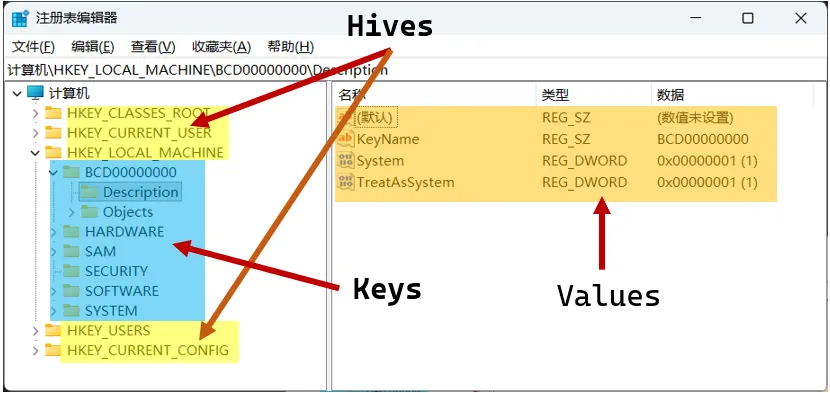
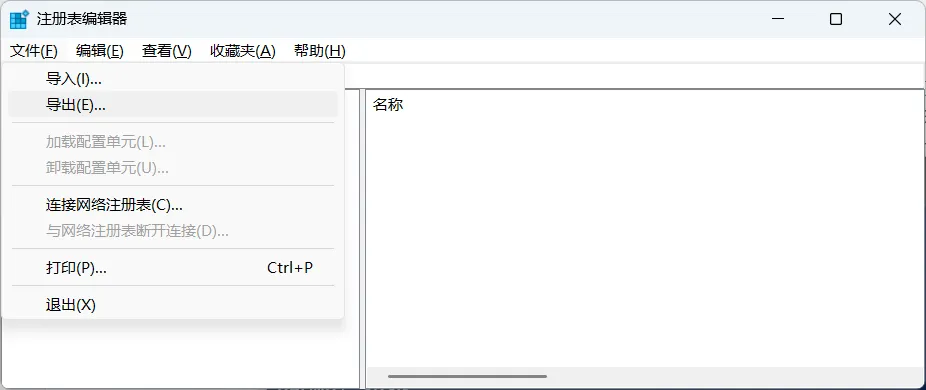
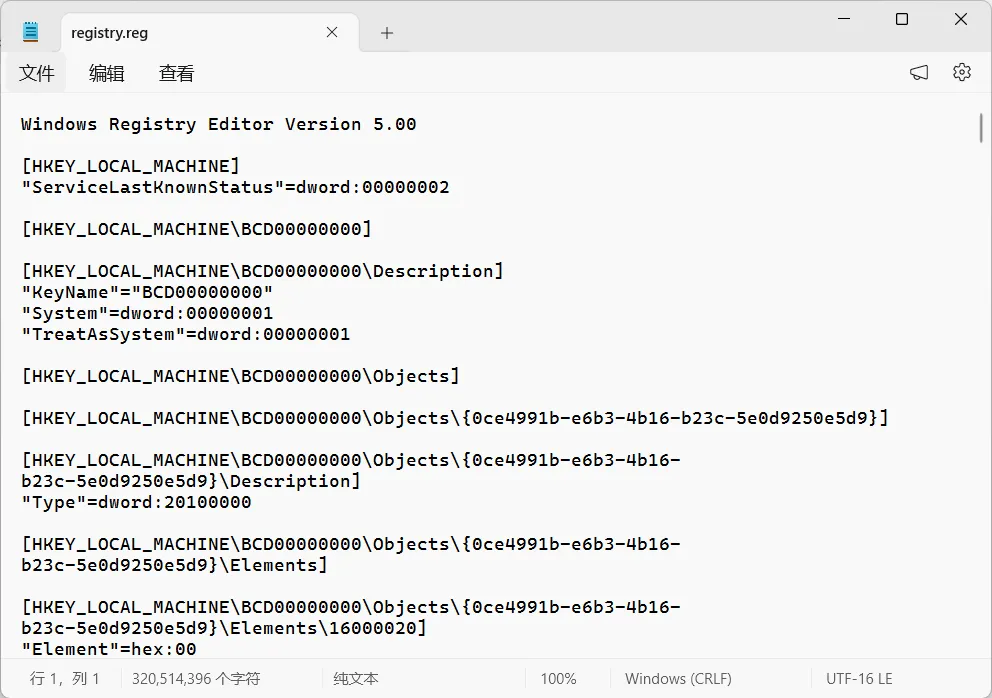
每个部分又有多个键(Keys)组成,每个键又有多个值(Values),Hives、Keys、Values 的组成关系如下图:图2 注册表中 Hives、Keys、Values 的组成关系注册表编辑器提供了导出/导入操作,在操作注册表之前要将注册表导出,以防操作失误造成不可挽回的后果:导出后的注册表是一个很大的文本文件(我机器上的注册表导出后有 600 多 MB):有关注册表的介绍就到这里。下面来看 VBA 为访问注册表都提供了哪些支持。- GetSetting / GetAllSettings:读取注册表
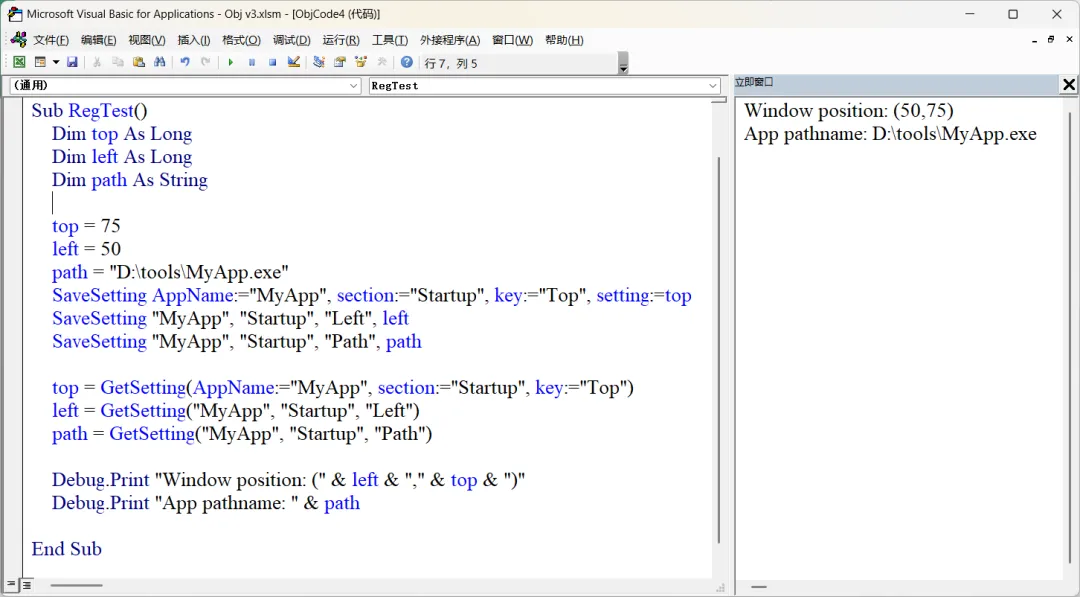
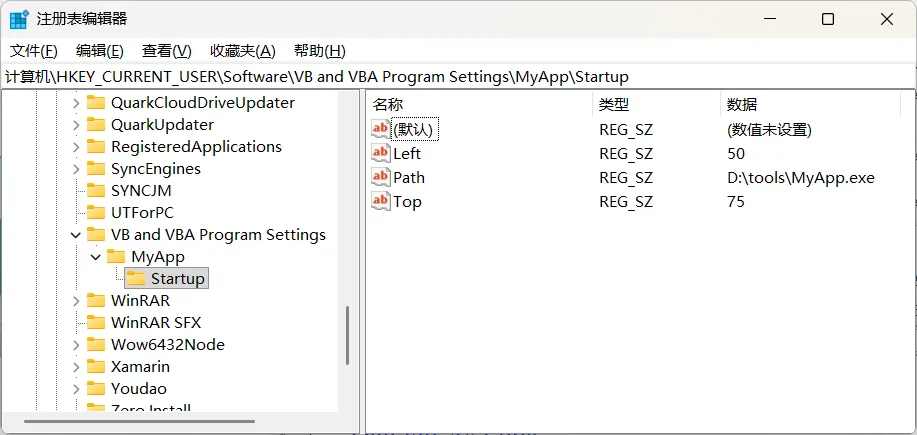
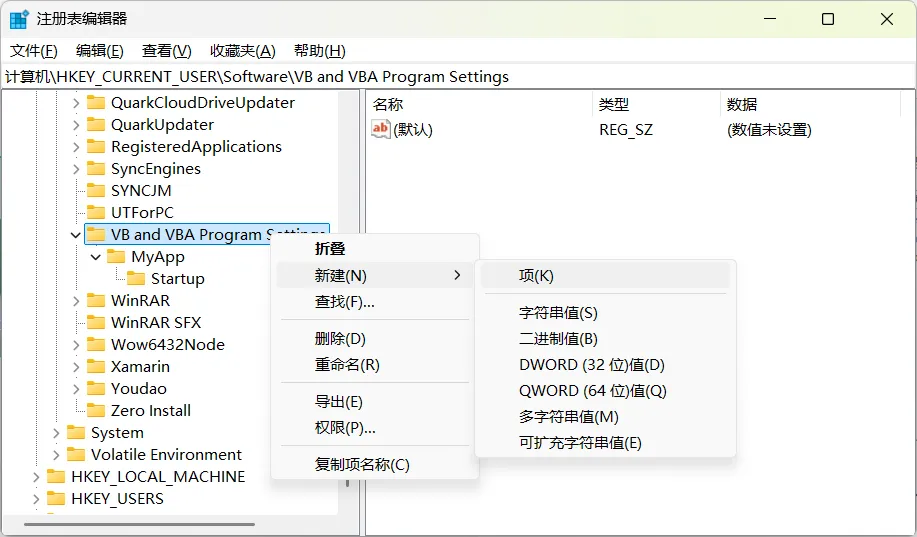
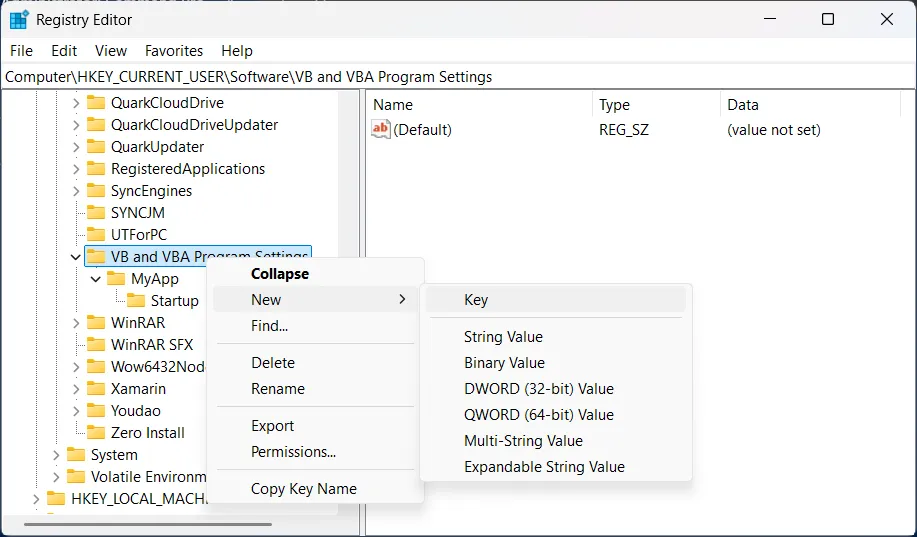
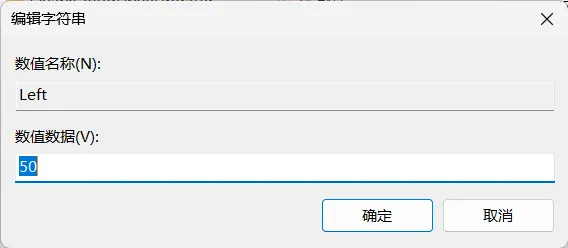
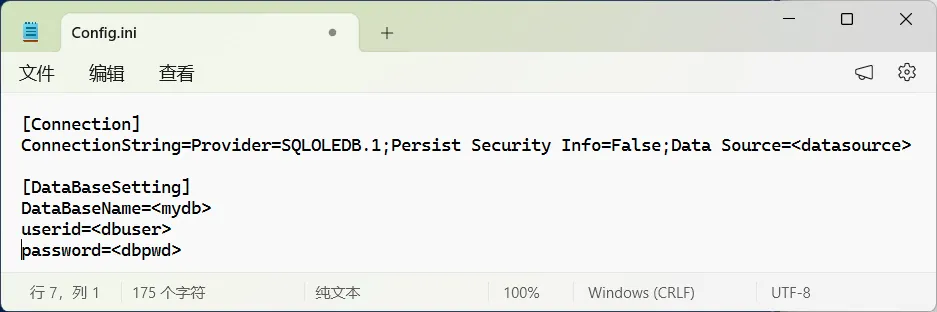
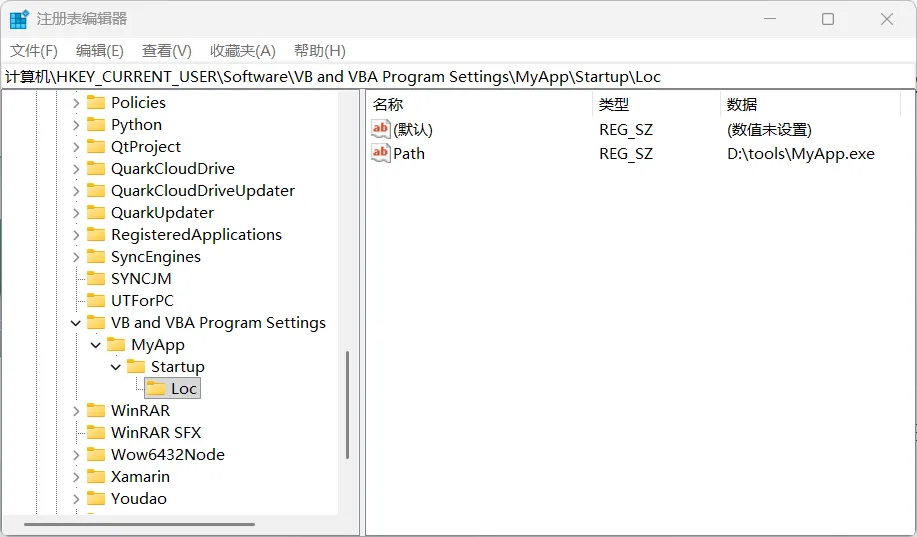
假设有一个应用 MyApp,要在注册表中记录应用启动时窗口位置和应用程序的路径名,下面的代码演示了如何写入和读取注册表:SaveSetting appname, section, key, valueGetSetting(appname, section, key [, default])VBA 访问注册表的根位置是 HKEY_CURRENT_USER\Software\VB and VBA Program Settings。在这个位置下面的每个项目都是一个 App,对应于上面函数与过程中的 appname。每个 App 下面又可以细分为多个 Section,譬如上面例子中的 Startup。每个 Section 下面包括多个 key/value 组合的键值对,如上例中的 Left/50 等。最后的可选参数 default 表示如果 key 没有值(亦即 key 不存在)的话,则返回 default 作为 key 的值。关于注册表项的名称,VBA 与 Windows 注册表是不同的。在 Windows 的注册表编辑器中,左侧的称为“项”,如下图所示:这里的“项”实际上就是 Key,中文翻译为“项”。每一个 Hive 下面的项目都称为 Key(键,或项),Key 下面还有 Subkey(子键,或子项)。从下面的英文版 Windows 注册表编辑器就可以清楚地看出来:从中可以明确地看出,中文版中的“项”对应的就是英文的 Key。右侧窗口中的内容就称为“值”(Value),譬如上面的例子中,Left 称为“值名称”(value name),50 称为“值数据”(value data),如下图所示:而实际上 Left/50 称为键/值对才合适,但因为左侧的项已经被称为了键和子键,右侧再称键,容易混淆。所以右侧就统称为“值”(value)。所以,Windows 注册表各部分的称谓即如图2 所示。VBA 的 GetSetting/SaveSetting 从早期的 INI 文件演变而来,因此仍然保留着早期 INI 文件的痕迹,譬如 Section。一个典型的 INI 配置文件如下图所示:在这个 INI 文件中,用方括号括起来的称为 Section,譬如 Connection 和 DatabaseSetting。每个 Section 下面都是由下列形式的行:后来 INI 文件逐渐被废弃,转到注册表后,VBA 仍然保留了一些早期的痕迹。注册表的 Key 可以有 Subkey,因此 VBA 也支持。譬如下面的 SaveSetting:SaveSetting "MyApp\Startup", "Loc", "Path", path
SaveSetting "MyApp", "Startup\Loc", "Path", path
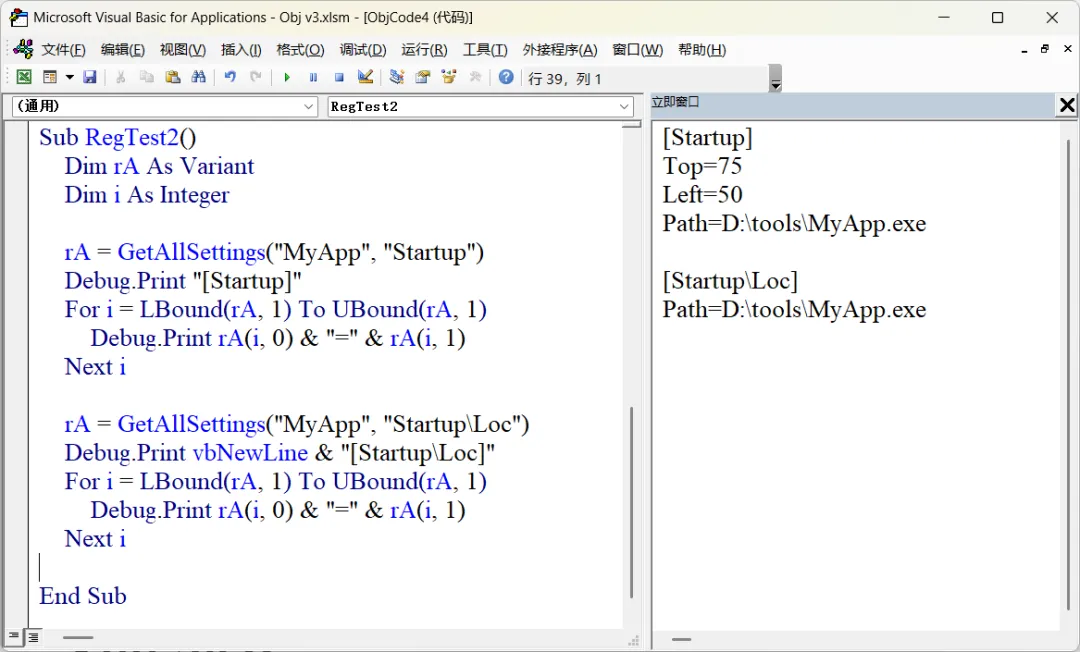
就可以在 Startup 下面再建一个子项 Loc,如下图所示:因为注册表有这种树形结构,比平面的 INI 文件功能要强大多了。上面已经演示了 SaveSetting 和 GetSetting 的用法,下面我们来看 GetAllSettings。GetAllSettings(appname, section)GetAllSettings 返回给定 section 下面的所有值,返回的类型是一个二维数组,如下面的例子所示。- GetAllSettings 只能返回指定 Section 下面的所有值,不包括 Section 下面的子项。
- 要返回子项,可以在 Section 中以 Key/Subkey 的形式指定子项,然后 GetAllSettings 会返回该子项下面的所有值。
- 程序员必须了解一个 Section 下面有没有子项,有哪些子项。VBA 没有提供获取子项信息的功能。
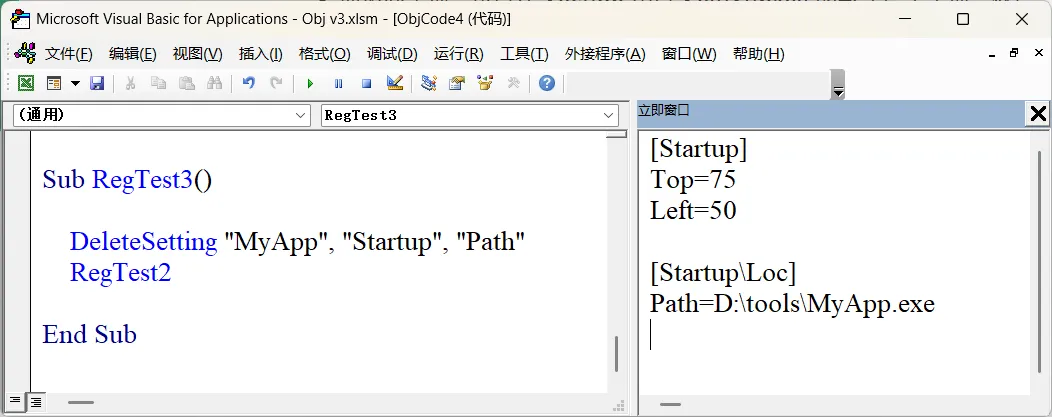
最后,再来看 DeleteSetting。其一般格式如下:DeleteSetting appname, section [, key ]由此可见,DeleteSetting 可以删除某个 Section(即 Key),也可以只删除其中的某个值。这段代码,我们先用 DeleteSetting 删除了 Startup 下面的 Path,然后再调用上面的 RegTest2 过程输出 MyApp 的所有设置,结果如右侧窗口所示。与图12 相对照,可以看出,Startup 下面已经没有 Path 了。DeleteSetting 也可以用来删除 Section。要注意的是:当 Section 下面没有子项时,则完整删除整个 Section;否则,只删除 Section 下面的值,而子项不动。必须要先删除所有子项以后,才能删除该 Section。所以,要删除上面例子中的 Startup,可以用两次 DeleteSetting:DeleteSetting "MyApp", "Startup\Loc"DeleteSetting "MyApp", "Startup"
注意:要删除 AppName,必须确保 AppName 下面没有 Section。从这个测试结果来看,DeleteSetting 的一般格式应该是:DeleteSetting appname [, section [, key ] ] ]注意:由于 GetAllSettings 的 appname 和 section 都是必须的参数,因此无法判断 appname 是否存在于注册表中,只能判断 appname 下面某个 section 是否存在。Dim rA As VariantrA = GetAllSettings("MyApp", "Startup")If IsEmpty(rA) Then Debug.Print "MyApp\Startup 不存在!"End If
这段代码只能判断 MyApp 下面的 Startup 是否存在:如果 GetAllSettings 返回的数组为空,则表示相应的 section 不存在。但无法判断 MyApp 是否存在!这是 VBA 关于访问注册表的一点缺陷。当然,VBA 可以调用 Windows API 来访问注册表,API 的功能比这里介绍的函数/过程要强大得多。
 夜雨聆风
夜雨聆风