 夜雨聆风
夜雨聆风01
快速定位到区域首尾

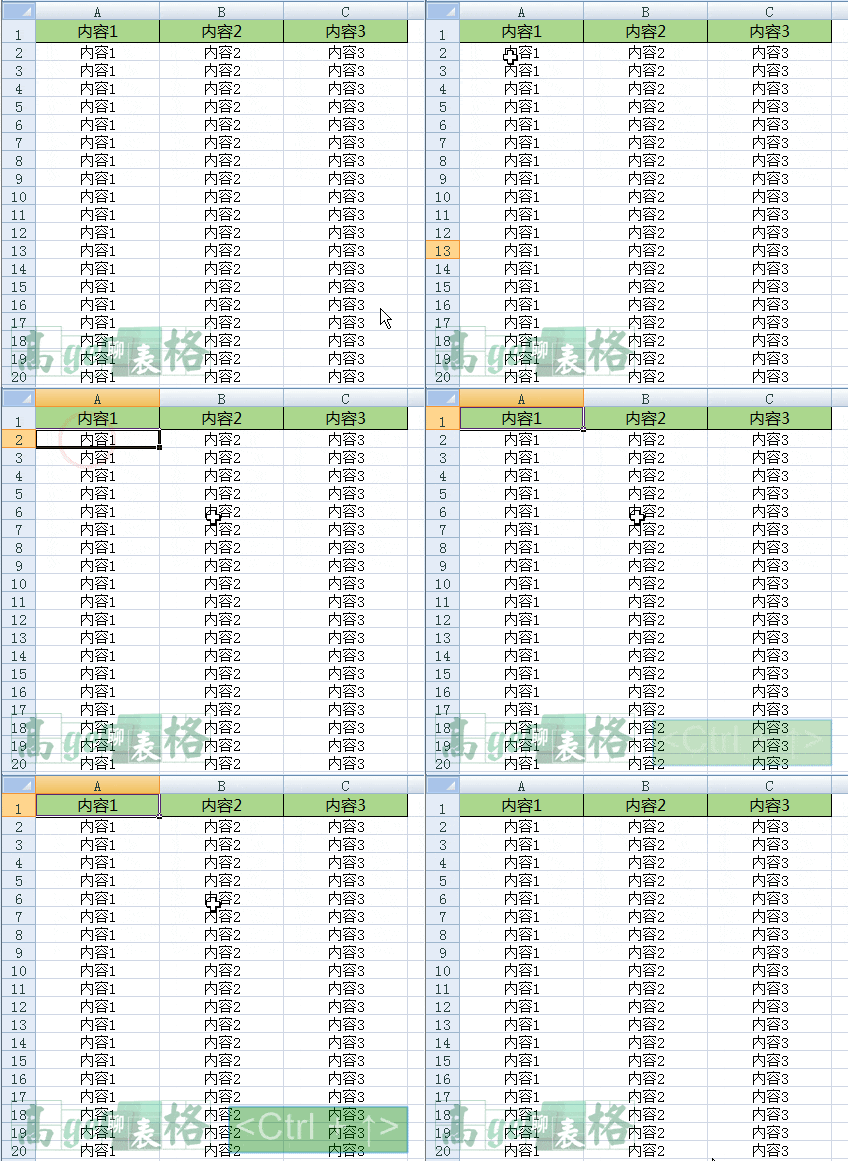

一键到达几万行的位置,这个速度够快吧?
这个方法还可以用来检测数据是否连续
常用于有时清空的是整行数据,
而非删除了整行
导致无法有效使用自动筛选
即无法筛选断开那部分数据。

02
快速选择连续区域

表示从当前单元格开始,
向对应方向扩展选区,
直到区域的边缘。
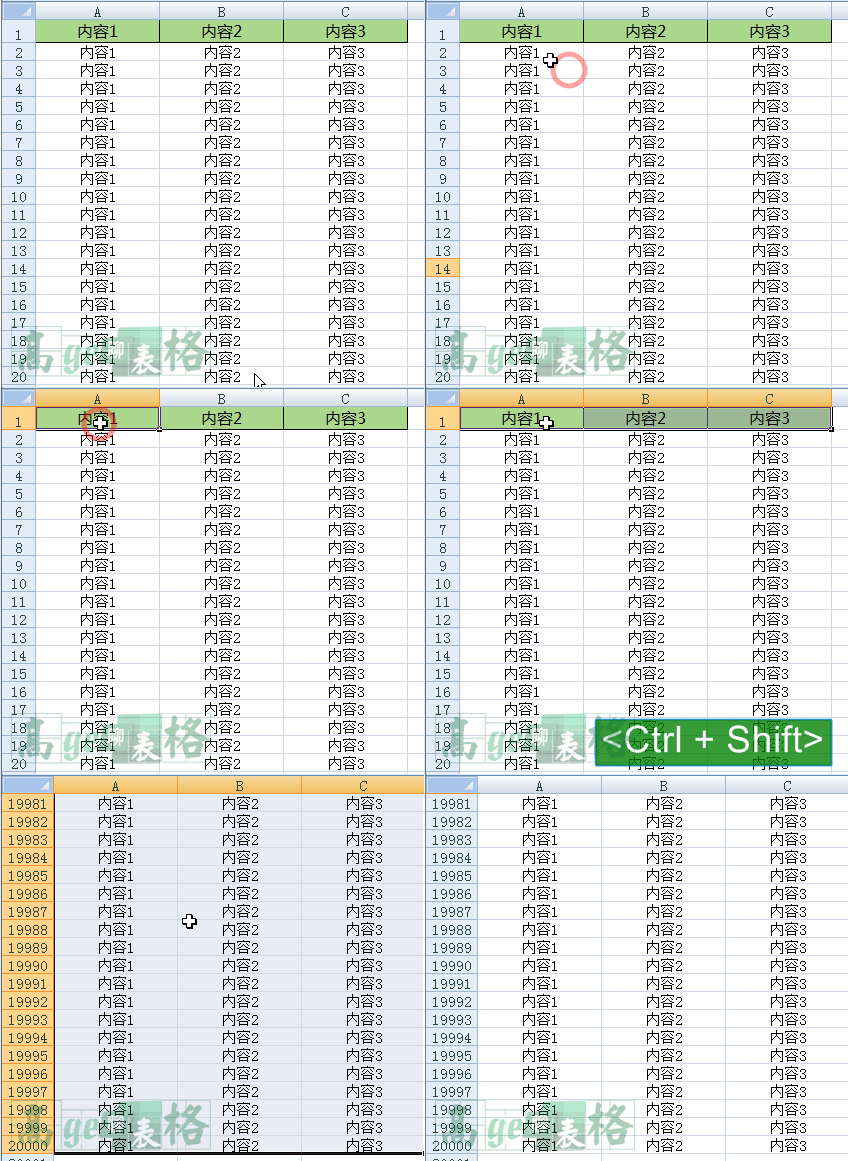

CTRL+SHIFT+上下左右
可以快速选中连续区域
如果选择的区域包括多行多列
则以主列或主行为标准
中间位置有空单元格的话
会自动停在主列空单元格前
例如有数据区域A1:C3000
选择时选中C1往A1方向选
即表示C列为主列
那么,假设C500是空格
自动会停在C500的前面。
至于另外两列在500行前,
单元格是否存在空格,
则不会受C列连续性的影响
均会被选中。
同理:
当选中的第一个单元格是空格时
则表示将要选中空白区域
通过快捷键操作选择时,
会到达空白区域的最边缘。

03
微调选中区域操作

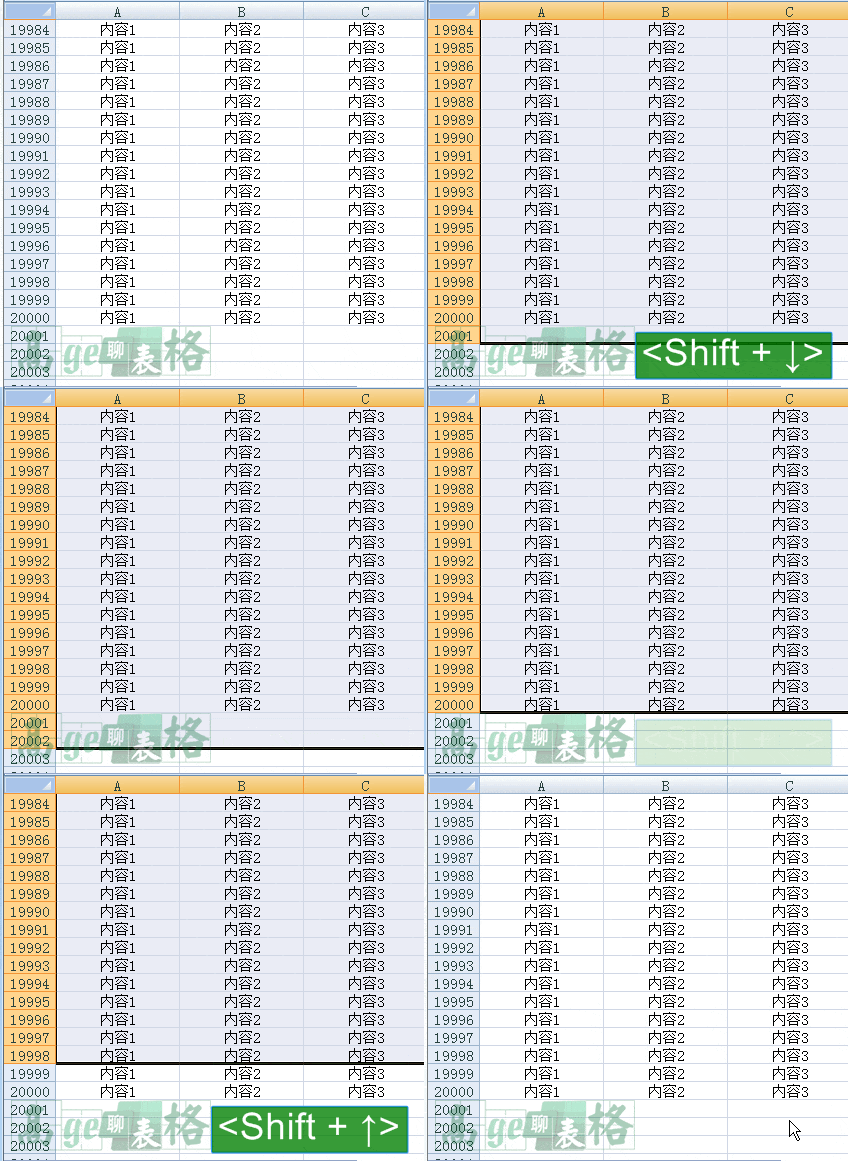

SHIFT+上下左右
可以微调已选中区域
避免因已选中区域过大
而需要重新选中的麻烦操作
需要注意的是
微调方向取决于起始单元格
如从A1开始选中的区域,
SHIFT+↑表示缩小范围
如果是从B20000开始选区
则SHIFT+↑表示扩大范围

04
ALT+=快速求和

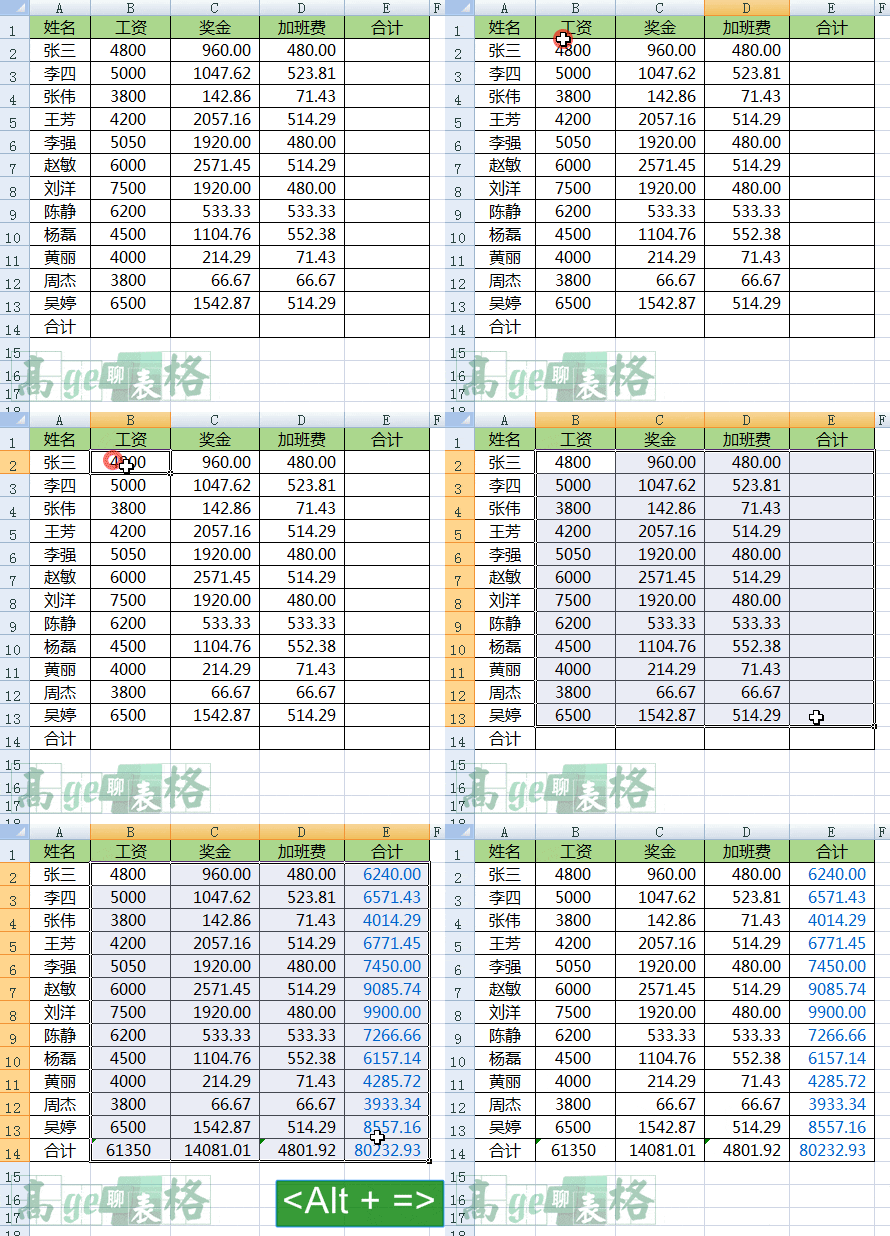

该操作很多人都应该运用过,相当于输入SUM公式后,拖动单元格填充公式的一系列操作,比鼠标操作不只是快了亿点点。。

05
CTRL+D向下填充

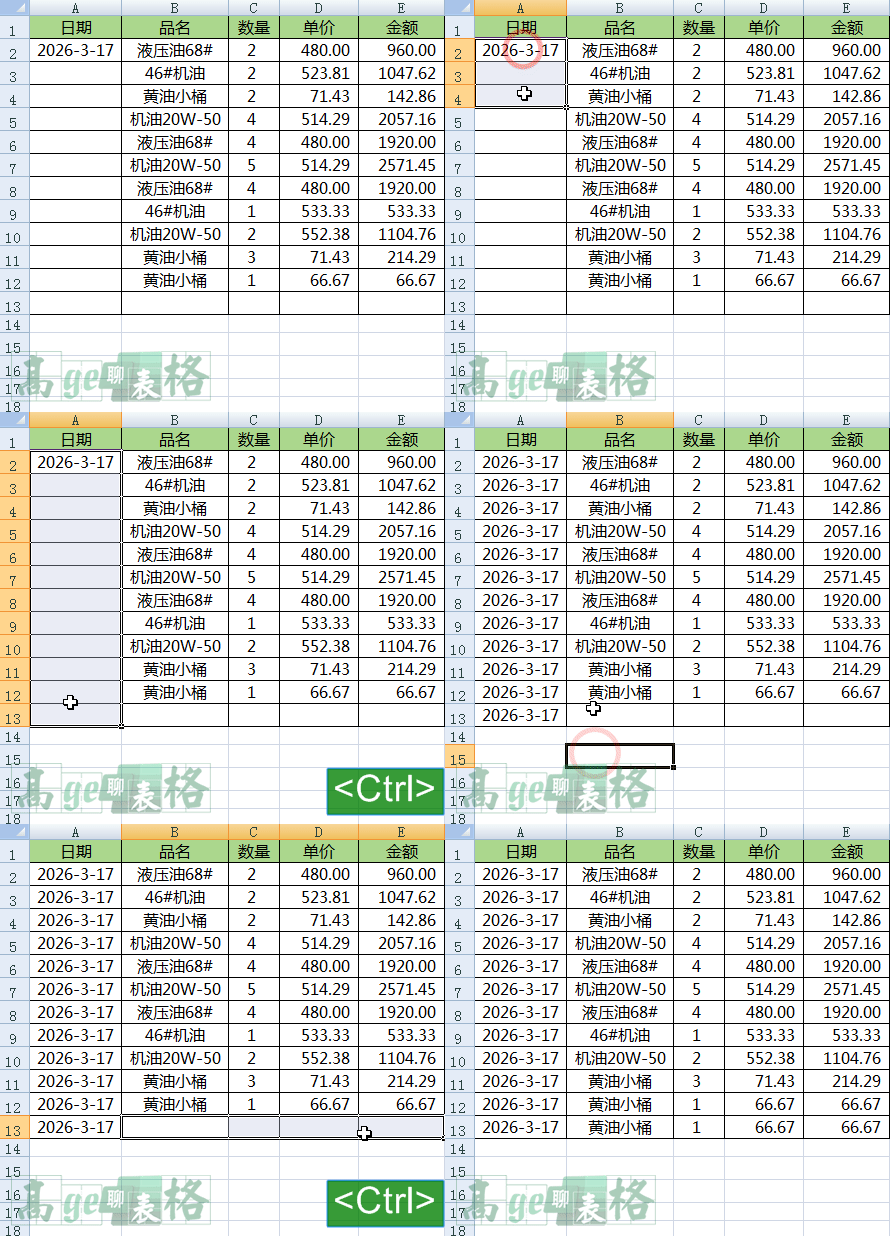

除了CTRL+D向下快速填充外,
还有一个向右填充的快捷键
【CTRL+R】
用法和向下填充一样,
比用鼠标拖拉更方便!

06
另一种快速填充操作

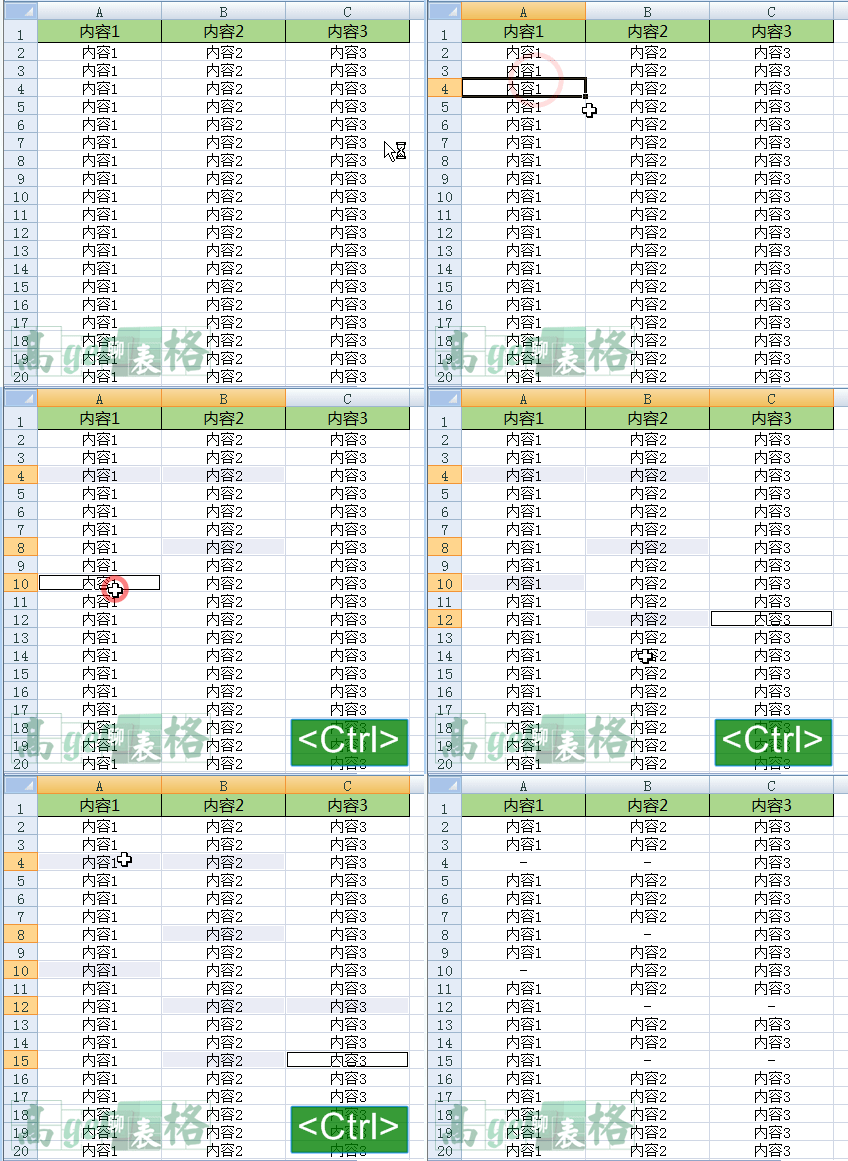

不只是输入同样的内容
也可以输入公式
主要用于预先选中不规则的范围
不用复制后逐个粘贴到单元格。
如果配合定位使用
快速选中一定条件的单元格
再用这个快捷方式
效率直接拉满!

07
常用几个符号快速录入

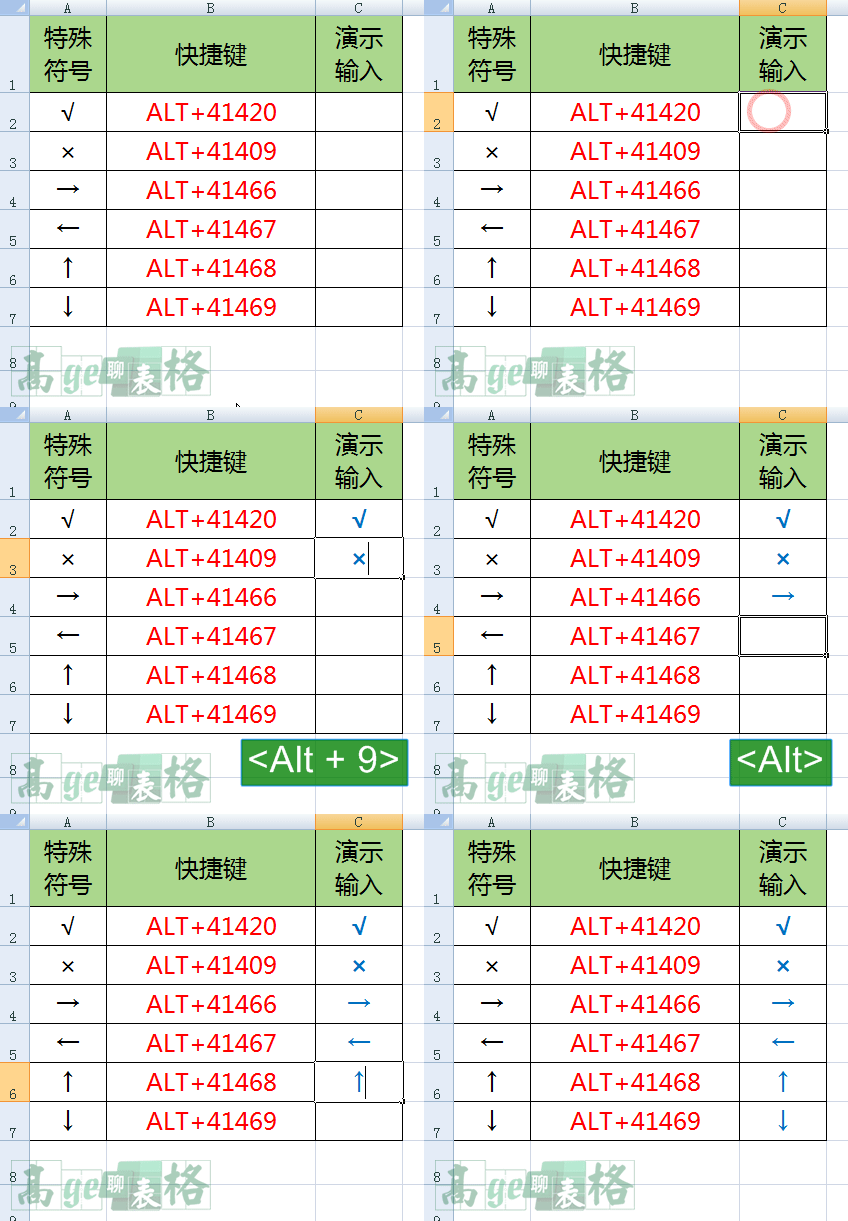

ALT+数字还可以录入更多的特殊符号
主要记得住常用的几个,
在日常操作中就能极大地提高录入效率
以下几个常用符号的代码
都按顺序的,只需要记住开头那个就行
✔ | |
| ALT+41454 | |
| ALT+41455 | |
| ALT+41456 | |
| ALT+41457 | |
| ALT+41458 | |
| ALT+41459 | |
| ALT+41460 |

08
表格中最省力的快捷键
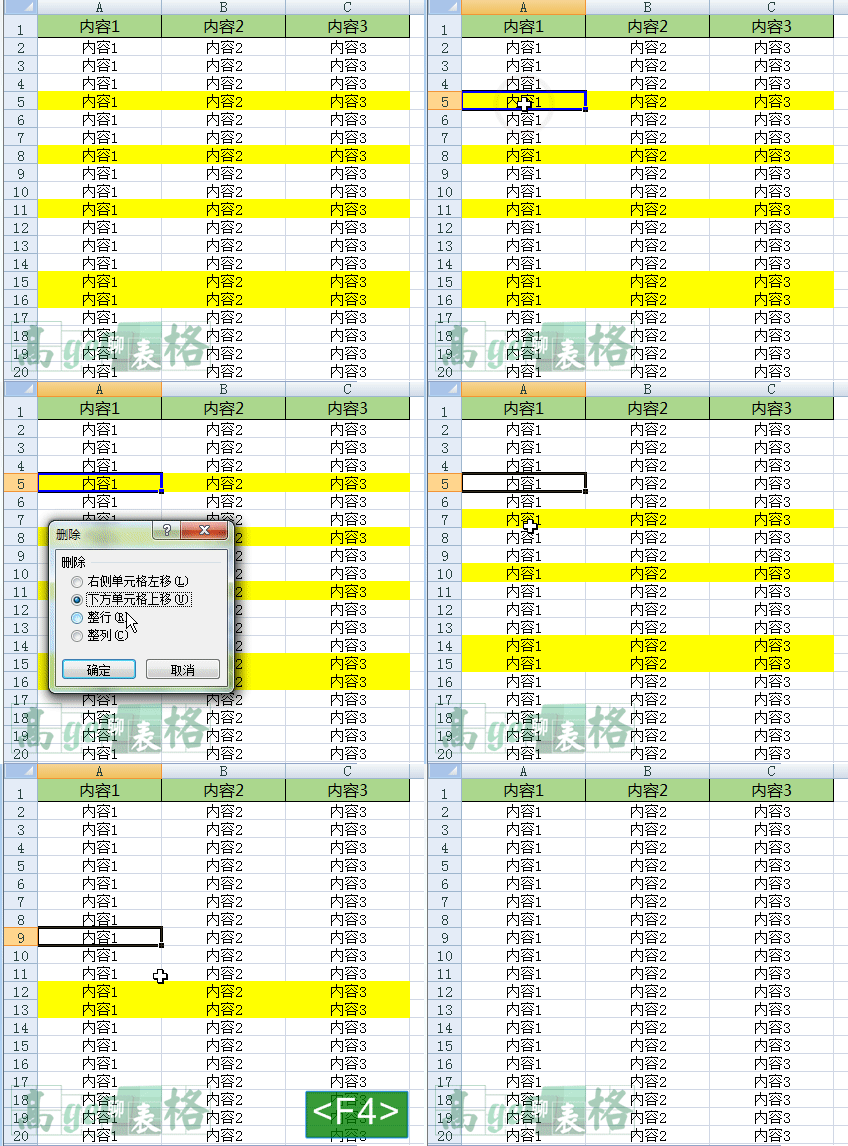

演示示例中,我们要删除标记了颜色的行
需要右单击->删除->整行几个步骤
现在,我们只需在首次操作删除后
在下一单元格选中后点按F4
就可以重复上一步的所有操作
省去了反复点击的操作。
平时类似于这样的操作有很多
比如重复插入行、列、单元格
重复设置不行列的行高、列宽
重复设置不同单元格框线颜色等等
都可以通过个按钮重复上一步的操作

09
隔行变色设置

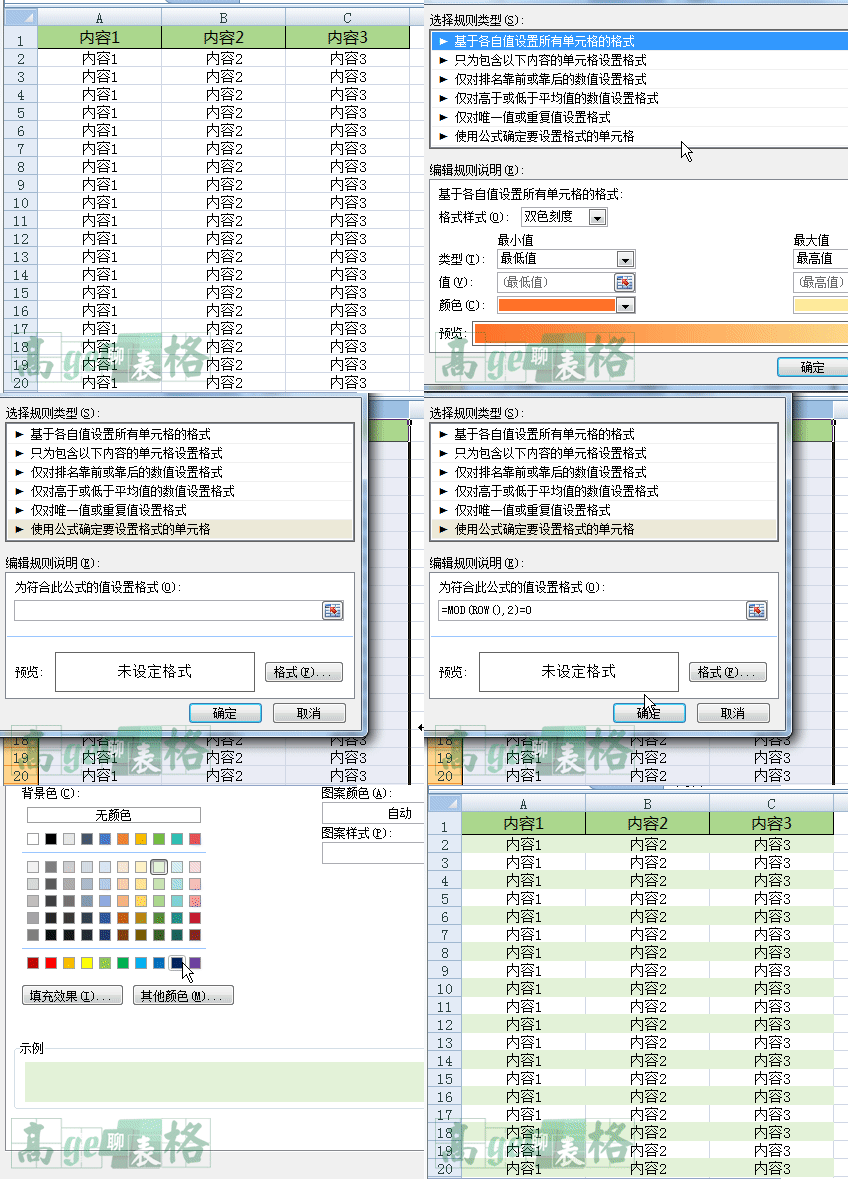

具体操作:
选中需要设置隔行变色的行列
条件格式-->新建规则
选择“使用公式确定要设置格式的单元格”
输入公式:
=MOD(ROW(),2)=0
确定,完成设置

10
一键删除空白行

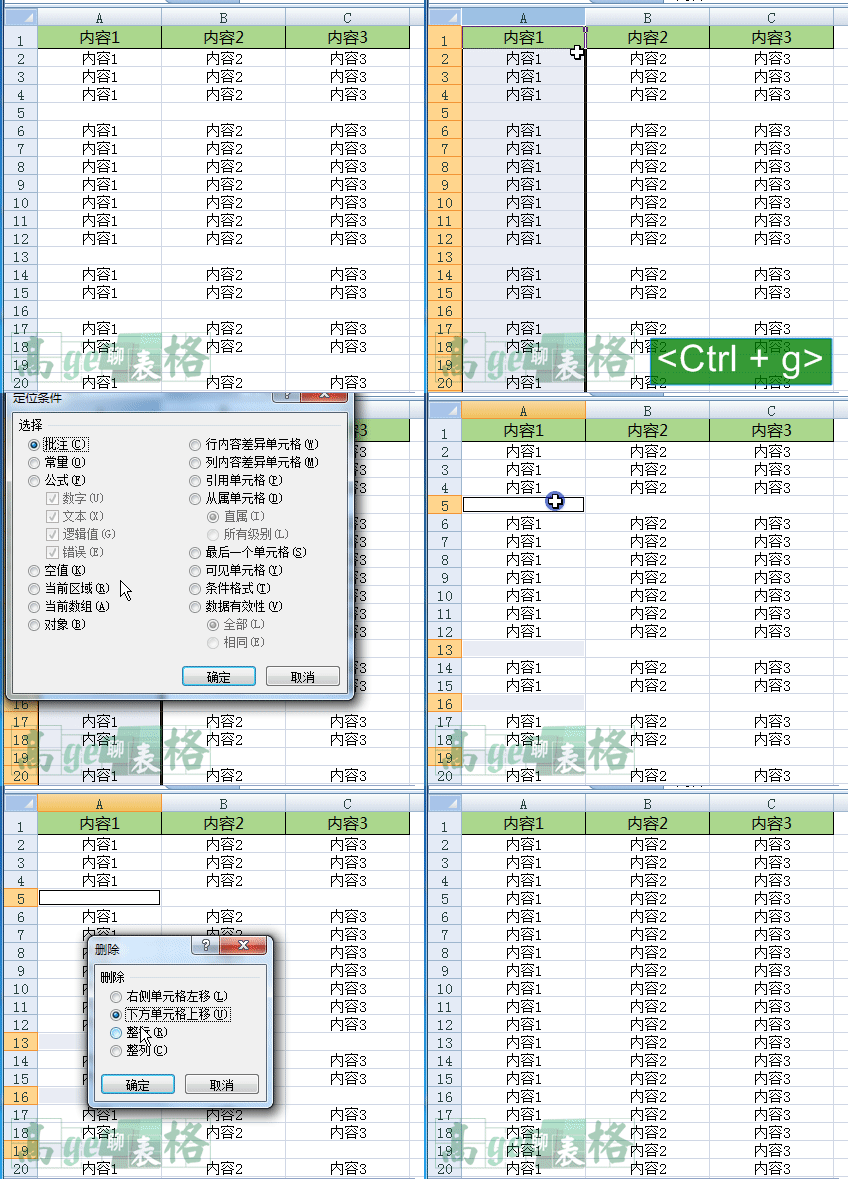

需要注意的是,此处是根据A列判断该行是否为空白行,一般来说,必填数据列都可以作为判断依据,否则这个定位的方法可能会导致数据误删。请谨慎操作
相同的方法,通过CTRL+G可以定位空白单元格、可见单元格等情况,选中并进行相关的格式设置、删除等操作

所有技巧都是在日常操作的过程中,根据需要总结出来的简化操作。每个人都有自己的习惯和用法,如果觉得好用,可以直接抄作业,如果以上操作有更便捷的技巧,且不吝分享,也可以留言区出你的日常技巧。
