 夜雨聆风
夜雨聆风前言
从 Word 或 Notion 转到 Obsidian,最大的 friction 往往不是双链或插件,而是Markdown 语法。想加粗、调标题、插表格,手指悬在键盘上,得先过一遍星号和井号的规则。脑子里的想法还没落地,注意力已经被符号打断。
背熟语法当然可以,但写笔记不是写代码,格式化不该成为思维的绊脚石。
Editing Toolbar就是来解决这个问题的——把常用格式变成工具栏上的按钮,让你只管写内容,点一下就能排版。
01 Editing Toolbar插件做了什么?
Editing Toolbar 是 Obsidian 的社区插件,只做一件事:在编辑器顶部加一排工具栏,把所有 Markdown 格式变成点按钮就能完成的操作。
装上后,窗口上方立刻出现一排熟悉的功能按钮——加粗、斜体、标题、列表、表格、分割线……逻辑跟 Word 一样:选中文字,点一下,格式生效。不用背语法,不用记快捷键,鼠标党也能写得飞快。
02 Editing Toolbar安装方法
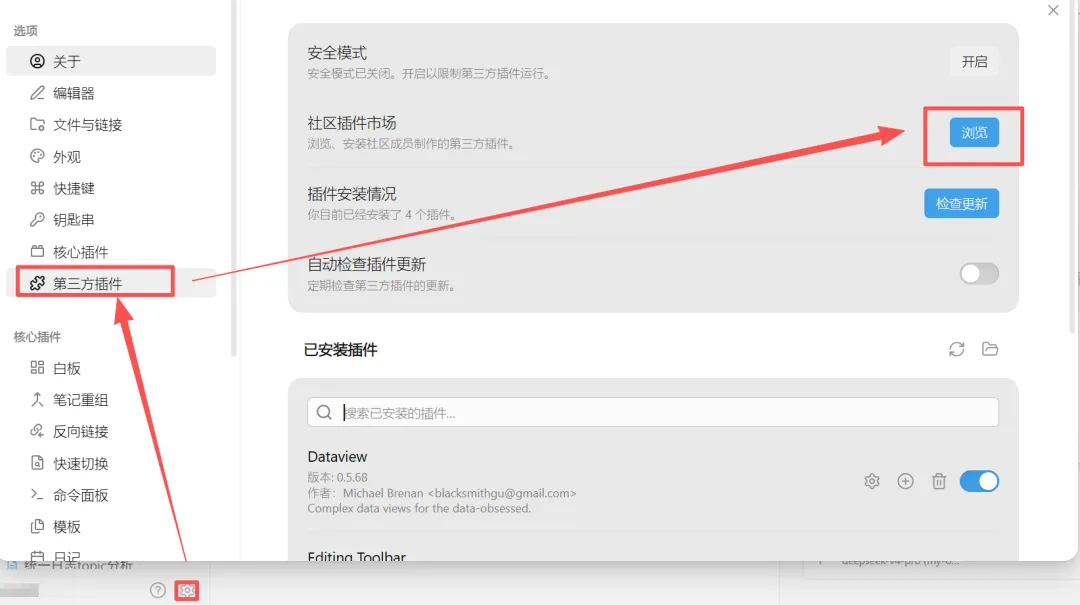
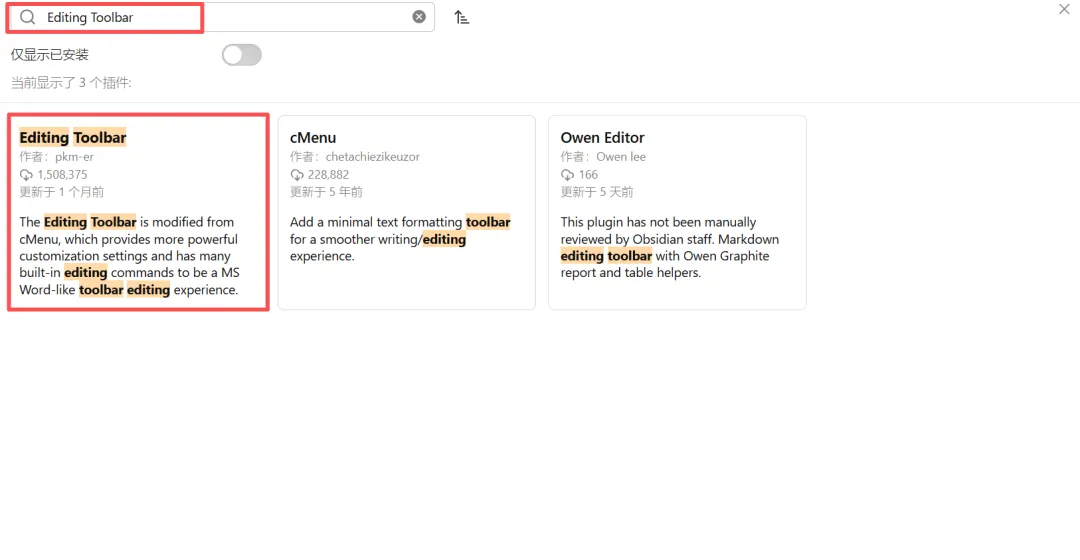
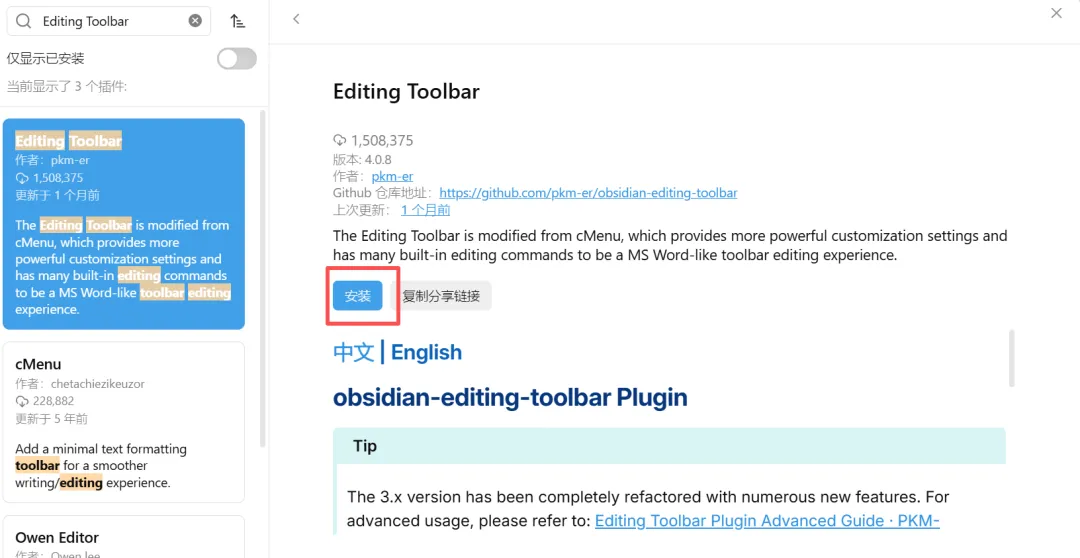
打开 Obsidian,进入设置 → 社区插件市场 → 浏览,搜索“Editing Toolbar”,点击安装,再点启用。完成。
装好之后,工具栏立刻出现在编辑窗口上方,不用做任何额外配置就能直接用。
03Editing Toolbar使用
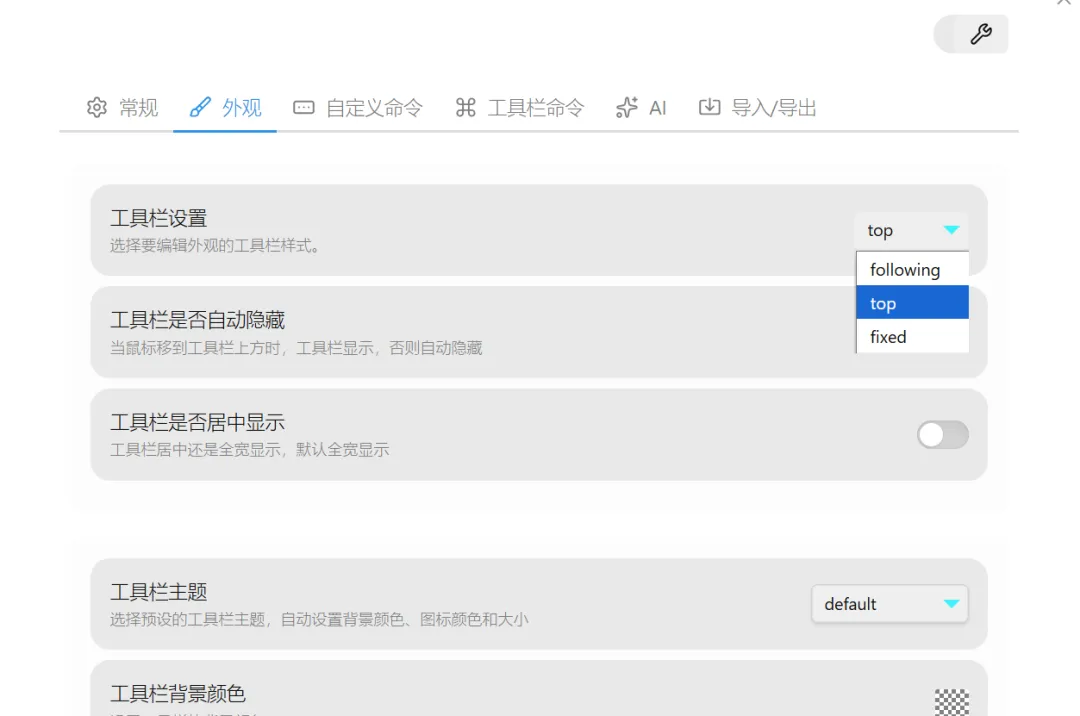
装上插件后,第一件该做的事是调整工具栏位置。Editing Toolbar 提供了三种布局:
顶部固定:像 Word 一样固定在编辑器上方,桌面端大屏幕用着最舒服。 跟随光标:工具栏悬浮在光标旁边,指哪打哪,适合手机和小屏设备。 底部固定:固定在编辑器底部,给平板横屏当备选方案。
个人建议:桌面端选「顶部固定」,移动端选「跟随光标」——前者不遮挡视线,后者手指不用来回跑。改完立刻生效,不用重启 Obsidian。
按钮也能自由定制。显示哪些、隐藏哪些、谁先谁后,设置里直接拖拽排序。把常用的放前面,用不上的收起来,工具栏会越来越顺手。
结语
决定你能否立刻进入写作状态的,从来不是灵感,而是启动成本。
少记几条语法,少翻几次手册,把省下的精力留给内容本身。
点击代替敲击,专注代替分心——让工具归位,让写作归你。
欢迎关注「一行人AI实验室」公众号
YOLO详细安装步骤详见:

